

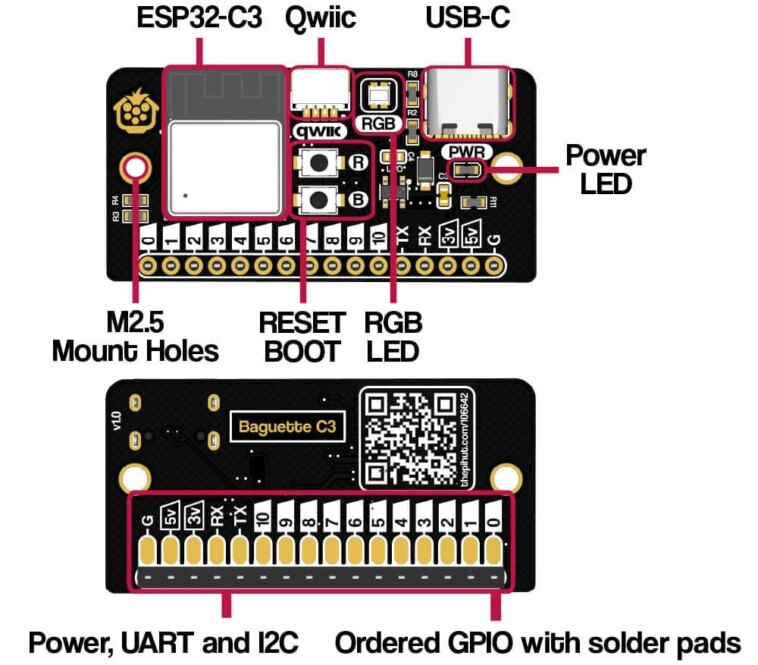
Voici votre nouveau kit de développement compact et abordable. Ce guide détaille toutes les étapes pour exploiter sa carte ESP32-C3, de ses caractéristiques matérielles à sa configuration logicielle avec plusieurs environnements de programmation.
Découverte de la Baguette C3
Caractéristiques de la carte
Un rapide aperçu des principales fonctionnalités de la carte, que nous allons vous expliquer d’utiliser :
Alimentation de la carte
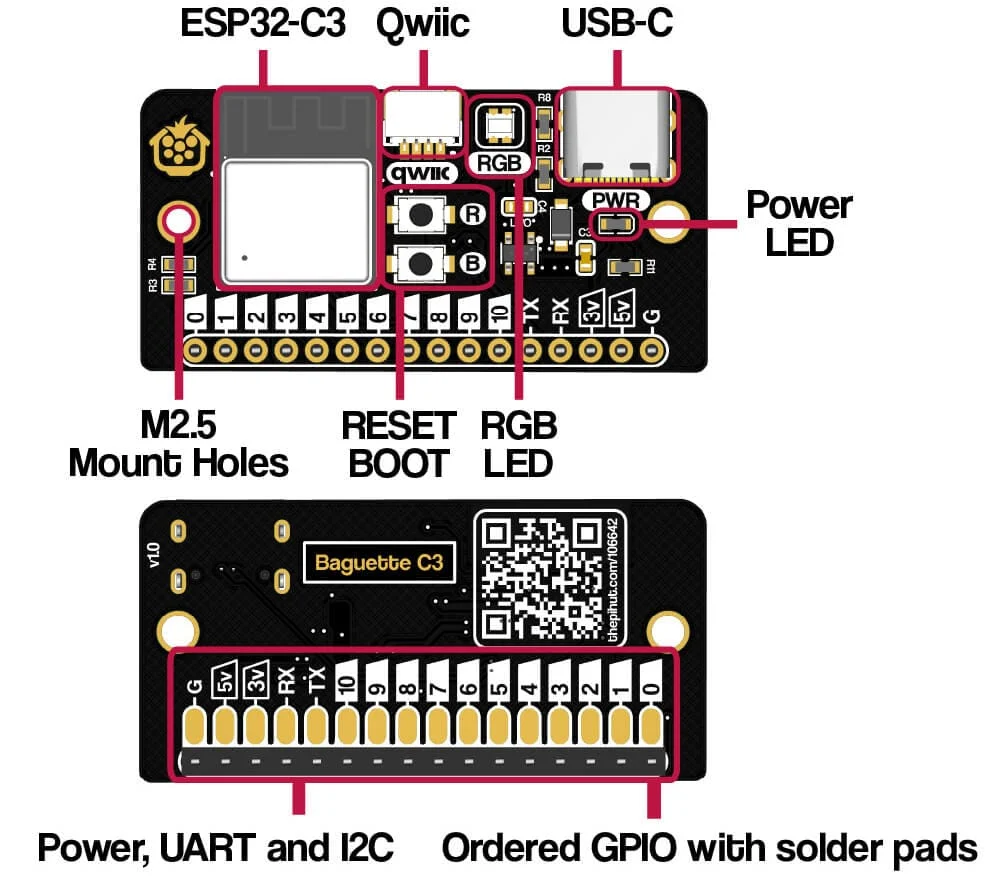
Le moyen le plus simple d’alimenter la carte est d’utiliser le port USB-C, qui permet également une connexion de données vers votre PC pour la programmation. Un régulateur intégré abaisse cette tension à 3.3V pour le module ESP32-C3.
Lorsqu’elle est sous tension, la LED bleue ‘PWR’ de la carte s’allume.
Alimentation via les broches
Si vous préférez alimenter la carte directement via les broches, vous avez deux options :
-
Broche 5V – vous pouvez connecter une source d’alimentation régulée 5V à la broche 5V (et GND à la broche G)
- Cette option utilisera ensuite le régulateur intégré pour fournir 3.3V au module ESP32-C3
-
Broche 3V – vous pouvez connecter une source d’alimentation régulée 3.3V à la broche 3V (et GND à la broche G)
- Nous ne recommandons généralement pas cette option, il est préférable de rester sur les pads 5V et de laisser passer la tension via le régulateur LDO ME6211 intégré.
Exemple de consommation électrique
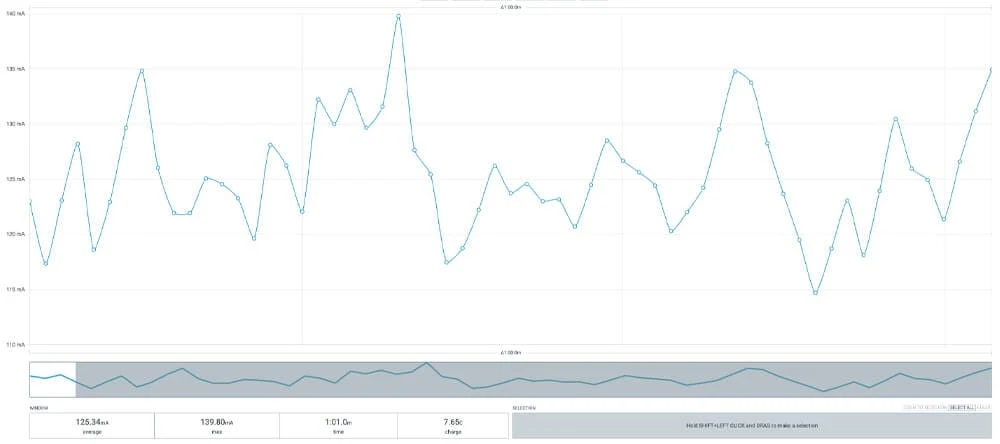
Nous avons réalisé un test simple en conditions réelles en utilisant la carte avec un capteur mmWave, pour vous donner une idée de la consommation, via notre outil de profilage de puissance. Cliquez sur l’image pour une version agrandie.
Nous avons mesuré une consommation moyenne d’environ 125mA, avec un pic à ~139mA. Vos résultats peuvent varier, cela dépend de la tâche exécutée par votre Baguette C3 et du matériel supplémentaire qu’elle alimente.
Broches GPIO
La Baguette C3 dispose d’un connecteur 16 broches, qui fournit les fonctions suivantes – dont beaucoup sont partagées (la même broche peut être utilisée pour différents usages, définis dans votre code) :
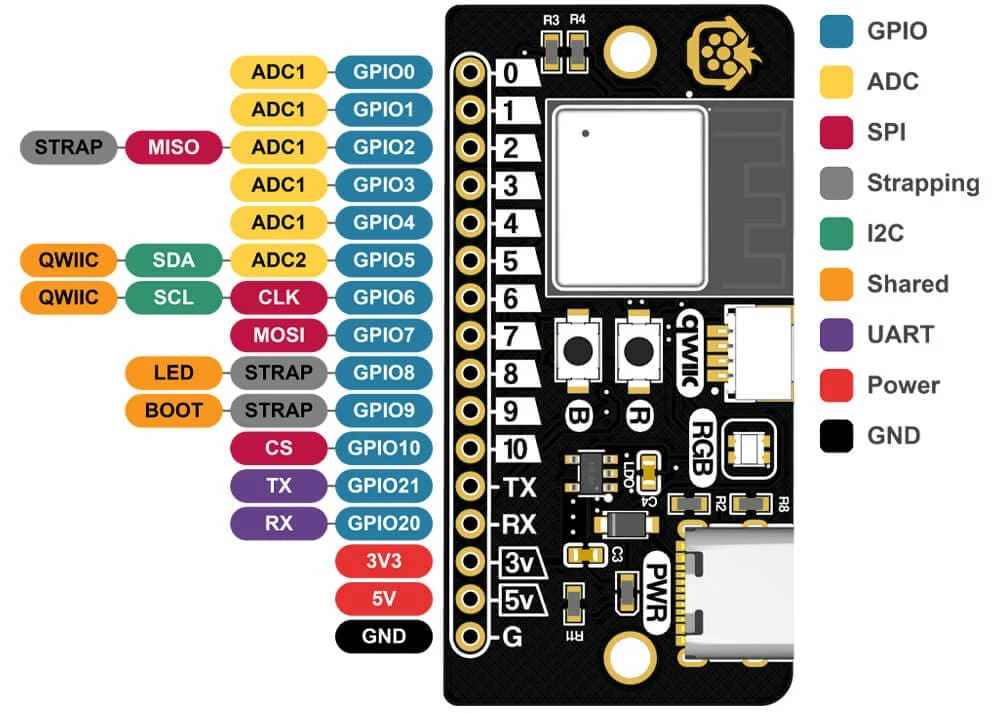
En raison du faible nombre de broches disponibles sur l’ESP32-C3, nous avons décidé de toutes les rendre accessibles pour offrir une flexibilité maximale. En conséquence, il faut faire attention lors de l’utilisation de certaines broches pour certaines fonctions, car cela pourrait empêcher la carte de démarrer.
La carte propose :
- 11 entrées/sorties à usage général (GPIO)
- UART (TX et RX)
- SPI (MOSI, MISO, CLK et CS)
- I2C (SDA et SCL)
- ADC (ADC1 et ADC2)
- Alimentation (5V, 3.3V et GND)
- Note : La broche 5v présente une tension de 4.8v car l’alimentation du port USB passe par une diode de protection.
- Certaines de ces broches sont également des « Strapping pins », comme expliqué ci-dessous.
Important : La plupart des broches de l’ESP32-C3 peuvent être programmées pour remplir d’autres fonctions ; cependant, nous avons documenté les positions par défaut ci-dessous.
Broches d’entrée/sortie générales
Ce sont vos broches GPIO classiques pour les entrées/sorties numériques, que vous définissez dans votre code comme sorties haut ou bas, ou comme entrées.
Broches UART
Les broches UART (RX/TX) ont été séparées des GPIO sur la carte ; cependant, vous pouvez les utiliser comme broches GPIO si vous le souhaitez. Si elles ne sont pas configurées, elles sont au niveau HAUT par défaut.
Broches SPI
Les broches SPI (MISO/MOSI/CLK/CS) sont utilisées pour connecter des périphériques SPI. Ce sont les broches SPI « matérielles », mais les broches de l’ESP32-C3 étant entièrement configurables en logiciel, vous pouvez utiliser d’autres broches pour le SPI si nécessaire.
Notez que MISO et CS sont des broches de strap partagées, et CLK est partagée avec la broche utilisée pour le port Qwiic. Si vous devez utiliser Qwiic (I2C) et SPI simultanément, CLK peut être assignée à l’une des broches suivantes : 0, 1, 3, 4 ou 9.
L’ESP32-C3 possède trois bus SPI, mais seul SPI2 est disponible pour l’utilisateur, les deux autres étant dédiés à l’usage interne de la mémoire flash et de la PRAM.
Broches I2C
Les broches I2C (SDA/SCL) sont utilisées pour connecter des périphériques SPI. Le port Qwiic utilise ces broches car l’écosystème Qwiic est basé sur I2C.
- Si vous n’utilisez pas le port Qwiic, GPIO5 et GPIO6 peuvent être utilisées à d’autres fins.
- Si vous utilisez des périphériques Qwiic I2C, et connectez manuellement des périphériques I2C aux broches, assurez-vous simplement que les adresses des périphériques sont différentes.
Les broches de l’ESP32-C3 sont entièrement configurables en logiciel, vous pouvez donc utiliser d’autres broches pour I2C si nécessaire.
Broches ADC
L’ESP32-C3 utilisé sur la Baguette C3 possède deux ADC (ADC1 et ADC2) avec six canaux ADC utilisables (GPIO0 à GPIO5) à une résolution de 12 bits.
- ADC1
- GPIO0 à GPIO4
- ADC2
- GPIO5
Broches de strap (Strapping Pins)
GPIO 2, 8 et 9 sont ce qu’on appelle des broches de strap, qui peuvent être utilisées pour mettre le microcontrôleur en mode boot pour la programmation.
- La Baguette C3 entrera en mode boot lorsque GPIO9 est maintenue basse lors de la réinitialisation ; sinon, elle exécutera le programme en mémoire flash.
- GPIO9 possède une résistance de pull-up interne, donc si elle n’est pas connectée, elle sera par défaut au niveau haut.
- GPIO2 et GPIO8 sont également des broches de strap et ne doivent pas être mises à la terre lorsque vous mettez la carte en mode programmation (la broche 8 dispose d’une résistance de 10k vers 3.3v).
Boutons BOOT et RESET
La broche RESET est connectée à la broche EN de l’ESP32-C3 (non accessible), et maintenue haute via une résistance externe de 10k. Le bouton boot utilise GPIO9.
Broche de la LED
La LED RGB intégrée est connectée à GPIO8.
Il est possible d’utiliser GPIO8 pour d’autres usages mais il vaut mieux l’éviter si possible, car la LED peut s’allumer lors de son utilisation. Elle dispose également d’un pull-up de 10k car c’est une broche de strap (voir ci-dessus).
Broches d’alimentation
La carte propose vos broches d’alimentation standard 5V, 3.3V et GND.
La broche 5V présente une tension de 4.8v car l’alimentation du port USB passe par une diode de protection.
Limites de puissance
Comme la plupart des cartes de développement, il faut connaître le courant maximal que chaque broche peut consommer. Tirer trop de courant d’une broche GPIO peut endommager définitivement votre carte !
- Chaque broche GPIO peut consommer jusqu’à 40mA en maximum absolu, mais essayez de rester autour de 20mA.
- La broche 3V (3.3V) est alimentée par le régulateur intégré et peut fournir jusqu’à 500mA ; cependant, gardez à l’esprit qu’elle alimente également le module ESP.
- La broche 5V – la carte peut tirer jusqu’à 1A du connecteur USB-C (y compris pour son propre fonctionnement).
Ruban de connecteurs
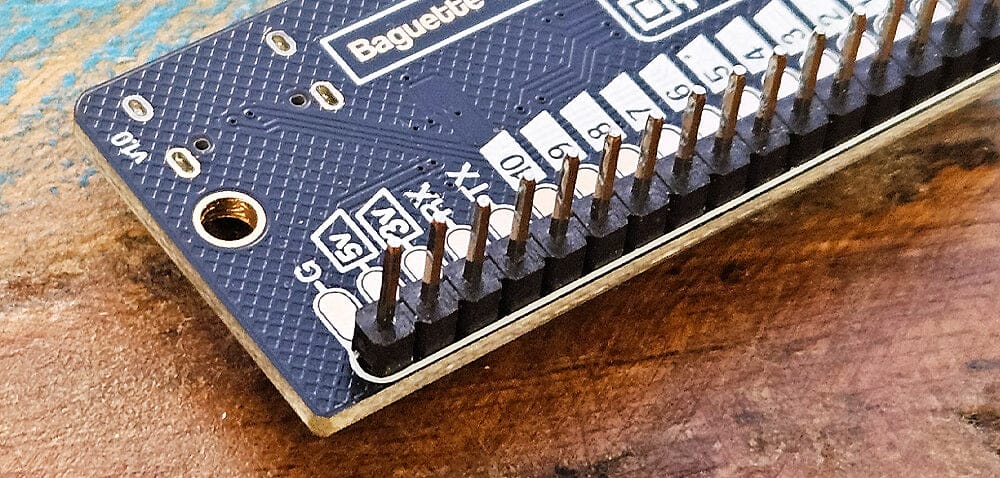
Si vous avez acheté une carte non soudée, un ruban de connecteurs mâles est inclus dans le pack. Vous pouvez le souder pour une utilisation sur plaque d’essai si c’est votre intention.
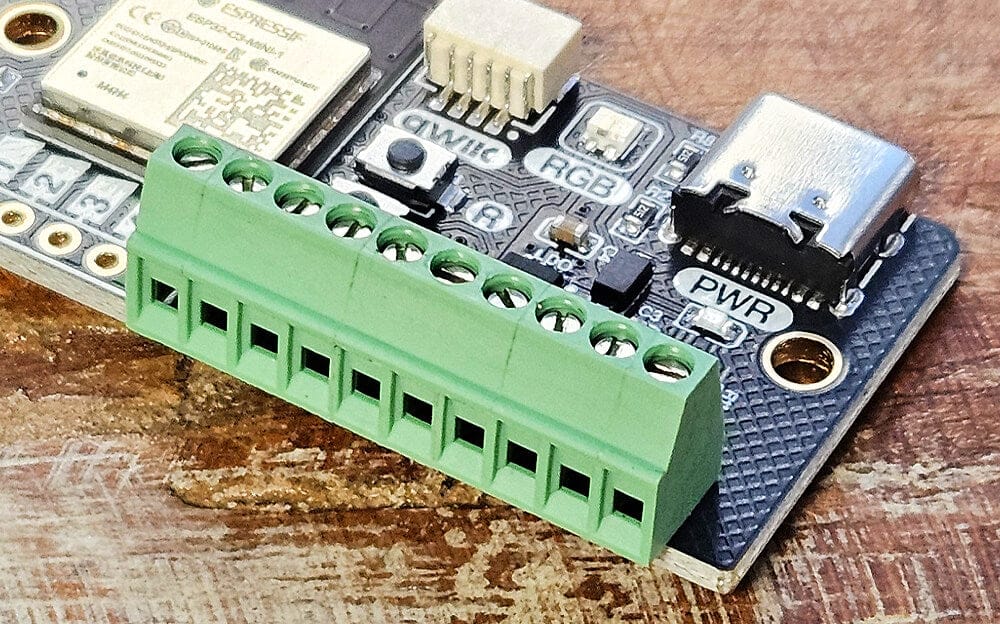
Vous pouvez également monter des borniers compacts 2.54mm si vous préférez, comme sur l’image ci-dessous (notez que deux blocs ne pourront pas être placés côte à côte parfaitement. Nous utilisons ici un bloc 10 voies pour utiliser des broches spécifiques) :
Nous proposons également une version pré-soudée qui arrive avec les connecteurs mâles déjà assemblés – idéale et pensée pour une utilisation sur plaque d’essai.
Pads sur la face inférieure
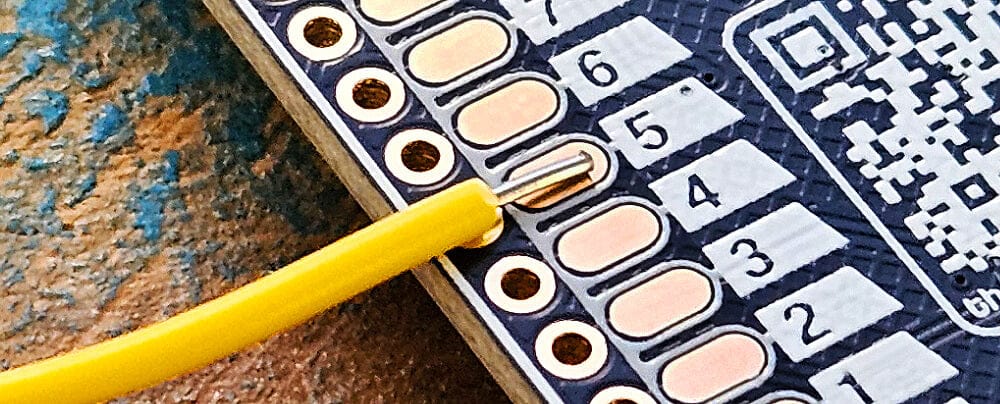
Si vous prévoyez de souder des fils directement sur la carte, nous recommandons de les souder directement sur les pads ovales plats de la face inférieure. Ils sont beaucoup plus faciles à travailler et à retravailler ultérieurement que de souder dans les trous des pads.
Trous de fixation
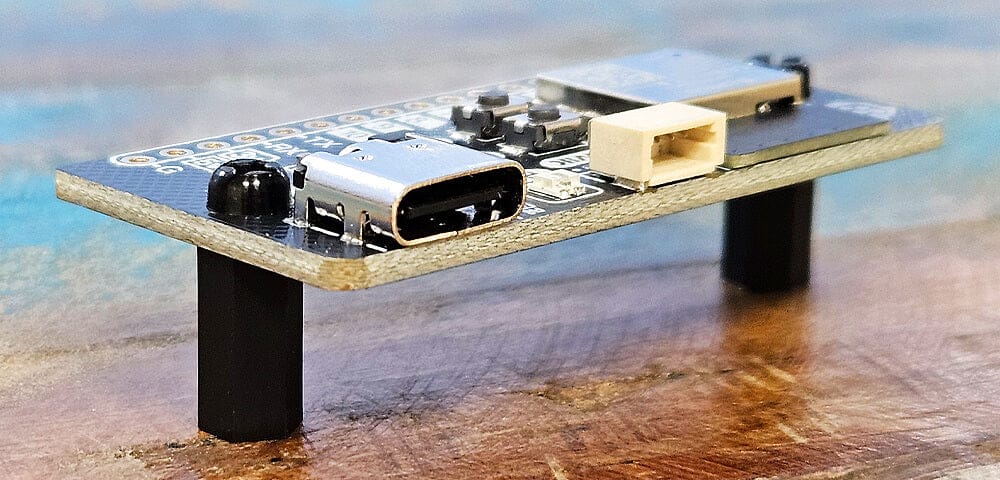
Un mot rapide sur la fixation – la carte dispose de deux trous de fixation M2.5, vous offrant la possibilité de la fixer dans un boîtier ou sur un panneau.
Nous avons en stock des fixations M2.5 dans la boutique si vous en avez besoin, y compris des kits de entretoises en nylon abordables et des vis/écrous.
Mode boot/programmation
Si vous utilisez la Baguette C3 pour la première fois ou changez de plateforme de développement, vous devrez peut-être mettre la carte en mode programmation. Cela peut être réalisé en maintenant le bouton BOOT enfoncé pendant la mise sous tension (connexion du câble USB-C).
Cependant, le moyen le plus simple d’y parvenir (et de minimiser l’usure du connecteur USB) est de maintenir le bouton BOOT enfoncé puis d’appuyer sur le bouton RESET tout en gardant BOOT enfoncé.
Après avoir appuyé sur RESET, vous pouvez alors relâcher le bouton boot, et la carte devrait maintenant être en mode programmation. Ce processus devrait être le même quel que soit le système d’exploitation de votre ordinateur hôte.
Programmer la Baguette C3
Cette section couvrira comment programmer votre Baguette C3 avec des options populaires pour les cartes ESP – cliquez sur un lien ci-dessous pour accéder directement à cette section :
- Arduino
- ESPHome via Home Assistant
- MicroPython
- CircuitPython (bientôt disponible !)
Nous n’aborderons pas les bases génériques comme « comment installer l’IDE Arduino » ou des sujets similaires qui ne sont pas spécifiques à la Baguette C3, car ils sont déjà bien documentés.
Tous les exemples et captures d’écran de ce guide proviennent d’un environnement Windows.
Autres plateformes – Si vous souhaitez voir des exemples pour d’autres plateformes, merci de laisser un commentaire à la fin de cet article.
Arduino IDE
La Baguette C3 utilise un module ESP32-C3, qui est pris en charge à partir du package de cartes Arduino 2.0 et versions ultérieures. Nous nous concentrons donc sur la version 2.0 au minimum. Les captures d’écran ci-dessous peuvent paraître différentes avec les nouvelles versions, mais le processus devrait rester assez similaire.
Installer le logiciel
La première étape est de vous assurer d’avoir installé et prêt l’IDE Arduino – vous pouvez télécharger le logiciel sur le site d’Arduino.
Définition dans le gestionnaire de cartes
Une fois installé, nous devons nous assurer d’avoir l’ESP32 défini dans le gestionnaire de cartes.
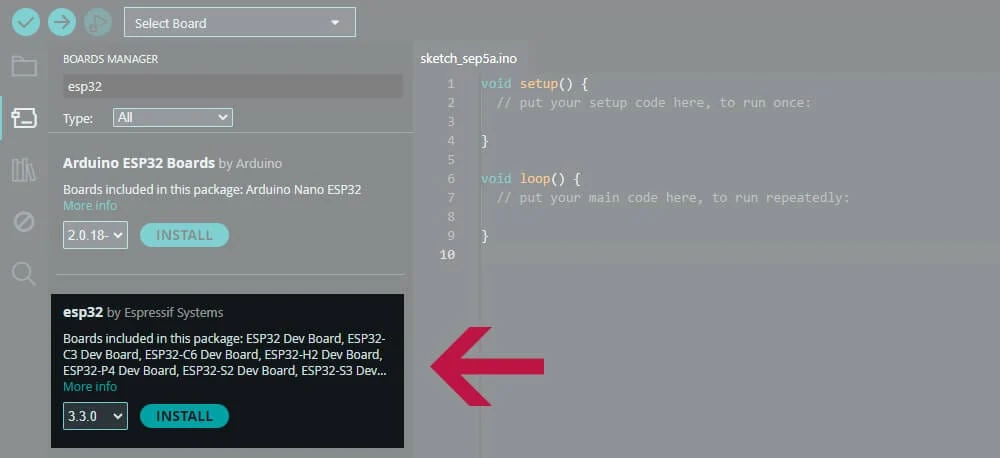
Allez dans Outils -> Carte -> Gestionnaire de cartes – cela affichera une barre latérale sur la gauche, et si nous tapons « ESP32 » dans la recherche, nous pouvons alors sélectionner pour installer le module « esp32 by Espressif Systems » :
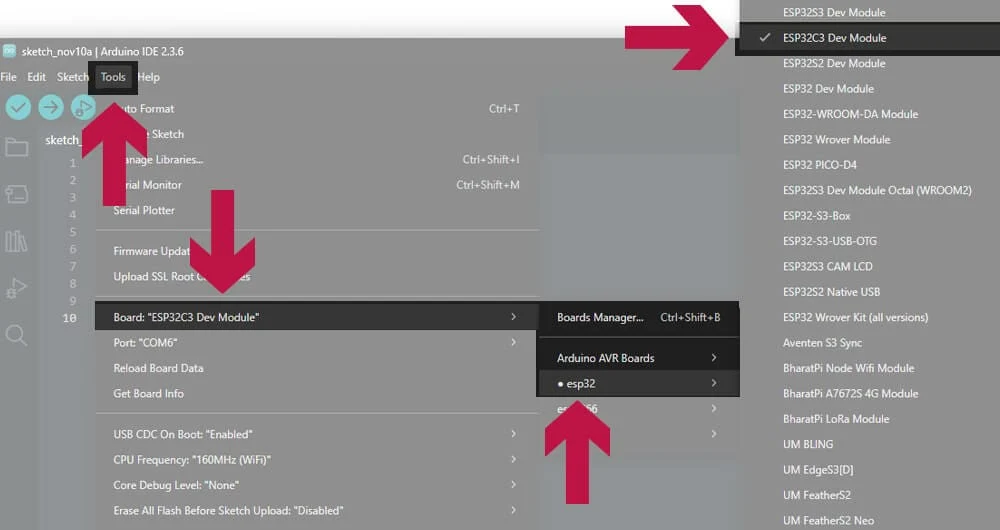
Une fois ajouté, vous verrez maintenant un nouveau menu ‘esp32’ lorsque vous irez dans Outils -> Carte. Nous devons sélectionner ESP32 -> ESP32C3 Dev Module, comme sur la capture d’écran ci-dessous :
Configuration série
Nous devons maintenant faire un changement pour obtenir une sortie série sur la console pour le débogage.
Puisque nous avons sélectionné le « ESP32C3 Dev Module », nous aurons maintenant plus d’options sous Outils. Nous devons changer l’option « USB CDC On Boot : » en activée, comme ceci :
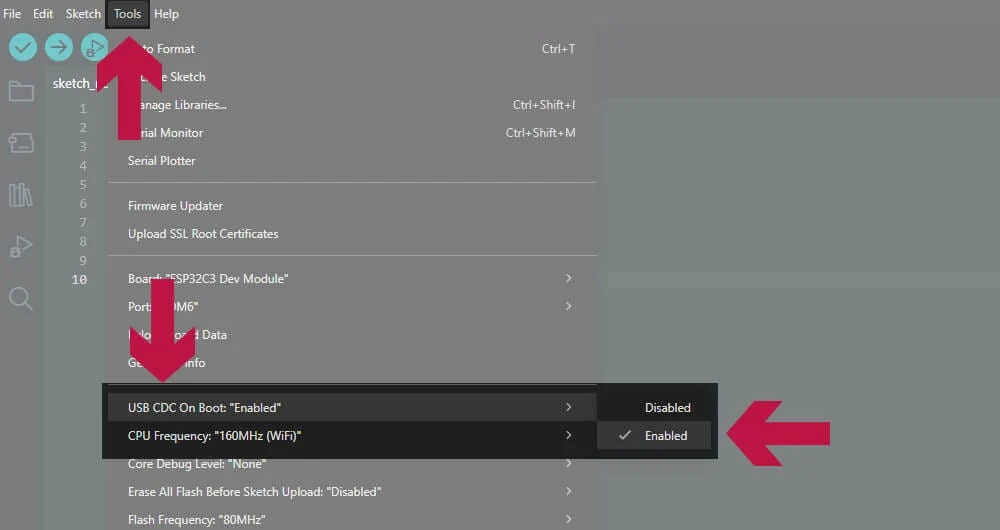
Ce paramètre permet au port USB d’être également utilisé pour une console série. C’est nécessaire car il n’y a pas de puce USB-Série discrète, celle-ci étant intégrée dans la ligne de puces ESP32-C3.
Sélection du port
Enfin, nous devons confirmer que le bon port est sélectionné sous Outils -> Port. Les ports listés, et leur numéro, dépendront de votre plateforme et du nombre d’autres périphériques connectés ; cependant, vous pouvez constater que votre Baguette apparaît comme un ‘ESP32 Family device’.
Parfois, d’autres périphériques apparaîtront comme des ports COM, ce qui peut prêter à confusion. La meilleure façon de déterminer lequel est votre Baguette C3 est de la débrancher et de voir quel port disparaît de la liste (puis de la rebrancher).
Important : Débranchez toute autre carte de développement pour éviter d’effacer une autre carte !
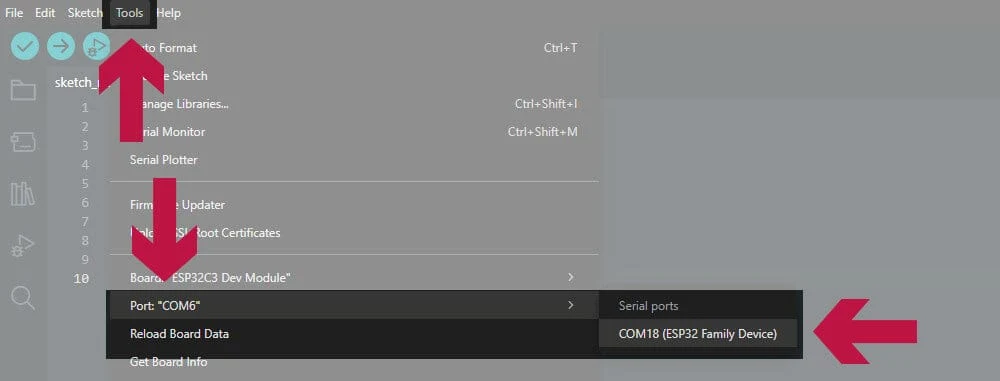
Nous sommes maintenant à un point où nous pouvons utiliser notre carte avec l’IDE Arduino !
LED RGB intégrée (WS2812C adressable)
Nous allons utiliser l’exemple Neopixel d’Adafruit, qui a créé une excellente bibliothèque facilitant grandement le travail.
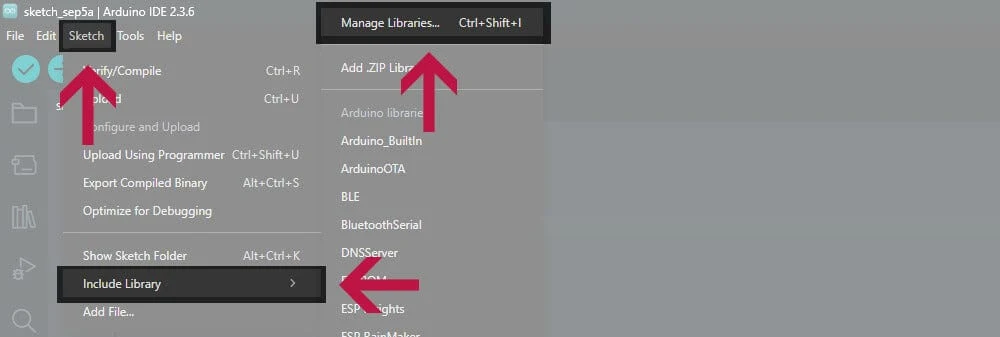
Dans l’IDE Arduino, nous devons aller dans Croquis -> Inclure une bibliothèque -> Gérer les bibliothèques, comme ceci :
Similairement au gestionnaire de cartes, cela ouvrira un panneau latéral où nous pouvons rechercher « Adafruit neopixel » :
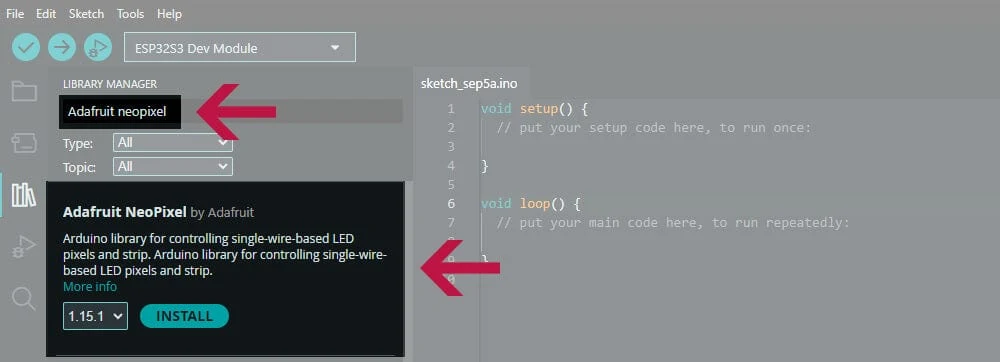
Une fois la bibliothèque installée, nous pouvons ouvrir l’un des nouveaux exemples installés en allant dans Fichier -> Exemples -> Adafruit Neopixel -> Simple example.
Nous devons apporter deux modifications au fichier pour le faire fonctionner avec notre Baguette C3, pour indiquer que notre LED RGB est connectée sur la broche 8, et que nous avons un seul pixel :
// Which pin on the Arduino is connected to the NeoPixels?
#define PIN        8 // On Trinket or Gemma, suggest changing this to 1
// How many NeoPixels are attached to the Arduino?
#define NUMPIXELS 1 // Popular NeoPixel ring size
Pour expliquer l’exemple, nous avons trois commandes principales pour contrôler la LED.
pixels.clear();
Cette commande éteint la couleur du pixel.
pixels.setPixelColor(i, pixels.Color(0, 150, 0));
Ici, nous pouvons définir la couleur désirée de la LED. Les trois nombres fournis sont au format RGB (Rouge, Vert et Bleu) et peuvent varier de 0 (éteint) à 255 (pleine luminosité). Ainsi, la ligne ci-dessus définira la couleur en vert à un peu plus de la moitié de la luminosité.
pixels.show();
Avant de pouvoir voir la couleur, nous devons inclure pixels.show pour envoyer les données à la LED.
Port Qwiic / I2C
La Baguette C3 inclut un port Qwiic pour connecter des capteurs et périphériques Qwiic 3.3V. Le port Qwiic utilise GPIO5 pour SDA et GPIO6 pour SCL – toutes deux accessibles depuis le connecteur principal – vous permettant de connecter manuellement des périphériques I2C non-Qwiic.
Pour illustrer l’usage de ces broches, nous allons utiliser le simple exemple de scanner I2C disponible sur randomnerd tutorials. Nous utiliserons leur exemple de code, mais nous devons d’abord l’adapter pour notre carte.
Commencez par ajouter nos définitions de broches I2C comme nouvelles lignes (après la ligne #include est bien) :
#define I2C_SDA 5
#define I2C_SCL 6
Ensuite, nous devons spécifier les broches en modifiant la ligne Wire.begin() existante comme suit :
Wire.begin(I2C_SDA, I2C_SCL);
Avec ces modifications, si vous avez un périphérique branché sur le port Qwiic, ou sur les broches dédiées, lorsque vous exécuterez votre code, le Moniteur Série devrait maintenant afficher quelque chose de similaire à ceci :
I2C Scanner
Scanning...
I2C device found at address 0x77
done
L’adresse affichée différera selon le périphérique que vous avez connecté (de nombreux périphériques Qwiic ont une adresse fixe, parfois imprimée sur le PCB).
Si vous ne voyez aucune adresse, vérifiez votre câblage et assurez-vous d’avoir activé ‘USB CDC on boot’ dans l’IDE (ce que nous avons fait précédemment).
ESPHome via Home Assistant
Travailler avec ESPHome peut être un peu plus complexe, mais aussi beaucoup plus simple à certains égards.
Les exemples ci-dessous utilisent la version 2025.8.3. Avec les nouvelles versions, les choses peuvent changer, paraître différentes ou simplement casser ! Faites-nous savoir dans les commentaires si vous rencontrez des problèmes.
Pour notre exemple, nous allons ajouter la carte depuis le module complémentaire ESPHome de Home Assistant. Nous supposons que vous avez déjà ESPHome en cours d’exécution sur votre appareil hôte Home Assistant. Sinon, vous pouvez suivre les instructions ici.
Ajouter la Baguette C3 à ESPHome
Pour commencer, nous naviguons vers la page du module complémentaire ESPHome et cliquons sur « New Device » (actuellement dans le coin inférieur droit) :

On vous demandera un nouveau nom pour votre périphérique. Pour notre exemple, nous nommerons la carte « baguette-c3 » :

À ce stade, on nous demandera de connecter la carte Baguette C3 à l’ordinateur depuis lequel nous exécutons la configuration, et de sélectionner « Connect » :
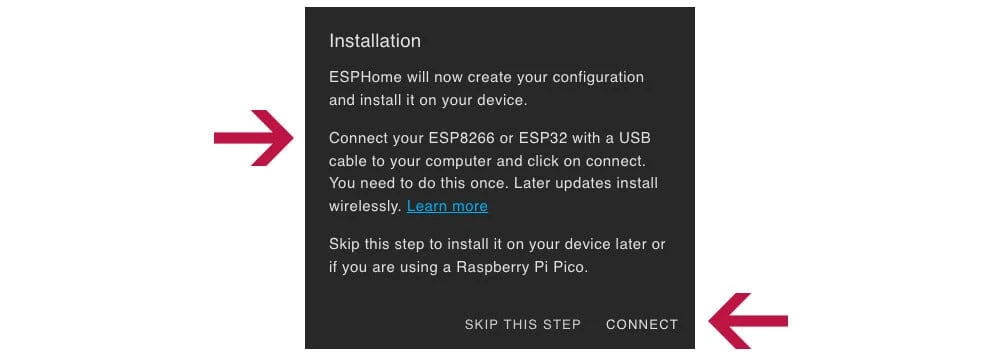
Nous devons ensuite sélectionner le port série, qui apparaîtra comme USB JTAG/Serial ou similaire, selon la plateforme utilisée.
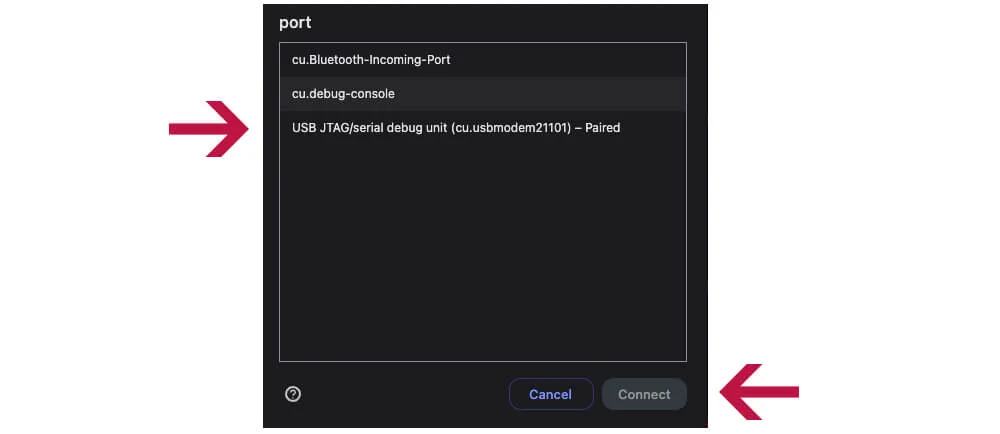
Après avoir cliqué sur connect, cela affichera « Preparing Installation ». Cela peut prendre un certain temps.
Si vous recevez un avertissement indiquant que l’opération a réussi mais que la carte n’a pas pu être reconnectée, appuyer sur le bouton RESET reprend généralement la communication.

Une fois le processus terminé, vous aurez maintenant une nouvelle entrée pour la carte dans votre tableau de bord ESPHome au sein de Home Assistant :

De là, vous pouvez cliquer sur éditer et visualiser la configuration YAML par défaut. Il est recommandé de l’ajouter de cette manière car les éléments tels que la clé api et le mot de passe OTA sont uniques à votre installation.
Définition de la carte
La définition de carte dont nous avons besoin est installée par défaut ; cependant, nous devons spécifier la carte en configurant les lignes suivantes dans notre exemple :
esp32:
  board: esp32-c3-devkitm-1
  framework:
    type: esp-idf
Nous devons également activer le serveur web pour voir nos options et interagir avec la carte. Cela peut être réalisé en insérant la configuration suivante :
web_server:
  port: 80
LED RGB intégrée (WS2812C adressable)
Pour utiliser la LED RGB intégrée, nous devons définir la broche utilisée et le nombre de LEDs, comme ceci :
light:
  - platform: esp32_rmt_led_strip
    rmt_symbols: 96
    chipset: ws2812
    rgb_order: GRB
    is_rgbw: False
    pin: GPIO08
    num_leds: 1
    name: "Neopixel LED"
    id: leds
    color_correct: [80%, 80%, 80%]
    default_transition_length: 2s
Avec cette configuration, nous pouvons visiter la carte dans ESPHome, ce qui nous donnera la page web suivante, où nous pouvons voir l’état de la LED RGB et la basculer ainsi que régler son niveau de luminosité :

Port Qwiic / I2C
La Baguette C3 inclut un port Qwiic pour connecter des capteurs et périphériques Qwiic 3.3V. Le port Qwiic utilise GPIO5 pour SDA et GPIO6 pour SCL – toutes deux accessibles depuis le connecteur principal – vous permettant de connecter manuellement des périphériques I2C non-Qwiic.
Nous allons configurer les broches nécessaires puis lancer un scan des périphériques I2C connectés. Nous devons inclure la configuration suivante :
web_server:
  port: 80
i2c:
    sda: 5
    scl: 6
    scan: True
C’est aussi simple que cela, et si vous visitez maintenant la carte dans ESPHome ou affichez les journaux, vous verrez une sortie similaire à celle ci-dessous (mais avec l’adresse de votre périphérique) :
[16:54:31][C][i2c.idf:081]: I2C Bus:
[16:54:31][C][i2c.idf:082]: SDA Pin: GPIO5
[16:54:31][C][i2c.idf:082]: SCL Pin: GPIO6
[16:54:31][C][i2c.idf:102]: Results from bus scan:
[16:54:31][C][i2c.idf:108]: Found device at address 0x77
MicroPython
Comme d’habitude, nous utiliserons Thonny comme IDE pour MicroPython. Pas le plus à la mode, mais largement utilisé aussi bien par les débutants que les expérimentés.
Installer le logiciel
La première étape est de vous assurer d’avoir Thonny installé et prêt – vous pouvez télécharger Thonny ici. L’installation est simple et bien documentée.
Installez Thonny, ouvrez le programme, puis passez à l’étape suivante une fois prêt.
Installer MicroPython sur la Baguette C3
Connectez votre Baguette C3 à votre PC via USB-C, puis mettez votre carte en mode boot/programmation comme nous l’avons montré précédemment.
Dans Thonny, cliquez sur la section en bas à droite de l’interface, puis sélectionnez ‘Configure Interpreter’.

Vous devez maintenant sélectionner ‘MicroPython (ESP32)’ dans la première liste déroulante, et détection automatique dans la seconde (c’est généralement le choix par défaut) :
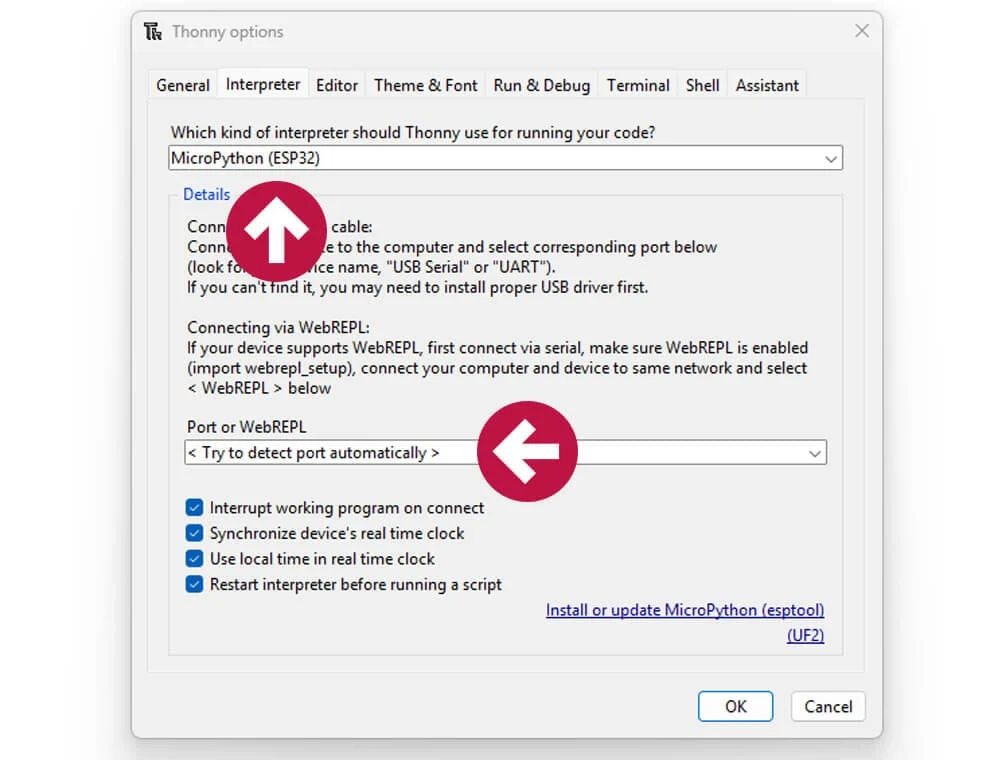
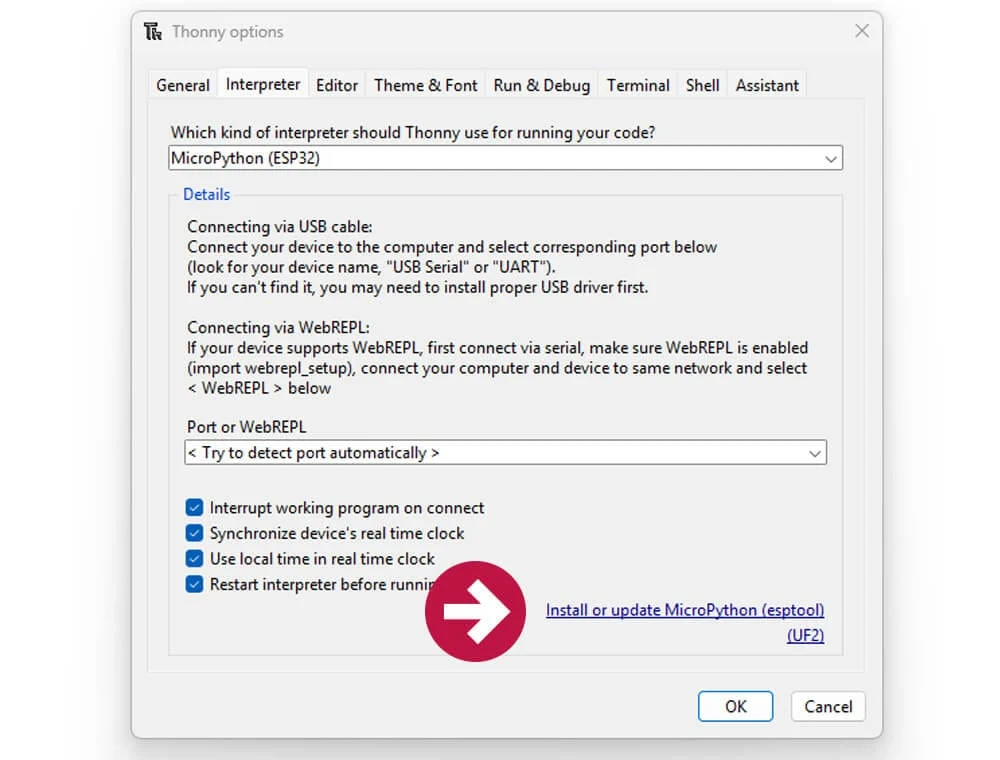
ATTENTION ! Ne cliquez pas encore sur ‘OK’ ! Vous devez maintenant sélectionner le lien ‘Install or update MicroPython (esptool)’ :
Cela ouvrira une autre fenêtre où vous devez sélectionner les options suivantes :
-
Port cible : Généralement, l’option ‘USB JTAG’
- Si vous voyez plusieurs options, quittez, débranchez d’autres périphériques, et réessayez.
- Famille MicroPython : ESP32-C3
- Variante : Espressif-ESP32-C3
- Version : Sélectionnez la dernière version (1.26.1 au moment de la rédaction)
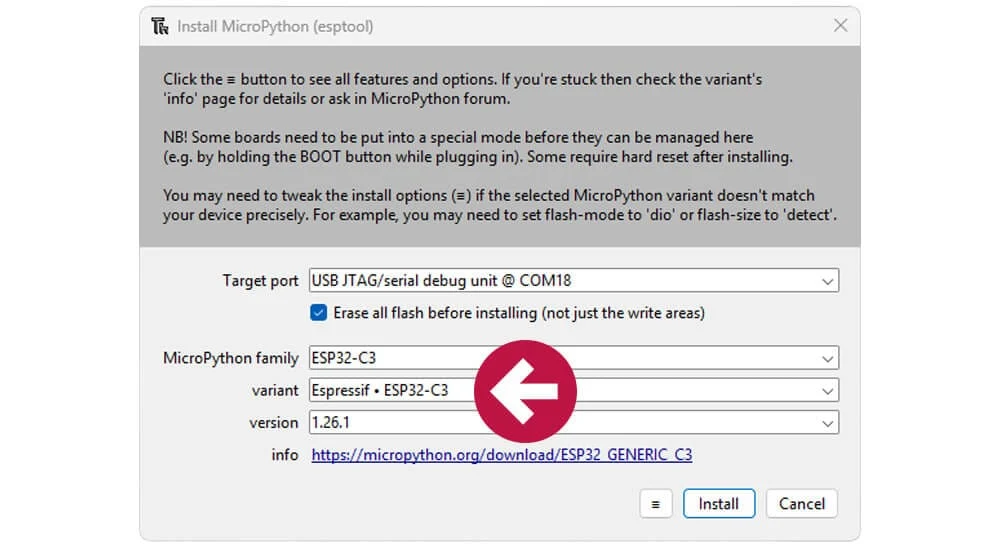
Sélectionnez maintenant ‘Install’ et Thonny installera la bonne version de MicroPython pour fonctionner avec votre Baguette C3.
Vous verrez une barre de progression en bas à gauche de la fenêtre, qui finira par afficher ‘Done!’. Vous pouvez maintenant fermer cette fenêtre, puis sélectionner ‘OK’ pour fermer la fenêtre de l’interpréteur, ce qui vous ramènera à l’interface principale de Thonny.
Votre carte devrait maintenant être automatiquement sélectionnée et affichée en bas à droite de Thonny comme ceci (sinon, cliquez sur ce texte et sélectionnez le bon port/option ESP32) :
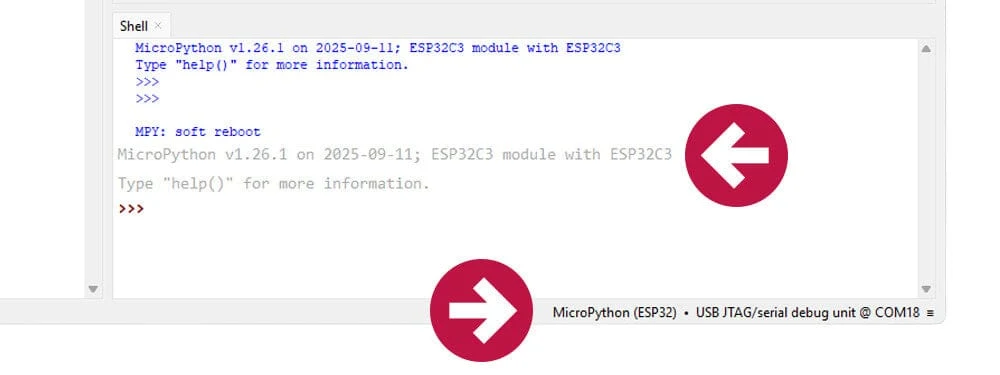
Votre Baguette C3 est maintenant prête avec MicroPython installé !
LED RGB intégrée (WS2812C adressable)
Une bibliothèque Neopixel est déjà intégrée dans MicroPython pour notre usage. Ci-dessous, vous trouverez un exemple de code pour l’essayer.
Collez le code ci-dessous dans Thonny, puis sélectionnez le petit triangle vert (bouton d’exécution) ou allez dans Run -> Run current script depuis le menu :
from machine import Pin
from time import sleep_ms
import machine, neopixel, time
np1 = neopixel.NeoPixel(machine.Pin(8), 1)
while True:
    np1.fill((255,0,0)) # set to red, full brightness
    np1.write()
    sleep_ms(500)
    np1.fill((0,0,255)) # set to blue, full brightness
    np1.write()
    sleep_ms(500)
En bref, les éléments principaux sont les suivants. La ligne ci-dessous définit que nous avons une neopixel sur la broche 8, que nous appelons np1 :
np1 = neopixel.NeoPixel(machine.Pin(8), 1)
La ligne suivante règle la neopixel en pleine luminosité avec du bleu :
np1.fill((0,0,255)) # set to blue, full brightnessEt cette ligne ordonne ensuite à la neopixel de prendre la couleur que nous avons sélectionnée :
np1.write()Port Qwiic / I2C
La Baguette C3 inclut un port Qwiic pour connecter des capteurs et périphériques Qwiic 3.3V. Le port Qwiic utilise GPIO5 pour SDA et GPIO6 pour SCL – toutes deux accessibles depuis le connecteur principal – vous permettant de connecter manuellement des périphériques I2C non-Qwiic.
Le code ci-dessous scannera les périphériques I2C connectés. C’est un exemple simple et autonome. Nous configurons les broches I2C que la Baguette C3 utilise, puis utilisons la commande intégrée i2c.scan(), qui va scanner tous les périphériques I2C et rapporter leurs adresses :
from machine import Pin, I2C
import time
# Setup I2C on I2C0
i2c = I2C(0,
          scl=Pin(6),
          sda=Pin(5),
          freq=100000)
# Scan for devices
devices = i2c.scan()
if devices:
    print("I2C devices found:", [hex(d) for d in devices])
else:
    print("No I2C devices found.")
    raise SystemExit
À vous de jouer !
Ce guide vous a montré tout ce dont vous avez besoin pour commencer à utiliser votre Baguette C3. C’est le moment de vous lancer !
Partagez vos projets avec nous – réalisations sur plaque d’essai, idées embarquées ou soudures soignées – et nous reposterons nos favoris pour inspirer la communauté.
Besoin d’un coup de main ? Laissez simplement un commentaire et nous vous aiderons.
Retrouvez l’histoire de Raspberry Pi dans cette vidéo :
