

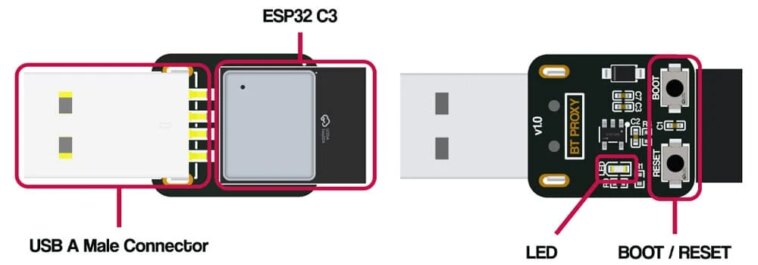
Le BT Proxy est un petit module ESP32-C3 qui permet d’étendre la portée Bluetooth de votre installation Home Assistant, en communiquant avec l’hôte via le Wi-Fi. Il se branche directement sur un port USB-A pour l’alimentation, sans soudure ni matériel supplémentaire. Ce guide vous montre comment le configurer facilement avec ESPHome Device Builder.
Préparation et méthode
Ce guide suppose que Home Assistant et l’application ESPHome Device Builder sont déjà installés et configurés (en version à jour). Nous utilisons la méthode suivante :
- Se connecter à Home Assistant depuis un PC distinct (pas l’hôte).
- Brancher le BT Proxy sur ce PC.
- Installer le firmware via ESPHome Device Builder en utilisant l’option pré-configurée.
C’est la méthode la plus simple, surtout avec les dernières versions qui simplifient certaines étapes.
Présentation du matériel
- Connecteur USB-A – pour l’alimentation et la programmation.
- Bouton BOOT – connecté à GPIO9, utile en cas de problème pour le mode programmation.
- Bouton RESET – réinitialise le module (un redémarrage).
- LED de statut – connectée à GPIO6, configurable depuis Home Assistant.
Aucune soudure n’est requise et aucun adaptateur USB-série supplémentaire n’est nécessaire. Le module est livré avec un boîtier imprimé en 3D.
Création du BT Proxy avec ESPHome Device Builder
Branchez votre BT Proxy sur un port USB de votre PC, puis connectez-vous à Home Assistant dans un navigateur.
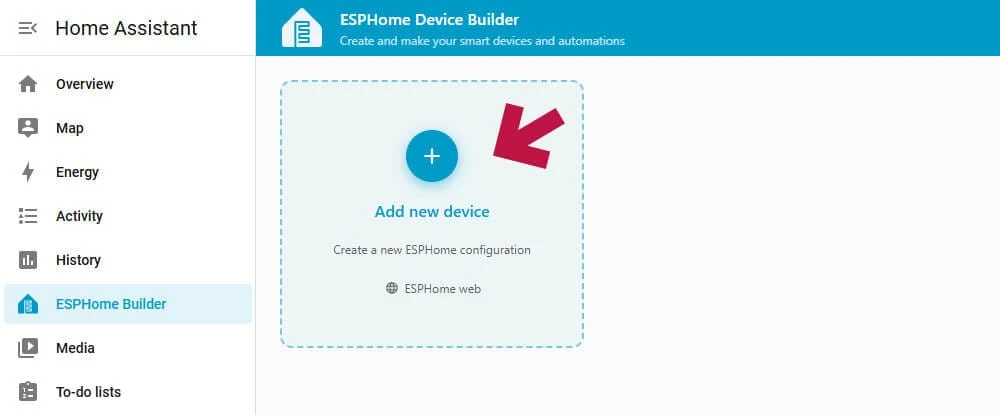
Ouvrez ESPHome Device Builder, soit depuis la barre latérale, soit via Réglages > Apps > ESPHome Device Builder > Open Web UI.
Sélectionnez l’option pour ajouter un nouvel appareil :
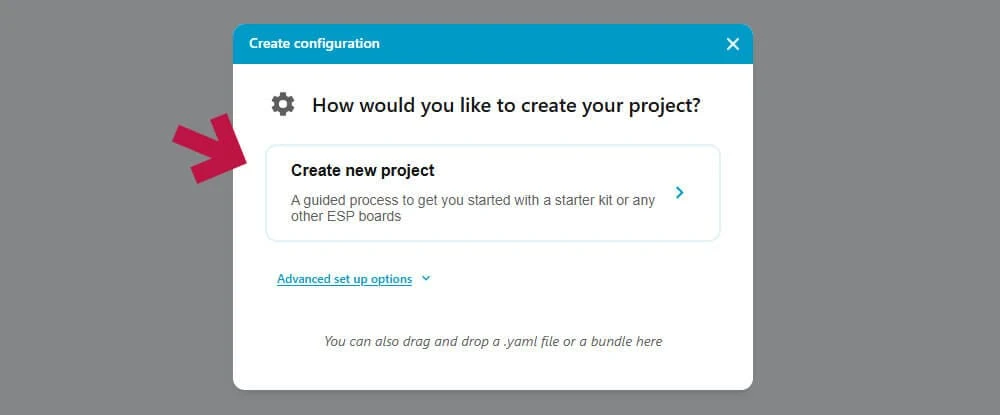
Choisissez ‘Create new project’ :
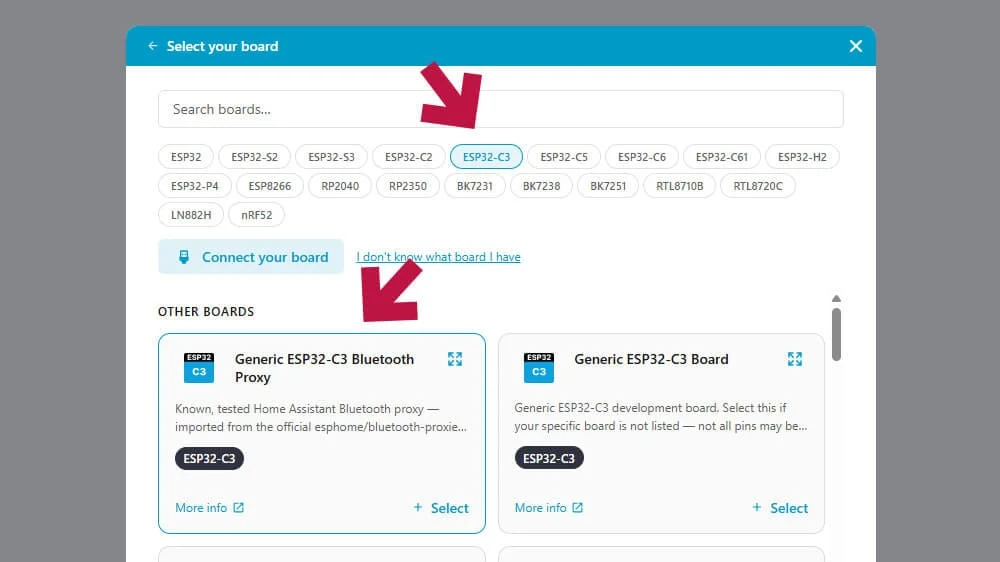
Sélectionnez ‘ESP32-C3’ comme microcontrôleur et ‘Bluetooth Proxy’ comme projet :
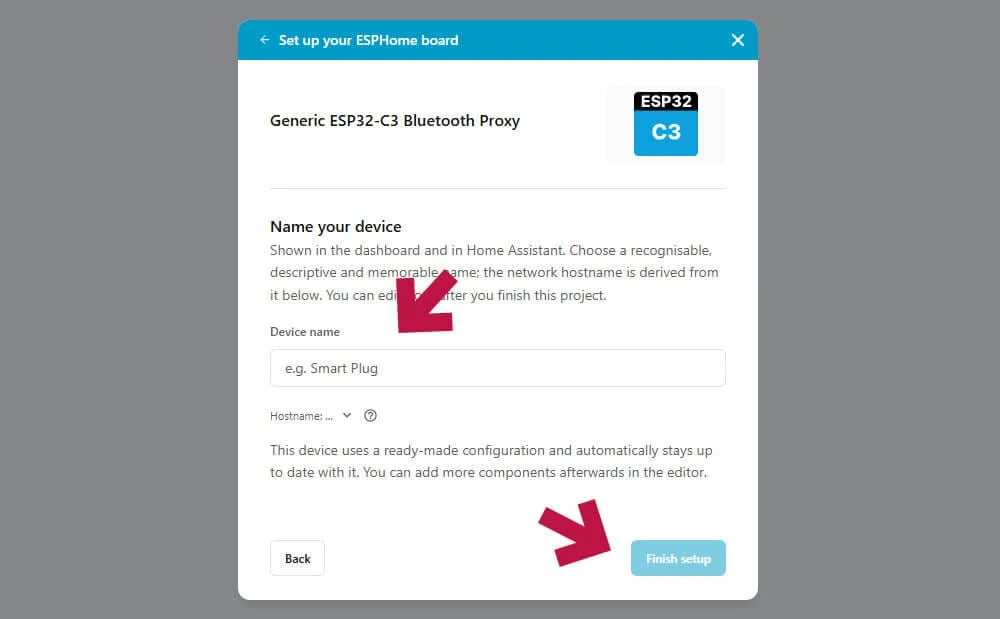
Nommez l’appareil (par exemple ‘BTProxy01’) et cliquez sur ‘Finish Setup’ :
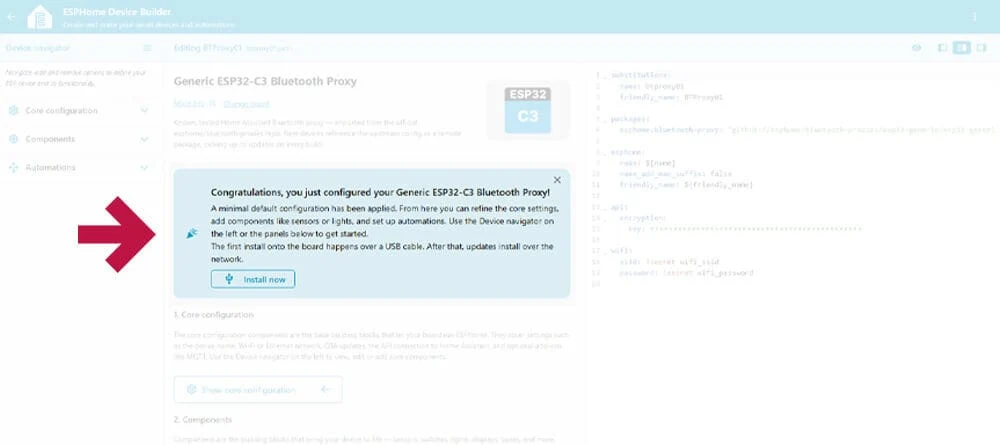
Une configuration minimale est appliquée. Cliquez sur ‘install now’ :
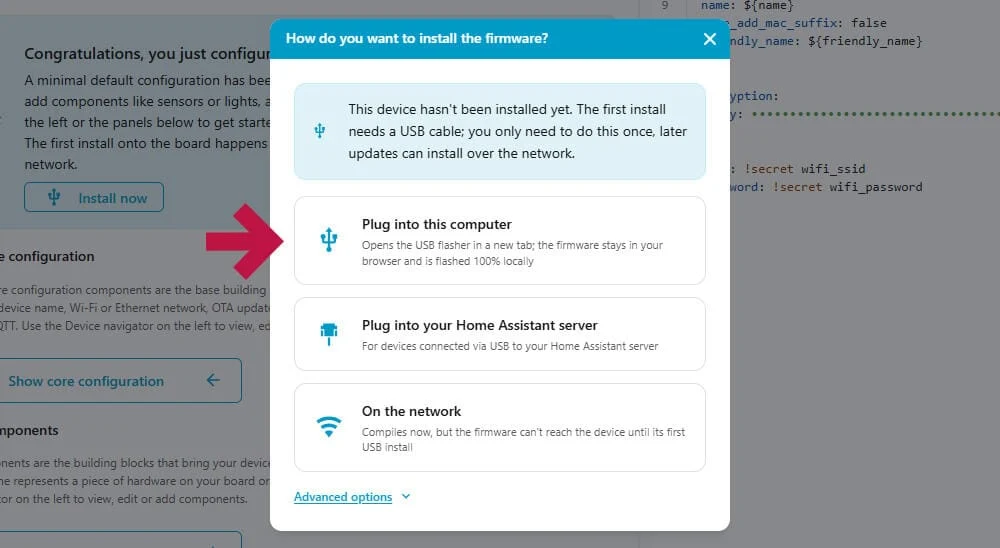
Choisissez ‘Plug into this computer’ puisque le module est branché sur votre PC :
Le firmware se compile. Une barre de progression s’affiche, soyez patient.
Un avertissement peut apparaître concernant HTTPS. Sélectionnez simplement ‘Open USB flasher’ :
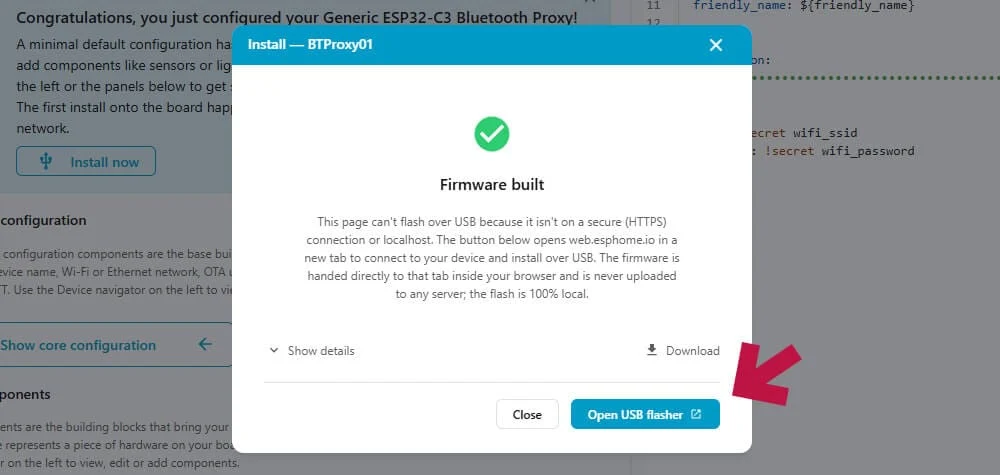
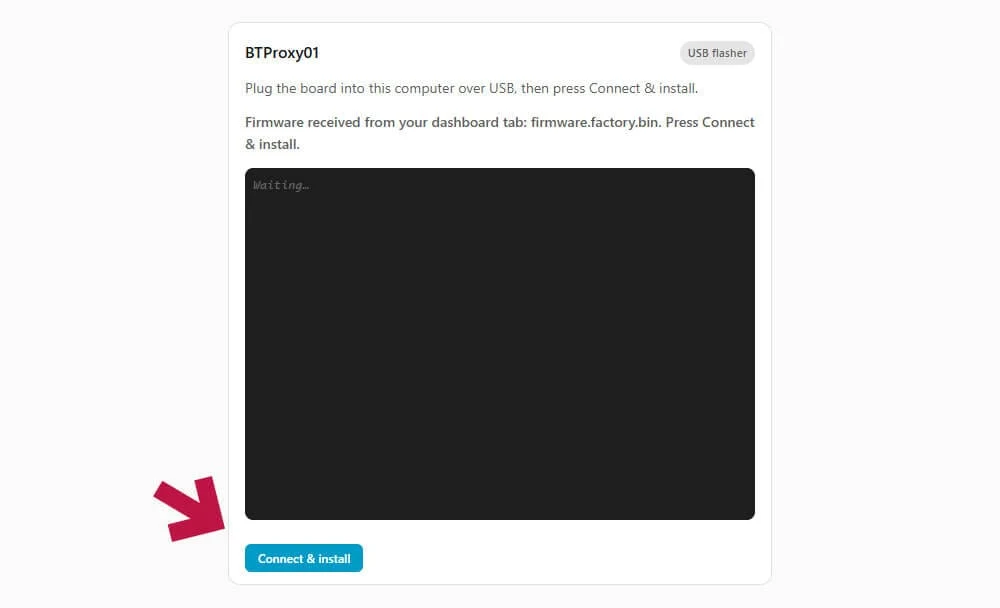
Dans le flasher, sélectionnez ‘Connect and install’ :
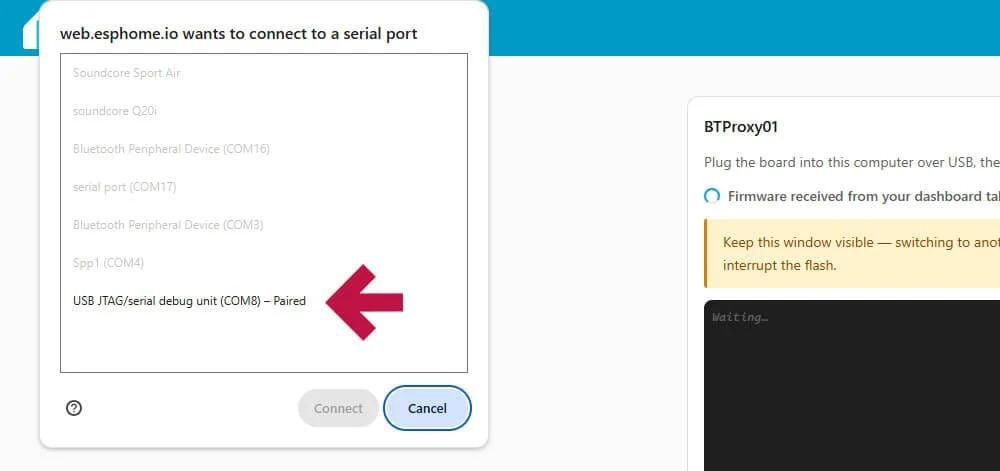
Sélectionnez le périphérique avec ‘USB JTAG/serial debug unit’ dans le nom. C’est votre BT Proxy. Cliquez sur ‘Connect’.
Conseil : Si le BT Proxy n’est pas détecté :
- Maintenez BOOT enfoncé
- Tout en maintenant BOOT, appuyez puis relâchez RESET
- Relâchez BOOT
- Sélectionnez à nouveau Connect et choisissez le BT Proxy
La progression de l’écriture est affichée. Laissez le processus se terminer. C’est terminé quand vous voyez une ligne comme : Writing 1 items: 0 cached, 1 written, 0 failed

Vous pouvez maintenant fermer la fenêtre. L’appareil devrait apparaître comme ‘Discovered’ dans Réglages > Appareils.
Vérifier que le proxy est visible
Accédez à Réglages > Bluetooth. Sous My network, sélectionnez Adapters (cela devrait indiquer ‘2 adapters’).
Votre BT Proxy doit apparaître aux côtés des autres adapteurs Bluetooth locaux ou proxys ESPHome.
C’est tout. Vous n’avez pas besoin de configurer manuellement les appareils Bluetooth individuels pour utiliser le nouveau proxy. Home Assistant combine les scanners disponibles automatiquement.
Où placer le proxy ?
Une fois l’installation terminée, vous pouvez débrancher le BT Proxy de votre ordinateur et l’alimenter via une source USB-A 5V à l’endroit souhaité.
Placez-le :
- Assez près des appareils Bluetooth que vous souhaitez atteindre.
- Là où le signal Wi-Fi 2,4 GHz est bon.
- Si possible, loin des routeurs, commutateurs réseau et autres équipements ‘bruyants’.
Afficher la carte Bluetooth
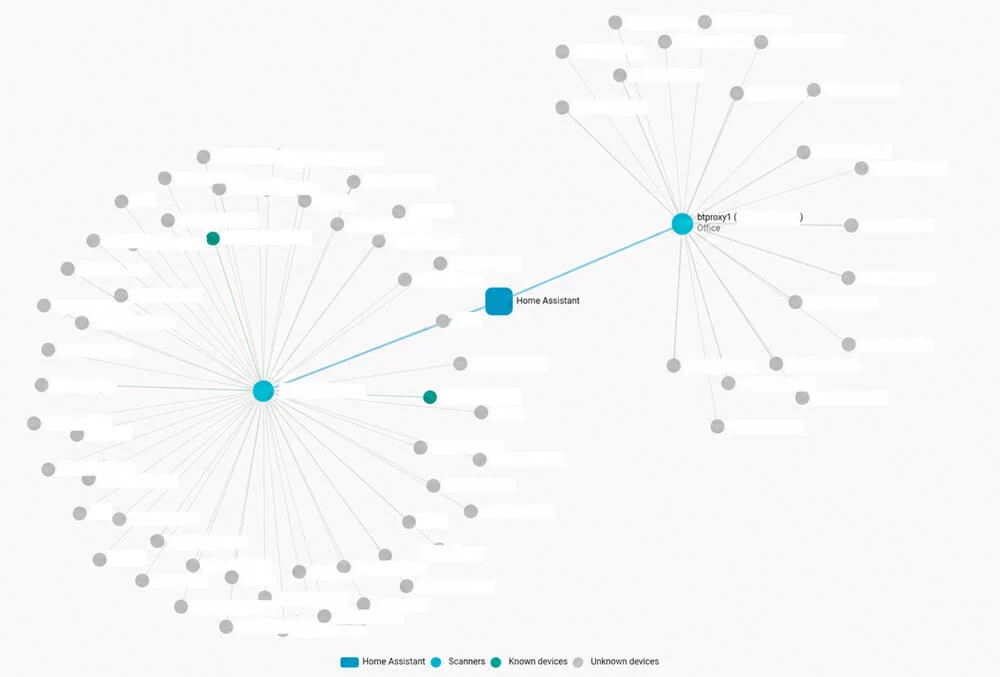
Home Assistant propose une carte visuelle des appareils Bluetooth.
Rendez-vous dans Réglages > Bluetooth et sélectionnez Show map. Cela donne une représentation visuelle de tous les appareils visibles par votre hôte et vos proxys.
Contrôler la LED
La LED intégrée peut être contrôlée en ajoutant quelques lignes dans le code YAML de la configuration de l’appareil.
Dans ESPHome Device Builder, sélectionnez l’édition du BT Proxy et ajoutez ceci à la fin du code YAML :
light:
    - platform: status_led
      name: "Status LED"
      pin:
          #inverted: true
          number: GPIO6
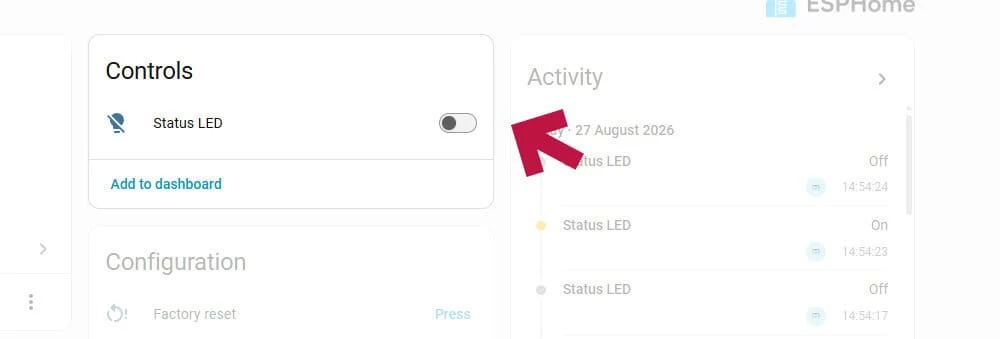
Enregistrez et réinstallez le firmware comme précédemment. Une nouvelle entrée apparaîtra sur la page de l’appareil pour contrôler la LED.
Terminé
Votre système d’automatisation peut maintenant atteindre les appareils Bluetooth loin de votre hôte, aussi loin que votre Wi-Fi le permet. Vous pouvez utiliser plusieurs proxys pour une couverture complète.
Retrouvez l’histoire de Raspberry Pi dans cette vidéo :
