

Voici un guide pratique pour assembler le boîtier OneNineDesign Touch Display 2 avec votre Raspberry Pi. Ce boîtier accueille un Raspberry Pi 4 ou 5 ainsi que le Raspberry Pi Touch Display 2 de 7 pouces. Nous allons passer en test chaque étape, du contrôle des pièces au montage final, pour vous aider à créer votre station tout-en-un.
Assemblage du boîtier
Vérification des pièces
Vous aurez besoin de :
- Boîtier OneNineDesign Touch Display 2
- Raspberry Pi 5 ou Raspberry Pi 4
- Raspberry Pi Touch Display 2 – version 7″
- Avec ses câbles et fixations d’origine
Vous pourriez également avoir besoin de :
- Ventilateur actif pour Raspberry Pi 5
- Bloc d’alimentation
- 27W ou 45W pour Raspberry Pi 5
- 15W pour Raspberry Pi 4
- Carte MicroSD
- Clé USB
- Répartiteur d’alimentation USB pour le Raspberry Pi Touch Display 2
Étape 1 : Rassembler le matériel
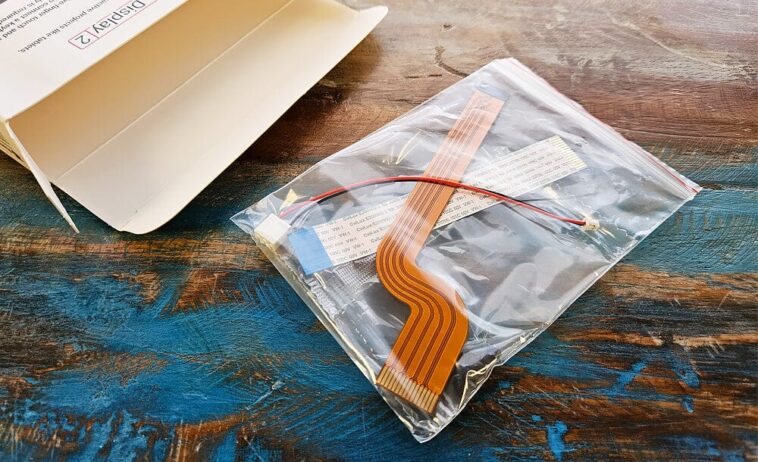
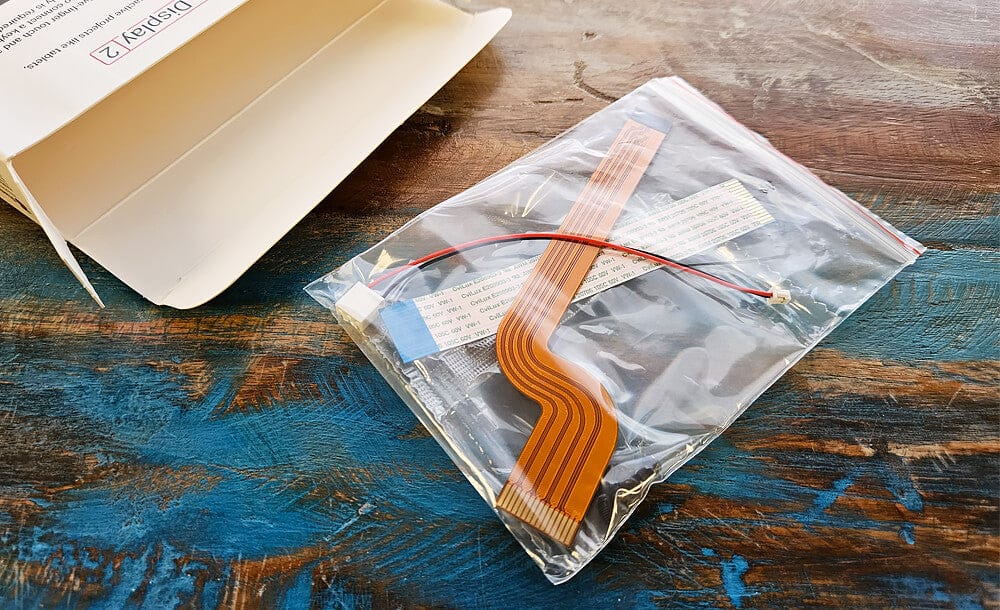
Cette étape est cruciale : vous devez impérativement avoir à disposition les fixations et câbles d’origine fournis avec le Raspberry Pi Touch Display 2. Raspberry Pi ne propose pas encore de packs de rechange pour ces éléments.
Étape 2 : Connecter le Raspberry Pi à l’écran
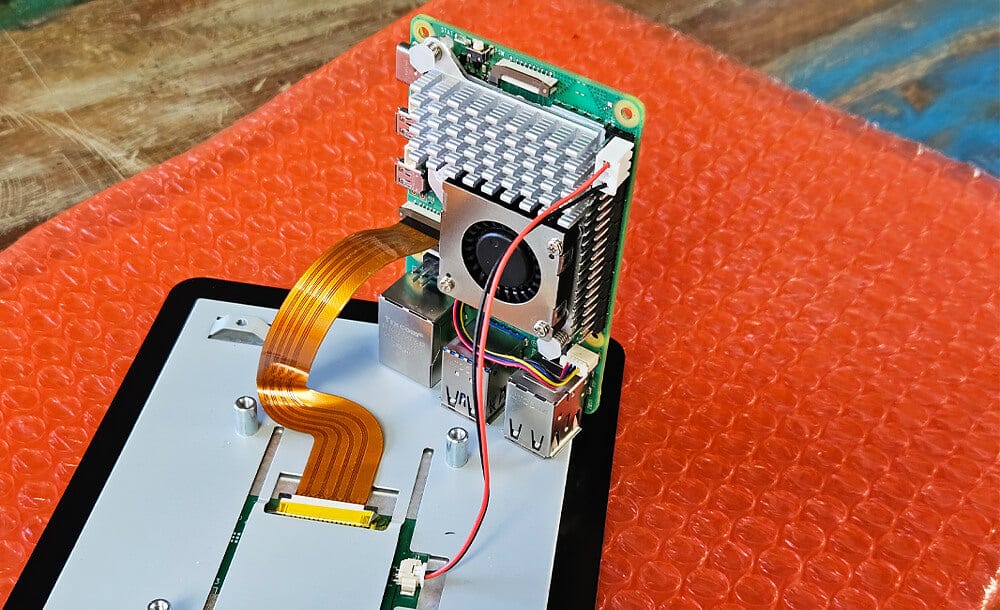
Connectez votre Raspberry Pi à l’affichage tactile :
- Branchez le câble DSI sur un port DSI.
- Sur un Raspberry Pi 5, vous pouvez utiliser l’un des deux ports DSI/CSI.
- Avec un Raspberry Pi 4, utilisez le port DSI spécifique situé à côté du slot microSD.
- Fixez le câble d’alimentation sur le connecteur GPIO (consultez le guide officiel du fabricant pour plus de détails sur les broches et l’orientation).
C’est aussi le moment d’installer un ventilateur actif ou une carte HAT si vous en utilisez un.
Étape 3 : Positionner le boîtier principal
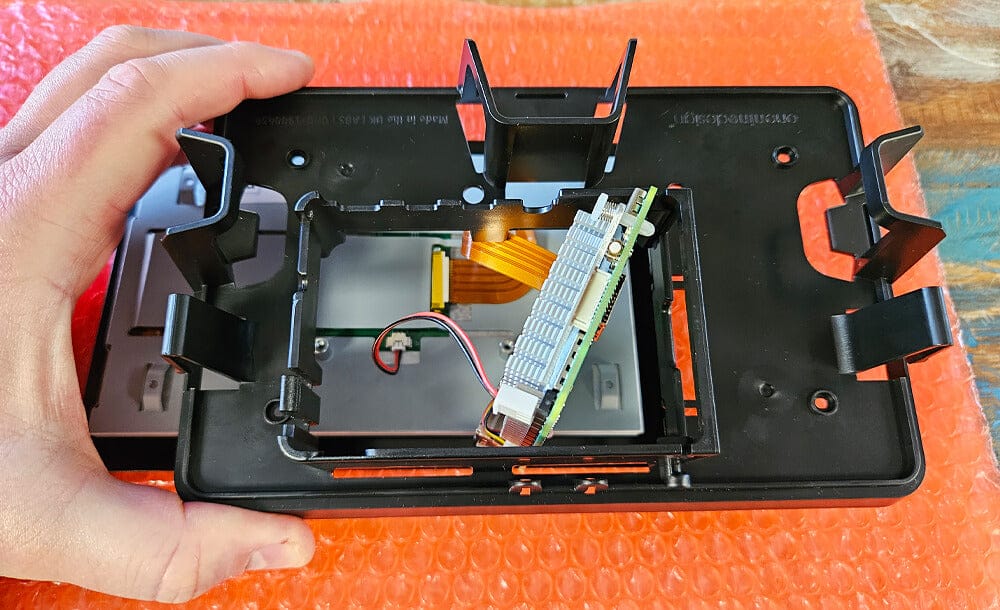
Prenez le corps principal du boîtier (la partie avec le trou de la taille du Pi). Placez l’écran face vers le bas sur une surface plane et douce (un chiffon en microfibre propre convient parfaitement). Tenez le corps du boîtier au-dessus de l’écran et faites passer le Raspberry Pi par le trou central, en veillant à ne pas débrancher accidentellement les câbles.
Étape 5 : Monter le Raspberry Pi
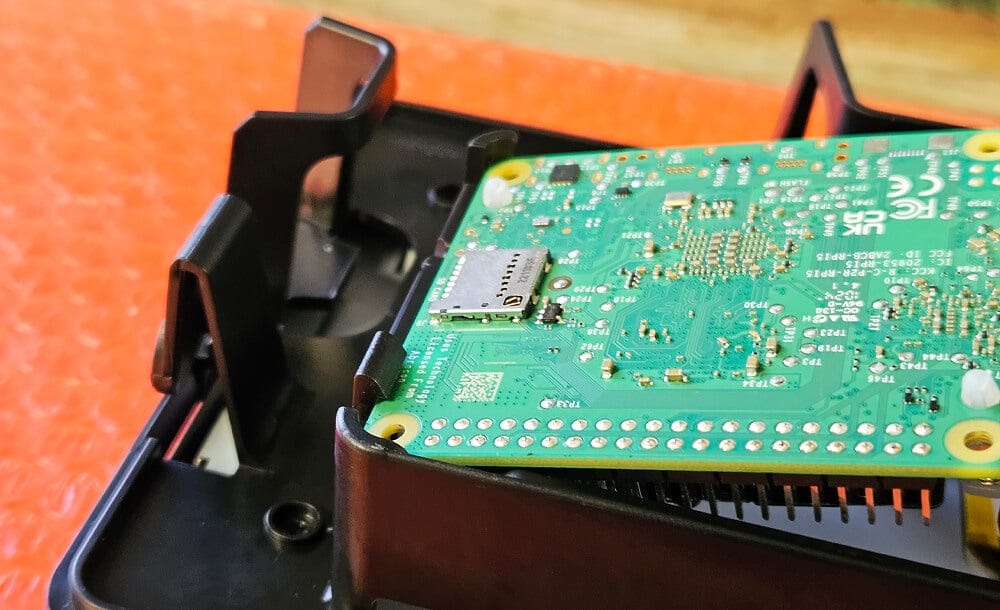
Une fois le Raspberry Pi passé dans le trou, vous allez le monter à l’envers. Commencez par insérer le côté de la carte où se trouve le slot MicroSD du côté gauche, en vous assurant qu’il s’enclenche sous le petit clip.
Étape 6 : Fermer la trappe de maintien
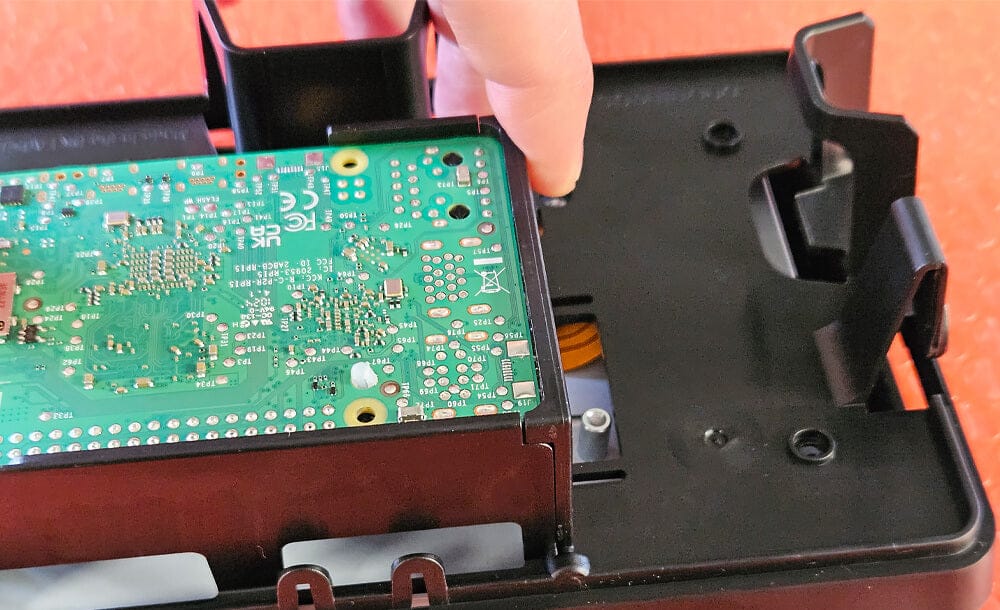
Une fois le côté MicroSD en place, poussez le côté USB de la carte vers le bas et fermez la petite « trappe » pour le maintenir. Notez que cette trappe ne s’enclenchera définitivement qu’après la pose du couvercle arrière. Il est donc conseillé de la tenir manuellement pour les prochaines étapes.
Étape 7 : Libérer les passages pour les vis
Avant de fixer l’écran au corps du boîtier, assurez-vous que le câble DSI ne bloque aucun des poteaux de montage. Si le câble dépasse comme sur l’image ci-dessous, repoussez-le doucement sur le côté pour libérer le passage.
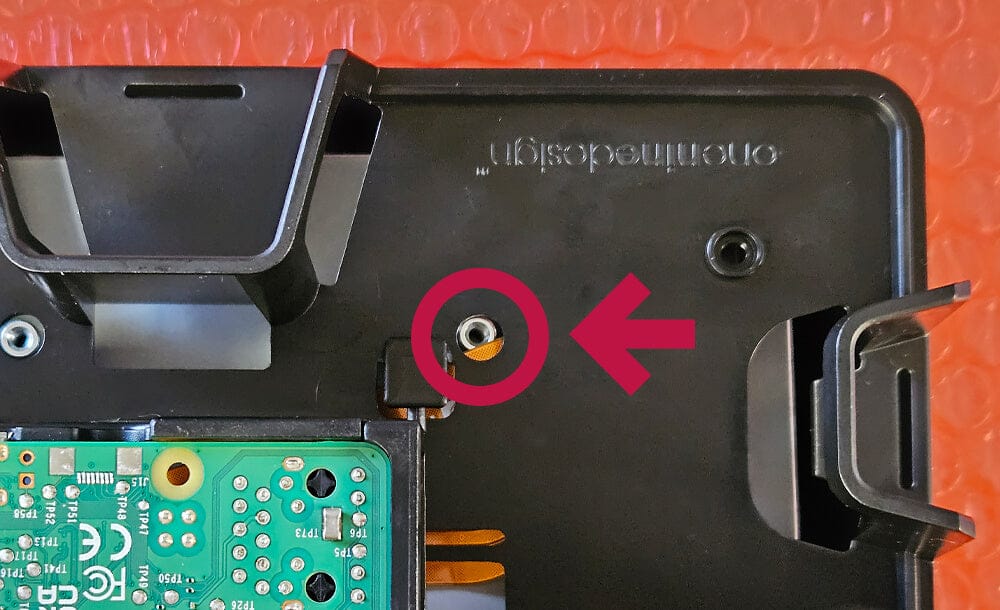
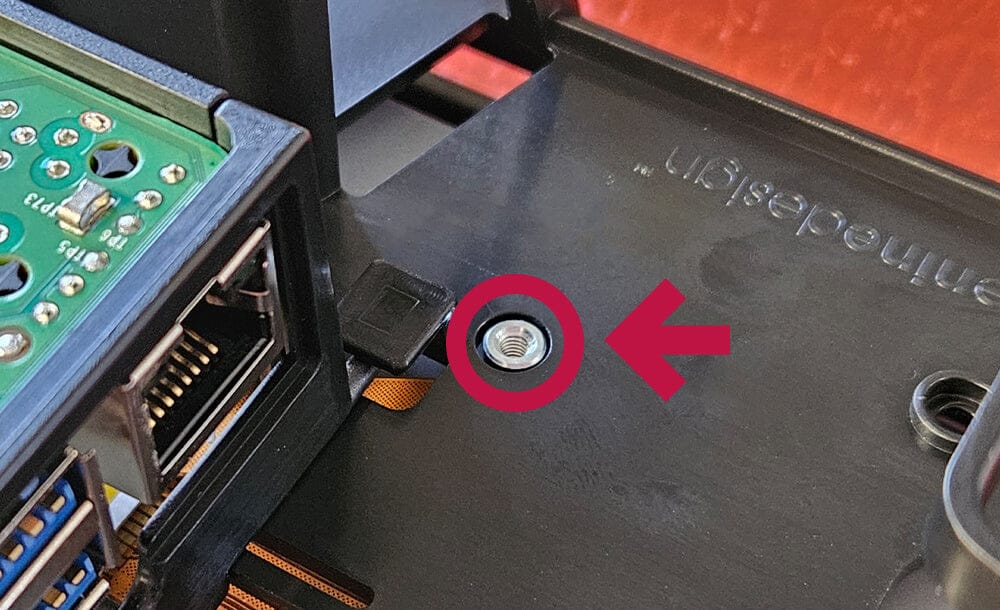
Voici le résultat attendu, sans câble visible :
Étape 8 : Fixer l’écran
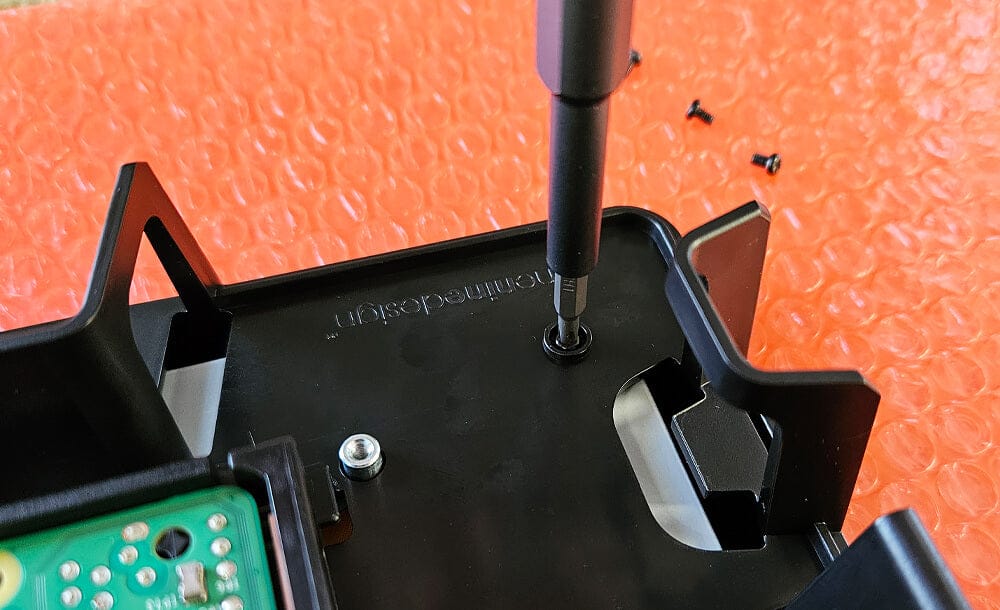
Maintenant que le câble est rangé, fixez l’écran au corps du boîtier à l’aide de quatre des vis noires du pack de fixation du Raspberry Pi Display.
Étape 9 : Ajouter les câbles et accessoires
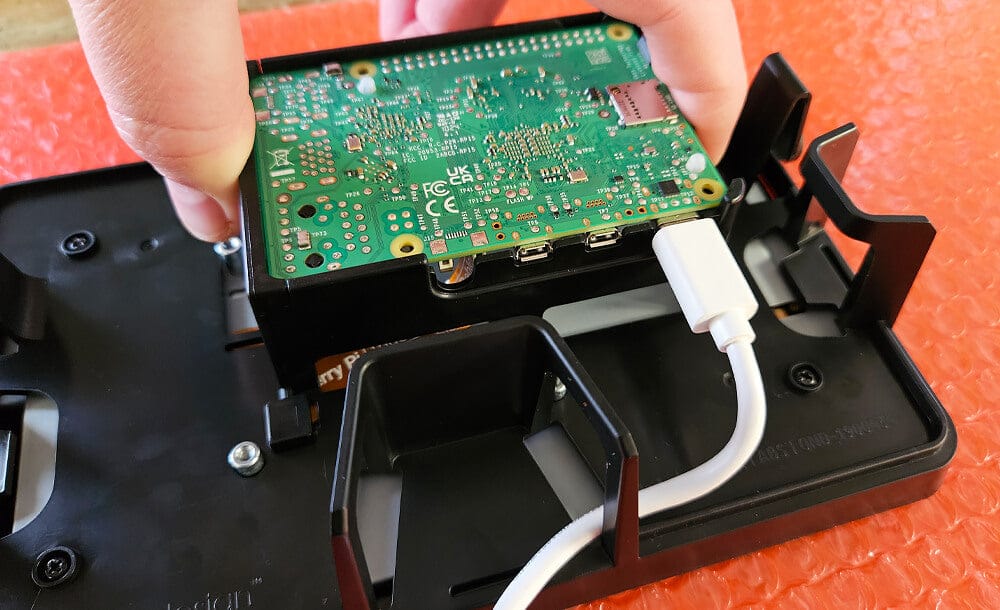
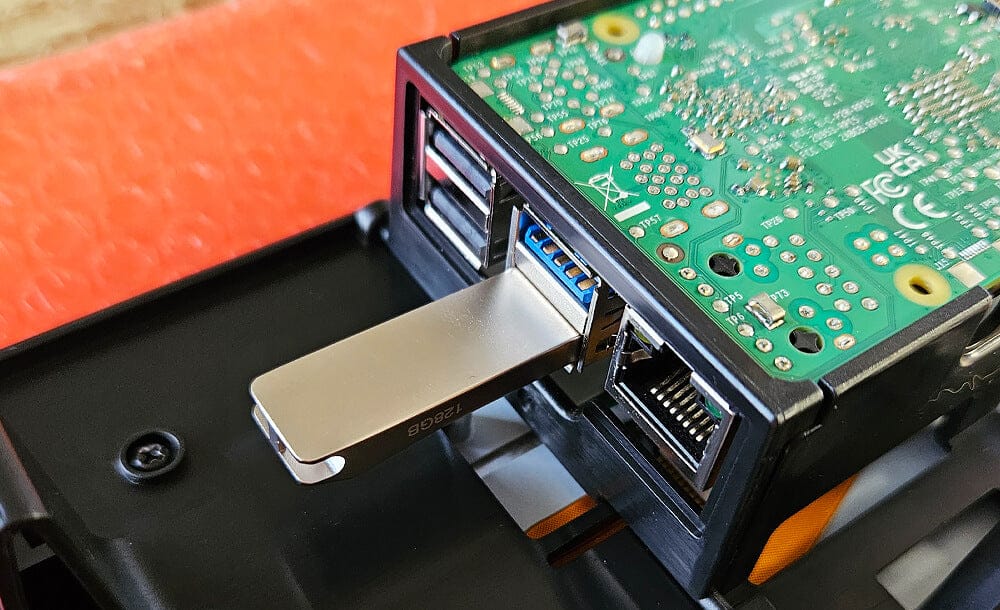
C’est le moment de brancher tous les câbles et accessoires dont vous avez besoin, avant de poser le couvercle. Choisissez également l’orientation de sortie des câbles : par le bas/arrière, ou par un côté (pour un mode paysage ou portrait).
Conseil : Continuez à tenir la « trappe » pour maintenir le Raspberry Pi en place pendant ces manipulations, cela évitera bien des frustrations.
Au minimum, vous devrez connecter l’alimentation et votre support système (carte MicroSD ou clé USB). Vous pourriez aussi envisager de brancher :
- Un câble Ethernet/RJ45
- Des périphériques USB
- Des câbles GPIO (pour des appareils externes)
Note : Certains câbles Micro-HDMI ont des embouts trop volumineux pour tenir avec le couvercle. C’est un compromis de conception, car on suppose que la plupart des utilisateurs n’auront pas besoin d’un moniteur HDMI supplémentaire avec ce boîtier. Vous pouvez facilement retirer le couvercle plus tard pour en ajouter.
Étape 10 : Poser le couvercle arrière
Une fois tous vos câbles branchés, il est temps de poser le couvercle arrière. Il s’enclenche simplement par pression. Assurez-vous de le positionner dans le bon sens.
Pour un montage mural, fixez d’abord le couvercle au mur à l’aide des quatre trous dans les coins (vissez à la main ou avec une perceuse sur un couple très faible pour éviter de casser le plastique). Ensuite, appuyez le corps principal contre le couvercle jusqu’à ce qu’il s’enclenche.
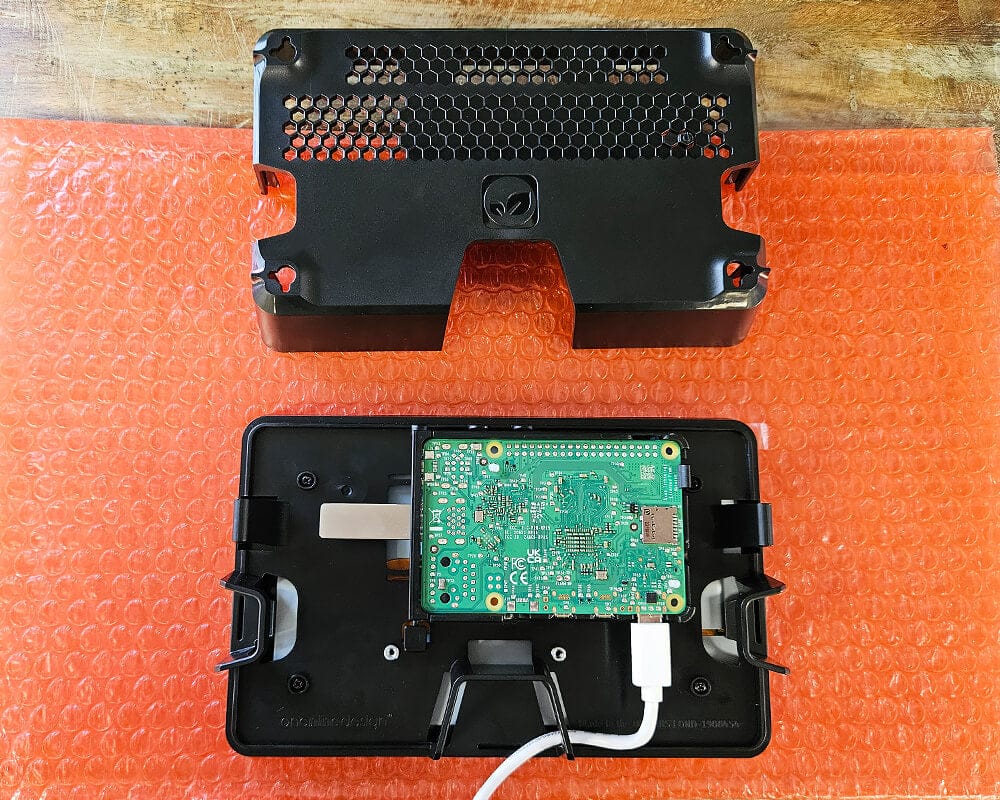
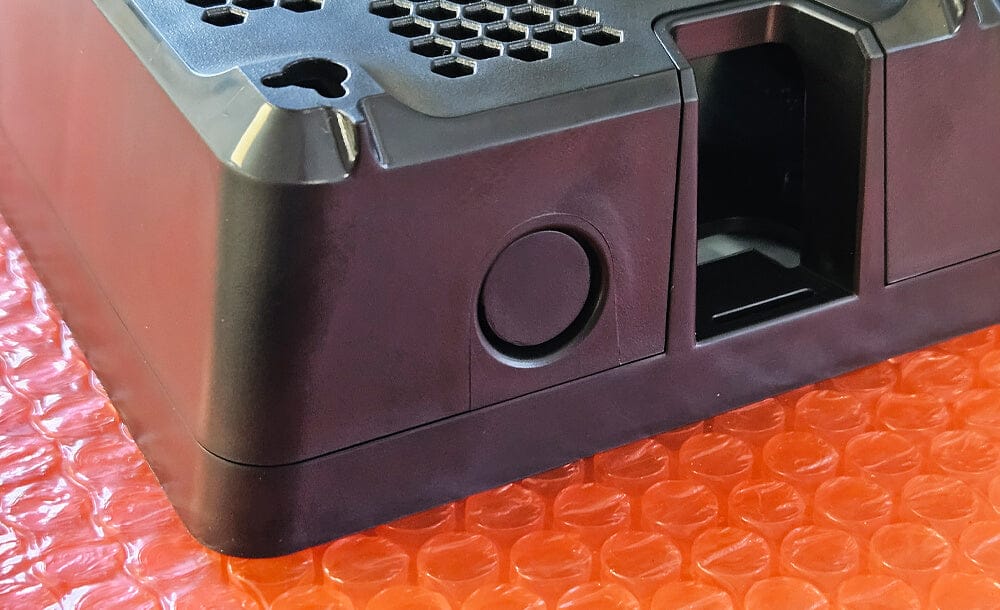
Pour retirer le couvercle, appuyez doucement sur les deux boutons latéraux et soulevez-le. Pas besoin de forcer.
C’est terminé !
Voilà, votre assemblage est complet ! Nous sommes impatients de voir les projets que vous allez réaliser avec ce boîtier polyvalent. Si vous rencontrez des difficultés ou avez des questions, laissez un commentaire ou contactez notre équipe de support.
Retrouvez l’histoire de Raspberry Pi dans cette vidéo :
