


Si vous souhaitez programmer votre ESP32 et ESP8266 avec le firmware MicroPython, il est très pratique d’utiliser un IDE. Dans ce guide, nous vous présenterons Thonny IDE. Après avoir terminé ce guide, votre première LED clignotera à l’aide de MicroPython et Thonny IDE.

Nous avons expérimenté plusieurs IDE pour programmer les cartes ESP32 et ESP8266 à l’aide de MicroPython, et Thonny nous a semblé un bon choix. Bien qu’il y ait quelques bugs, il est constamment mis à jour et amélioré.
Il vous permet de programmer vos cartes ESP32 et ESP8266 avec MicroPython et est compatible avec Windows, Mac OS X et Linux. Il est même installé par défaut sur le système d’exploitation Raspberry Pi. De plus, il est facile à installer, vous ne devriez donc pas avoir de problèmes avec le processus d’installation.
Vous pouvez également consulter la compilation suivante d’IDE compatibles MicroPython :

MicroPython est une réimplémentation du langage de programmation Python 3 destinée aux microcontrôleurs et aux systèmes embarqués. MicroPython est très similaire au Python classique. Hormis quelques exceptions, les fonctionnalités du langage Python sont également disponibles dans MicroPython. La différence la plus significative entre Python et MicroPython est que MicroPython a été conçu pour fonctionner dans des conditions contraintes.
Pour cette raison, MicroPython n’est pas fourni avec l’intégralité du pack de bibliothèques standard. Il ne comprend qu’un petit sous-ensemble des bibliothèques standard Python, mais il comprend des modules permettant de contrôler et d’interagir facilement avec les GPIO, d’utiliser le Wi-Fi et d’autres protocoles de communication.
Installation de l’IDE Thonny
Dans ce guide, nous fournissons des instructions pour installer Thonny IDE dans différents systèmes d’exploitation, lisez la section qui correspond à vos besoins :
Astuce : Thonny IDE est installé par défaut sur le système d’exploitation Raspbian utilisé avec la carte Raspberry Pi.
A) Installation de Thonny IDE – PC Windows
Pour installer Thonny sur votre PC Windows, suivez les instructions suivantes :
1. Allez sur https://thonny.org
2. Téléchargez la version pour Windows et attendez quelques secondes pendant le téléchargement.

3. Exécutez le fichier .exe.

4. Suivez l’assistant d’installation pour terminer le processus d’installation. Il vous suffit de cliquer sur « Suivant ».

5. Une fois l’installation terminée, ouvrez Thonny IDE. Une fenêtre comme le montre la figure suivante devrait s’ouvrir.

B) Installation de l’IDE Thonny – Mac OS X
Étant donné que Thonny IDE est open source et téléchargé depuis Internet, ce n’est pas une application vérifiée dans l’App Store. Pour des raisons de sécurité, Mac OS X bloque l’exécution des applications inconnues sur votre ordinateur. Suivez ces instructions suivantes pour permettre à tout logiciel téléchargé de s’exécuter sur votre Mac.
1. Ouvrez le menu « Préférences Système… ».

2. Ouvrez le menu « Sécurité et confidentialité ».

3. Dans le coin inférieur gauche, cliquez sur l’icône de verrouillage pour modifier vos paramètres « Sécurité et confidentialité » :

4. Tapez votre nom d’utilisateur/mot de passe et cliquez sur le bouton « Déverrouiller ».

5. Enfin, sélectionnez l’option « Autoriser les applications téléchargées depuis : n’importe où ».

Voilà, vous pouvez fermer cette fenêtre.
Pour installer Thonny sur Mac OS X, suivez les instructions suivantes :
1. Allez sur https://thonny.org
2. Téléchargez la version pour Mac OS X et attendez quelques secondes pendant le téléchargement.

3. Ouvrez le fichier .dmg.

4. Faites glisser l’application « Thonny » sur votre bureau :

5. Thonny IDE est maintenant installé et vous pouvez double-cliquer pour l’ouvrir :

6. Une fois l’installation terminée, ouvrez Thonny IDE. Une fenêtre comme le montre la figure suivante devrait s’ouvrir.

C) Installation de l’IDE Thonny – Linux
Pour installer Thonny sur votre ordinateur Linux, cela dépend de votre distribution et de votre version Linux, suivez les instructions suivantes pour votre système. Tout d’abord, nous vous recommandons d’installer ces dépendances : python3, python3-pip et python3-tk
Si vous êtes sous Ubuntu, vous pouvez installer les dépendances Python comme ceci :
sudo apt install python3 python3-pip python3-tk
Après avoir Python3, pip3 et Python3 Tkinter, vous pouvez installer Thonny IDE.
- Ubuntu (après avoir exécuté cette commande, vous devrez à nouveau appuyer sur Entrée pour installer le logiciel) :
bash <(wget -O - https://thonny.org/installer-for-linux)
- Ou vous pouvez installer Thonny IDE avec pip3 :
sudo pip3 install thonny
sudo dnf install thonny
- Raspbian depuis Stretch (installé par défaut) :
sudo apt install python3-thonny
Après avoir installé Thonny IDE et selon votre méthode d’installation, pour ouvrir Thonny IDE :
- Soit vous devez aller dans la barre de recherche et taper « Thonny » pour le trouver
- Ou si vous avez installé Thonny IDE en utilisant pip3, vous pouvez taper dans la fenêtre de votre terminal :
thonny
Ensuite, il devrait ouvrir Thonny IDE :

Logiciel MicroPython clignotant
MicroPython n’est pas flashé sur les cartes ESP32 ou ESP8266 par défaut. La première chose que vous devez faire pour commencer à programmer vos cartes avec MicroPython est de flasher/télécharger/graver le firmware.
Il existe différentes manières de procéder. Thonny IDE est livré avec un outil qui vous permet d’installer rapidement le firmware MicroPython sur votre carte. Une autre méthode consiste à utiliser esptool : consultez ce didacticiel pour graver le micrologiciel MicroPython avec esptool.py si vous rencontrez des difficultés pour flasher le micrologiciel avec Thonny IDE.
Téléchargement du micrologiciel MicroPython
Accédez à la page de téléchargements MicroPython : https://micropython.org/download/.
Sélectionnez le type de carte que vous utilisez. Voici les liens rapides pour les cartes ESP32 et ESP8266 « classiques » :
Vous devriez voir une page Web similaire (voir la figure ci-dessous) avec des liens pour télécharger des fichiers .bin. Téléchargez la dernière version.

Au moment de la rédaction de cet article, la dernière version est la v1.17 (2021-09-02).bin pour les cartes ESP32 et ESP8266. Ne téléchargez pas les versions Nightly ; ces versions ne sont pas stables et ne sont recommandées qu’aux programmeurs avancés.
Le fichier téléchargé ira probablement dans le dossier Téléchargements. Continuez à lire pour savoir comment flasher le firmware de vos cartes.
Flasher le micrologiciel MicroPython à l’aide de Thonny IDE
Dans cette section, vous apprendrez comment flasher le firmware MicroPython sur vos cartes à l’aide de Thonny IDE. Suivez les étapes suivantes :
1) Connectez votre carte ESP32 ou ESP8266 à votre ordinateur.
2) Ouvrez l’EDI Thonny. Accédez à Outils > Options > Interprète.
3) Sélectionnez l’interprète que vous souhaitez utiliser en fonction de la carte que vous utilisez et sélectionnez le port COM auquel votre carte est connectée. Enfin, cliquez sur le lien Installer ou mettre à jour le firmware.

4) Sélectionnez à nouveau le port, puis cliquez sur le bouton Parcourir pour ouvrir le fichier .bin avec le firmware que vous avez téléchargé à l’étape précédente. Sélectionnez les options comme indiqué dans l’image ci-dessous et cliquez enfin sur Installer.

Après quelques secondes, l’installation devrait être terminée.
Test de l’installation
Important : avant de tester l’installation, votre carte ESP32/ESP8266 doit être flashée avec le firmware MicroPython (voir l’étape précédente).
Connectez la carte à votre ordinateur à l’aide d’un câble USB. Pour tester l’installation, vous devez indiquer à Thonny que vous souhaitez exécuter MicroPython Interpreter et sélectionner la carte que vous utilisez.
1. Accédez à Outils > Options et sélectionnez l’onglet Interprète. Assurez-vous d’avoir sélectionné le bon interprète pour votre carte ainsi que le port COM.
Vous pouvez également sélectionner l’option « Essayer de détecter automatiquement », mais uniquement si vous n’avez qu’une seule carte connectée à votre ordinateur à la fois. Sinon, sélectionnez le port spécifique à la carte que vous utilisez.
2. Thonny IDE devrait maintenant être connecté à votre carte et vous devriez voir l’invite sur le Shell.

3. Tapez la commande help() dans le Shell et voyez si elle répond.
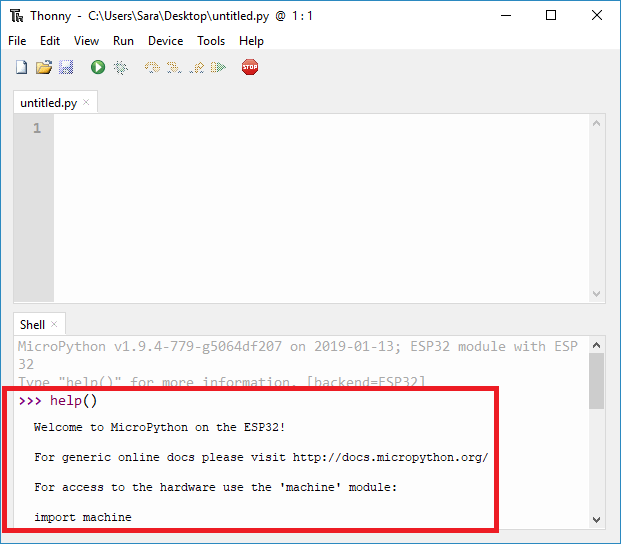
S’il a répondu, tout fonctionne bien. Maintenant, vous pouvez envoyer quelques commandes supplémentaires à tester.
Envoyez les commandes suivantes pour allumer la LED intégrée
>>> from machine import Pin
>>> Pin(2, Pin.OUT).value(1)

Si vous utilisez un ESP8266, la logique pour allumer la LED fonctionne dans l’autre sens, vous devez donc plutôt envoyer la commande suivante :
>>> Pin(2, Pin.OUT).value(0)
La LED intégrée doit s’allumer.
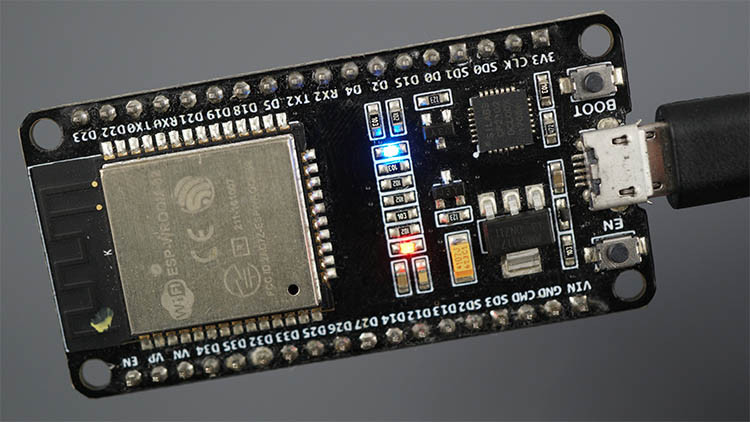
Ensuite, éteignez la led comme ceci pour l’ESP32 :
>>> Pin(2, Pin.OUT).value(0)
Et comme ça pour l’ESP8266 :
>>> Pin(2, Pin.OUT).value(1)
Félicitations! Votre installation a réussi !
Présentation de Thonny IDE
À ce stade, vous devriez avoir :
- Thonny IDE installé sur votre ordinateur
- ESP32/ESP8266 flashé avec le firmware MicroPython
Ouvrez l’EDI Thonny. Il y a deux sections différentes : l’éditeur et le shell/terminal MicroPython :

- La section Éditeur est l’endroit où vous écrivez votre code et modifiez vos fichiers .py. Vous pouvez ouvrir plusieurs fichiers et l’éditeur ouvrira un nouvel onglet pour chaque fichier.
- Sur le MicroPython Shell, vous pouvez saisir des commandes qui seront exécutées immédiatement par votre carte ESP sans avoir besoin de télécharger de nouveaux fichiers. Le terminal fournit également des informations sur l’état d’un programme en cours d’exécution, affiche les erreurs liées au téléchargement, les erreurs de syntaxe, imprime des messages, etc…
Vous pouvez également personnaliser Thonny IDE pour afficher d’autres onglets utiles. Accédez à Affichage et vous pouvez sélectionner plusieurs onglets qui fournissent plus d’informations.

Quelque chose qui pourrait être très utile est l’onglet Variables. Il répertorie toutes les variables disponibles dans votre programme et leurs valeurs correspondantes.
Exécuter votre premier script
Pour vous familiariser avec le processus d’écriture d’un fichier et d’exécution de code sur vos cartes ESP32/ESP8266, nous allons télécharger un nouveau script qui fait simplement clignoter la LED intégrée de votre ESP32 ou ESP8266.
Création du fichier main.py sur votre tableau
1. Lorsque vous ouvrez Thonny IDE pour la première fois, l’éditeur affiche un fichier sans titre. Enregistrez ce fichier sous main.py en cliquant sur l’icône de sauvegarde. Sélectionnez l’option « Cet ordinateur ». Nous vous recommandons d’enregistrer le fichier dans un dossier avec un nom qui identifie le projet, par exemple Blink. Le fichier doit s’appeler main.py. Sinon, cela ne fonctionnera pas.
2. L’éditeur devrait maintenant avoir un onglet appelé main.py.

3. Copiez le code suivant dans le fichier main.py :
from machine import Pin
from time import sleep
led = Pin(2, Pin.OUT)
while True:
  led.value(not led.value())
  sleep(0.5)
Téléchargement du script
1) Allez dans Fichier > Enregistrer sous… ou cliquez sur l’icône Enregistrer. La fenêtre suivante s’ouvrira.

2) Sélectionnez le périphérique MicroPython.
3) Nommez le fichier main.py, sinon cela ne fonctionnera pas. Notez que la fenêtre qui apparaît affiche les fichiers actuellement enregistrés sur le système de fichiers de la carte. Il devrait y avoir un fichier appelé boot.py. Ce fichier est créé par défaut lorsque vous gravez le micrologiciel MicroPython.

4) Enfin, cliquez sur OK pour continuer.
5) Maintenant, appuyez sur le bouton RST/EN intégré pour que la carte redémarre et commence à exécuter le code.
6) Maintenant, votre carte devrait faire clignoter la LED bleue intégrée toutes les 500 millisecondes.
La figure suivante montre la LED intégrée de l’ESP32 qui s’allume.
Et la figure suivante montre l’ESP8266.

Conseils de dépannage pour l’IDE Thonny
Nous avons découvert quelques problèmes et messages d’erreur courants qui surviennent avec Thonny IDE. Habituellement, le redémarrage de votre ESP avec le bouton EN/RST intégré résout votre problème. Ou appuyez sur le bouton Thonny IDE « Stop/Restart backend » et répétez l’action souhaitée. Si cela ne fonctionne pas pour vous, lisez ces prochaines erreurs courantes et découvrez comment les résoudre.
Erreur n°1 : vous recevez l’un des messages suivants :
========================= RESTART =========================
Unable to connect to COM4
Error: could not open port 'COM4': FileNotFoundError(2, 'The system cannot find the file specified.', None, 2)

Check the configuration, select Run → Stop/Restart or press Ctrl+F2 to try again. (On some occasions it helps to wait before trying again.)
Ou:
========================= RESTART =========================
Could not connect to REPL.
Make sure your device has suitable firmware and is not in bootloader mode!
Disconnecting.
Ou:
========================= RESTART =========================
Lost connection to the device (EOF).
Débranchez et rebranchez votre carte ESP. Ensuite, vérifiez que vous avez sélectionné le bon port série dans Outils > Options > Interpréteur > Port. Ensuite, cliquez sur le bouton « Arrêter/Redémarrer le backend » pour établir une communication série. Vous devriez maintenant pouvoir télécharger un nouveau script ou réexécuter un nouveau code.
Ces erreurs peuvent également signifier que votre port série est utilisé dans un autre programme (comme un terminal série ou dans l’IDE Arduino). Vérifiez à nouveau que vous avez fermé tous les programmes susceptibles d’établir une communication série avec votre carte ESP. Ensuite, débranchez et rebranchez votre carte ESP. Enfin, redémarrez Thonny IDE.
Erreur n°2 : Thonny IDE ne répond pas ou génère une erreur interne :
Lorsque cela se produit, vous pouvez généralement fermer cette fenêtre et elle continuera à fonctionner. S’il continue de planter, nous vous recommandons de redémarrer le logiciel Thonny IDE.

Erreur n°3 : Thonny IDE se bloque lorsque vous appuyez sur le bouton « Arrêter/Redémarrer le backend » :
Lorsque vous appuyez sur le bouton « Stop/Redémarrer le backend », vous devez attendre quelques secondes. L’ESP a besoin de temps pour redémarrer et établir la communication série avec Thonny IDE. Si vous appuyez plusieurs fois sur le bouton « Stop » ou si vous appuyez très rapidement sur le bouton, l’ESP n’aura pas assez de temps pour redémarrer correctement et il est très probable qu’il plante Thonny IDE.
Erreur n°4 : Problème de redémarrage de votre carte ESP, d’exécution d’un nouveau script ou d’ouverture du port série :
Brownout detector was triggered
Ou si l’ESP continue de redémarrer et d’imprimer les informations de démarrage de l’ESP :
ets Jun 8 2016 00:22:57

rst:0x1 (POWERON_RESET),boot:0x13 (SPI_FAST_FLASH_BOOT)
configsip: 0, SPIWP:0xee
clk_drv:0x00,q_drv:0x00,d_drv:0x00,cs0_drv:0x00,hd_drv:0x00,wp_drv:0x00
mode:DIO, clock div:2
load:0x3fff0018,len:4
load:0x3fff001c,len:4732
load:0x40078000,len:7496
load:0x40080400,len:5512
Le message d’erreur « Le détecteur de baisse de tension a été déclenché » ou les redémarrages constants signifient qu’il y a une sorte de problème matériel. C’est souvent lié à l’un des problèmes suivants :
- Câble USB de mauvaise qualité ;
- Le câble USB est trop long ;
- Carte présentant quelques défauts (mauvais joints de soudure) ;
- Mauvais port USB de l’ordinateur ;
- Ou pas assez de puissance fournie par le port USB de l’ordinateur.
Solution : essayez un autre câble USB plus court (avec des fils de données), essayez un autre port USB d’ordinateur ou utilisez un hub USB avec une alimentation externe.
Important : si vous continuez à rencontrer des problèmes constants ou des messages d’erreur étranges, nous vous recommandons de reflasher votre carte ESP avec la dernière version du firmware MicroPython.
Erreur n°5 : lorsque j’essaie d’établir une communication série avec l’ESP32/ESP8266 dans Thonny IDE, je n’arrive pas à le connecter.
Nous pensons que c’est ce qui se passe : lorsque vous exécutez un script dans votre tableau, celui-ci est parfois occupé à exécuter ce script et à effectuer les tâches.
Vous devez donc essayer de démarrer la connexion en appuyant plusieurs fois sur le bouton « Stop/Redémarrer le backend » ou redémarrer l’ESP pour obtenir la disponibilité nécessaire pour établir la communication série.
Attention : n’appuyez pas plusieurs fois et très rapidement sur le bouton « Stop/Redémarrer le backend ». Après avoir appuyé sur ce bouton, vous devez être patient et attendre quelques secondes que la commande s’exécute.
Si vous exécutez un script qui utilise le Wi-Fi, la veille profonde ou s’il effectue plusieurs tâches, je vous recommande d’essayer 3 ou 4 fois pour établir la communication. Si vous ne pouvez pas, je vous recommande de reflasher l’ESP avec le firmware MicroPython.
Erreur n°6 : les outils de débogage sont grisés :

Les outils de débogage Thonny IDE ne sont pas disponibles pour MicroPython. Les outils de débogage ne sont disponibles que pour l’interpréteur Python, le comportement attendu est donc grisé.
Conclusion
Thonny IDE est un excellent IDE pour programmer les cartes ESP32 et ESP8266 à l’aide de MicroPython. Il est compatible avec Windows, Mac OS X et Linux et est facile à installer.
Nous avons un article avec une compilation de plusieurs IDE MicroPython compatibles avec les cartes ESP32 et ESP8266 que vous pouvez consulter ci-dessous :
Plus de tutoriels sur MicroPython avec ESP32 et ESP8266 :
Apprenez-en plus sur MicroPython avec notre eBook :
Merci d’avoir lu.
Plongez dans l’histoire de Raspberry Pi avec cette vidéo :

-
 ELEGOO 3PCS Carte de Développement ESP-32 Type-C, 2,4 GHz WiFi + Bluetooth | Dual Core Carte de Contrôle pour Arduino, Support MicroPython, NodeMCU, AP/STA/AP+STA, Puce CP2102
 -
 Lot de 3 Module ESP32-C3, Cartes Développement ESP32-C3 Mini WiFi 2,4GHz Bluetooth 5.0 Le Processeur RISC-V 32Bits 160MHz 400Ko SRAM pour Arduino MicroPython IoT Maison Intelligente Réseau Capteurs