

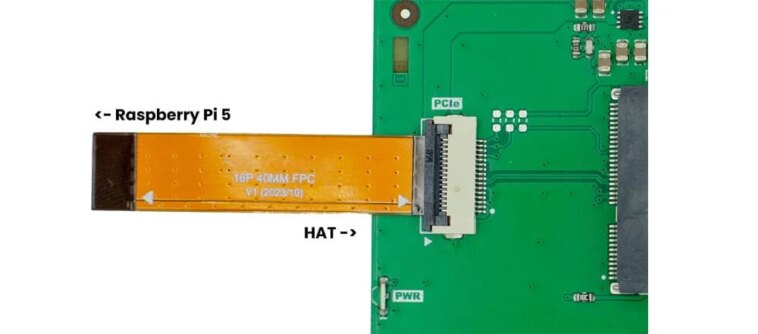
Le module HatDrive! AI est un accessoire pour Raspberry Pi 5 qui combine un slot NVMe et une prise pour accélérateur IA Coral Edge TPU. Voici son contenu et comment l’installer.
Présentation et contenu
Le HatDrive! AI est une carte d’extension au format HAT pour le Raspberry Pi 5. Elle intègre un connecteur M.2 NVMe (aux formats 2230 et 2242) ainsi qu’un connecteur M.2 E-Key destiné à accueillir l’accélérateur d’IA Coral Edge TPU de Google. Ce module fonctionne via le bus PCIe Gen 2 du Pi 5.
Dans la boîte, vous trouverez :
- La carte HatDrive! Ai elle-même.
- Un câble FPC PCIe de 40mm à impédance contrôlée.
- 4 entretoises.
- 3 supports pour lecteur M.2 (dont un de rechange), fournis avec un écrou et une vis.
- 9 vis M2.5.
Instructions d’assemblage
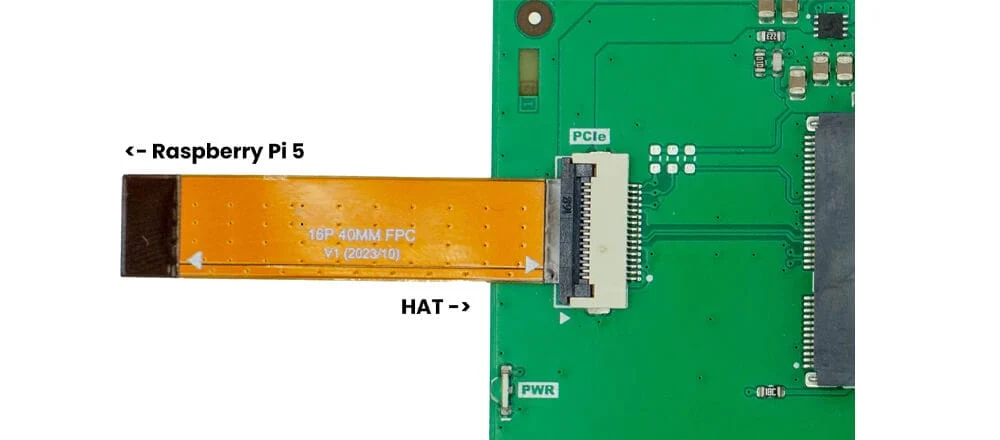
- Commencez par insérer le câble ruban FPC dans la carte. Utilisez le triangle de repère pour vérifier le sens, comme sur l’image ci-dessus.
- Insérez le lecteur NVMe et l’Edge TPU en utilisant les supports fournis.
- Fixez les 4 entretoises métalliques à la carte à l’aide des vis M2.5.
- Insérez le câble PCIe dans votre Raspberry Pi 5.
- Installez la carte sous votre Pi 5. Notez que le NVMe ne doit pas être face à la carte du Pi. Un mauvais sens d’installation empêchera la mise sous tension.
- Allumez l’ensemble. Le voyant PWR doit s’éclairer. Sinon, mettez à jour le firmware de votre Pi 5 ou activez le PCIe (voir les tutoriels ci-dessous).
Pilotes et compatibilité
Aucun pilote supplémentaire n’est requis pour utiliser un SSD NVMe sur le Raspberry Pi 5. Nous recommandons néanmoins de maintenir le firmware à jour pour une compatibilité optimale.
Pour l’Edge TPU de Google Coral, le pilote noyau Gasket est nécessaire. Consultez notre tutoriel d’installation ci-dessous.
La carte est compatible avec le Raspberry Pi 5 et d’autres cartes à simple circuit (SBC) disposant du connecteur PCIe 16 broches, comme la Radxa 5C/5C Lite.
Note importante : Le démarrage directement depuis un stockage NVMe branché via ce module (un commutateur PCIe) n’est actuellement pas pris en charge. Tenez compte de cette limite pour vos projets.
Guides de prise en main
Pour configurer rapidement votre carte, voici quelques guides utiles :
- Mettre à jour le firmware du Raspberry Pi 5.
- Configurer l’Edge TPU Google Coral sur le Raspberry Pi 5.
- Mettre à jour le noyau du Raspberry Pi et installer les en-têtes du noyau.
- Installer PyCoral pour Google Coral sur Raspberry Pi 5.
- Installer Frigate sur Raspberry Pi 5 avec un TPU Google Coral.
Retrouvez l’histoire de Raspberry Pi dans cette vidéo :