
Le Pineboards Hat AI! est une carte d’extension pour le Raspberry Pi 5 conçue pour accueillir le Coral Edge TPU de Google. Cet add-on permet d’ajouter une puce d’accélération dédiée à l’IA, ouvrant la porte à des projets plus ambitieux en vision par ordinateur ou traitement local.
Une carte d’extension pour l’IA
Le Pineboards Hat AI! est un module complémentaire pour le Raspberry Pi 5 qui accueille le Coral Edge TPU. Elle prend également en charge d’autres périphériques PCIe au format M.2 E-Key en 2230.
Compatible avec le Raspberry Pi 5.
Contenu de la boîte
- Carte Hat Ai!
- Câble FPC PCIe de 40mm à impédance contrôlée
- 4 entretoises
- 1 entretoise pour lecteur M.2
- 9 vis M2.5
Instructions de montage
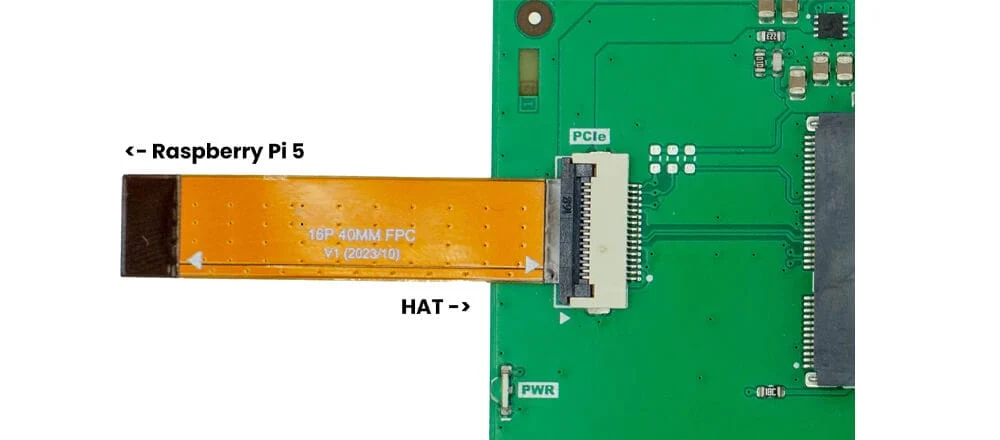
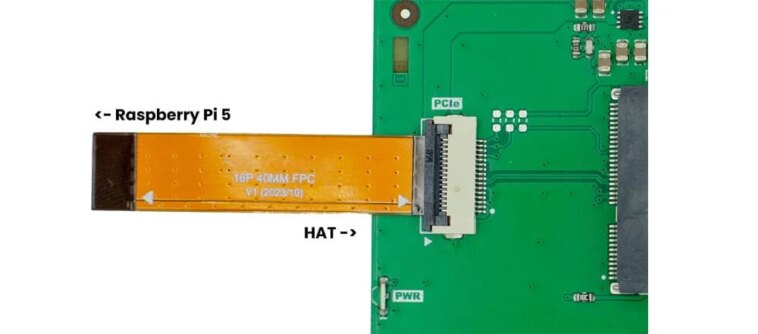
- Commencez par insérer le câble ruban FPC sur votre carte. Utilisez le triangle d’alignement pour déterminer le bon sens, reportez-vous à l’image ci-dessus.
- Insérez votre Edge TPU en utilisant l’entretoise fournie.
- Fixez les 4 entretoises métalliques sur la carte à l’aide des vis M2.5.
- Insérez le câble PCIe dans votre Pi 5.
- Installez la carte sous votre Pi 5. Notez que le TPU doit être orienté face au Pi 5. Une mauvaise installation empêchera la mise sous tension.
- Allumez l’ensemble, la LED PWR doit s’éclairer. Si ce n’est pas le cas, mettez à jour le firmware de votre Pi 5 ou activez le PCIe (voir les tutoriels ci-dessous).
Pilotes
Le Google Coral Edge TPU nécessite le pilote de noyau Gasket. Consultez notre tutoriel d’installation listé ci-dessous. Nous recommandons de mettre régulièrement à jour le firmware pour profiter des améliorations constantes de la compatibilité PCIe.
Compatibilité
Le Hat Ai! est compatible avec le Raspberry Pi 5 et d’autres ordinateurs monocarte disposant du connecteur PCIe 16 broches (comme le Radxa 5C/5C Lite).
Tutoriels
Prenez en main rapidement votre carte avec nos guides.
- Comment mettre à jour le Firmware de votre Raspberry Pi 5
- Comment configurer le Google Coral Edge TPU sur le Raspberry Pi 5
- Comment mettre à jour votre noyau Raspberry Pi et installer les en-têtes
- Installer PyCoral pour Google Coral sur Raspberry Pi 5
- Installer Frigate sur Raspberry Pi 5 avec un Google Coral TPU
Retrouvez l’histoire de Raspberry Pi dans cette vidéo :