

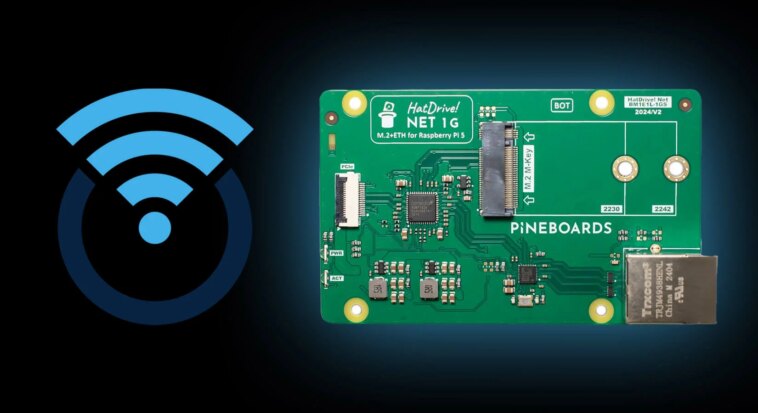
Ce guide constitue une sauvegarde des anciennes instructions Pineboards pour installer OpenWrt sur un Raspberry Pi 5, spécifiquement pour les utilisateurs du HatNET! 1G/2.5G. Nous le publions ici afin que ces informations restent accessibles à nos clients après la fermeture du site d’origine.
OpenWrt est l’un des logiciels de routeur les plus populaires pour créer son propre équipement réseau. Il est désormais possible de l’utiliser sur un Raspberry Pi 5, bien que le support ne soit pas encore officiel. Voici comment procéder avec une installation stable via les versions SNAPSHOT.
Prérequis et remarques importantes
Ce tutoriel suppose que vous disposez d’une connexion Internet RJ45 prête à l’emploi, qu’elle soit délivrée directement en Ethernet ou via un routeur compatible en mode bridge. Nous n’aborderons pas les configurations complexes comme le PPPoE.
Le guide est conçu pour une utilisation immédiate du Raspberry Pi 5 comme routeur principal. OpenWrt s’attribuera l’adresse IP 192.168.1.1. L’ajouter à un réseau existant nécessite des étapes supplémentaires non couvertes ici.
Si vous n’utilisez pas un de nos HATs PCIe comme deuxième interface réseau (port WAN), le nom de votre périphérique pourrait différer et les paquets supplémentaires mentionnés pourraient ne pas être nécessaires.
Préparer le Raspberry Pi 5
La préparation est simple puisqu’OpenWrt sera l’unique système. Assemblez votre Raspberry Pi 5 et le HatNET!, puis connectez les câbles. Le port Ethernet intégré au Raspberry Pi 5 servira de port LAN. Le port du HatNET! sera utilisé pour le WAN. Branchez-y le câble RJ45 qui amène votre accès Internet.
Télécharger OpenWrt pour le Raspberry Pi 5
OpenWrt propose actuellement uniquement une version SNAPSHOT pour le Raspberry Pi 5, car le support n’est pas encore officiel dans une version stable. Ces builds se sont toutefois révélés fiables pour un usage quotidien.
Rendez-vous sur la page des SNAPSHOT pour le Raspberry Pi 5 et cliquez sur l’option « Customize installed packages and/or first boot script ».
Pour assurer le bon fonctionnement avec le HatNET! 1G, ajoutez les paquets suivants dans la section de personnalisation : r8169-firmware, kmod-r8169 et pciutils. Ces derniers installent les pilotes pour l’interface réseau et des outils pour vérifier votre lecteur NVMe, si vous en utilisez un.
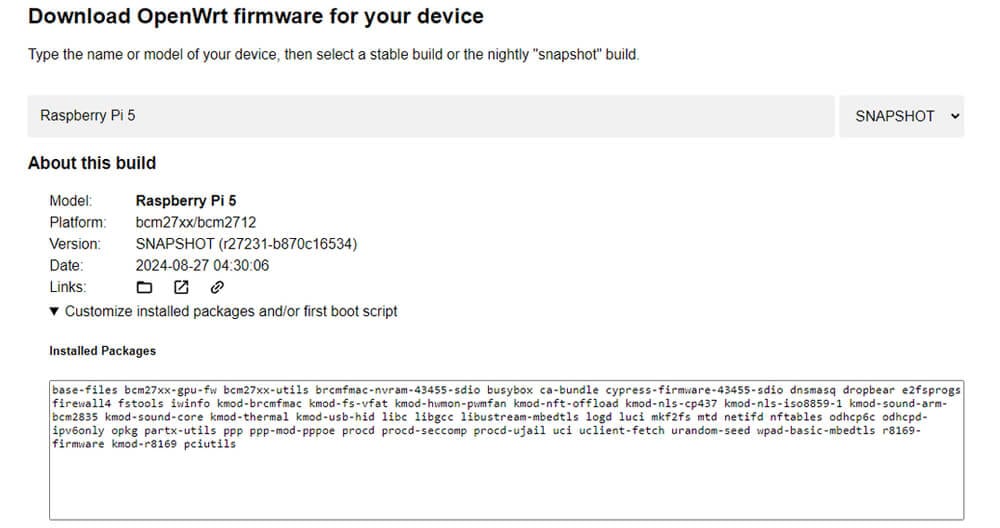
Cliquez ensuite sur « Request Build » et attendez la génération de votre image. Quelques minutes plus tard, vous pourrez télécharger l’image d’installation (Factory) avec un système de fichiers ext4 ou squashfs.
Installer OpenWrt
Cette image est à présent prête à être gravée sur votre SSD NVMe ou votre carte microSD. Nous recommandons l’utilisation de balenaEtcher pour sa simplicité. Ouvrez le logiciel, sélectionnez le fichier image OpenWrt téléchargé, puis choisissez le support de destination (NVMe ou carte microSD).
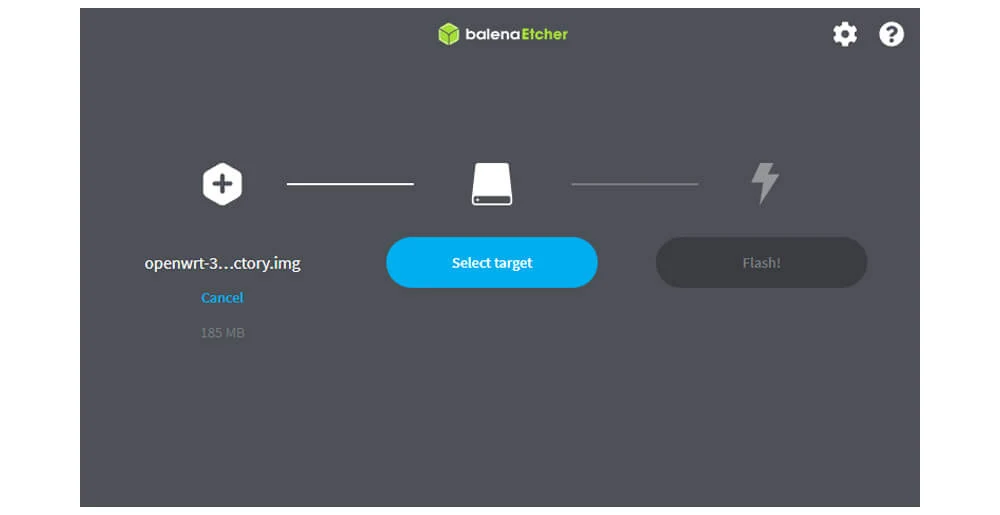
Une fois le processus terminé, insérez le SSD NVMe dans le slot M.2 du HatNET! ou la carte microSD dans le slot du Raspberry Pi 5.
Configuration initiale
Au premier démarrage, l’interface web sera accessible à l’adresse http://192.168.1.1 et le service SSH écoutera sur le port 22. Le nom d’utilisateur par défaut est root, sans mot de passe.
Vous devez d’abord configurer le port WAN. Rendez-vous dans Réseau -> Interfaces -> Ajouter une nouvelle interface… via le menu principal.
Nommez l’interface wan (en minuscules), sélectionnez « Client DHCP » et choisissez « eth1 » comme appareil avant de valider. Sauvegardez et appliquez les modifications, puis redémarrez le système depuis Système -> Redémarrer dans l’interface web, ou tapez reboot dans un terminal SSH.
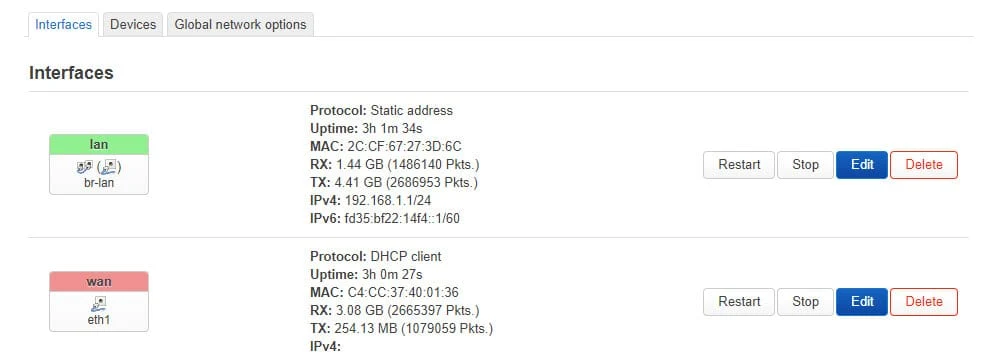
Après le redémarrage, vos ports LAN et WAN devraient être opérationnels, avec une connexion Internet active. Vous pouvez le vérifier en allant sur la page Réseau -> Interfaces pour voir si l’interface WAN a bien obtenu une adresse IP.
Activer le point d’accès Wi-Fi
Le réseau filaire fonctionne, mais vous pouvez aussi configurer le Wi-Fi. Bien que les performances du chipset Broadcom intégré soient modestes, il est possible de créer un point d’accès simplement.
Allez dans Réseau -> Sans-fil dans le menu, puis cliquez sur « Ajouter » à côté de l’aperçu « Cypress CYW43455 802.11ac/b/g/n ». Configurez les options selon vos besoins pour finaliser la création du point d’accès.
Sécuriser l’installation OpenWrt
Par défaut, l’utilisateur root n’a pas de mot de passe. Bien qu’OpenWrt soit sécurisé en standard, il est conseillé d’en définir un. Nous vous renvoyons vers la documentation officielle d’OpenWrt sur la sécurisation pour des recommandations adaptées à votre configuration. Pour la plupart des utilisateurs, définir un mot de passe root suffira.
Conclusion
Vous devriez désormais disposer d’un routeur pleinement fonctionnel sur votre Raspberry Pi 5. C’est une expérience gratifiante que de mettre en service son propre matériel réseau.
Un Raspberry Pi 5 est-il surdimensionné pour cette tâche ? Probablement. Lors de nos tests, l’utilisation du CPU était minimale avec une connexion de 1 Gbit/s, et la RAM utilisée ne dépassait pas 120 Mo. Cela fait du modèle 2 Go récemment annoncé un choix solide et économique. Cependant, si vous prévoyez d’ajouter des modules comme l’intégration Docker, un bloqueur de publicités réseau ou d’autres services pour votre lab maison, la mémoire supplémentaire sera appréciable.
Retrouvez l’histoire de Raspberry Pi dans cette vidéo :
