

Vous souhaitez transformer votre maison en maison intelligente sans dépendre du cloud et en gardant un contrôle absolu sur vos données ? Home Assistant est la meilleure plateforme domotique open source du marché, et le Raspberry Pi est le matériel idéal pour lui donner vie.
Dans ce guide, je vais vous expliquer, étape par étape et sans complications, comment installer Home Assistant OS (HAOS) pour que votre serveur soit prêt en quelques minutes.
🛠️ Prérequis (Ce dont vous avez besoin)
Avant de commencer, assurez-vous d’avoir les composants suivants à portée de main :
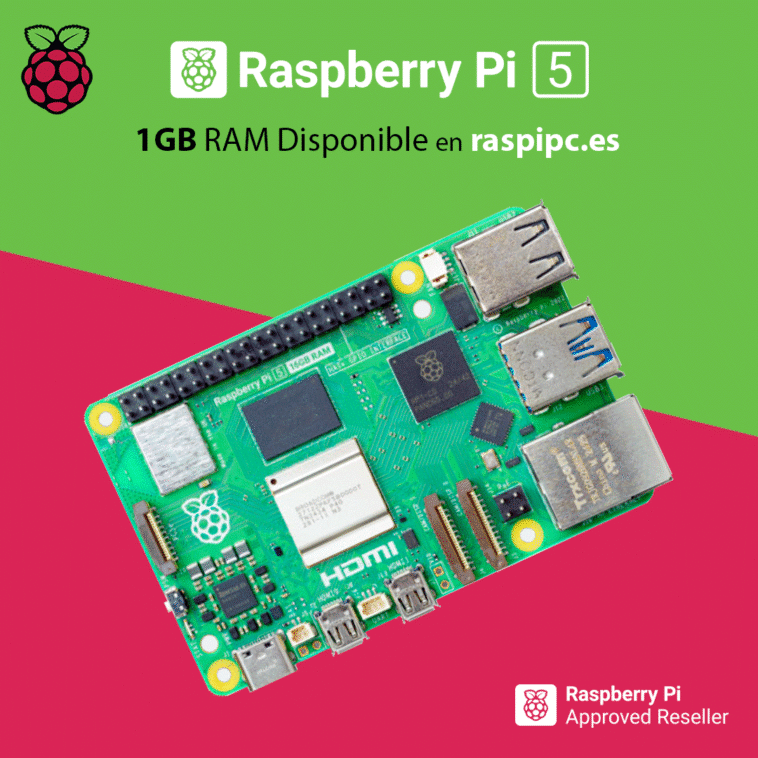
- Raspberry Pi : Raspberry Pi 4 ou Raspberry Pi 5 recommandé (avec au moins 4 Go de RAM pour des performances fluides).
- Carte MicroSD ou SSD : Minimum de 32 Go (classe A2 recommandée pour une plus grande vitesse et durabilité). Remarque : L’utilisation d’un SSD via USB améliorera considérablement la vitesse de votre système.
- Alimentation électrique officielle : Il est essentiel d’éviter les coupures de courant et la corruption des données.
- Câble Ethernet : Pour la première configuration (la stabilité du câble est toujours meilleure que celle du Wi-Fi).
- Un ordinateur : Avec un lecteur de carte pour préparer le système d’exploitation.
🚀 Étape 1 : Téléchargez et installez Raspberry Pi Imager
Pour enregistrer le système d’exploitation sur notre carte ou SSD, nous utiliserons l’outil officiel Raspberry Pi.
- Accédez au site Web officiel de Raspberry Pi et téléchargez Raspberry Pi Imager pour votre système d’exploitation (Windows, macOS ou Linux).
- Installez le programme sur votre ordinateur et ouvrez-le.
💾 Étape 2 : Système d’exploitation Flash Home Assistant
Oubliez le téléchargement de fichiers .img pesé manuellement. Le logiciel Raspberry Pi lui-même inclut déjà Home Assistant dans son catalogue.
- Connectez votre carte MicroSD ou SSD à votre ordinateur.
- Dans Raspberry Pi Imager, cliquez sur Choisir le système d’exploitation.
- Faites défiler jusqu’à Autre système d’exploitation à usage spécifique.
- Sélectionnez Domotique, puis cliquez sur Home Assistant.
- Choisissez la version qui correspond à votre modèle Raspberry Pi (par exemple, Home Assistant OS pour Raspberry Pi 4/400 ou Pi 5).
- Cliquez sur Choisir le stockage et sélectionnez votre MicroSD ou SSD.
- Cliquez sur Suivant et confirmez que vous souhaitez supprimer les données pour démarrer le processus d’écriture. Attendez qu’il soit terminé et vérifiez !
🔌 Étape 3 : Connectez et allumez le Raspberry Pi
Une fois le processus de flashage terminé, supprimez le stockage de votre ordinateur.
- Insérez le MicroSD dans le Raspberry Pi (ou connectez le SSD au port USB 3.0, les bleus).
- Connectez le câble Ethernet du Pi à votre routeur.
- Enfin, connectez l’alimentation à l’alimentation. Le Raspberry Pi s’allumera automatiquement.
⚠️ Important : Le premier démarrage peut prendre entre 10 et 20 minutes. Home Assistant téléchargera les dernières mises à jour et installera le système de fichiers sous-jacent. Sois patient!
🌐 Étape 4 : Configuration initiale dans le navigateur
Après environ 10-15 minutes, il est temps d’accéder à votre nouvelle centrale domotique depuis votre ordinateur ou votre smartphone (assurez-vous d’être connecté au même réseau Wi-Fi).
- Ouvrez votre navigateur Web préféré et saisissez l’adresse suivante : Texte brut
http://homeassistant.local:8123(S’il ne se charge pas, vous devrez chercher l’adresse IP que votre routeur a attribuée au Raspberry Pi, par exemple :http://192.168.1.50:8123). - Vous verrez un écran de bienvenue indiquant « Préparation de Home Assistant ». Une fois terminé, il vous demandera de créer un compte utilisateur administrateur. Entrez votre nom, votre nom d’utilisateur et un mot de passe sécurisé.
- Définissez l’emplacement de votre maison (cela permet à Home Assistant de savoir quand l’aube, le crépuscule ou le temps qu’il fait).
- Sélectionnez si vous souhaitez partager des données d’analyse anonymes (facultatif) et cliquez sur Suivant.
🏠 Prêt à domotiser !
Félicitations! Vous êtes maintenant dans le panneau principal (tableau de bord) de Home Assistant.
La première chose que vous remarquerez est que le système est incroyablement intelligent : il détectera automatiquement de nombreux appareils que vous avez déjà dans votre maison (comme les ampoules Philips Hue, les Smart TV, les haut-parleurs Google Home ou Alexa, et même votre Chromecast).
💡 Prochaines étapes recommandées :
- Installez « Advanced SSH & Web Terminal » à partir de la boutique de modules complémentaires pour avoir un accès complet au système si vous en avez besoin.
- Configurez des sauvegardes automatiques sur Google Drive ou sur le stockage local. Perdre son installation domotique à cause d’une panne de courant fait mal, protégez-vous !
Ce guide vous a-t-il été utile ? Si vous avez des questions lors de l’installation ou si vous êtes bloqué sur une étape, laissez-le dans les commentaires et je vous aiderai à le résoudre. Domotisons !
Découvrez comment Raspberry Pi est né dans cette vidéo :

-
 ARCELI Module NFC PN532 13,56 MHz 3,3V pour Arduino Raspberry PI