

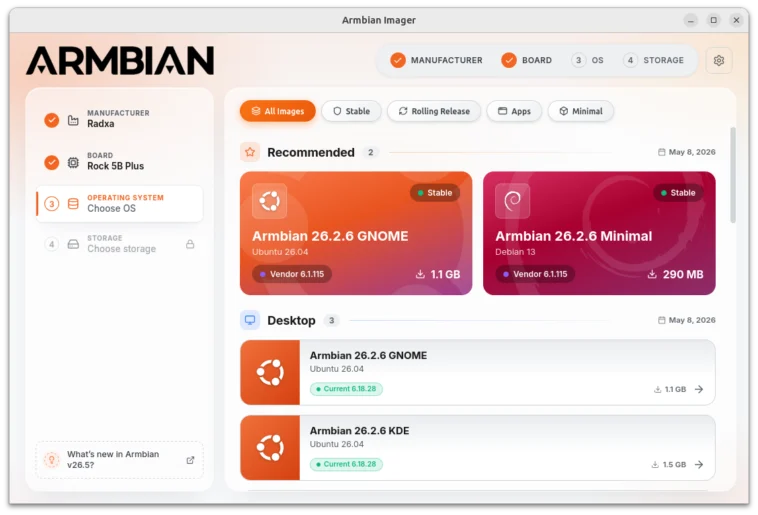
Selon cnx-software, la communauté Armbian a récemment lancé le programme GUI Armbian Imager 2.0, un outil qui permet de flasher facilement des images Ubuntu ou Debian préconçues pour plus de 338 cartes provenant de 64 fournisseurs de SBC. Cette nouvelle version propose une interface utilisateur élégante, totalement refaite, et inclut des profils utilisateurs personnalisés qui permettent de mémoriser un nom d’utilisateur, un mot de passe, une clé SSH, ainsi que des paramètres réseau comme le Wi-Fi, le code de pays, le fuseau horaire et la localisation. Cela garantit que la carte est immédiatement opérationnelle après le flashage. Sa fonctionnalité rappelle celle du Raspberry Pi Imager 2.0, mais s’étend à un écosystème beaucoup plus vaste d’ordinateurs monocarte.
Armbian Imager 2.0 et choix personnalisés pour 338 cartes
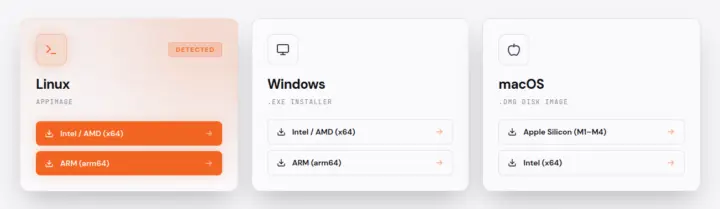
Cette application est disponible pour diverses plateformes, incluant Linux x64/arm64 (y compris Raspberry Pi), Windows x64/arm64, macOS x64 ainsi que stricte compatibilité avec les appareils Arm (Apple M1-M4). Pour ma part, j’ai testé l’application sur un ordinateur portable sous Ubuntu 24.04, découvrant plusieurs options intéressantes, telles que des thèmes sombres et un support de dix-huit langues qui s’adaptent automatiquement à la langue de vos paramètres régionaux.
Compatibilité étendue et sélection intuitive des appareils
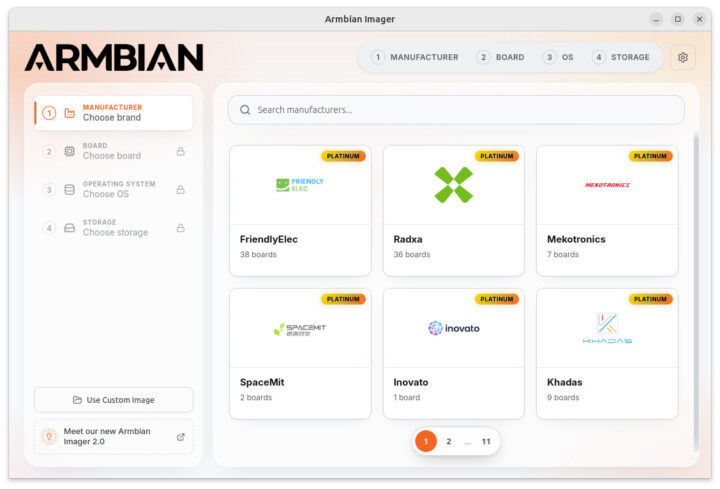
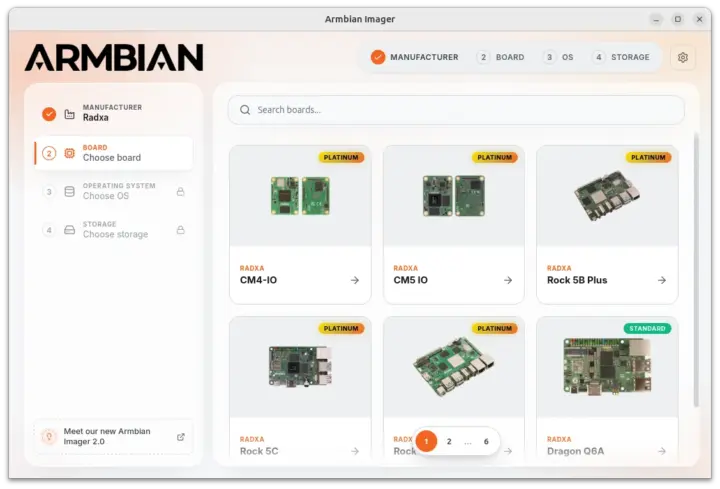
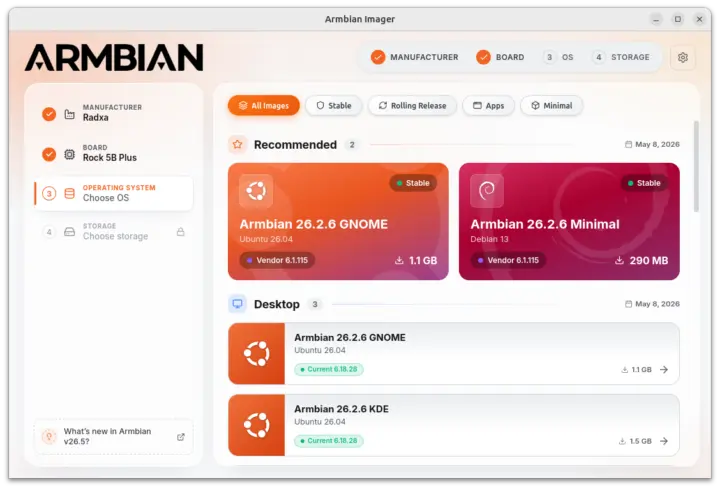
La première étape de l’utilisation d’Armbian Imager consiste à choisir le fabricant de la carte. Les fournisseurs qui soutiennent le projet Armbian sont présentés en priorité. J’ai opté pour Radxa. Suite à cela, une liste détaillant les cartes disponibles s’affiche, classées en quatre niveaux de support : Platinum, Standard, Community et Work In Progress (WIP). Parmi les choix, j’ai sélectionné le Rock 5B Plus SBC.
Lors de la prochaine étape, un système d’exploitation peut être choisi parmi une liste d’images, filtrables selon différentes catégories telles que « Stable », « Rolling Release », ainsi que des systèmes dédiés comme Kali Linux ou OpenMediaVault. Pour ma part, j’ai sélectionné l’image GNOME Armbian 26.2.6.
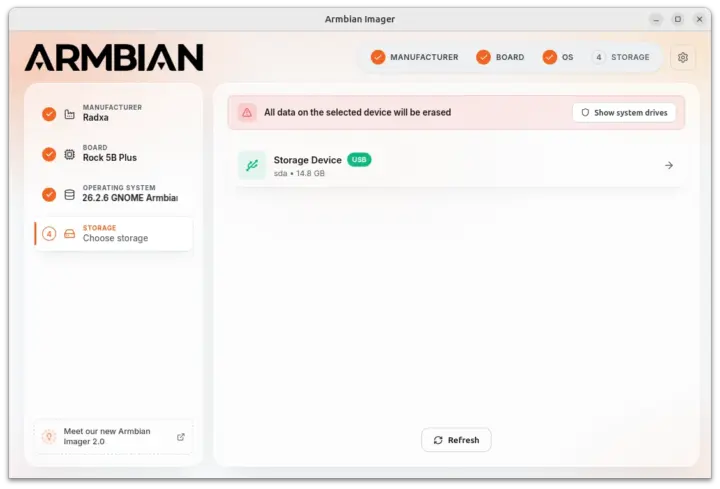
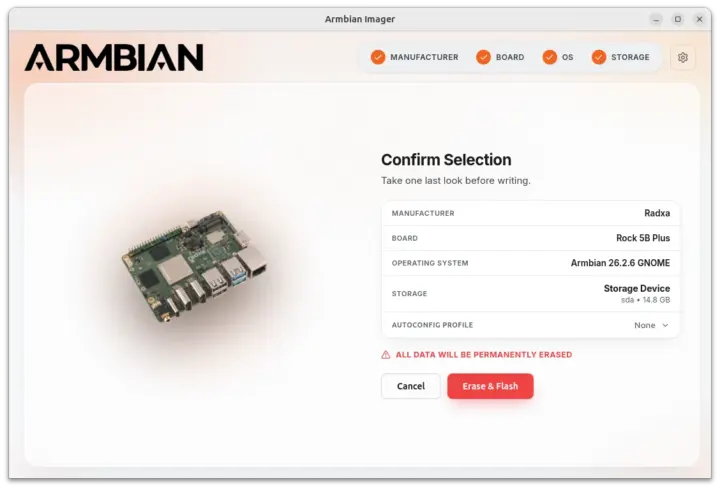
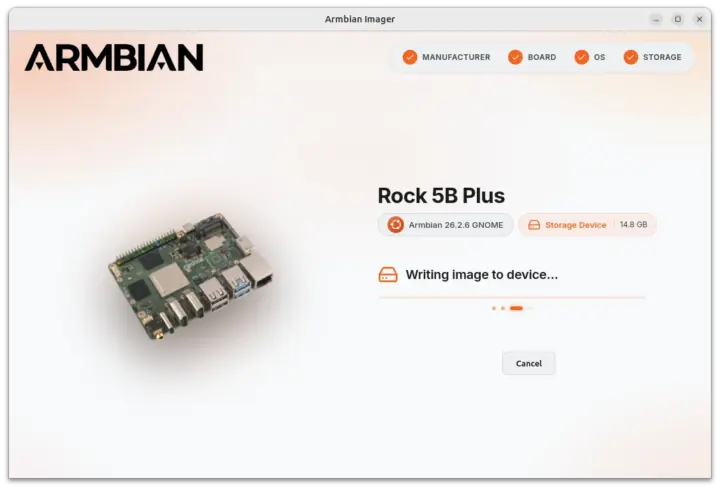
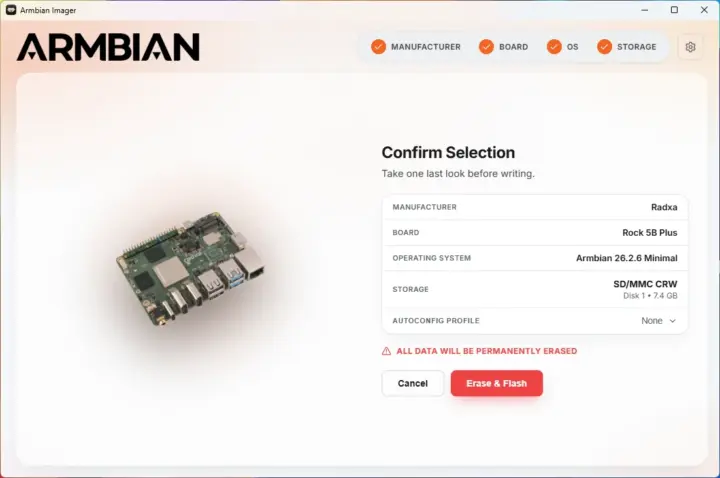
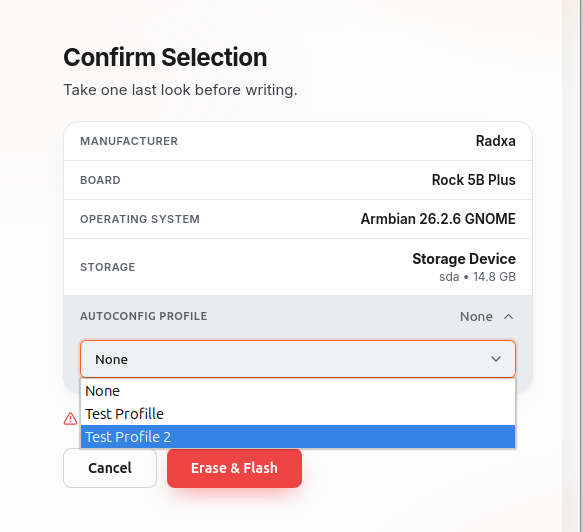
Lorsque vient le temps de choisir le périphérique de stockage, ma carte microSD de 16 Go a bien été détectée. Un récapitulatif m’a été présenté, me permettant de cliquer sur « Effacer et flasher » pour lancer le processus. L’outil se charge alors de télécharger, décompresser et écrire l’image choisie sur la carte, tout en exécutant une vérification du succès de l’opération.
Cependant, une erreur s’est produite lors de la tentative d’écriture, signalant un manque d’espace sur la carte SD, malgré une taille d’image de 5,72 Go. Les journaux du noyau ont confirmé des problèmes d’entrée/sortie sur le périphérique, bien que l’interface graphique n’affiche aucune erreur.
Profils personnalisables et options avancées
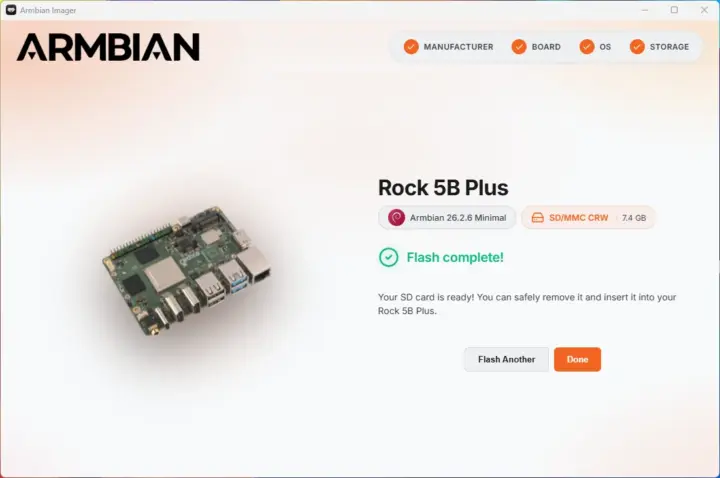
Après plusieurs essais infructueux avec différentes cartes, j’ai fini par confirmer la défaillance de ma carte microSD de 16 Go, mais j’ai pu réaliser avec succès un flash d’Armbian 26.2 sur une carte microSD de 8 Go en utilisant la version Windows d’Armbian Imager sur un mini PC Khadas Mind 2.
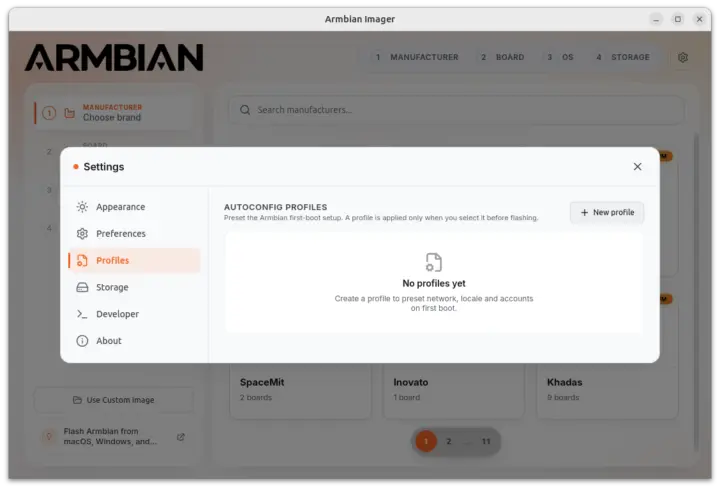
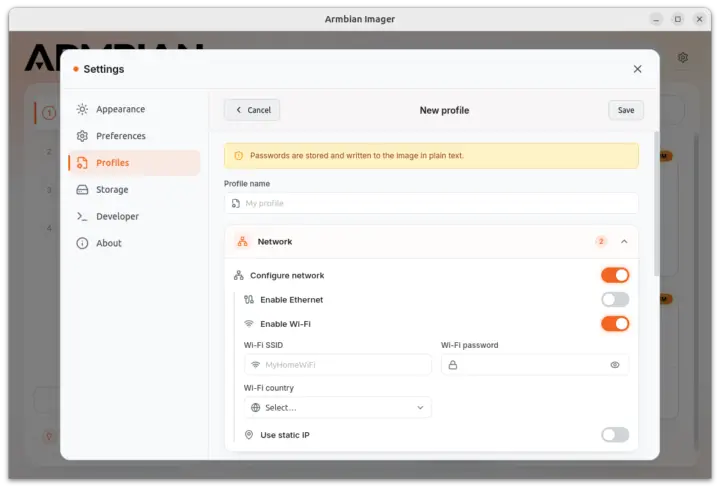
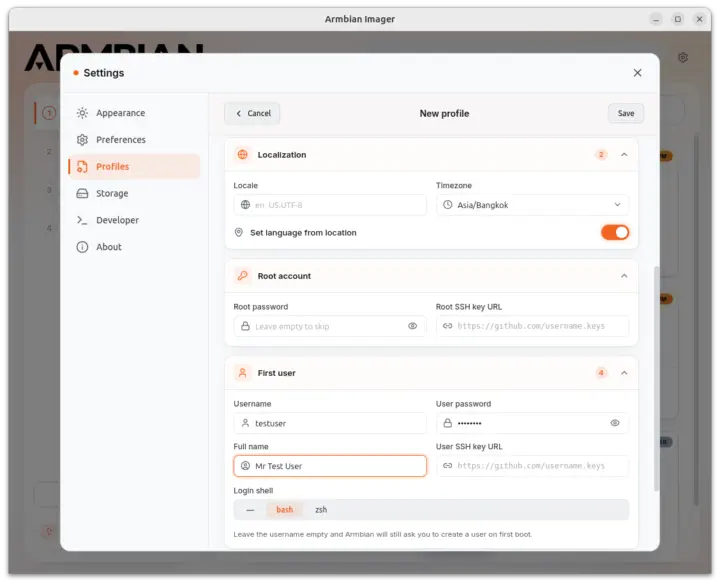
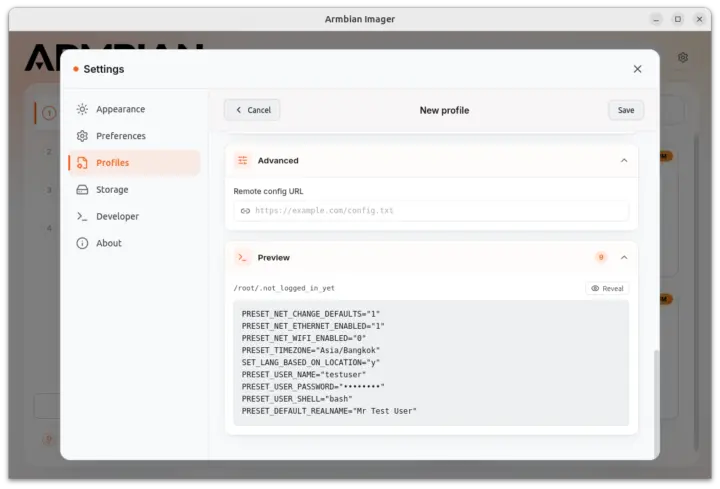
Concernant les profils utilisateur, la section Paramètres permet de créer des profils personnalisés, incluant les configurations réseau pour Ethernet et Wi-Fi. Cela facilite le paramétrage des modes de connexion sans fil ou câblé, tout en permettant de définir des options avancées comme la localisation et les détails du compte utilisateur.
Les utilisateurs peuvent créer un nombre illimité de profils, qui peuvent être sélectionnés au moment de confirmer le flashage dans une fenêtre dédiée. Avec Armbian Imager en open-source, les utilisateurs peuvent également accéder au code source via GitHub.
 Le programme Armbian Imager est open source et vous trouverez le code source sur GitHub.
-
 Ubuntu Linux pour codeurs - Système de Gestion de Paquets Robuste Sweatshirt
 -
 YuGiOh Bonds Beyond Time Movie Single Card Malefic Claw Stream YMP1-EN009 [Toy] by Yu Gi Oh