

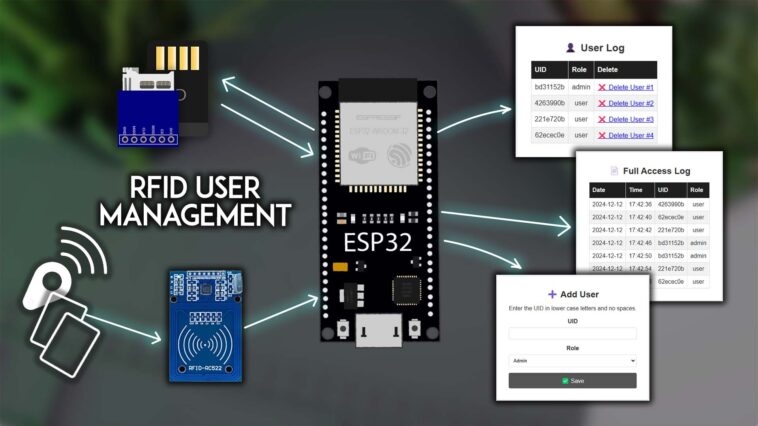
Dans ce projet, vous construirez un système de gestion des utilisateurs RFID avec un serveur Web qui s’exécute sur un ESP32. La carte ESP32 est connectée à un lecteur RFID MFRC522 et à une carte microSD qui stockera toutes les données utilisateur. L’ESP32 sera programmé à l’aide d’Arduino IDE et avec la bibliothèque Arduino_MFRC522v2.

Dans ce tutoriel, nous couvrirons les sujets suivants:
Aperçu du projet
Le diagramme suivant montre un aperçu de haut niveau du fonctionnement du projet.

1) Lorsque vous approxirez une balise RFID au lecteur Mifare, il lira son UID et enverra des informations à ce sujet à l’ESP32. Lorsqu’il lit une balise, le buzzer bip et une LED s’allumera.
2) L’ESP32 enregistre l’heure de cette interaction et gagne le temps et l’UUID sur la carte microSD sur un fichier appelé log.txt.
3) L’ESP32 héberge également un serveur Web pour afficher et gérer les informations de la carte microSD.
4) L’URL root (/) affiche le journal complet (enregistré sur le journal du module de carte microSD.TXT) avec l’horodatage et l’utilisateur UID.
5) Il y a une autre page sur / user Add-User vous permet d’ajouter des utilisateurs et leur rôle à l’aide d’un formulaire.
6) Les données entrées via ce formulaire seront enregistrées sur le fichier user.txt enregistré sur la carte microSD.
7) Il existe une autre page sur / manage des utilisateurs qui permet de consulter et de supprimer les utilisateurs.
8) Fondamentalement, cette page vous permet d’interagir avec le fichier users.txt.
Pièces requises
Voici une liste des composants requis pour ce projet:
Vous pouvez utiliser les liens précédents ou aller directement à makeradvisor.com/tools pour trouver toutes les pièces de vos projets au meilleur prix!

MFRC522 RFID Reader / écrivain
Dans ce tutoriel, nous utiliserons le lecteur / écrivain RFID MFRC522 et c’est celui que nous vous recommandons de vous interfacer avec l’ESP32.
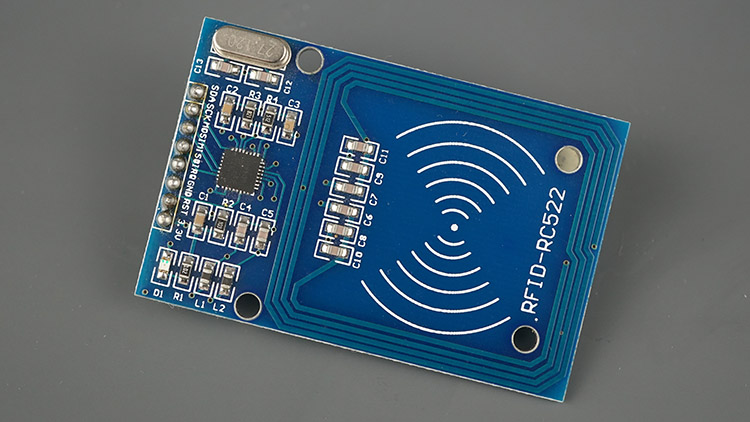
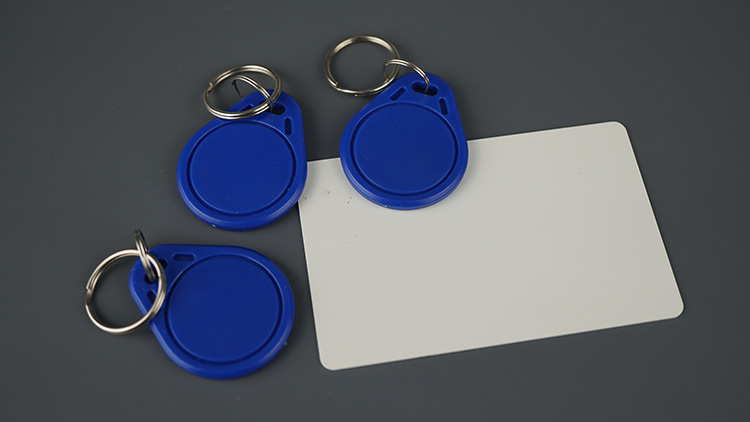
Vous avez également besoin de balises RFID, nous avons un porte-clés et une carte électromagnétique fournie avec le module de lecture / écrivain RFID MFRC522. Chaque balise a une identification unique (UID) qui sera affectée à chaque utilisateur.
Lecture recommandée: ESP32 avec MFRC522 RFID Reader / Writer (Arduino IDE) – Guide de démarrage.
Câblage de l’ESP32 au lecteur RFID MFRC522
Le lecteur RFID MFRC522 fonctionne à 3,3 V et nous utiliserons le protocole de communication SPI. Nous connecterons le lecteur RFID MFRC522 aux broches SPI par défaut ESP32, utiliser la table suivante comme référence.

| Lecteur RFID MFRC522 | ESP32 | Description |
|---|---|---|
| SDA | GPIO 5 | Entrée du signal SPI, ligne de données I2C ou entrée de données UART |
| SCK | GPIO 18 | Horloge SPI |
| Mosi | GPIO 23 | Entrée de données SPI |
| Miso | GPIO 19 | SPI Master-in-Slave-Out, horloge série I2C ou sortie série UART |
| IRQ | Ne vous connectez pas | Pin d’interruption; signale le microcontrôleur lorsqu’une balise RFID est à proximité |
| GND | GND | |
| Premier | GPIO 21 | Signal bas pour mettre le module en mode alimentation; Envoyer un signal élevé pour réinitialiser le module |
| 3.3 V | 3.3 V | Alimentation (2,5-3,3 V) |
Module de carte microSD
Il existe différents modules de carte microSD compatibles avec l’ESP32. Nous utilisons le module de carte microSD semé dans la figure suivante – il communique à l’aide du protocole de communication SPI. Vous pouvez utiliser n’importe quel autre module de carte microSD avec une interface SPI.
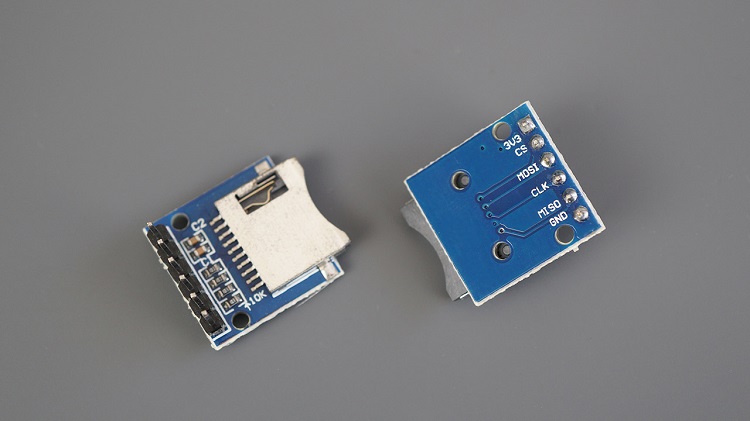
Pour apprendre à utiliser le module de carte microSD avec l’ESP32, vous pouvez lire le prochain tutoriel:
Câblage du module de carte microSD à l’ESP32
Le module de carte microSD communique à l’aide du protocole de communication SPI. Vous pouvez le connecter à l’ESP32 à l’aide des broches SPI par défaut.
| Module de carte microSD | ESP32 |
| 3V3 | 3.3 V |
| CS | GPIO 15 |
| Mosi | GPIO 23 |
| CLK | GPIO 18 |
| Miso | GPIO 19 |
| GND | GND |
Préparer la carte microSD
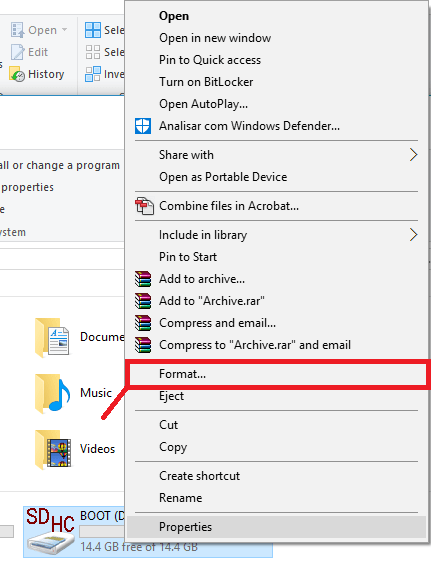
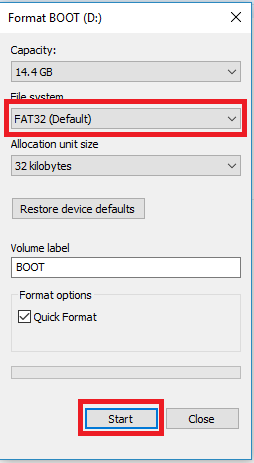
Avant de poursuivre le tutoriel, assurez-vous de formater votre carte microSD en tant que FAT32. Suivez les instructions suivantes pour formater votre carte microSD ou utiliser un outil logiciel comme SD Card Forater (compatible avec Windows et Mac OS).
1. Insérez la carte microSD dans votre ordinateur. Allez sur mon ordinateur et cliquez avec le bouton droit sur la carte SD. Sélectionnez le format comme indiqué dans la figure ci-dessous.
2. Une nouvelle fenêtre apparaît. Sélectionnez FAT32, appuyez sur Démarrer pour initialiser le processus de formatage et suivez les instructions à l’écran.
Circuit du projet ESP32 – Câblage sur tous les composants
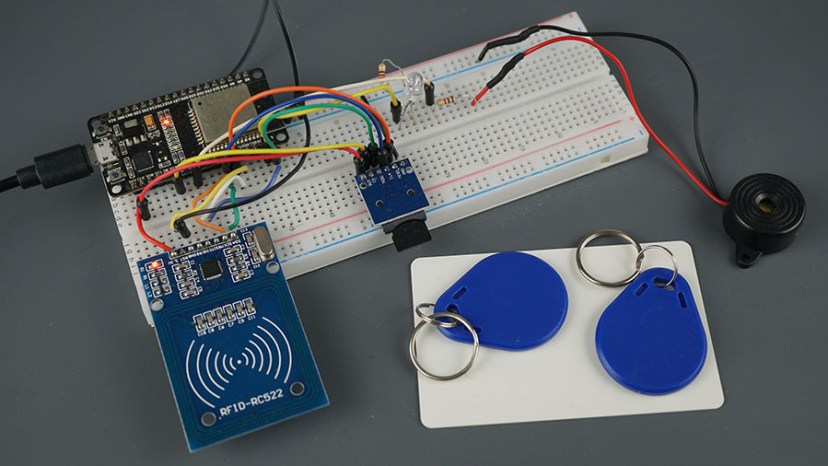
Outre le lecteur / écrivain RFID et la carte microSD, nous connecterons également un buzzer piézzo et une LED pour nous donner des commentaires pour nous faire savoir que le lecteur RFID MFRC522 a lu une nouvelle balise.
- LED – connecté à GPIO 22 (via une résistance de 220 ohms)
- Buzzer – connecté à GPIO 4 (via une résistance de 1k ohm
Voici à quoi ressemble le circuit final:
Préparation de l’IDE Arduino
Nous allons programmer la carte ESP32 à l’aide d’Arduino IDE. Alors, assurez-vous que le module complémentaire ESP32 est installé:
Pour télécharger les fichiers HTML et CSS nécessaires pour créer ce projet sur le système de fichiers de mémoire Flash ESP32 (LITTHFS), nous utiliserons un plugin pour Arduino IDE: LittleFS FileSystem Uploader. Suivez le prochain tutoriel pour installer le plugin de téléchargeur de système de fichiers dans votre Arduino IDE 2 si vous ne l’avez pas déjà fait:
Installation de la bibliothèque Arduino_MFRC522V2
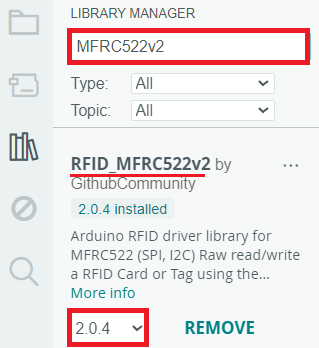
Pour ce tutoriel, nous utiliserons la bibliothèque MFRC522V2.H pour contrôler le lecteur RFID. Dans l’ide Arduino, allez dans Sketch> Inclure la bibliothèque> Gérer les bibliothèques ou cliquez sur l’icône Libary Manager dans la barre latérale gauche.
Recherchez MFRC522V2 et installez la bibliothèque par GitHubCommunity.
Installation des bibliothèques EspasyncWerver et AsyncTCP
Pour garantir que vous utilisez la dernière version des bibliothèques EspasyncWerver et AsyncTCP, veuillez les installer via le dossier .zip (au lieu du gestionnaire de bibliothèque). Cliquez sur les liens suivants pour télécharger les fichiers de la bibliothèque.
- Cliquez ici pour télécharger la bibliothèque EspasyncWebserver.
- Cliquez ici pour télécharger la bibliothèque Async TCP.
- Dans votre IDE Arduino, allez dans Sketch> Inclure la bibliothèque> Ajouter une bibliothèque .zip et sélectionner les bibliothèques que vous venez de télécharger.
Important: ces bibliothèques sont une version fourchue de celles que nous utilisons dans nos projets. Ces nouvelles bibliothèques sont bien entretenues et mises à jour et compatibles avec le dernier noyau de l’ESP32. Assurez-vous de désinstaller toutes les versions ou fourches précédentes de la bibliothèque et installez les nouvelles versions que nous recommandons ici. Avez-vous des problèmes avec les bibliothèques? Vérifiez comment résoudre le problème ici.
Organiser vos fichiers
Pour garder le projet organisé et faciliter la compréhension, nous créerons 6 fichiers pour créer le serveur Web:
- Sketch Arduino: pour gérer le serveur Web, le lecteur RFID et la carte microSD;
- full-log.html: charge tout le journal de chaque carte RFID qui a été numérisée et ses données utilisateur;
- manage-users.html: page Web qui vous permet d’afficher et de supprimer les utilisateurs;
- Add-user.html: page Web qui vous permet d’ajouter de nouveaux utilisateurs avec un UID unique;
- get.html: gère toutes les demandes de GET HTTP;
- style.css: pour styliser la page Web.
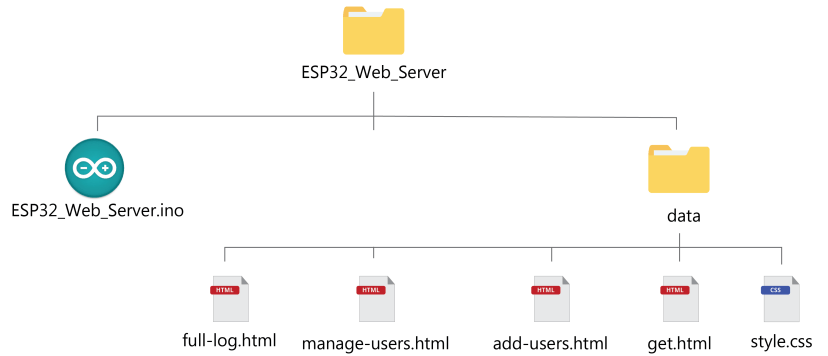
Vous devez enregistrer les fichiers HTML et CSS dans un dossier appelé Data dans le dossier Arduino Sketch, comme indiqué dans le diagramme précédent. Nous téléchargerons ces fichiers sur le système de fichiers ESP32 (LITTHFS).
Vous pouvez télécharger tous les fichiers du projet:
Fichiers html
Copiez ce qui suit dans le fichier complet.html.
    Manage Users


        🗑️ Delete log.txt File
Afficher le code brut
Copiez ce qui suit dans le fichier manage-users.html.
View raw code
Copy the following to the add-user.html file.
    Add User


            ➕ Add User
            Enter the UID in lower case letters and no spaces.
Afficher le code brut
Copiez ce qui suit dans le fichier get.html.
Add User
Afficher le code brut
Fichier CSS
Copiez ce qui suit dans le fichier style.css. N'hésitez pas à le modifier pour que la page Web ait l'air comme vous le souhaitez.
/* General Styles */
* {
    margin: 0;
    padding: 0;
    box-sizing: border-box;
}

body {
    font-family: Arial, sans-serif;
    background-color: #f4f4f9;
    color: #333;
    display: flex;
    flex-direction: column;
    align-items: center;
    height: 100vh;
    margin: 0;
}

/* Navigation Bar Styles */
nav {
    width: 100%;
    background-color: #333;
    padding: 1rem 0;
}

.nav-container {
    max-width: 1200px;
    margin: 0 auto;
    display: flex;
    justify-content: space-between;
    align-items: center;
    padding: 0 1rem;
}

.brand {
    color: #fff;
    text-decoration: none;
    font-size: 1.5rem;
    font-weight: bold;
}

.nav-menu {
    list-style-type: none;
    display: flex;
}

.nav-menu li {
    margin-left: 1.5rem;
}

.nav-menu a {
    color: #fff;
    text-decoration: none;
    font-size: 1rem;
    transition: color 0.3s;
}

.nav-menu a:hover, .nav-menu a.active {
    color: #f4f4f9;
}

.main-container {
    display: flex;
    justify-content: center;
    align-items: center;
    flex-grow: 1;
    width: 100%;
}

.main-section {
    max-width: 500px;
    padding: 2rem;
    background-color: #fff;
    border-radius: 5px;
    box-shadow: 0 4px 8px rgba(0, 0, 0, 0.1);
    text-align: center;
}

.main-section h2 {
    margin-bottom: 1rem;
    color: #333;
}

.user-form label {
    display: block;
    margin-bottom: 0.5rem;
    font-weight: bold;
    color: #333;
}

.user-form input, .user-form select {
    width: 100%;
    padding: 0.5rem;
    margin-bottom: 1rem;
    border: 1px solid #ddd;
    border-radius: 4px;
}

.user-form button {
    width: 100%;
    padding: 0.7rem;
    background-color: #333;
    color: #fff;
    border: none;
    border-radius: 4px;
    font-size: 1rem;
    cursor: pointer;
    transition: background-color 0.3s;
}

.user-form button:hover {
    background-color: #555;
}


.button {
    display: inline-block;
    padding: 10px 20px;
    margin: 10px;
    font-size: 16px;
    border: none;
    border-radius: 5px;
    cursor: pointer;
    transition-duration: 0.4s;
}

.button-delete {
    background-color: #780320;
    color: #fff;
}

.button-home {
    background-color: #333;
    color: #fff;
}

#tableData {
    font-family: Arial, Helvetica, sans-serif;
    border-collapse: collapse;
    width: 100%;
  }

#tableData td, #tableData th {
    border: 1px solid #ddd;
    padding: 8px;
}

#tableData tr:nth-child(even) {
    background-color: #f2f2f2;
}

#tableData tr:hover {
    background-color: #ddd;
}

#tableData th {
    padding-top: 12px;
    padding-bottom: 12px;
    text-align: left;
    background-color: #1f1f1f;
    color: white;
}
Afficher le code brut
Code - ESP32 RFID User Management System Server Web
Le code suivant gère le serveur Web pour gérer le système de gestion des utilisateurs RFID, comme expliqué dans l'aperçu du projet.
/*********
  Rui Santos & Sara Santos - Raspberryme.com
  Complete instructions at https://Raspberryme.com/esp32-rfid-user-management-web-server/
  Permission is hereby granted, free of charge, to any person obtaining a copy of this software and associated documentation files.
  The above copyright notice and this permission notice shall be included in all copies or substantial portions of the Software.
*********/
#include
#include
#include
//#include
#include
#include

#include
#include
#include

#include "FS.h"
#include "SD.h"
#include "SPI.h"
#include
#include

// Learn more about using SPI/I2C or check the pin assigment for your board: https://github.com/OSSLibraries/Arduino_MFRC522v2#pin-layout
MFRC522DriverPinSimple ss_pin(5);

MFRC522DriverSPI driver{ss_pin}; // Create SPI driver
//MFRC522DriverI2C driver{};     // Create I2C driver
MFRC522 mfrc522{driver};         // Create MFRC522 instance

// Replace with your network credentials
const char* ssid = "REPLACE_WITH_YOUR_SSID";
const char* password = "REPLACE_WITH_YOUR_PASSWORD";

long timezone = 0;
byte daysavetime = 1;

// Create AsyncWebServer object on port 80
AsyncWebServer server(80);

const char* PARAM_INPUT_1 = "uid";
const char* PARAM_INPUT_2 = "role";
const char* PARAM_INPUT_3 = "delete";
const char* PARAM_INPUT_4 = "delete-user";

String inputMessage;
String inputParam;

const int ledPin = 22;
const int buzzerPin = 4;

// Write to the SD card
void writeFile(fs::FS &fs, const char * path, const char * message) {
  Serial.printf("Writing file: %s\n", path);

  File file = fs.open(path, FILE_WRITE);
  if(!file) {
    Serial.println("Failed to open file for writing");
    return;
  }
  if(file.print(message)) {
    Serial.println("File written");
  } else {
    Serial.println("Write failed");
  }
  file.close();
}

// Append data to the SD card
void appendFile(fs::FS &fs, const char * path, const char * message) {
  Serial.printf("Appending to file: %s\n", path);

  File file = fs.open(path, FILE_APPEND);
  if(!file) {
    Serial.println("Failed to open file for appending");
    return;
  }

  time_t t = file.getLastWrite();
  struct tm *tmstruct = localtime(&t);

  char bufferDate[50]; // Adjust buffer size as needed
  snprintf(bufferDate, sizeof(bufferDate), "%d-%02d-%02d",
          (tmstruct->tm_year) + 1900,
          (tmstruct->tm_mon) + 1,
          tmstruct->tm_mday);
  char bufferTime[50]; // Adjust buffer size as needed
  snprintf(bufferTime, sizeof(bufferTime), "%02d:%02d:%02d",
          tmstruct->tm_hour,
          tmstruct->tm_min,
          tmstruct->tm_sec);

  String lastWriteTime = bufferDate;
  String finalString = String(bufferDate) + "," + String(bufferTime) + "," + String(message) + "\n";
  Serial.println(lastWriteTime);
  if(file.print(finalString.c_str())) {
    Serial.println("Message appended");
  } else {
    Serial.println("Append failed");
  }
  file.close();
}

// Append data to the SD card
void appendUserFile(fs::FS &fs, const char * path, const char * message) {
  Serial.printf("Appending to file: %s\n", path);

  File file = fs.open(path, FILE_APPEND);
  if(!file) {
    Serial.println("Failed to open file for appending");
    return;
  }

  String finalString = String(message) + "\n";

  if(file.print(finalString.c_str())) {
    Serial.println("Message appended");
  } else {
    Serial.println("Append failed");
  }
  file.close();
}

void deleteFile(fs::FS &fs, const char *path) {
  Serial.printf("Deleting file: %s\n", path);
  if (fs.remove(path)) {
    Serial.println("File deleted");
  } else {
    Serial.println("Delete failed");
  }
}

String processor(const String& var){
  return String("HTTP GET request sent to your ESP on input field ("
                + inputParam + ") with value: " + inputMessage +
                "
Return to Home Page");
}

void deleteLineFromFile(const char* filename, int lineNumber) {
  File file = SD.open(filename);
  if (!file) {
    Serial.println("Failed to open file for reading.");
    return;
  }

  // Read all lines except the one to delete
  String lines = "";
  int currentLine = 0;
  while (file.available()) {
    String line = file.readStringUntil('\n');
    if (currentLine != lineNumber) {
      lines += line + "\n";
    }
    currentLine++;
  }
  file.close();

  // Write back all lines except the deleted one
  file = SD.open(filename, FILE_WRITE);
  if (!file) {
    Serial.println("Failed to open file for writing.");
    return;
  }

  file.print(lines);
  file.close();
  Serial.println("Line deleted successfully.");
}

String getRoleFromFile(const char* filename, String uid) {
  File file = SD.open(filename);
  if (!file) {
    Serial.println("Failed to open file for reading.");
    return "";
  }

  // Skip the header line
  file.readStringUntil('\n');

  // Read each line and check for UID
  while (file.available()) {
    String line = file.readStringUntil('\n');

    int commaIndex = line.indexOf(',');
    if (commaIndex > 0) {
      String fileUID = line.substring(0, commaIndex);
      String role = line.substring(commaIndex + 1);

      // Compare UID
      if (fileUID == uid) {
        file.close();
        role.trim();  // Remove any extra spaces or newline characters
        return role;
      }
    }
  }
  file.close();
  return "";  // Return empty string if UID not found
}

void initRFIDReader() {
  mfrc522.PCD_Init();    // Init MFRC522 board.
  MFRC522Debug::PCD_DumpVersionToSerial(mfrc522, Serial);	// Show details of PCD - MFRC522 Card Reader details.
	Serial.println(F("Scan PICC to see UID"));
}

void initLittleFS() {
  if(!LittleFS.begin()){
    Serial.println("An Error has occurred while mounting LittleFS");
        return;
  }
}
void initWifi() {
  // Connect to Wi-Fi
  WiFi.begin(ssid, password);
  while (WiFi.status() != WL_CONNECTED) {
    delay(1000);
    Serial.println("Connecting to WiFi...");
  }
  // Print ESP32 Local IP Address
  Serial.print("ESP IP Address: ");
  Serial.println(WiFi.localIP());
}

void initTime() {
  Serial.println("CInitializing Time");
  struct tm tmstruct;
  delay(2000);
  tmstruct.tm_year = 0;
  getLocalTime(&tmstruct, 5000);
  Serial.printf(
    "Time and Date right now is : %d-%02d-%02d %02d:%02d:%02d\n", (tmstruct.tm_year) + 1900, (tmstruct.tm_mon) + 1, tmstruct.tm_mday, tmstruct.tm_hour, tmstruct.tm_min,
    tmstruct.tm_sec
  );
}

void initSDCard() {
  // CS pin = 15
  if (!SD.begin(15)) {
    Serial.println("Card Mount Failed");
    return;
  }
  uint8_t cardType = SD.cardType();

  if (cardType == CARD_NONE) {
    Serial.println("No SD card attached");
    return;
  }

  Serial.print("SD Card Type: ");
  if (cardType == CARD_MMC) {
    Serial.println("MMC");
  } else if (cardType == CARD_SD) {
    Serial.println("SDSC");
  } else if (cardType == CARD_SDHC) {
    Serial.println("SDHC");
  } else {
    Serial.println("UNKNOWN");
  }

  uint64_t cardSize = SD.cardSize() / (1024 * 1024);
  Serial.printf("SD Card Size: %lluMB\n", cardSize);

  // If the log.txt file doesn't exist, create a file on the SD card and write the header
  File file = SD.open("/log.txt");
  if(!file) {
    Serial.println("log.txt file doesn't exist");
    Serial.println("Creating file...");
    writeFile(SD, "/log.txt", "Date,Time,UID,Role\r\n");
  }
  else {
    Serial.println("log.txt file already exists");
  }
  file.close();

  // If the users.txt file doesn't exist, create a file on the SD card and write the header
  file = SD.open("/users.txt");
  if(!file) {
    Serial.println("users.txt file doesn't exist");
    Serial.println("Creating file...");
    writeFile(SD, "/users.txt", "UID,Role\r\n");
  }
  else {
    Serial.println("users.txt file already exists");
  }
  file.close();
}

void setup() {
  Serial.begin(115200);  // Initialize serial communication
  while (!Serial);       // Do nothing if no serial port is opened (added for Arduinos based on ATMEGA32U4).

  initRFIDReader();
  initLittleFS();
  initWifi();
  configTime(3600 * timezone, daysavetime * 3600, "time.nist.gov", "0.pool.ntp.org", "1.pool.ntp.org");
  initTime();
  initSDCard();

  pinMode(ledPin, OUTPUT);
  digitalWrite(ledPin, LOW);
  pinMode(buzzerPin, OUTPUT);
  digitalWrite(buzzerPin, LOW);

  // Route for root / web page
  server.on("/", HTTP_GET, [](AsyncWebServerRequest *request){
    request->send(LittleFS, "/full-log.html");
  });
  // Route for root /add-user web page
  server.on("/add-user", HTTP_GET, [](AsyncWebServerRequest *request){
    request->send(LittleFS, "/add-user.html");
  });
  // Route for root /manage-users web page
  server.on("/manage-users", HTTP_GET, [](AsyncWebServerRequest *request){
    request->send(LittleFS, "/manage-users.html");
  });

  // Serve Static files
  server.serveStatic("/", LittleFS, "/");

  // Loads the log.txt file
  server.on("/view-log", HTTP_GET, [](AsyncWebServerRequest *request){
    request->send(SD, "/log.txt", "text/plain", false);
  });
  // Loads the users.txt file
  server.on("/view-users", HTTP_GET, [](AsyncWebServerRequest *request){
    request->send(SD, "/users.txt", "text/plain", false);
  });

  // Receive HTTP GET requests on /get?input=
  server.on("/get", HTTP_GET, [] (AsyncWebServerRequest *request) {
    // GET input1 and input2 value on /get?input1=&input2=
    if (request->hasParam(PARAM_INPUT_1) && request->hasParam(PARAM_INPUT_2)) {
      inputMessage = request->getParam(PARAM_INPUT_1)->value();
      inputParam = String(PARAM_INPUT_1);
      inputMessage += " " + request->getParam(PARAM_INPUT_2)->value();
      inputParam += " " + String(PARAM_INPUT_2);

      String finalMessageInput = String(request->getParam(PARAM_INPUT_1)->value()) + "," + String(request->getParam(PARAM_INPUT_2)->value());
      appendUserFile(SD, "/users.txt", finalMessageInput.c_str());
    }
    else if (request->hasParam(PARAM_INPUT_3)) {
      inputMessage = request->getParam(PARAM_INPUT_3)->value();
      inputParam = String(PARAM_INPUT_3);
      if(request->getParam(PARAM_INPUT_3)->value()=="users") {
        deleteFile(SD, "/users.txt");
      }
      else if(request->getParam(PARAM_INPUT_3)->value()=="log") {
        deleteFile(SD, "/log.txt");
      }
    }
    else if (request->hasParam(PARAM_INPUT_4)) {
      inputMessage = request->getParam(PARAM_INPUT_4)->value();
      inputParam = String(PARAM_INPUT_4);
      deleteLineFromFile("/users.txt", inputMessage.toInt());
    }
    else {
      inputMessage = "No message sent";
      inputParam = "none";
    }
    request->send(LittleFS, "/get.html", "text/html", false, processor);
  });

  // Start server
  server.begin();
}

void loop() {
	// Reset the loop if no new card present on the sensor/reader. This saves the entire process when idle.
	if (!mfrc522.PICC_IsNewCardPresent()) {
		return;
	}

	// Select one of the cards.
	if (!mfrc522.PICC_ReadCardSerial()) {
		return;
	}

  // Save the UID on a String variable
  String uidString = "";
  for (byte i = 0; i < mfrc522.uid.size; i++) {
    if (mfrc522.uid.uidByte[i] < 0x10) {
      uidString += "0";
    }
    uidString += String(mfrc522.uid.uidByte[i], HEX);
  }
  Serial.print("Card UID: ");
  Serial.println(uidString);

  String role = getRoleFromFile("/users.txt", uidString);
  if (role != "") {
    Serial.print("Role for UID: ");
    Serial.print(uidString);
    Serial.print(" is ");
    Serial.println(role);
  } else {
    role = "unknown";
    Serial.print("UID: ");
    Serial.print(uidString);
    Serial.println(" not found, set user role to unknown");
  }
  String sdMessage = uidString + "," + role;
  appendFile(SD, "/log.txt", sdMessage.c_str());

  digitalWrite(buzzerPin, HIGH);
  digitalWrite(ledPin, HIGH);
  delay(500);
  digitalWrite(buzzerPin, LOW);
  delay(2500);
  digitalWrite(ledPin, LOW);
}
Afficher le code brut
Avant de télécharger le code, vous devez insérer vos informations d'identification réseau dans les lignes suivantes afin que l'ESP32 puisse établir une connexion Wi-Fi.
const char* ssid = "REPLACE_WITH_YOUR_SSID";
const char* password = "REPLACE_WITH_YOUR_SSID";
Ressources pour vous aider à comprendre le code
Ce code est assez long et nous n'expliquerons pas en détail comment il fonctionne car tous les sujets couverts ici ont déjà été expliqués dans les projets précédents.
Voici une liste des tutoriels que vous devriez consulter pour en savoir plus sur les sujets couverts ici:
1) Lecture de l'UID d'une balise RFID avec l'ESP32: ESP32: Débutant avec MFRC522 RFID Reader / Writer (Arduino IDE).
2) Obtenir un horodatage à l'aide d'un serveur NTP: ESP32 NTP Client-Server: Get Date and Heure (Arduino IDE).
3) Lecture et écriture de / vers la carte microSD: ESP32: Guide du module de carte microSD à l'aide d'Arduino IDE.
4) Datalogging avec l'ESP32: ESP32: comment enregistrer les données (10 façons différentes)
5) Création d'un serveur Web avec l'ESP32: une liste de tous nos projets de serveur Web.
6) Envoi de données à partir d'une page Web au formulaire ESP32 via HTML: Données d'entrée sur le formulaire HTML Formulaire ESP32 / ESP8266 Serveur Web à l'aide d'Arduino IDE.
7) Tout ce que vous devez savoir sur la création d'un serveur Web avec des fichiers HTML et CSS avec le serveur Web ESP32: Notre serveur Web avec ESP32 couvre de nombreux sujets en détail.
Télécharger le code et le dossier de données
Après avoir inséré vos informations d'identification réseau, enregistrez le code. Allez dans Sketch> Afficher le dossier Sketch et créez un dossier appelé DATA.
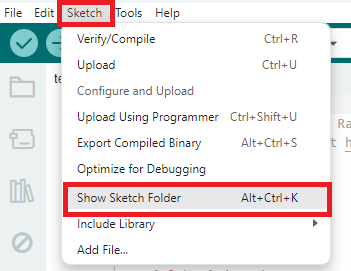
À l'intérieur de ce dossier, vous devez placer le HTML et les fichiers CSS fournis précédemment.
Téléchargement de l'image du système de fichiers
Téléchargez ces fichiers sur le système de fichiers: appuyez sur [Ctrl] + [Shift] + [P] sous Windows ou [⌘] + [Shift] + [P] sur macOS pour ouvrir la palette de commande. Recherchez le téléchargement Littlefs vers la commande PICO / ESP8266 / ESP32 et cliquez dessus.
Si vous n'avez pas cette option, c'est parce que vous n'avez pas installé le plugin de téléchargement de système de fichiers. Vérifiez ce tutoriel.
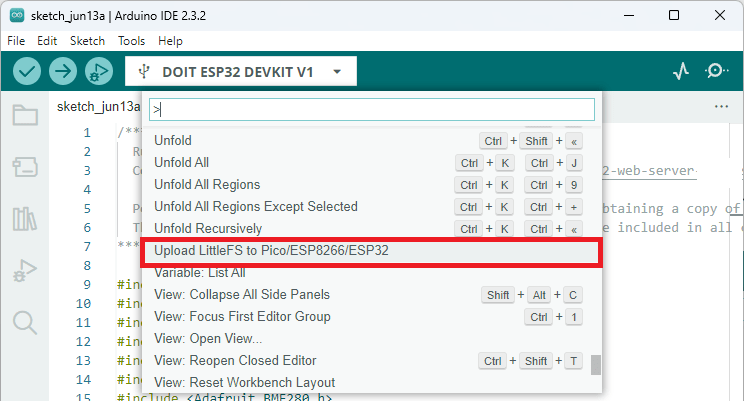
Important: assurez-vous que le moniteur série est fermé avant de télécharger sur le système de fichiers. Sinon, le téléchargement échouera.
Téléchargement du code
Ensuite, téléchargez le code sur votre carte ESP32. Assurez-vous que vous avez inséré vos informations d'identification réseau dans le code.

Lorsque tout est téléchargé avec succès, ouvrez le moniteur série à un taux en bauds de 115200. Appuyez sur le bouton ESP32 EN / RST et il devrait imprimer l'adresse IP ESP32.
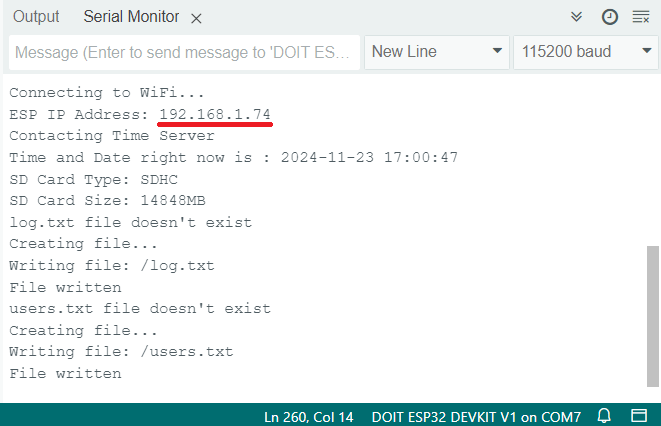
Dépannage
Obtenez-vous cette erreur? Échec de l'affirmation: TCP_ALLOC /IDF/COMPONENTS/LWIP/LWIP/SRC/CORE/TCP.C:1851 (requis pour verrouiller la fonctionnalité de base TCPIP!)
Cela signifie que vous n'utilisez pas les bibliothèques recommandées. Vérifiez cette explication sur la façon de résoudre le problème.
Démonstration
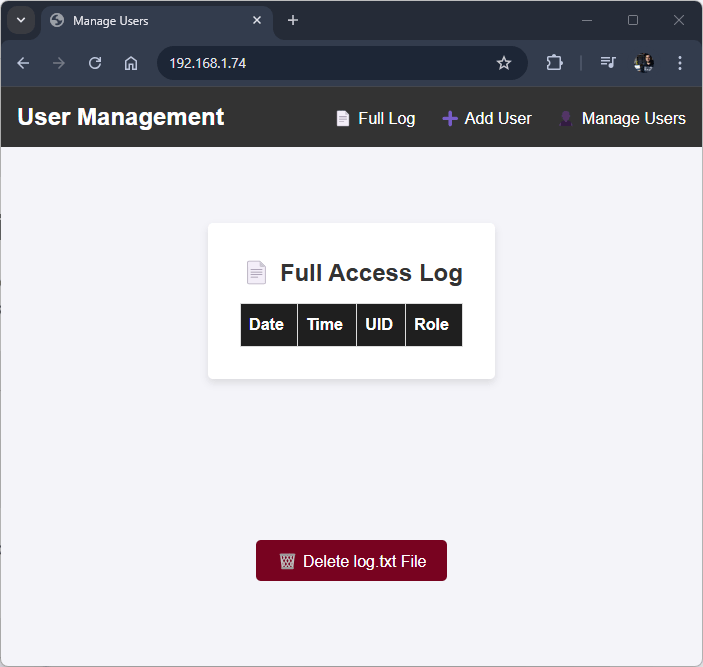
Ouvrez un navigateur sur votre réseau local et saisissez l'adresse IP ESP32. Vous devez accéder à la page du serveur Web qui ressemble à ceci, il devrait avoir une table vierge par défaut.
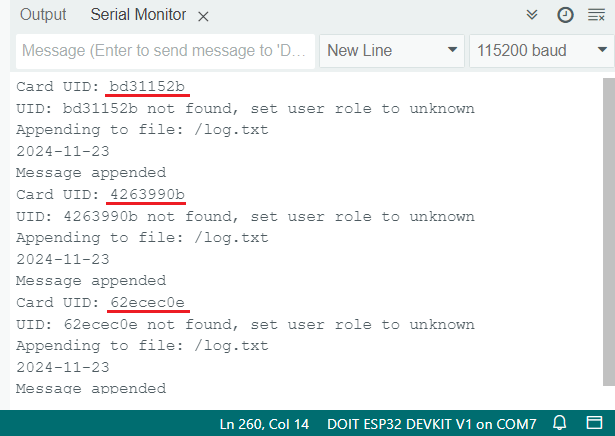
Prenez une balise RFID et scannez-la dans le lecteur RFID. Chaque fois que vous numérisez une balise RFID, la LED devrait s'allumer et le buzzer piézo-éloigné bip brièvement. Dans votre moniteur de série Arduino IDE, l'UID de votre carte RFID sera imprimé:
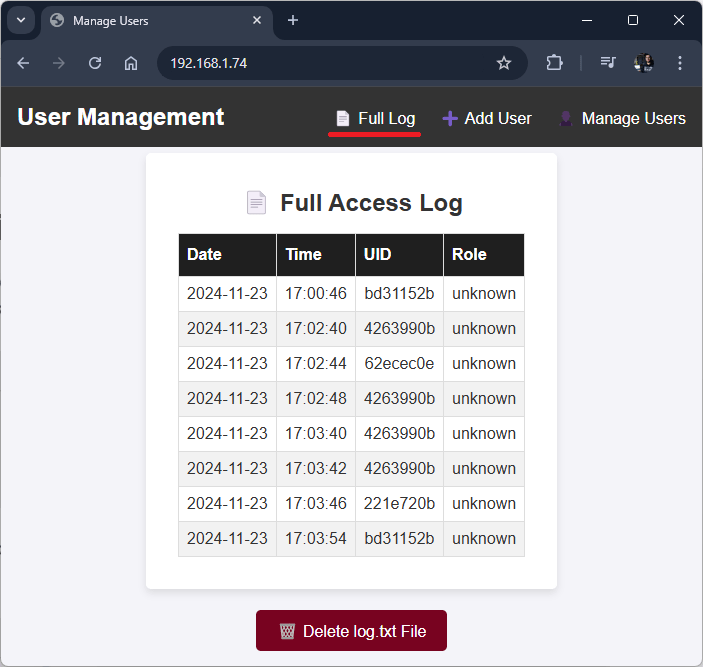
À des fins de test, je recommande de numériser plusieurs balises RFID, afin que vous ayez plus de données affichées dans votre serveur Web. Ouvrez maintenant la page de journal complète de votre serveur Web, votre tableau doit être similaire:
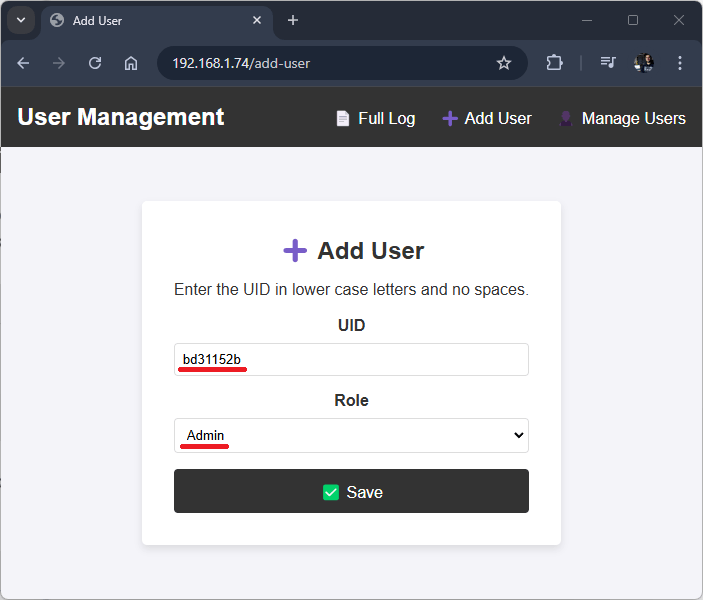
Copiez l'UID de l'une de vos cartes RFID, veuillez noter qu'elle doit être dans des lettres inférieures et sans espaces (par exemple: BD31152B). Ensuite, ouvrez l'onglet Ajouter un utilisateur.

Tapez l'UID et sélectionnez le rôle (utilisateur ou administrateur). Enfin, cliquez sur le bouton «Enregistrer». Je vais répéter ce processus pour d'autres balises RFID à des fins de démonstration.
Maintenant, si vous parcourez la page Web des utilisateurs du gestionnaire:

Il charge une table avec tous les UID et leurs rôles utilisateur correspondants, vous pouvez cliquer sur «X» pour supprimer un utilisateur.

Scannez les balises RFID quelques fois de plus, puis ouvrez la page d'accueil du serveur Web. La table de journal doit avoir toutes les entrées avec un horodatage, UID et leurs rôles utilisateur correspondants.
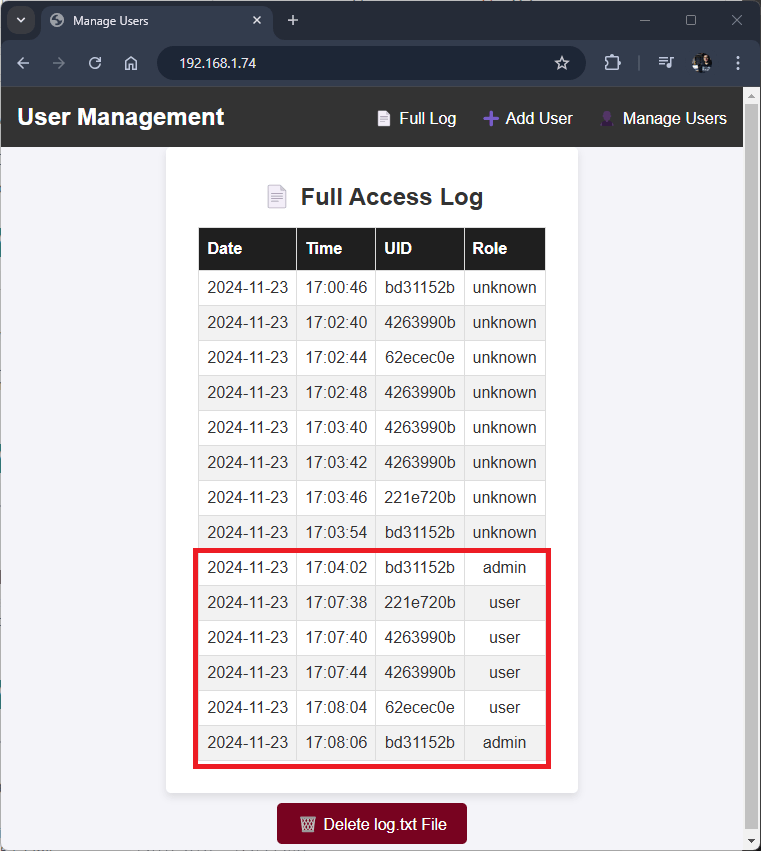
Au bas des pages Web complètes du journal et des utilisateurs du gestionnaire, vous avez la possibilité de supprimer les fichiers log.txt et utilisateurs.txt de la carte microSD à tout moment.
Vous pouvez également accéder à la page du serveur Web de votre smartphone.

Emballage
Dans ce didacticiel, vous avez combiné différents sujets pour construire un système de gestion RFID et un enregistreur avec l'ESP32. Voici une liste des sujets que nous avons couverts: différentes fonctionnalités du serveur Web, obtenant un horodatage, la données de données, l'interfaçage d'un lecteur RFID, la lecture et l'écriture de fichiers sur une carte microSD, et bien plus encore.
Nous espérons que vous avez trouvé ce projet utile, si vous souhaitez en savoir plus sur le module RFID Reader / Writer avec l'ESP32 ou sur le module de carte microSD, vous pouvez lire les guides suivants:
Pour en savoir plus sur la création de serveurs Web avec l'ESP32, consultez notre ebook:
Si vous souhaitez en savoir plus sur l'ESP32 et pour l'inspiration pour les nouveaux projets, assurez-vous de jeter un œil à nos ressources:
Merci d'avoir lu.
Cette vidéo vous emmène dans l'histoire de Raspberry Pi :

-
 diymore Carte de développement ESP32 pour caméra ESP32-S3-WROOM WiFi/Bluetooth, pour ESP32-S3-N16R8 DC 5 V Dual Core, 2640 Camera TF Card Module
 -
 AZDelivery 3X ESP32 D1 Mini NodeMCU Microcontrôleur WiFi ESP32-WROOM-32 Module Compatible avec Arduino incluant Un E-Book!