





#include
#include
// Initialize the I2C LCD with the default address (usually 0x27 or 0x3F)
LiquidCrystal_I2C lcd(0x27, 16, 2);#define SENSOR_1_PIN 2 // Pin for first IR sensor (INT0)
#define SENSOR_2_PIN 3 // Pin for second IR sensor (INT1)volatile unsigned long timeSensor1 = 0;
volatile unsigned long timeSensor2 = 0;
volatile bool sensor1Triggered = false;
volatile bool sensor2Triggered = false;
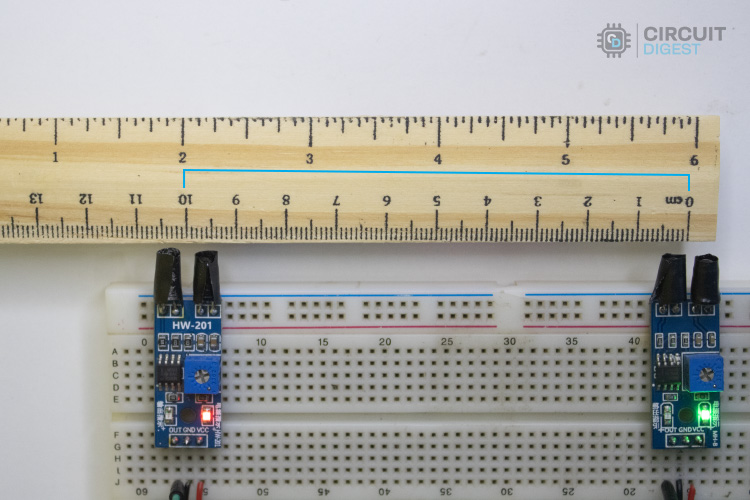
const float distanceBetweenSensors = 0.1; // Distance between sensors in meters
float speed = 0; // Speed in meters per second (m/s)void sensor1ISR() {
if (!sensor1Triggered) { // Ensure only the first trigger is recorded
timeSensor1 = micros(); // Record the time of sensor 1 trigger
sensor1Triggered = true;
}
}
void sensor2ISR() {
if (!sensor2Triggered) { // Ensure only the first trigger is recorded
timeSensor2 = micros(); // Record the time of sensor 2 trigger
sensor2Triggered = true;
}
}void setup() {
// Initialize the LCD
lcd.init();
lcd.backlight();
lcd.setCursor(0, 0);
lcd.print("Speed Gun");
delay(2000); // Show the title for 2 seconds
lcd.clear();
pinMode(SENSOR_1_PIN, INPUT);
pinMode(SENSOR_2_PIN, INPUT);
// Attach interrupt for sensor 1 (INT0) and sensor 2 (INT1)
attachInterrupt(digitalPinToInterrupt(SENSOR_1_PIN), sensor1ISR, RISING);
attachInterrupt(digitalPinToInterrupt(SENSOR_2_PIN), sensor2ISR, RISING);
}void loop() {
if (sensor1Triggered && sensor2Triggered) {
sensor1Triggered = false;
sensor2Triggered = false;
unsigned long timeDifference = abs(timeSensor2 - timeSensor1); // Time in microseconds
lcd.clear();
if (timeDifference > 0) {
speed = distanceBetweenSensors / (timeDifference / 1000000.0); // Convert µs to seconds
lcd.setCursor(0, 0);
lcd.print("Speed:");
lcd.setCursor(0, 1);
lcd.print(speed, 2); // Display speed with 2 decimal places
lcd.print(" m/s");
} else {
lcd.setCursor(0, 0);
lcd.print("Invalid Reading!");
}
}
}Autres projets Arduino liés à la mesure de la vitesse

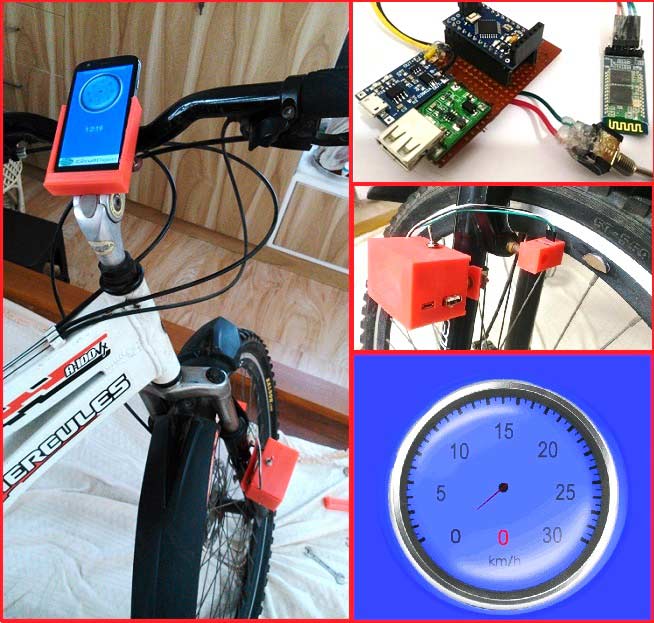
Compteur de vitesse analogique utilisant le capteur Arduino et IR
Ce projet utilise un capteur IR pour mesurer la vitesse ou le régime d’un objet en mouvement, comme un moteur ou une roue de véhicule. La vitesse est affichée dans les formats analogiques et numériques, ce qui le rend utile pour diverses applications.


Compteur de vitesse GPS DIY en utilisant Arduino et OLED
À l’aide d’un module GPS, ce projet mesure la vitesse d’un véhicule en mouvement et l’affiche sur un écran OLED. Il offre un moyen facile de créer un compteur de vitesse numérique sans capteurs mécaniques.
Retrouvez l’histoire de Raspberry Pi dans cette vidéo :

-
 EXTRWORY Kit de châssis de voiture robot intelligent 2WD avec encodeur de vitesse pour moteur Arduino 2 avec capteur de vitesse
 -
 Arduino Sensor Kit - Base [TPX00031] - Kit de capteurs pour débutants, idéal pour découvrir l’électronique et créer des projets interactifs avec Arduino