

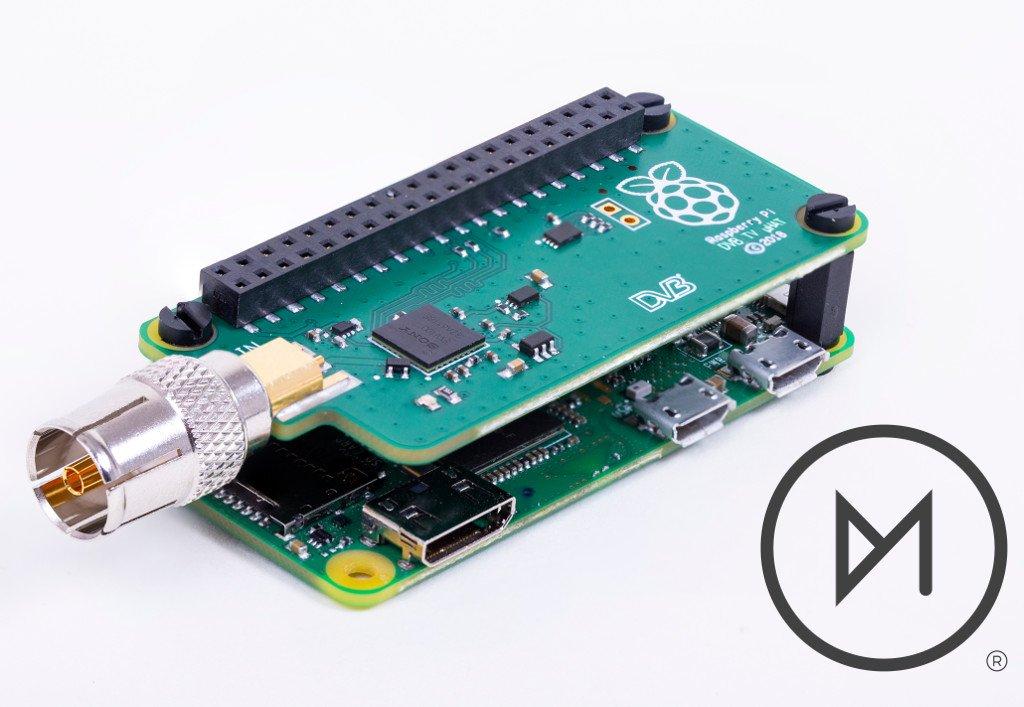
Vous avez peut-être entendu que la Fondation Raspberry Pi a publié le Raspberry Pi TV HAT le mois dernier. Le nouveau HAT de la Fondation ajoute la puissance d’un récepteur DVB-T / DVB-T2 à votre configuration Raspberry Pi Media Center.
Il existe plusieurs systèmes d’exploitation Media Center à choisir pour utiliser avec votre Pi, et dans ce tutoriel, nous allons passer en revue la configuration avec OSMC (Open Source Media Center). L’équipe d’OSMC a publié cette semaine de nouvelles images téléchargeables pour le Raspberry Pi afin d’ajouter la prise en charge du Raspberry Pi TV HAT à OSMC.
Tu auras besoin de:
- Raspberry Pi Zero / Zero W / 2/3/3 + (nous utiliserons un 3B +)
- CHAPEAU TV Raspberry Pi
- Une carte SD préchargée avec OSMC (voir les instructions d’installation / mise à jour ci-dessous).
- Un câble coaxial
- Une alimentation micro USB
- Un câble HDMI
- Un clavier et une souris
- Un téléviseur ou un moniteur
- Une connexion wifi
- Un autre ordinateur en réseau (soit un autre Raspberry Pi, PC ou MAC).
- Un petit tournevis à tête plate.
Assemblage de votre TV HAT
Tout d’abord, préparons notre HAT TV Raspberry Pi. À l’intérieur de la boîte TV HAT se trouvera un sac de vis, de poteaux et de connecteurs. Vissez deux des poteaux au Pi à côté de l’en-tête à l’aide de deux des vis à tête plate.
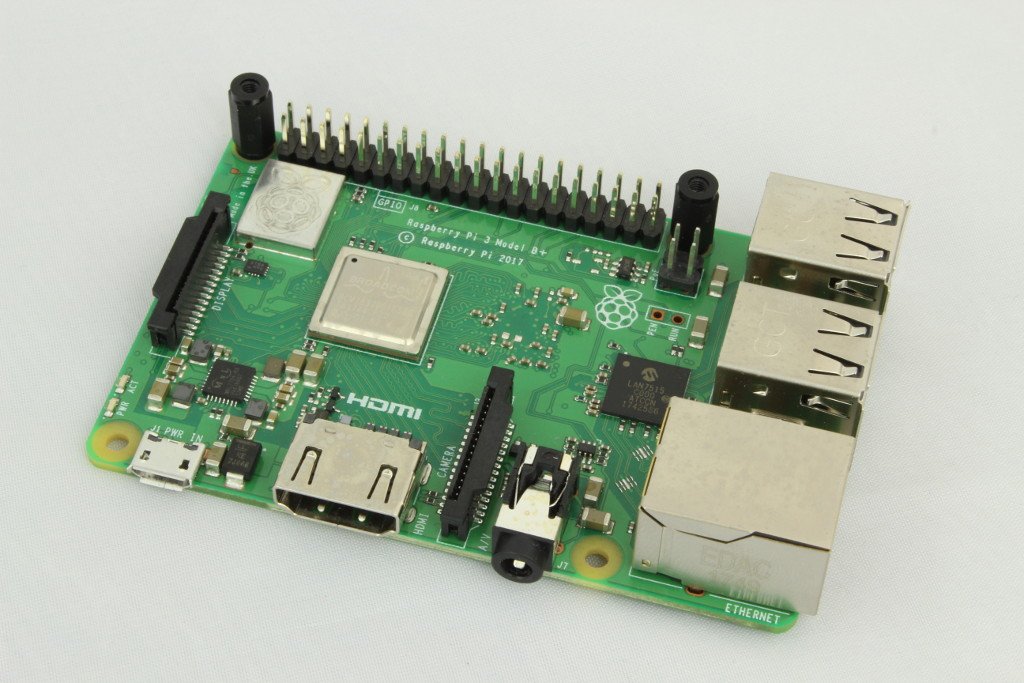
Une fois les poteaux vissés, ajoutez l’en-tête à 40 broches sur le Raspberry Pi. Veillez à ne pas plier les broches lorsque vous effectuez cette opération.

Prenez votre carte TV HAT et ajoutez l’adaptateur de câble coaxial à la carte.
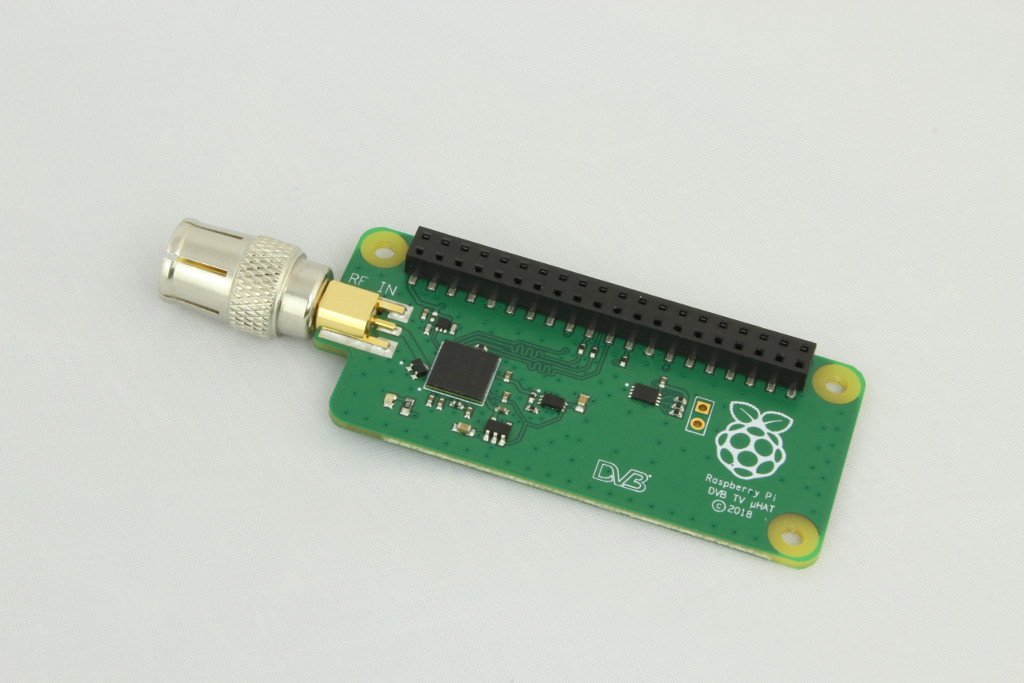
Poussez le TV HAT et l’adaptateur sur l’en-tête à 40 broches du Raspberry Pi.

Fixez le chapeau avec deux vis à l’aide d’un petit tournevis à tête plate.
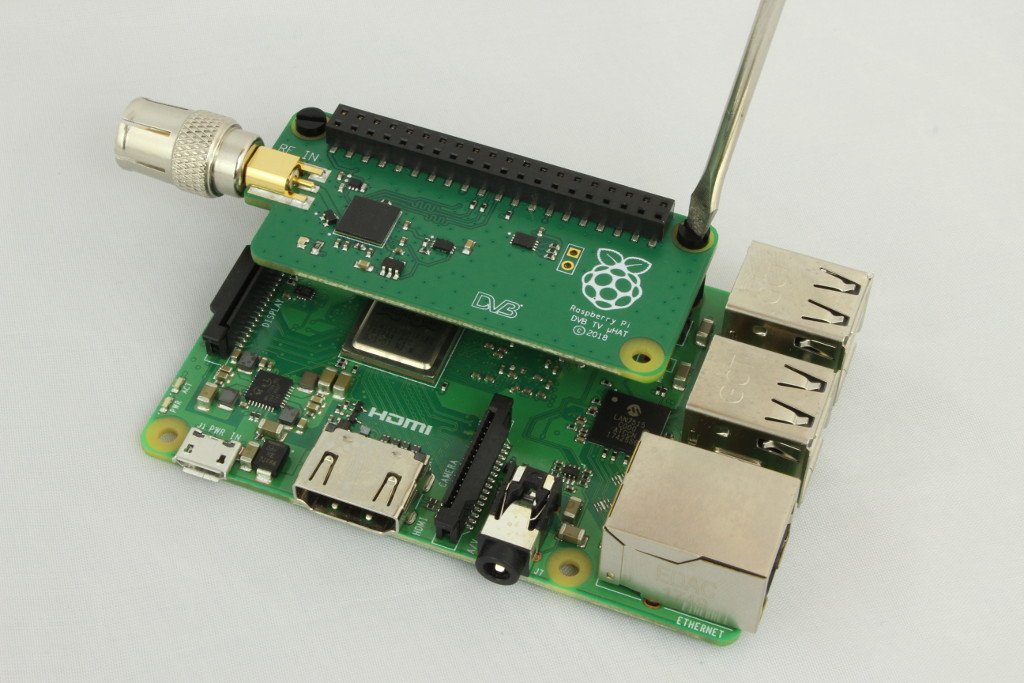
Connectez le câble coaxial au Raspberry Pi TV HAT.
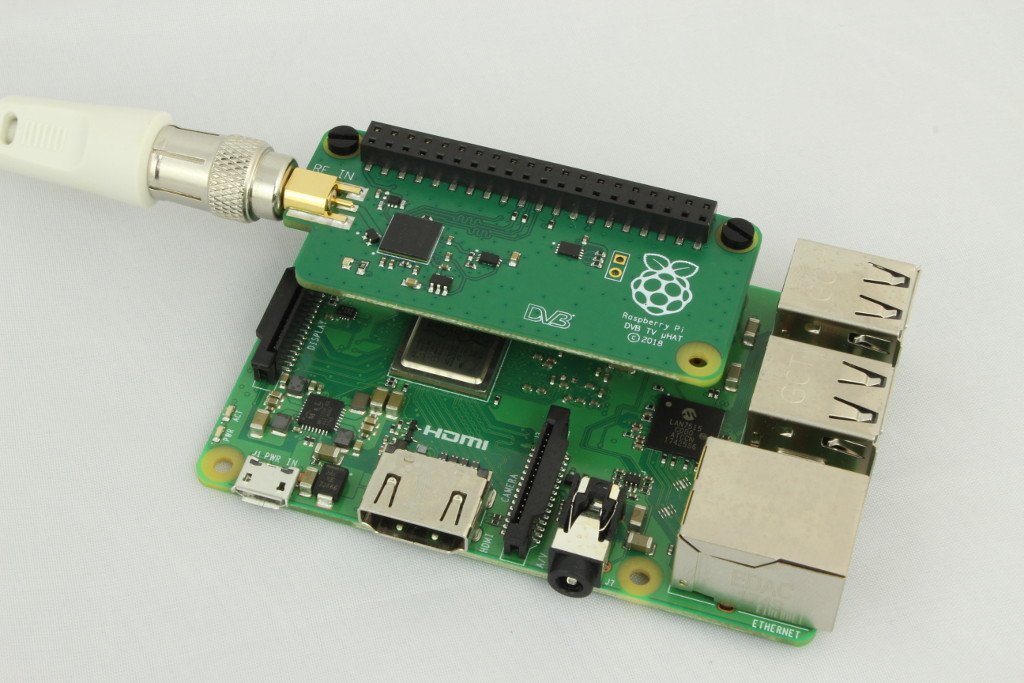
Nous sommes maintenant prêts à configurer OSMC!
Installation ou mise à jour d’OSMC:
Si vous installez OSMC pour la première fois, vous pouvez obtenir une image préconstruite à partir de Page Téléchargements de l’OSMC. Assurez-vous de choisir la version 2018.10-1 ou une version plus récente pour vous assurer que le TV HAT sera compatible. Écrivez cette image sur une carte SD.
Ou si vous mettez à jour OSMC, vous pouvez aller dans le menu et sélectionner Mon OSMC puis Mises à jour pour mettre à jour votre version vers la version actuelle.
Configuration d’OSMC
Branchez votre Raspberry Pi à l’aide de l’alimentation, du câble HDMI au moniteur et connectez votre clavier et votre souris. Connectez également le câble coaxial au Raspberry Pi TV HAT et à la prise murale.
OSMC démarrera à travers quelques écrans de configuration et de chargement initiaux.
Le premier écran que vous verrez est le choix de la langue. Faites défiler vers le bas et sélectionnez « Anglais ». Appuyez sur Entrée.

Sélectionnez ensuite votre fuseau horaire, pour nous, c’est Europe / Londres. Appuyez sur Entrée.

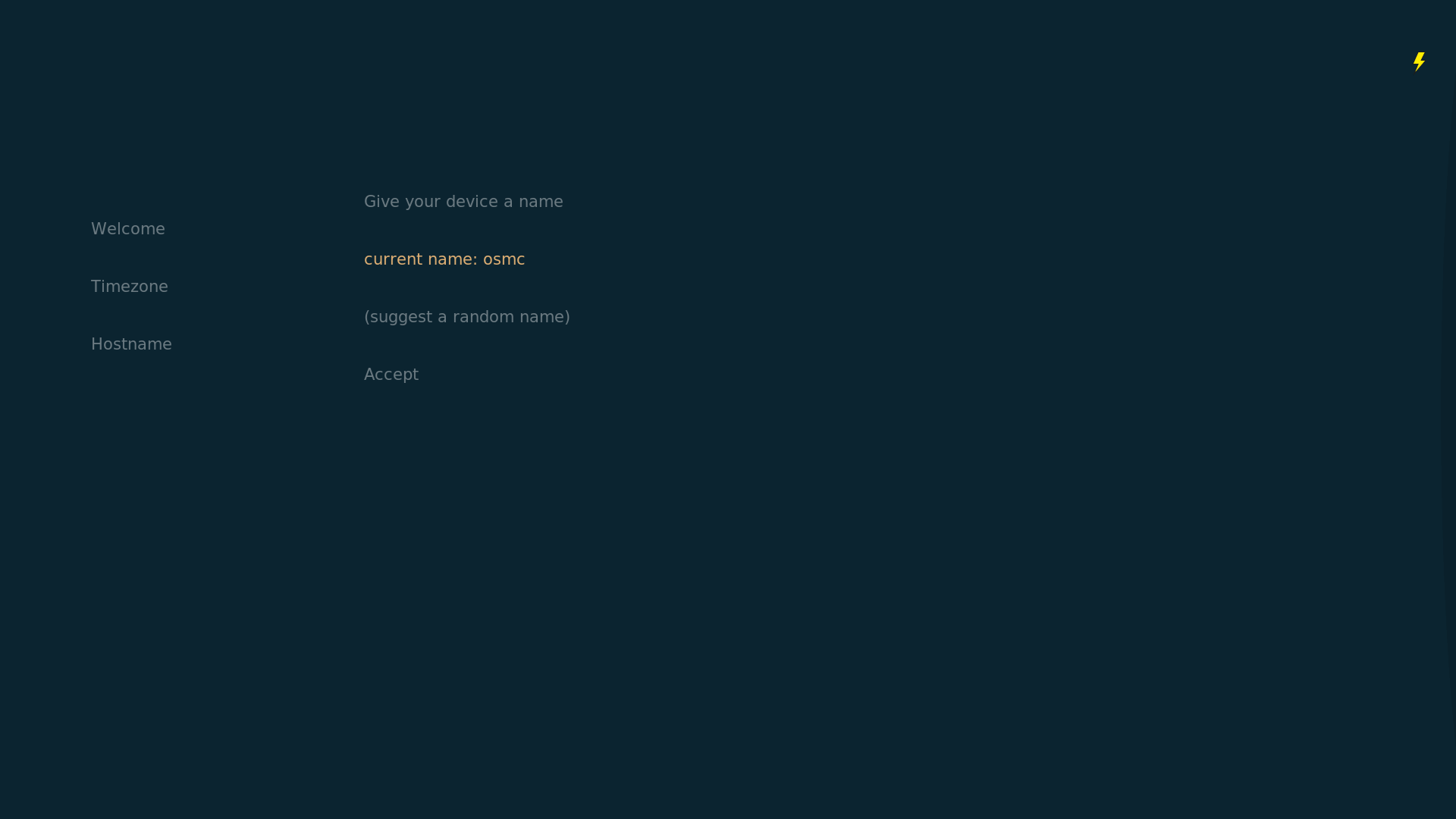
Maintenant, nous devons nommer notre appareil. Nous avons opté pour le « osmc » par défaut, mais n’hésitez pas à être aventureux. Les jeux de mots basés sur la télévision sont très appréciés ici.
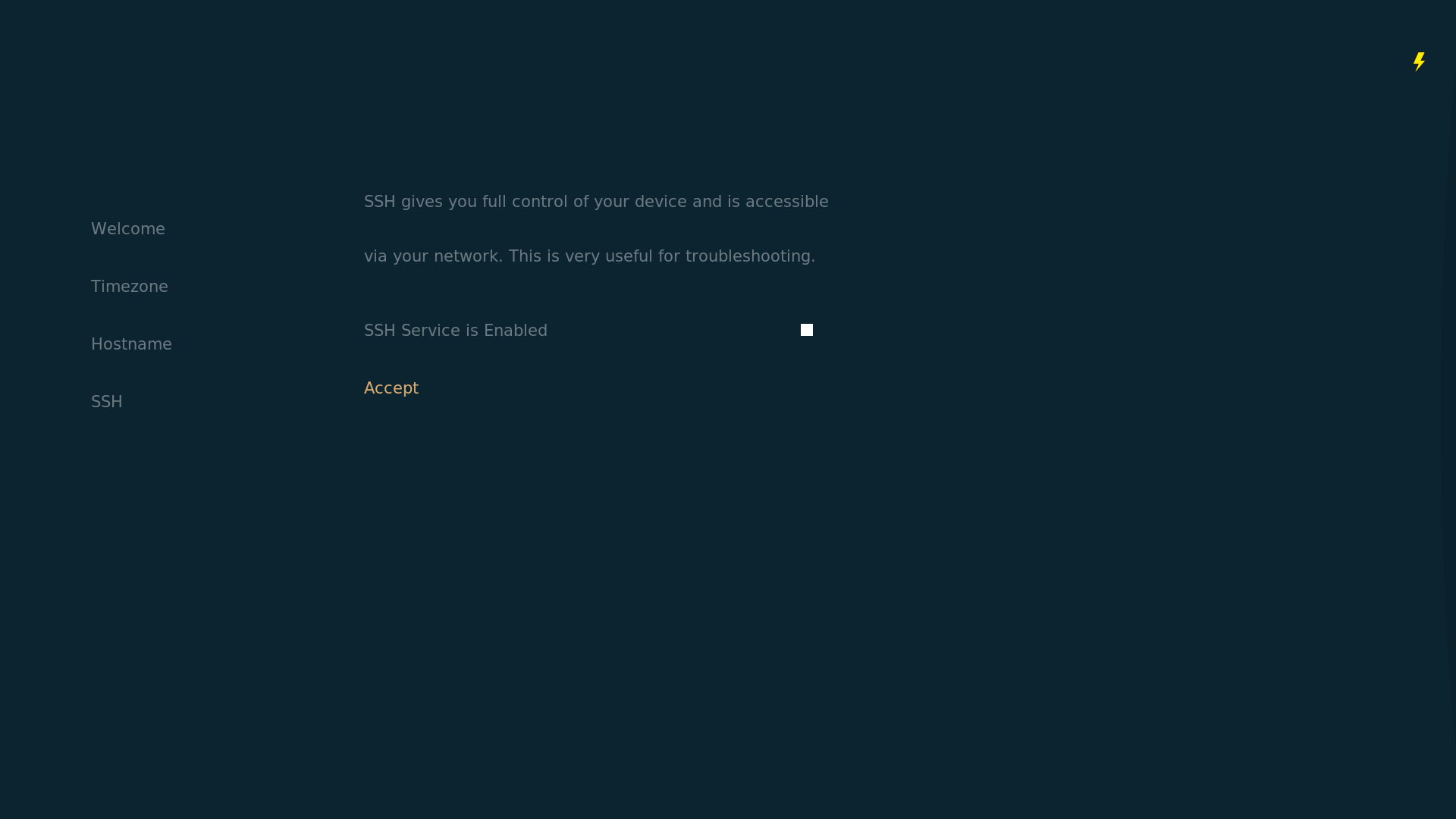
L’écran suivant nous permet de choisir si SSH est activé. Nous allons utiliser SSH après ce tutoriel, nous l’avons donc activé. Si vous n’allez pas avoir besoin d’un accès en ligne de commande à ce Pi, n’hésitez pas à le désélectionner. Appuyez sur Entrée sur « Accepter ».
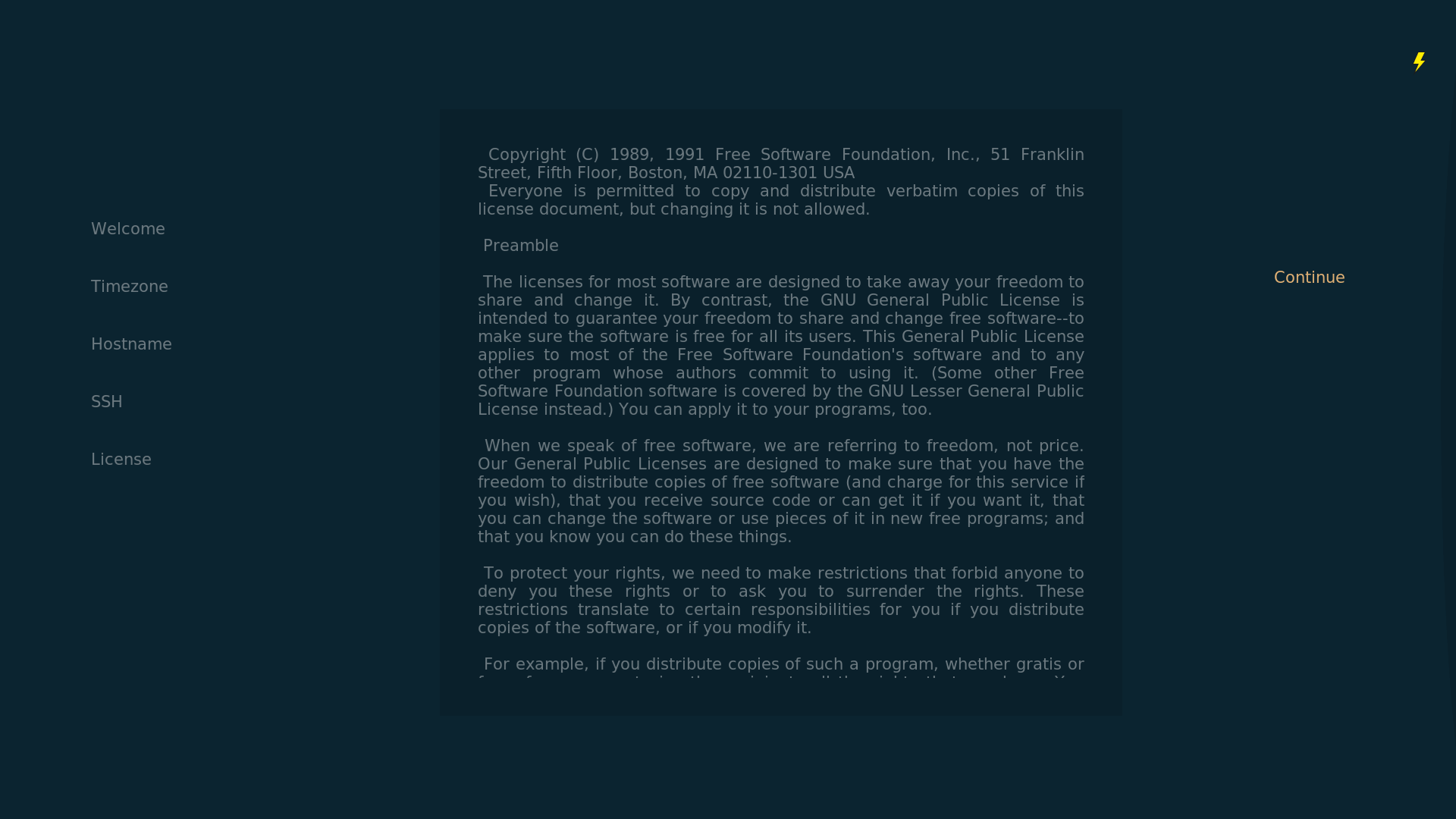
Ensuite, il y a l’accord de licence. Naturellement, vous devriez lire ceci avant de continuer … Appuyez sur Entrée sur « Continuer » lorsque vous êtes prêt.
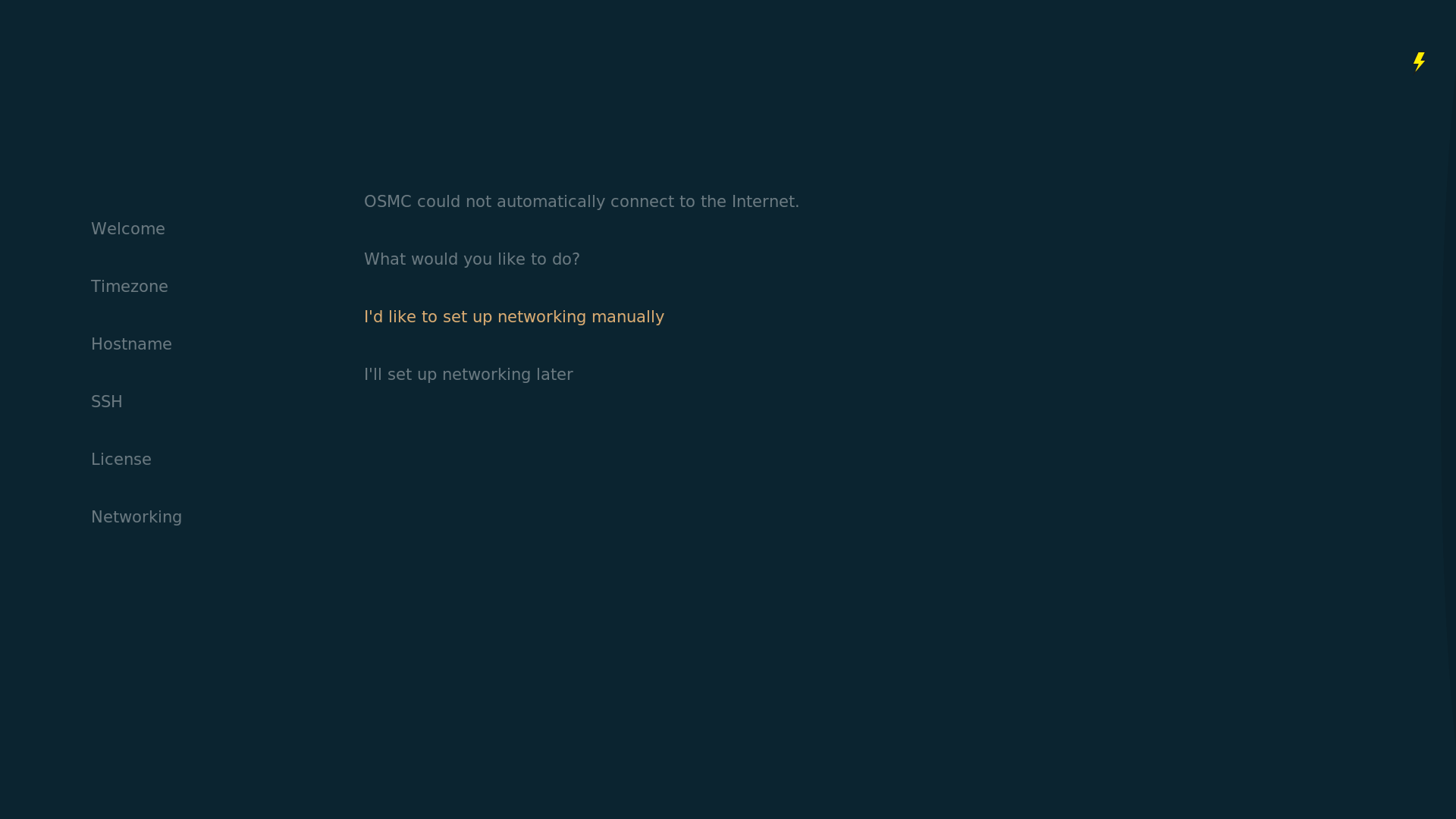
Nous allons maintenant configurer notre connexion wifi au Raspberry Pi. Dans le menu Réseau, cliquez sur « Je souhaite configurer manuellement le réseau ».
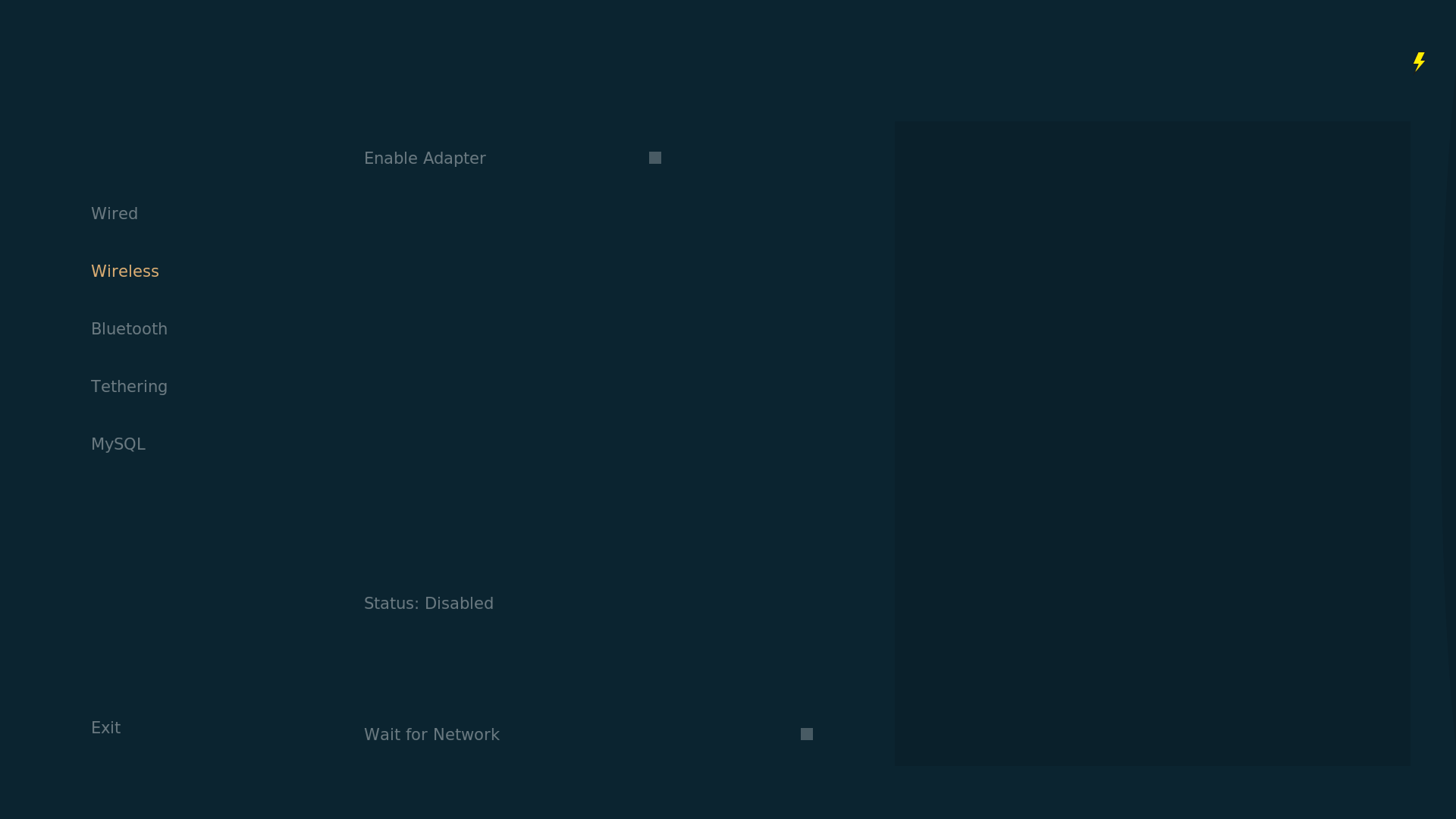
Faites défiler jusqu’à « Sans fil », déplacez-vous vers la droite et cliquez sur « Activer l’adaptateur ». Cela commencera à rechercher les réseaux wifi disponibles.
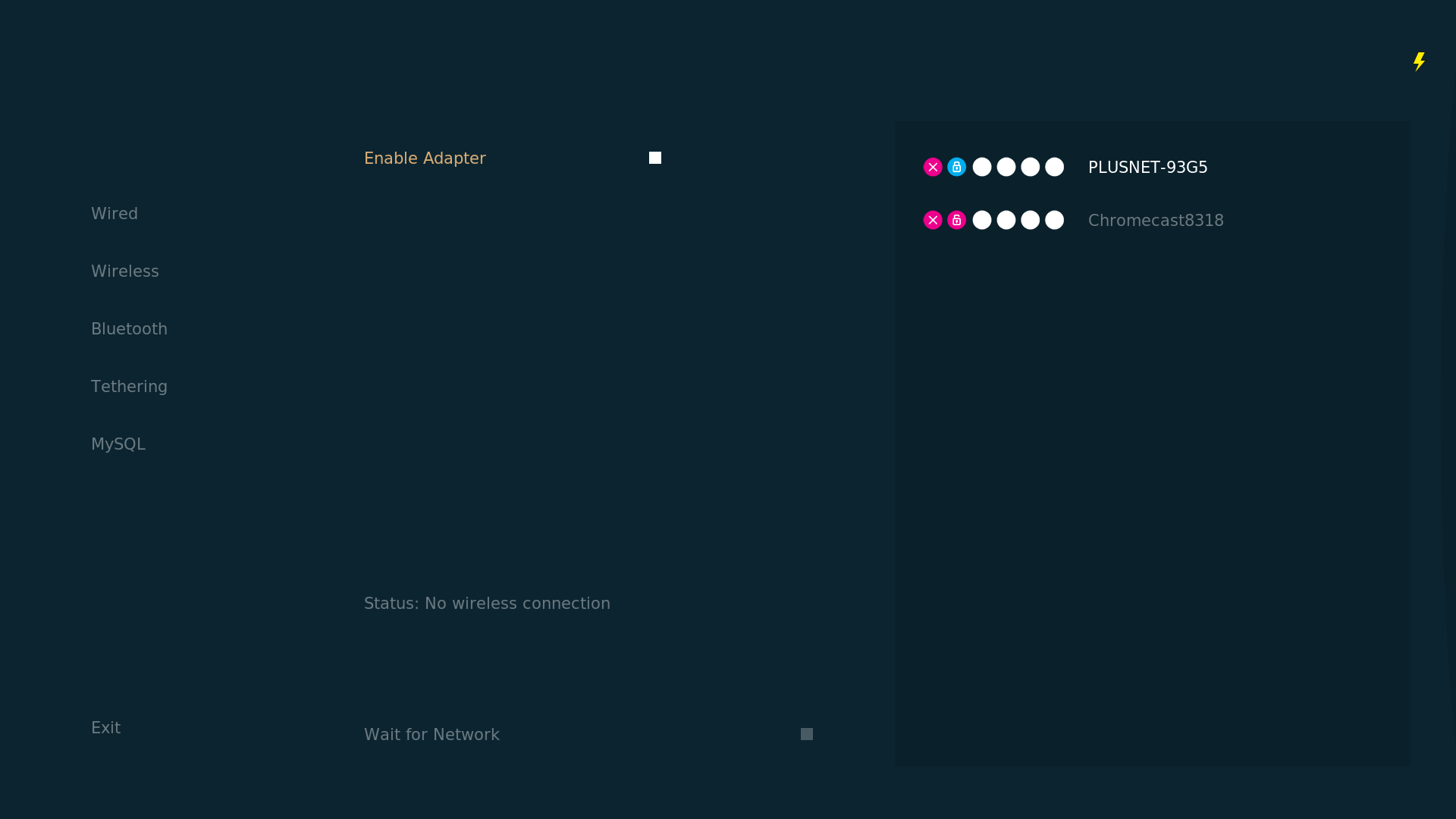
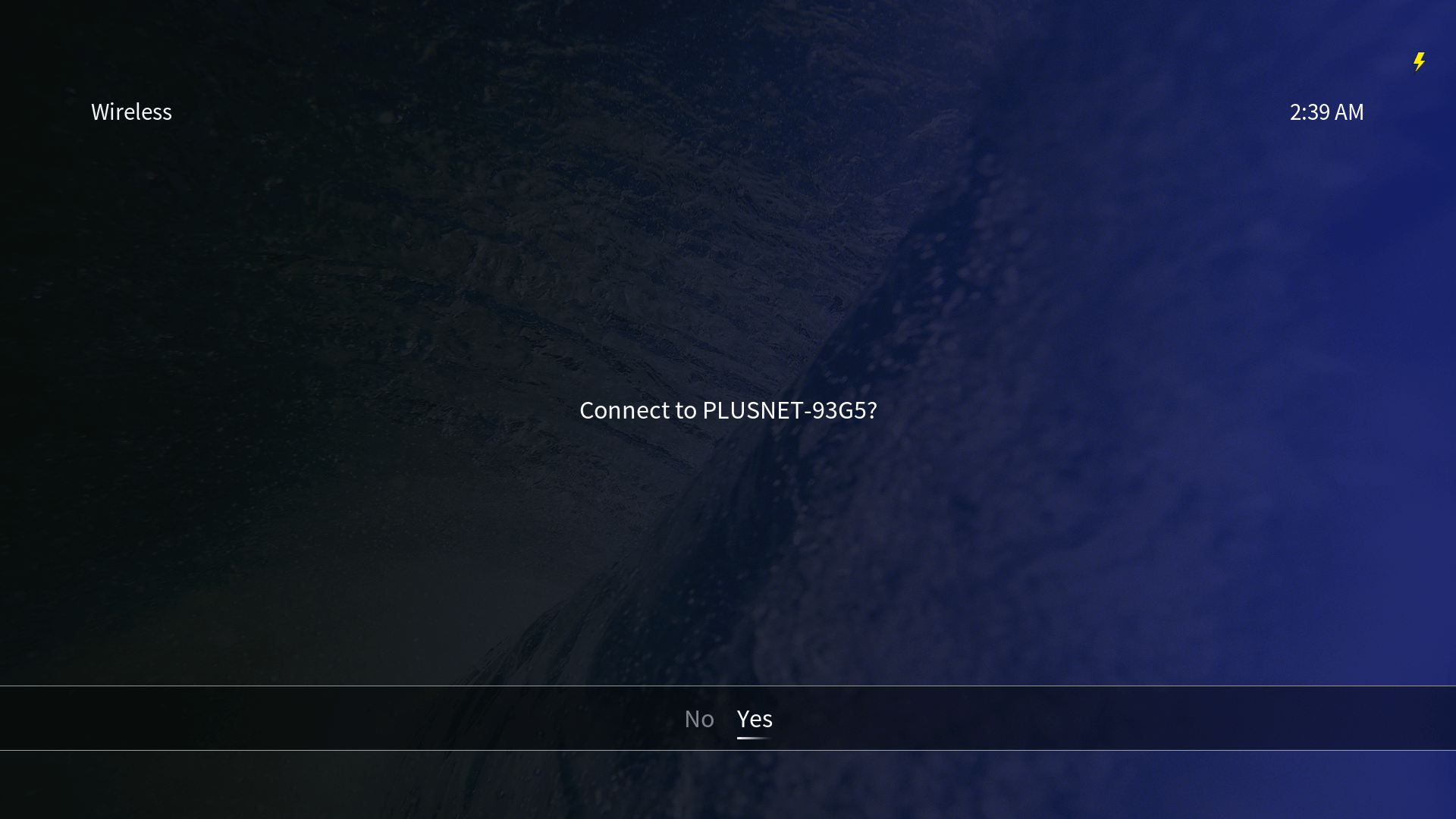
Nos réseaux domestiques sont PLUSNET-93G5, nous allons donc choisir de nous connecter à celui-ci. Entrez votre mot de passe lorsque vous y êtes invité et attendez qu’il se connecte.
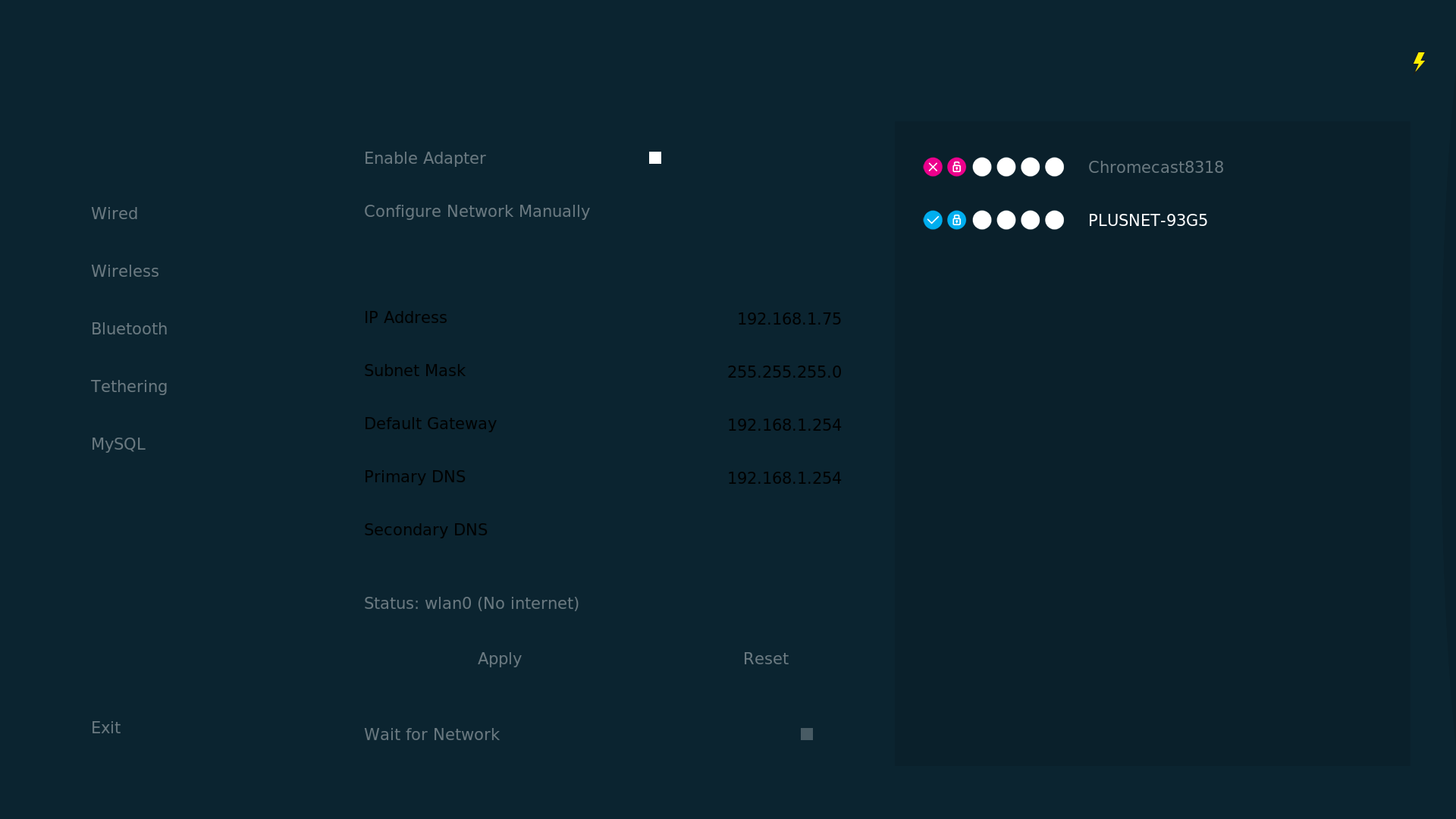
Notez l’adresse IP qui a été allouée à ce Pi, pour nous, c’est 192.168.1.75. Le vôtre sera très probablement différent.
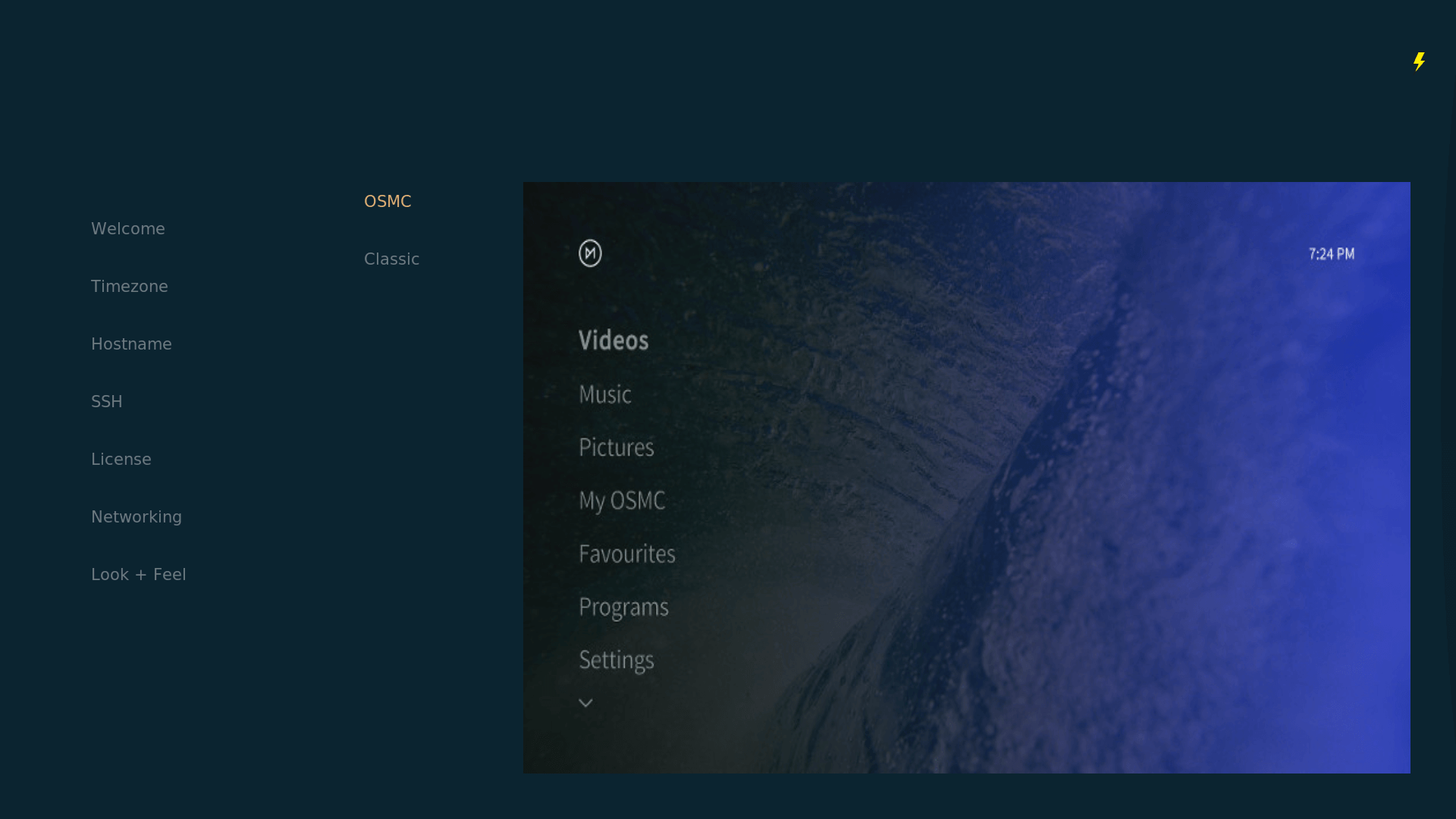
Maintenant, choisissez votre Look + Feel. Vous pouvez choisir OSMC ou Classic. Nous allons avec « OSMC » comme nous avons couvert « Classic » dans notre tutoriel LibreELEC.
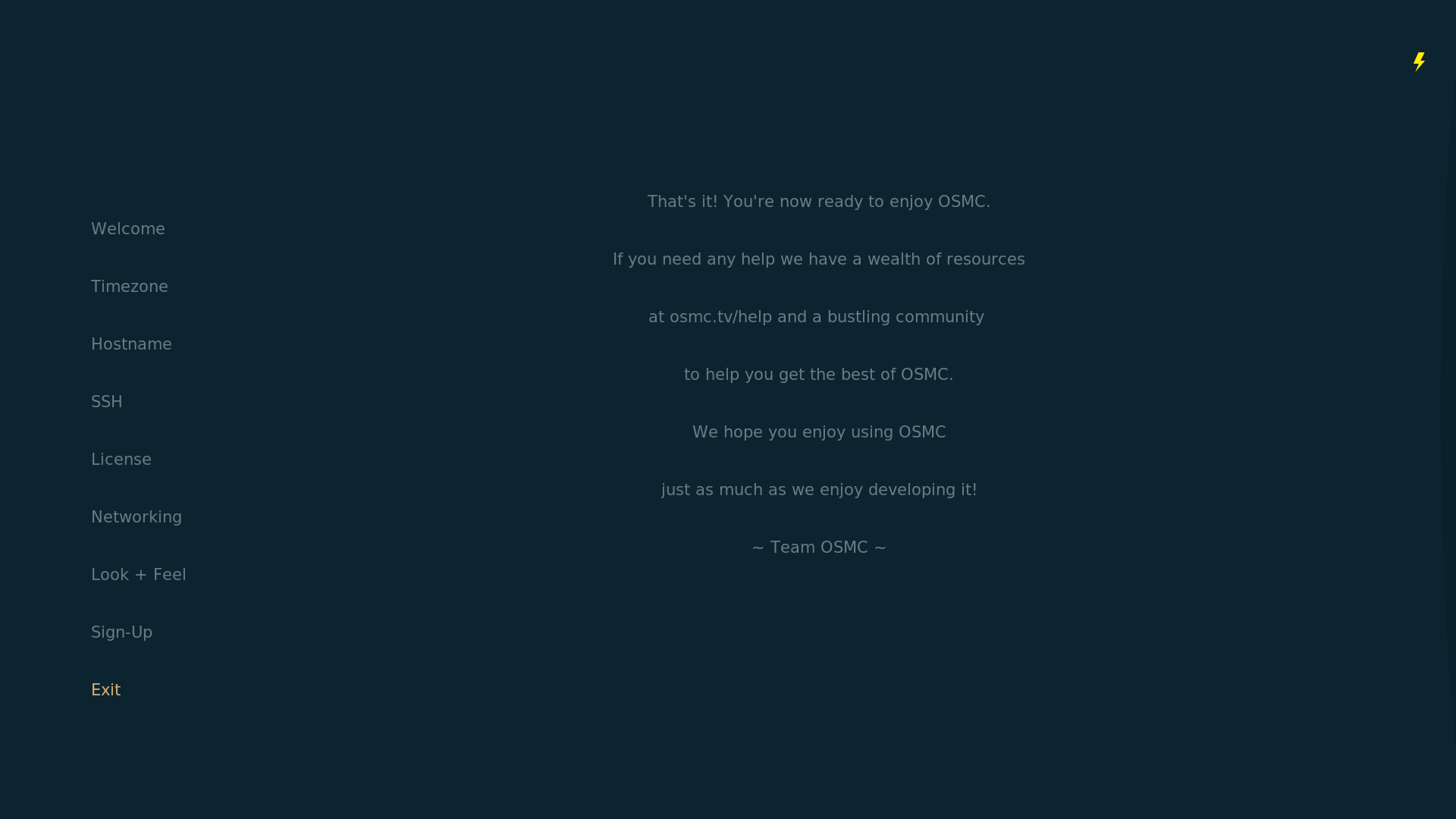
Et voilà, vous avez terminé la configuration initiale!
Installation de TVheadend Server
L’étape suivante consiste à configurer notre Raspberry Pi pour recevoir les signaux TV à l’aide du nouveau TV HAT. Pour ce faire, nous allons utiliser une application appelée TVheadend qui dispose d’un serveur et d’un client PVR pour recevoir et décoder les signaux.
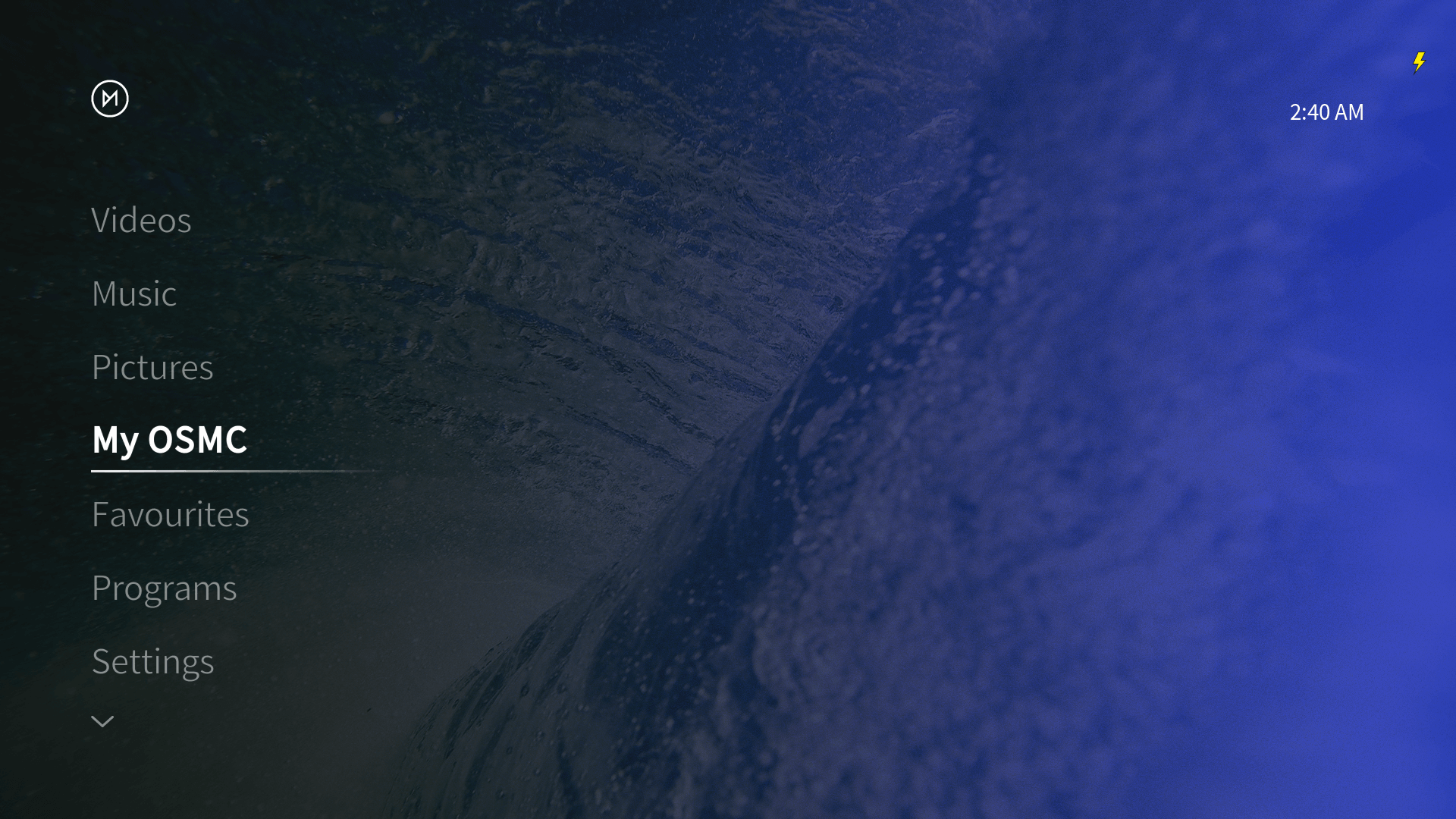
Premièrement, nous devons configurer le serveur. Faites défiler jusqu’à « Mon OSMC » et dans le menu, allez à « App Store » dans le coin inférieur droit.

L’option supérieure doit être TVheadend Server.
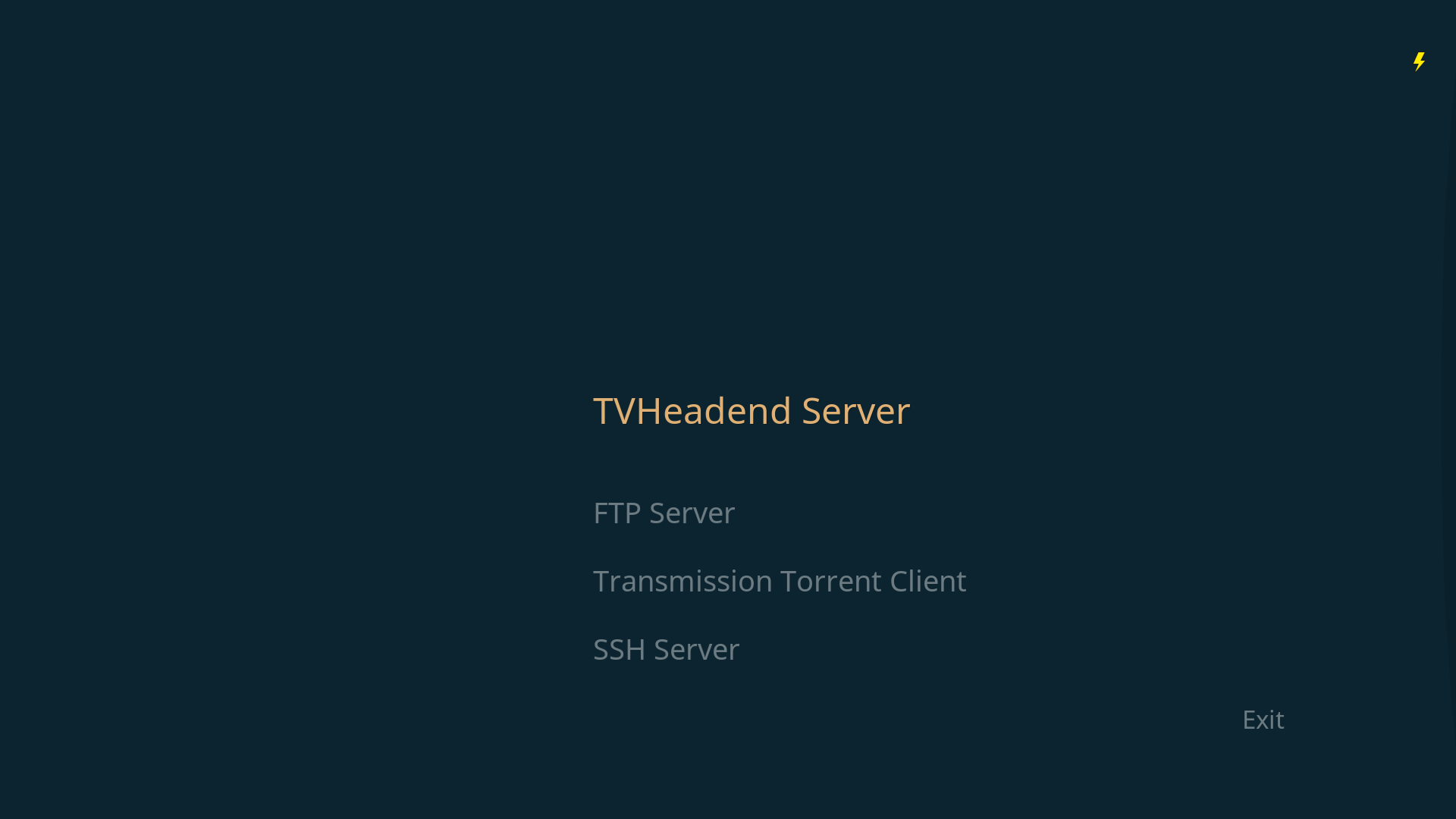
Une fois que vous avez cliqué dessus, sélectionnez « installer » puis « appliquer »
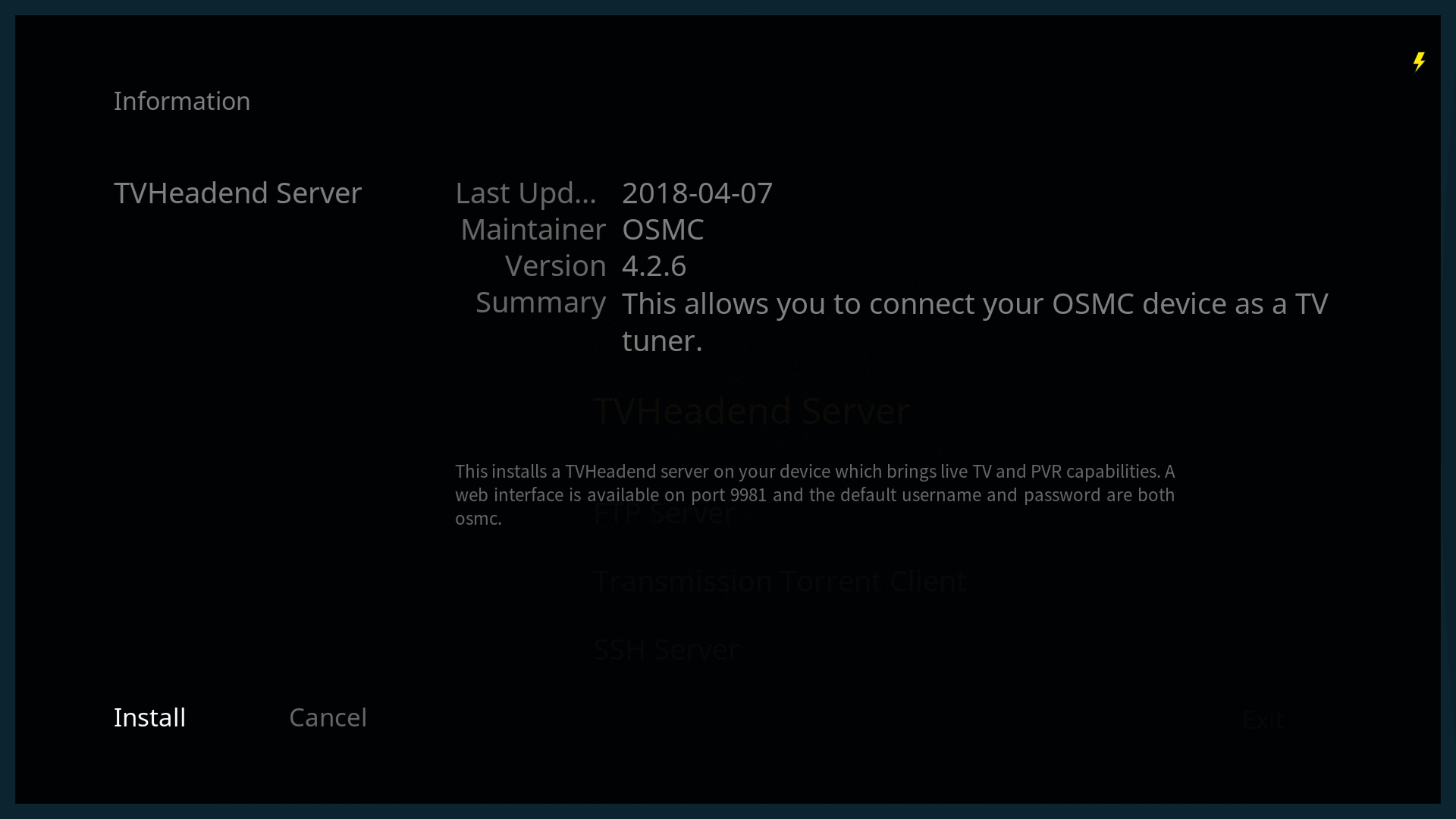
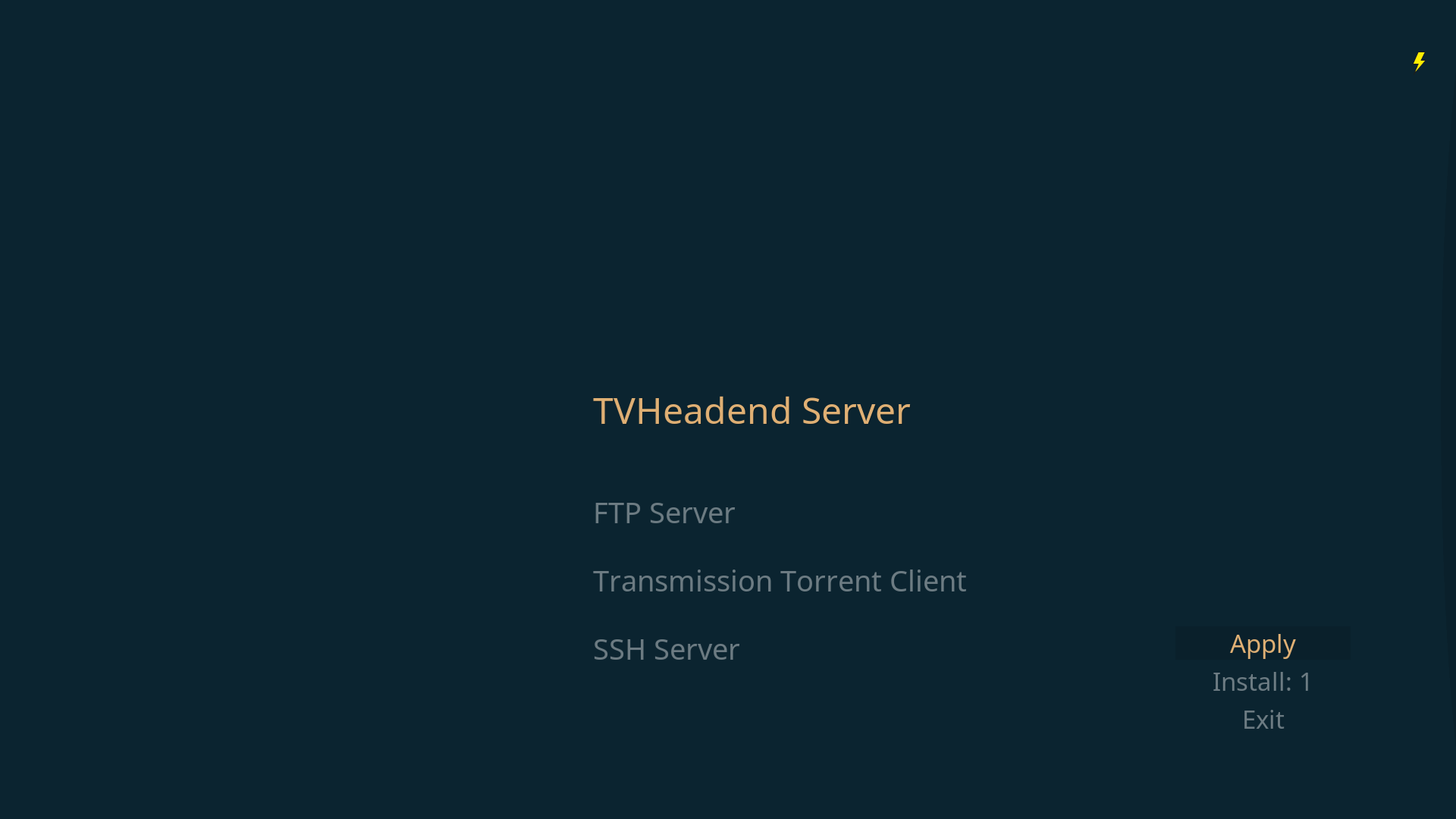
Une fois l’installation terminée, vous devrez passer à votre autre ordinateur.
Configuration du serveur TVheadend
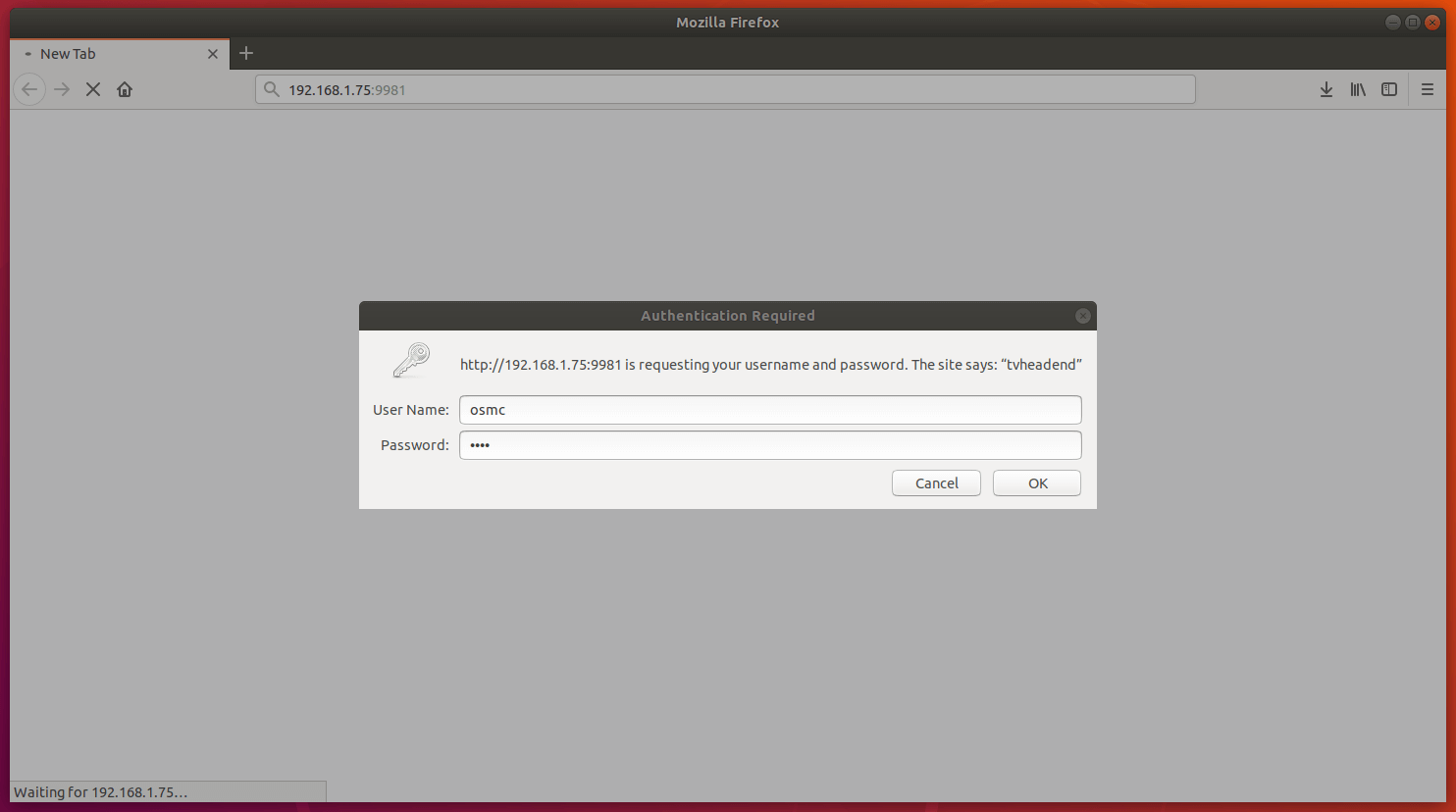
Sur votre autre ordinateur, ouvrez un navigateur et accédez à l’adresse IP dont nous avons fait un nœud plus tôt avec un numéro de port supplémentaire.
Pour nous, ce serait 192.168.1.75:9981, pour vous ajoutez simplement: 9981 à la fin de votre adresse IP.
Un écran de connexion devrait apparaître et vous pourrez vous connecter avec le nom d’utilisateur et le mot de passe par défaut, omsc pour le nom d’utilisateur et le mot de passe.
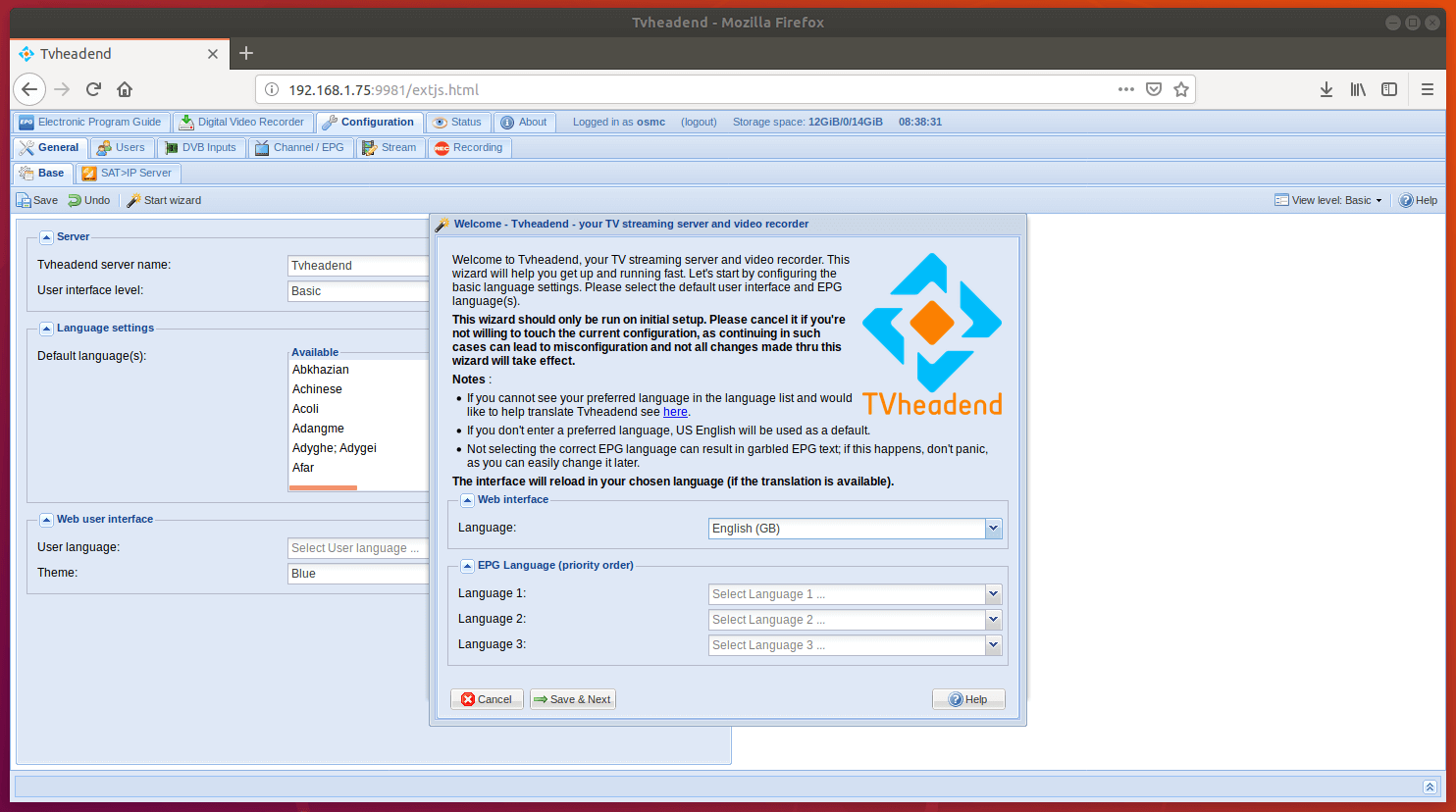
Sélectionnez « English (GB) » pour votre langue et cliquez sur « Save & Next ».
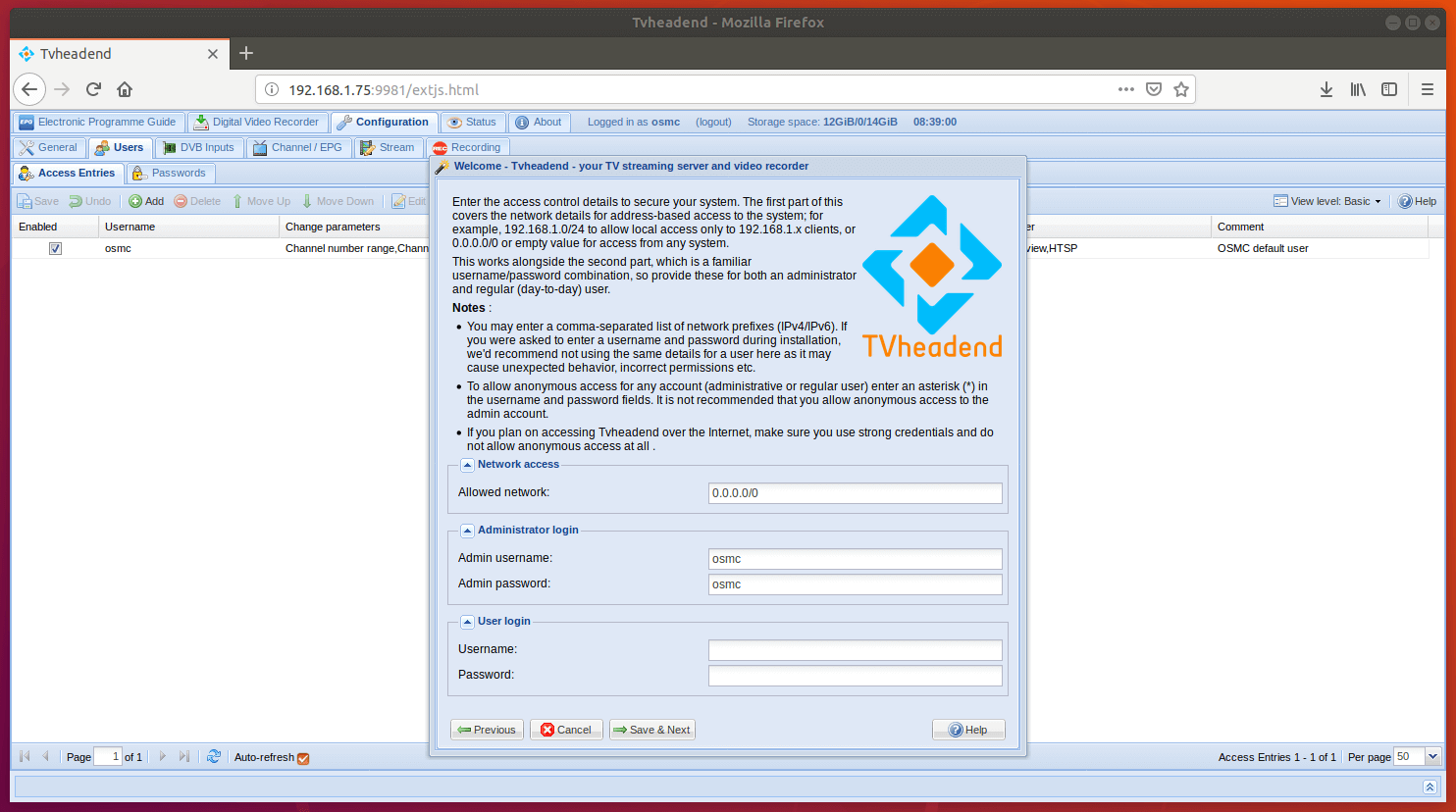
Ensuite, nous pouvons ajouter des utilisateurs supplémentaires ou modifier le mot de passe. Nous allons le conserver par défaut, mais nous vous recommandons de le remplacer par quelque chose de sécurisé. Cliquez sur « Enregistrer et Suivant ».
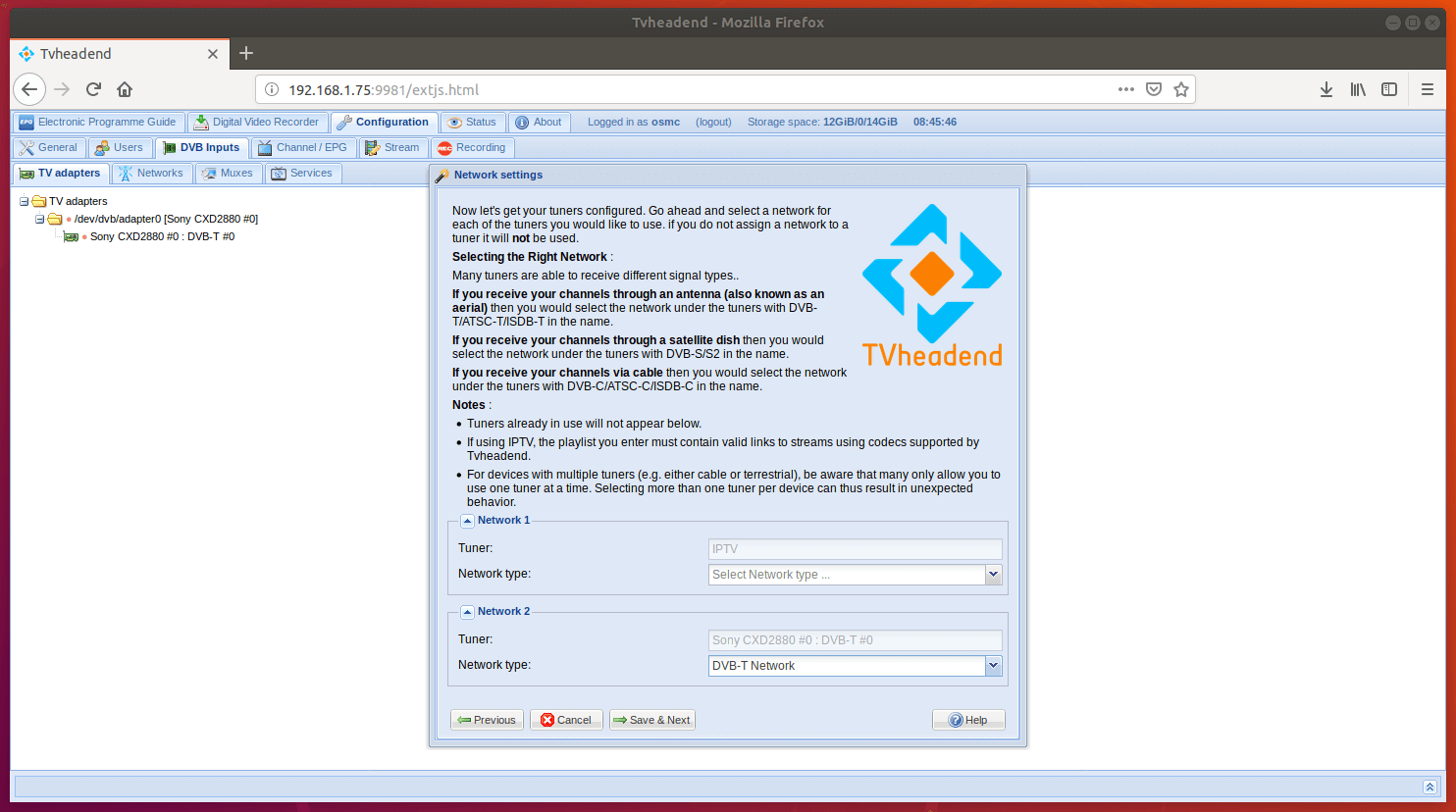
Sur cet écran suivant, nous pouvons voir que l’adaptateur Sony CXD2880 DVB-T a été récupéré par TVheadend. Pour nous, il est apparu dans la fente Network 2. Dans le menu déroulant ci-dessous Tuner, nous devons choisir « Réseau DVB-T ». Cliquez ensuite sur « Enregistrer et suivant ».
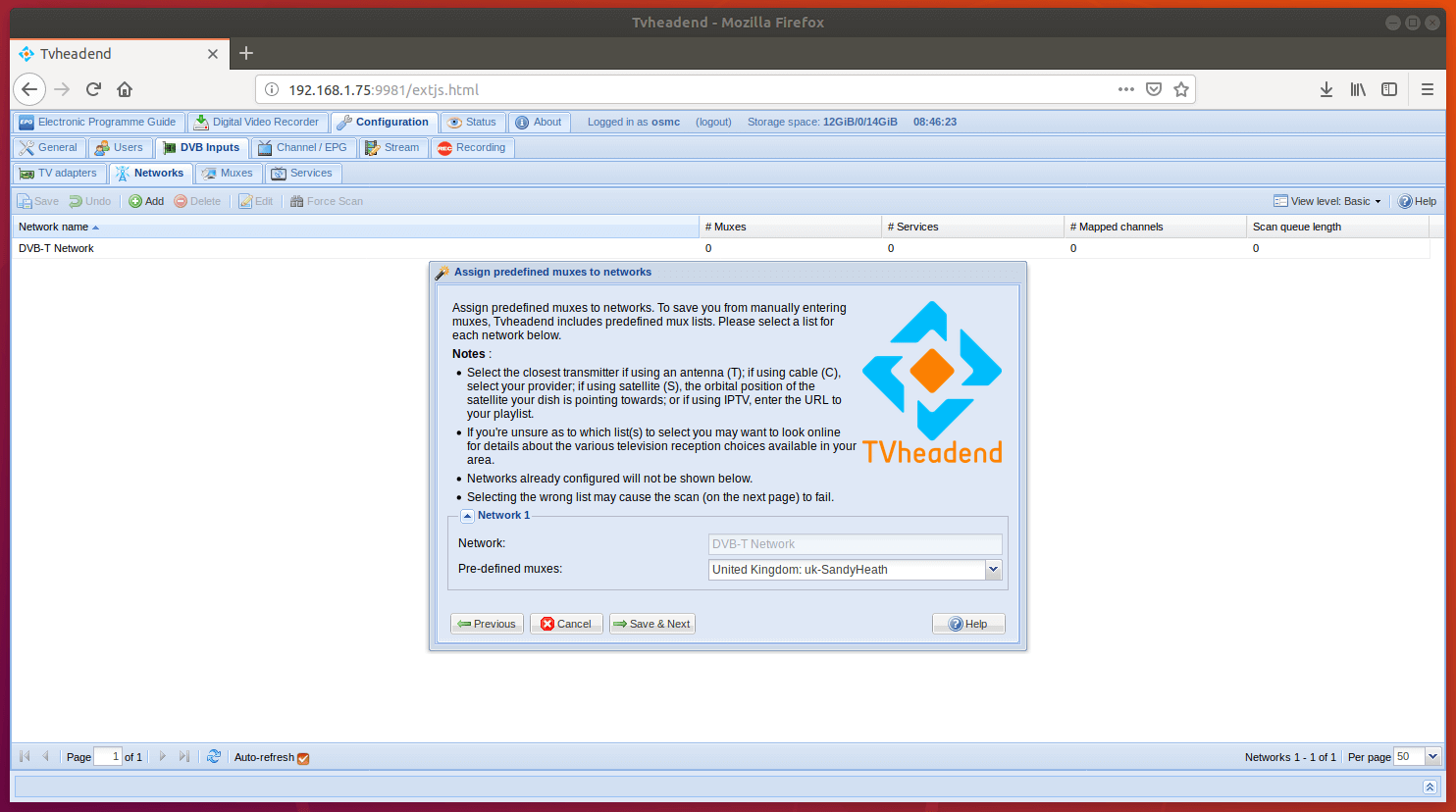
Maintenant, nous devons « Attribuer des multiplexeurs prédéfinis aux réseaux ». Fondamentalement, cela signifie choisir une antenne pour recevoir notre signal TV. Au Royaume-Uni, nous pouvons utiliser Vérificateur de couverture de Digital UK. Entrez votre code postal dans leur vérificateur et cela vous dira quelle antenne est la plus proche de votre maison. Pour nous, c’est « Sandy Heath », nous choisissons donc « Royaume-Uni: uk-Sandy Heath » dans le menu déroulant à côté de « Muxes prédéfinis ». Cliquez sur « Enregistrer et suivant ».
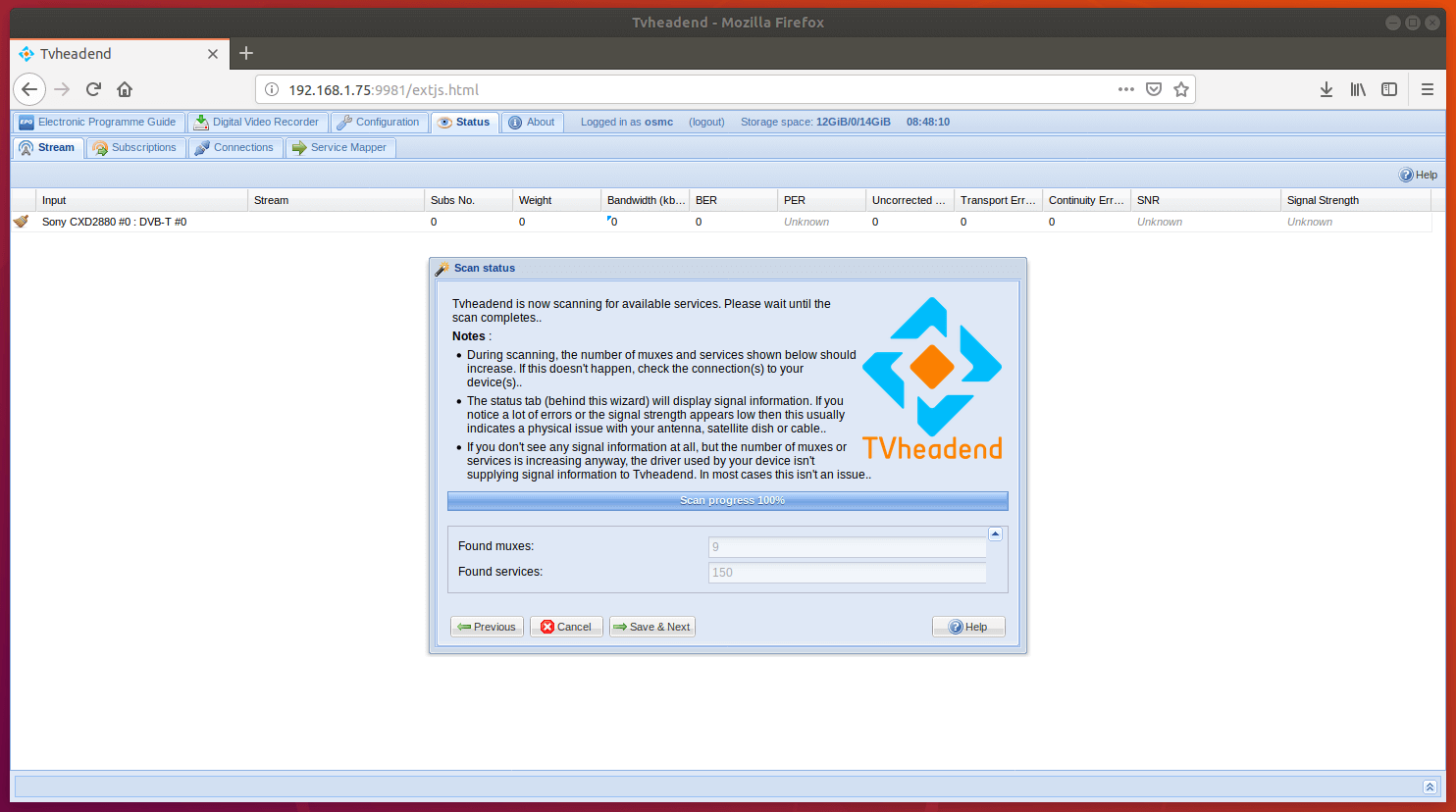
Maintenant, le récepteur recherche les canaux. Cela prendra un peu de temps, mais au moment où l’analyse est terminée, nous avons trouvé 9 multiplexeurs et 150 services. Cela peut différer selon l’endroit où vous recevez la télévision, mais il devrait trouver quelque chose à ce stade. Cliquez sur « Enregistrer et suivant ».
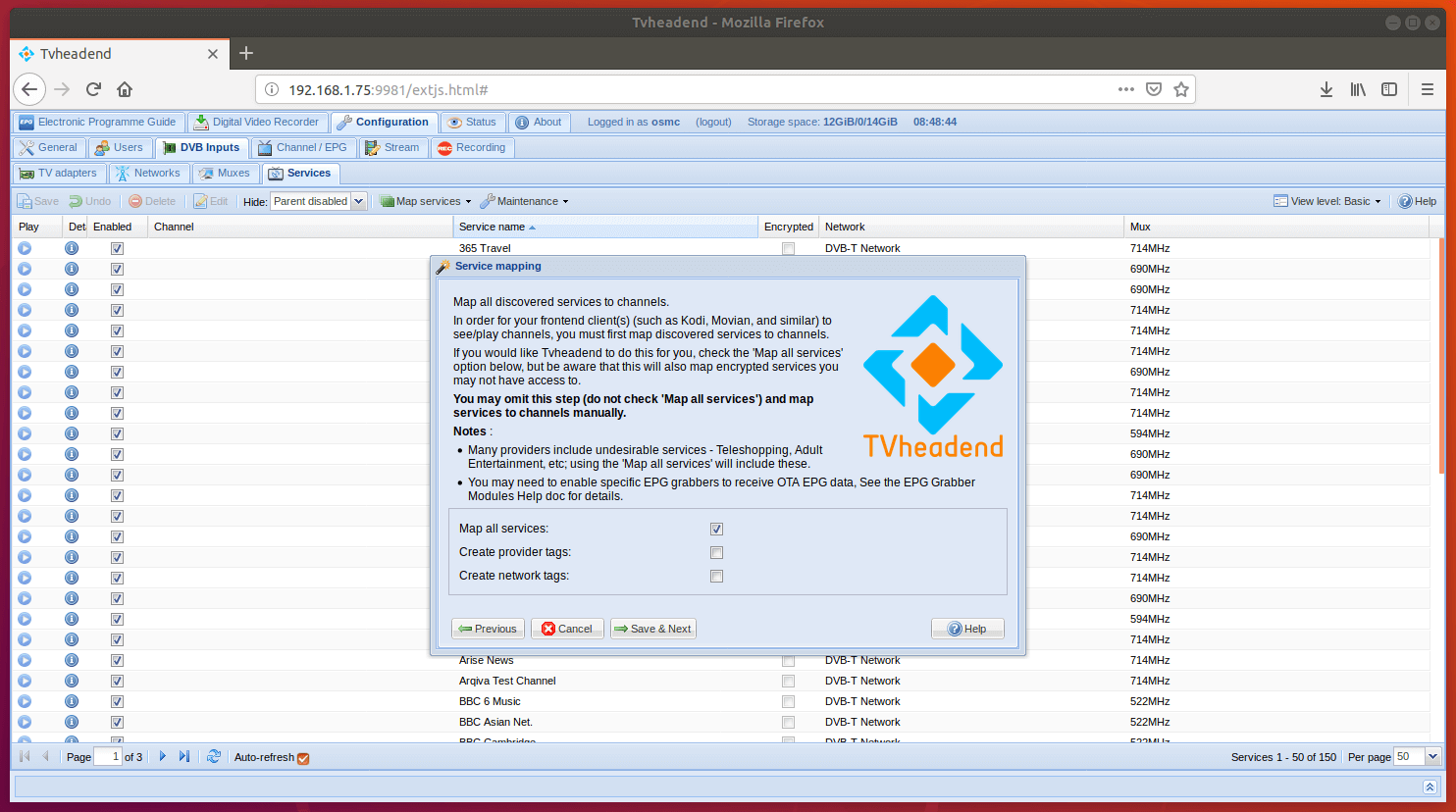
Le dernier écran de la configuration du serveur TVheadend est le menu Service Mapping. Ici, vous pouvez choisir de mapper des chaînes spécifiques et d’en masquer d’autres (il y a des chaînes pour adultes * ahem * sur Freeview que vous ne voudrez peut-être pas voir de petits yeux). Nous allons choisir « Map all services ». Cliquez sur « Enregistrer et suivant ».
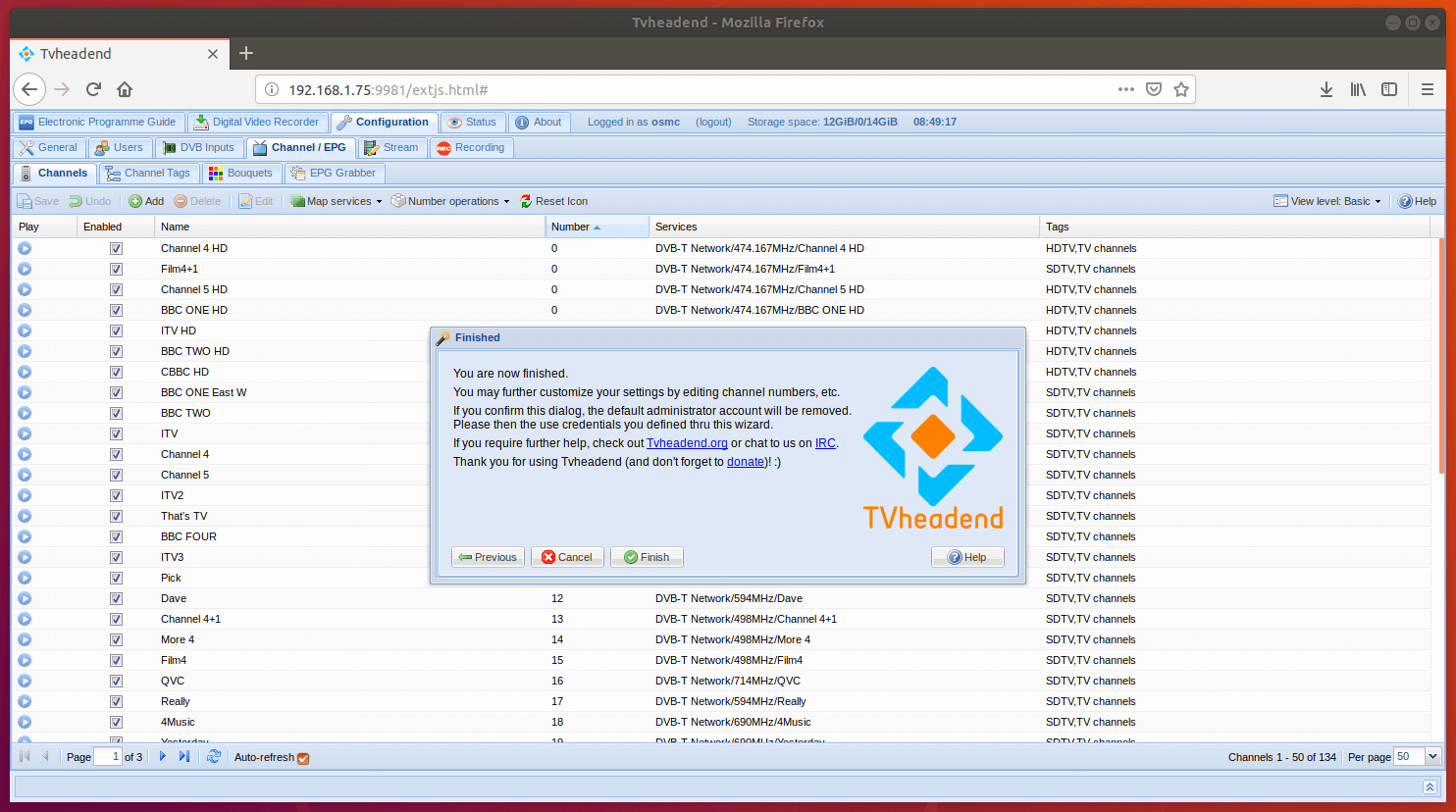
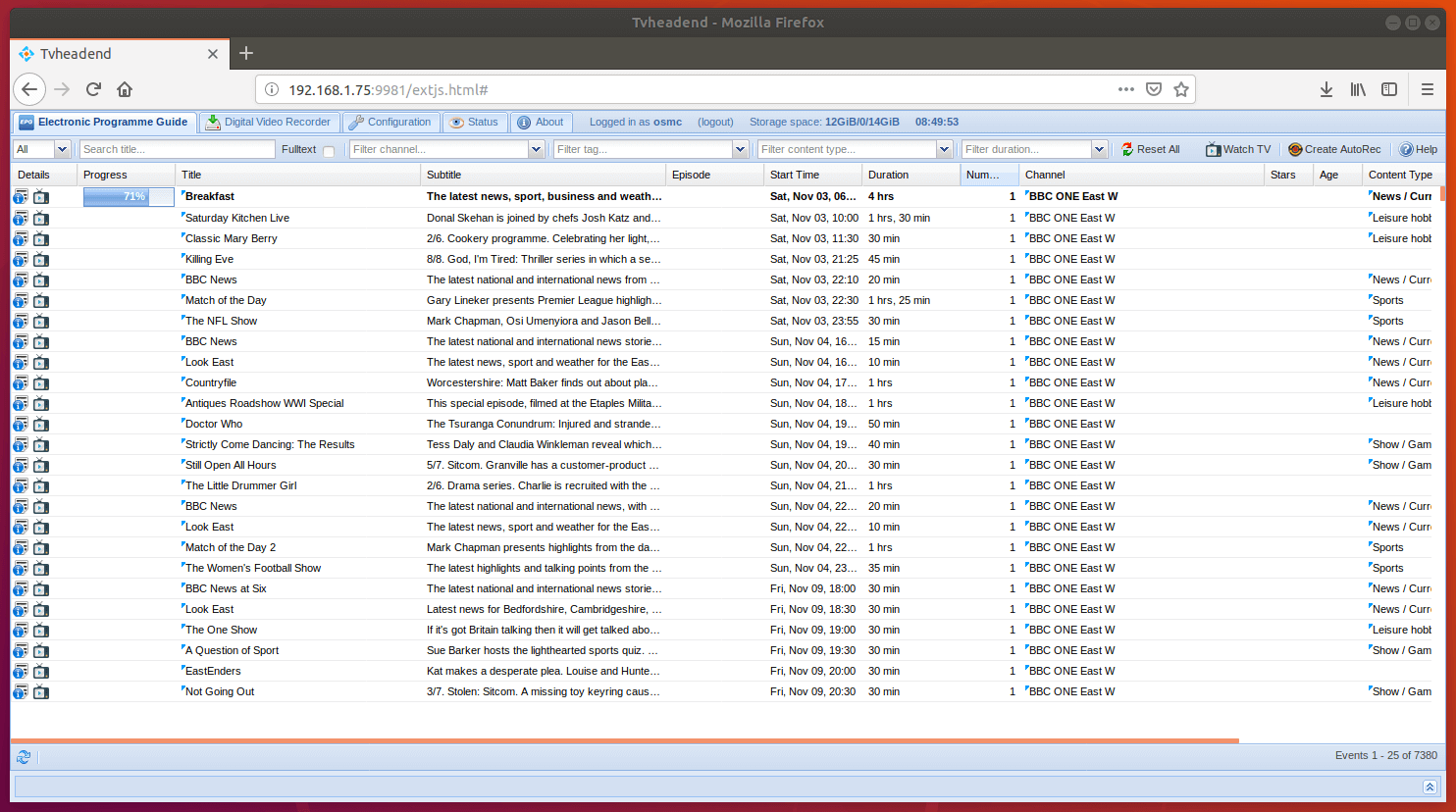
Nous avons terminé la configuration du serveur TVHeadend. Vous devriez maintenant être en mesure de parcourir le guide électronique des programmes (EPG) et de voir ce qui s’y trouve.
Configuration du client TVHeadend HTSP
Maintenant que le serveur est configuré, nous devons ajouter un client à notre configuration OSMC. Pour correspondre au serveur Tvheadend, nous allons installer le client Tvheadend HTSP. Cela nous permettra de diffuser en direct, d’enregistrer et de parcourir l’EPG via OSMC. Revenons donc à notre Raspberry Pi avec le TV HAT.
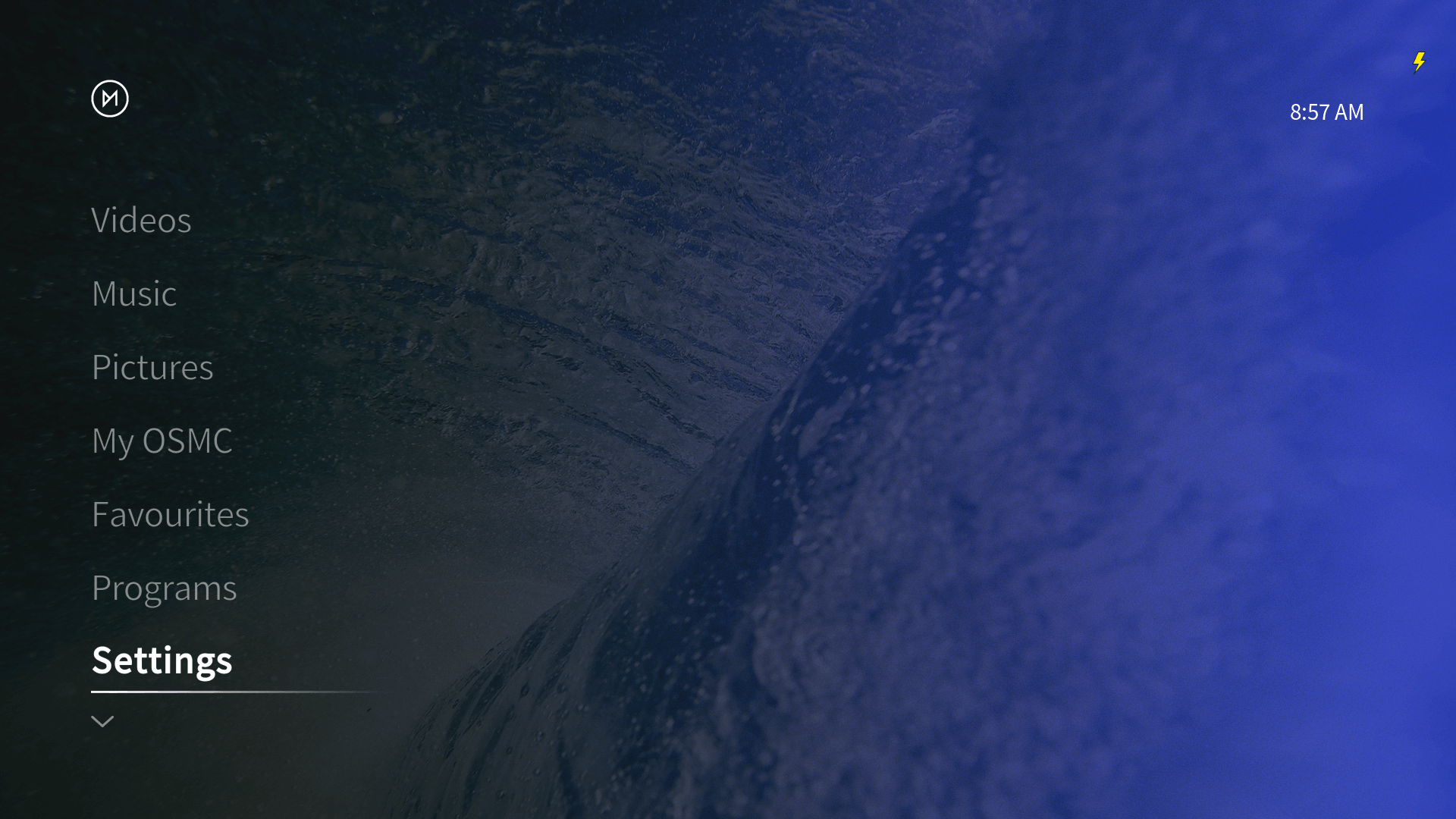
Dans le menu principal de l’OSMC, accédez à « Paramètres » puis « Navigateur complémentaire ».
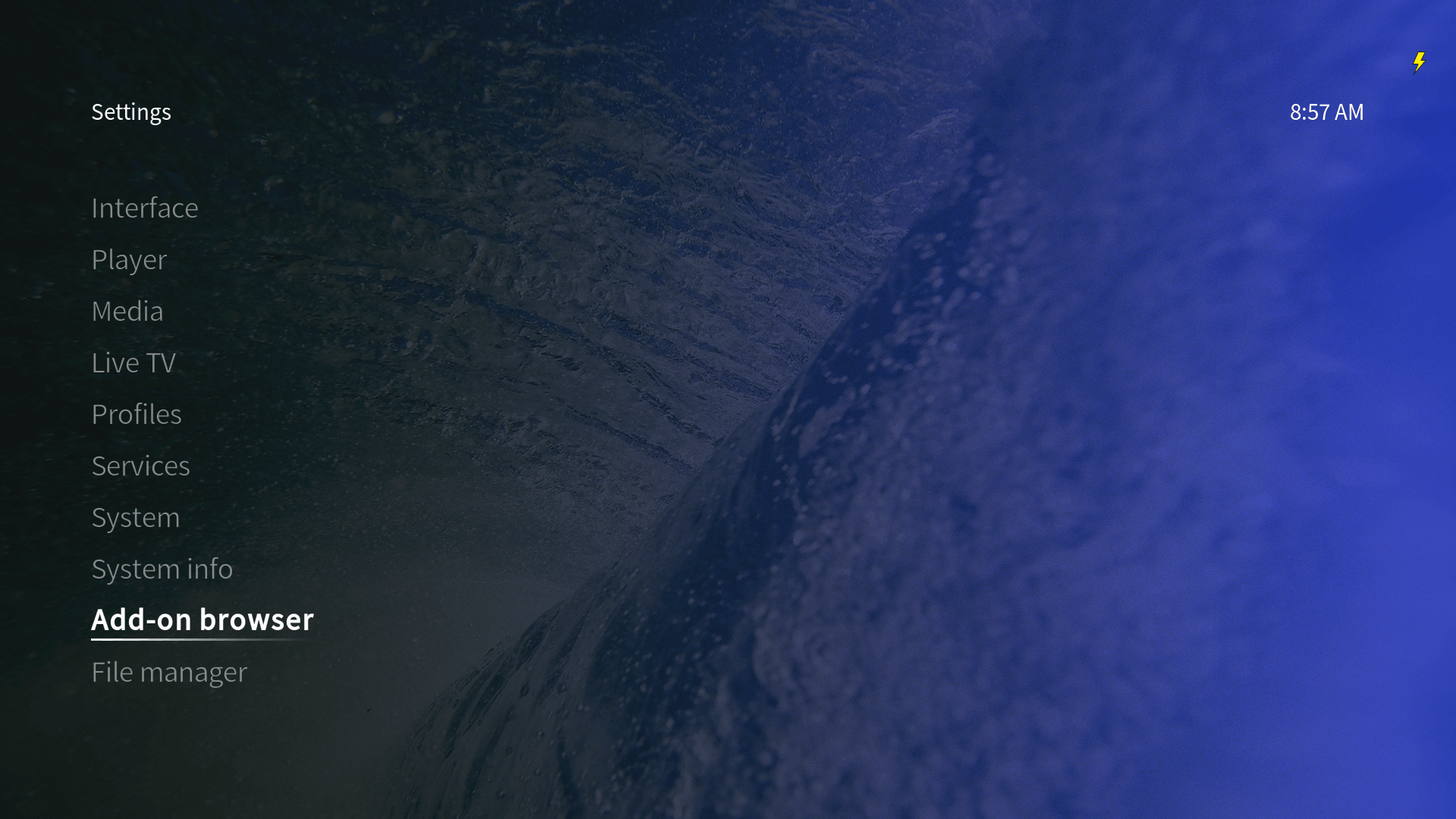
Sélectionnez maintenant « Mes modules complémentaires », « Clients PVR » puis « Client Tvheadend HTSP ».
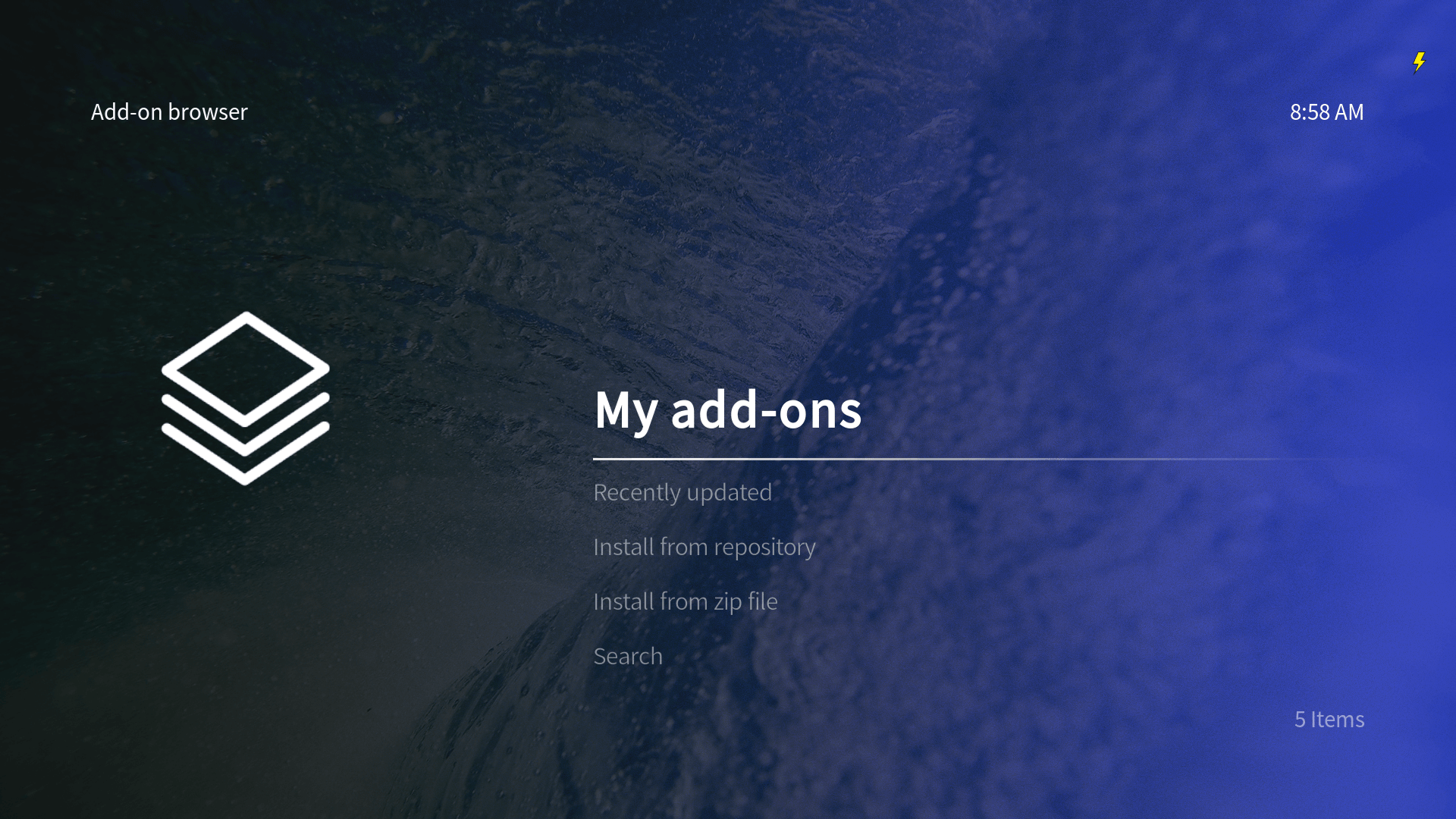

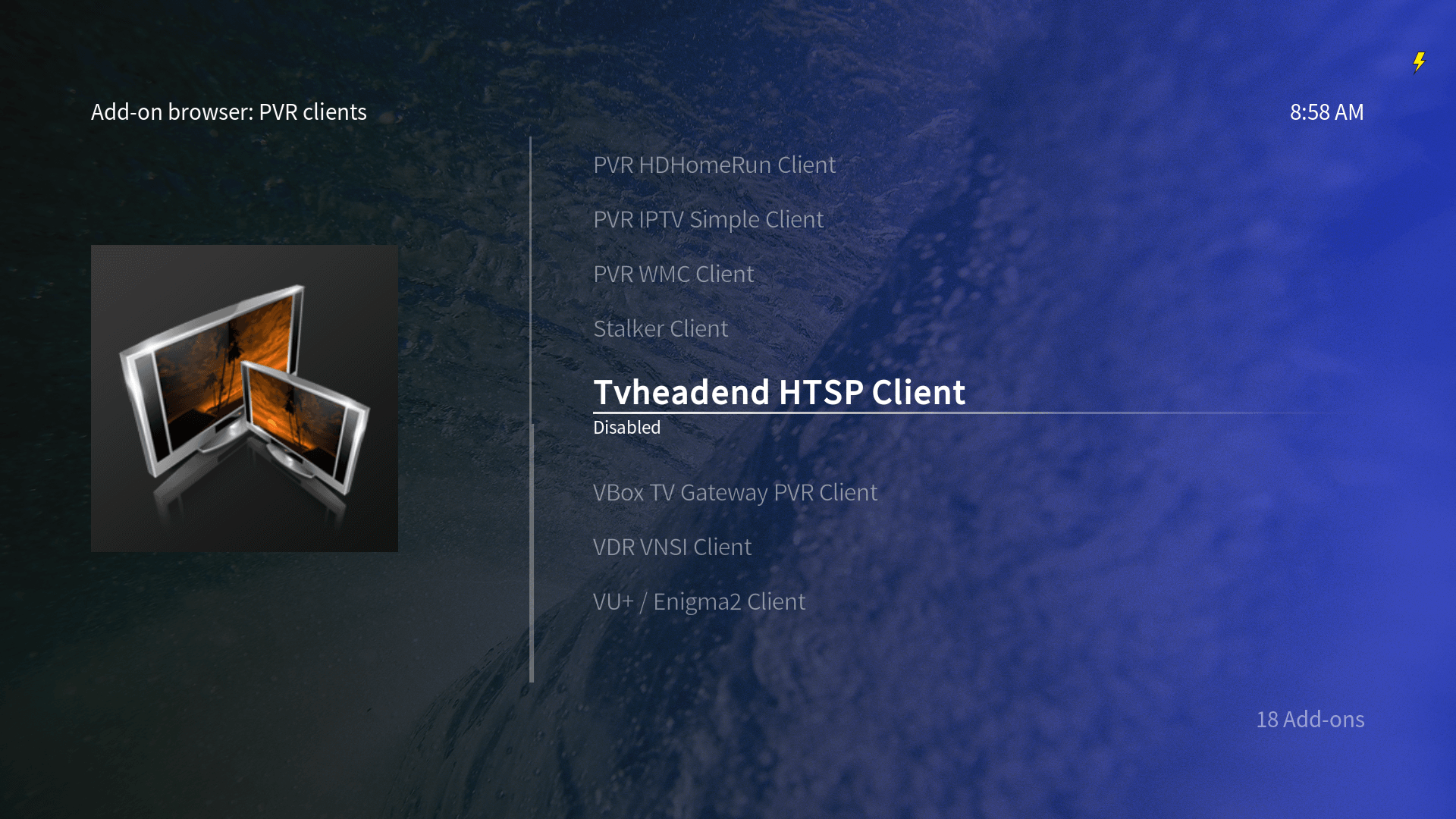
Faites défiler jusqu’à « Activer » et cliquez dessus. OSMC peut afficher une erreur indiquant «Accès client Tvheadend HTSP refusé». mais nous traiterons de cela à l’étape suivante.
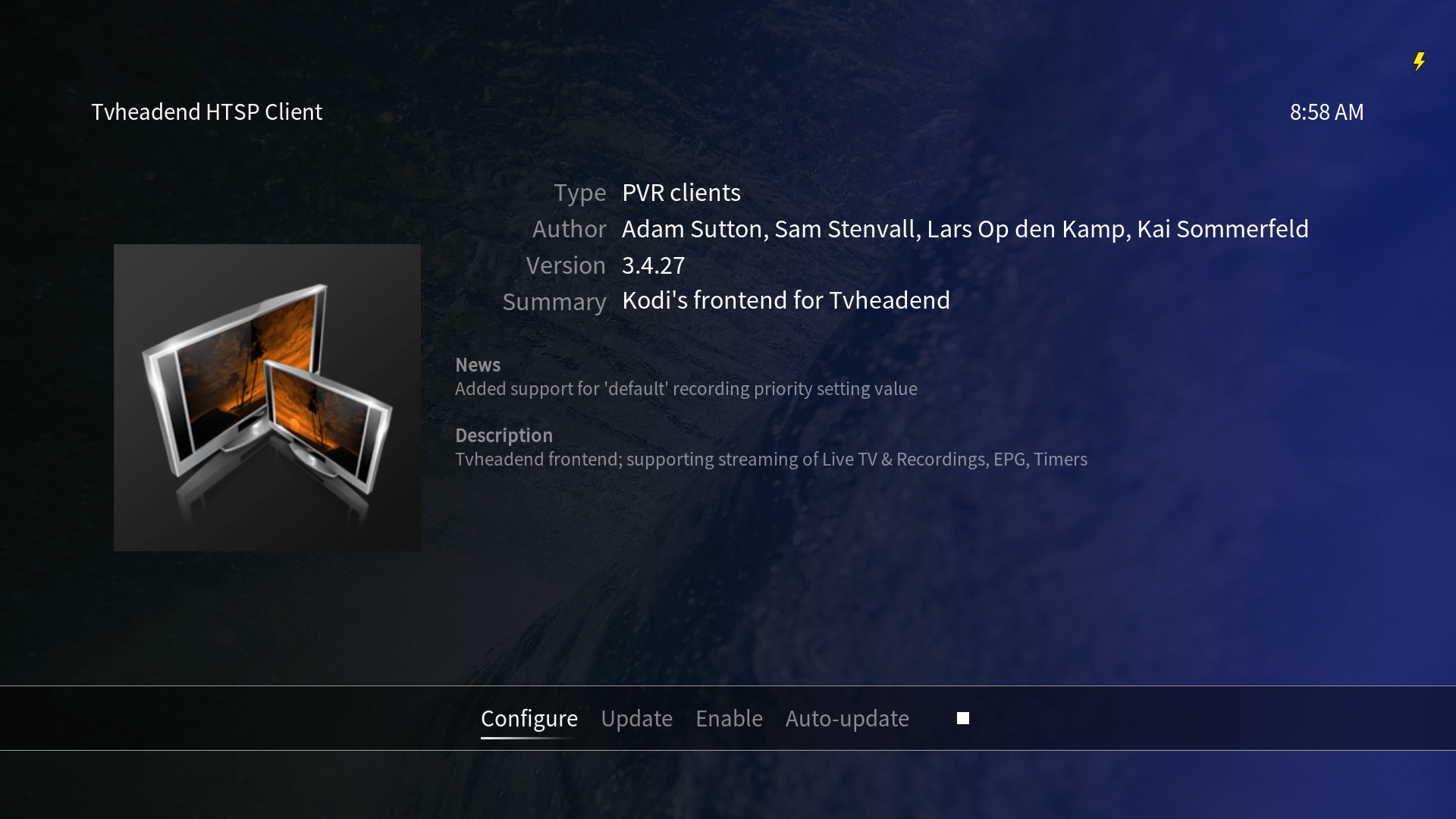
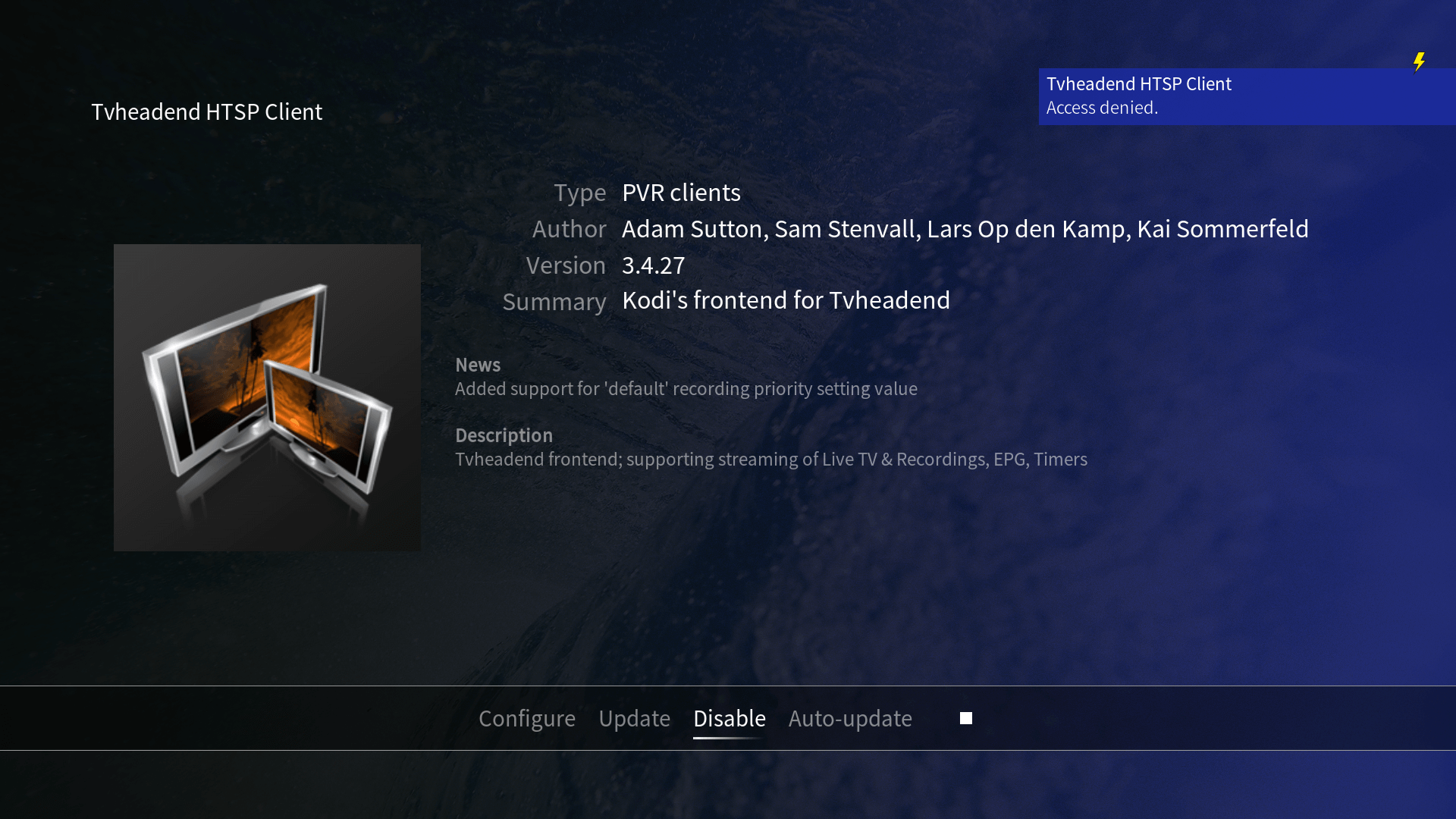
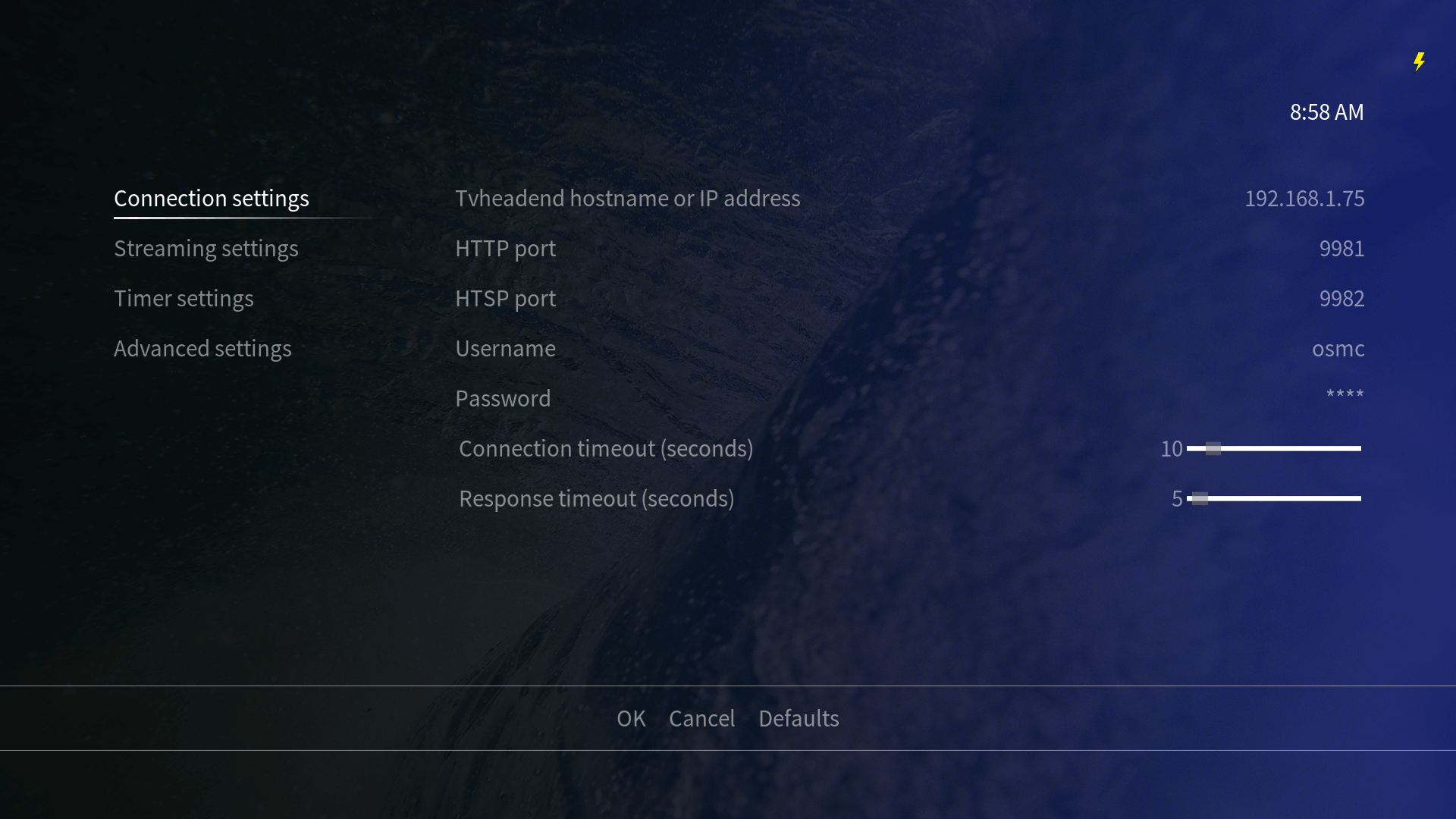
Faites défiler vers la gauche et choisissez « Configurer ». Entrez l’adresse IP du Raspberry Pi, la nôtre est 192.168.1.75 et entrez le nom d’utilisateur et le mot de passe pour le backend. Laissez toutes les informations sur le port telles quelles. Cliquez sur OK.
Regarder la télévision
OSMC est maintenant configuré avec un serveur et un client pour recevoir, décoder et diffuser les signaux TV. Maintenant, nous devons essayer de regarder la télévision! Revenez au menu principal et sélectionnez « PVR & Live TV » et l’EPG devrait apparaître.
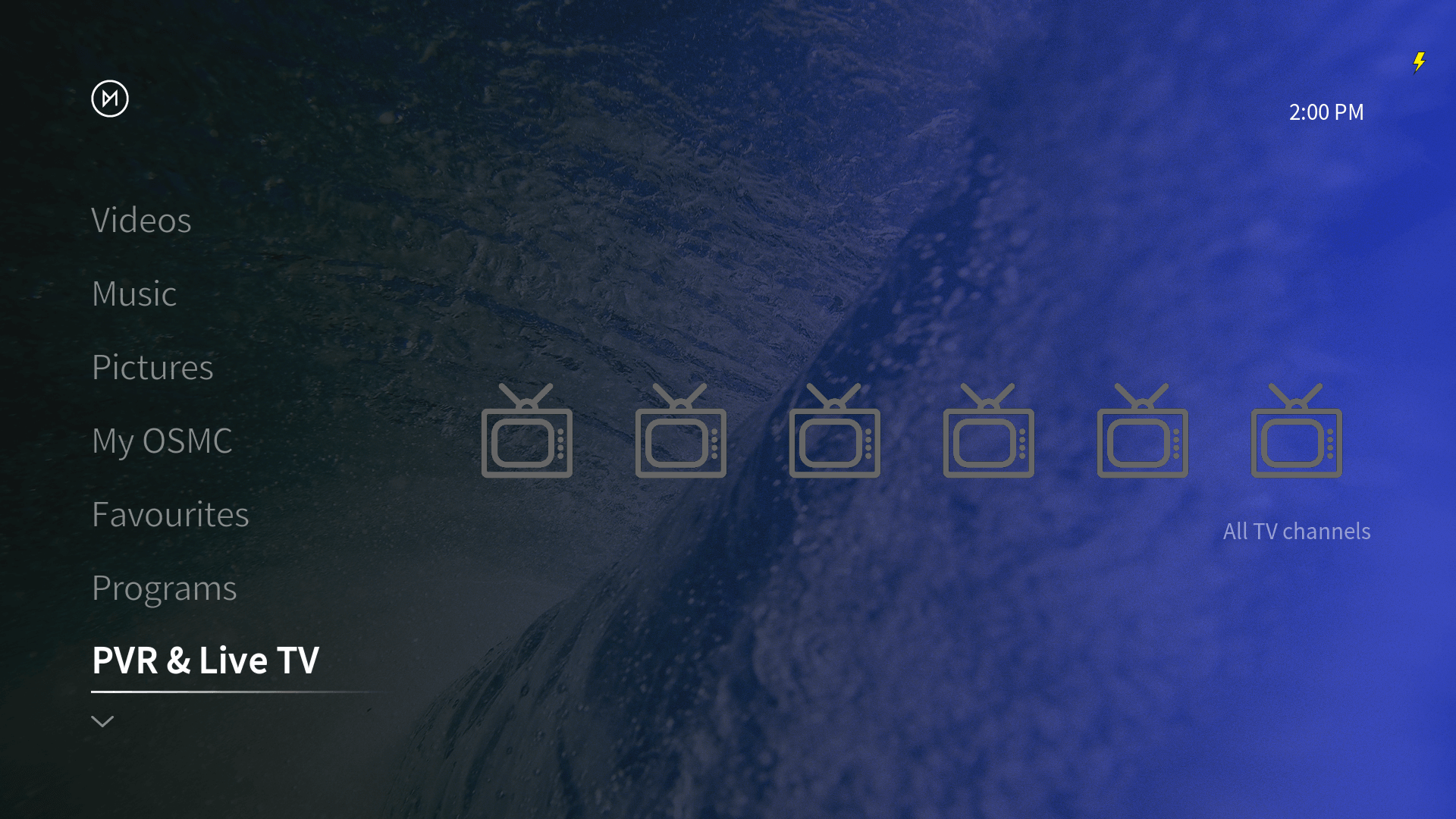
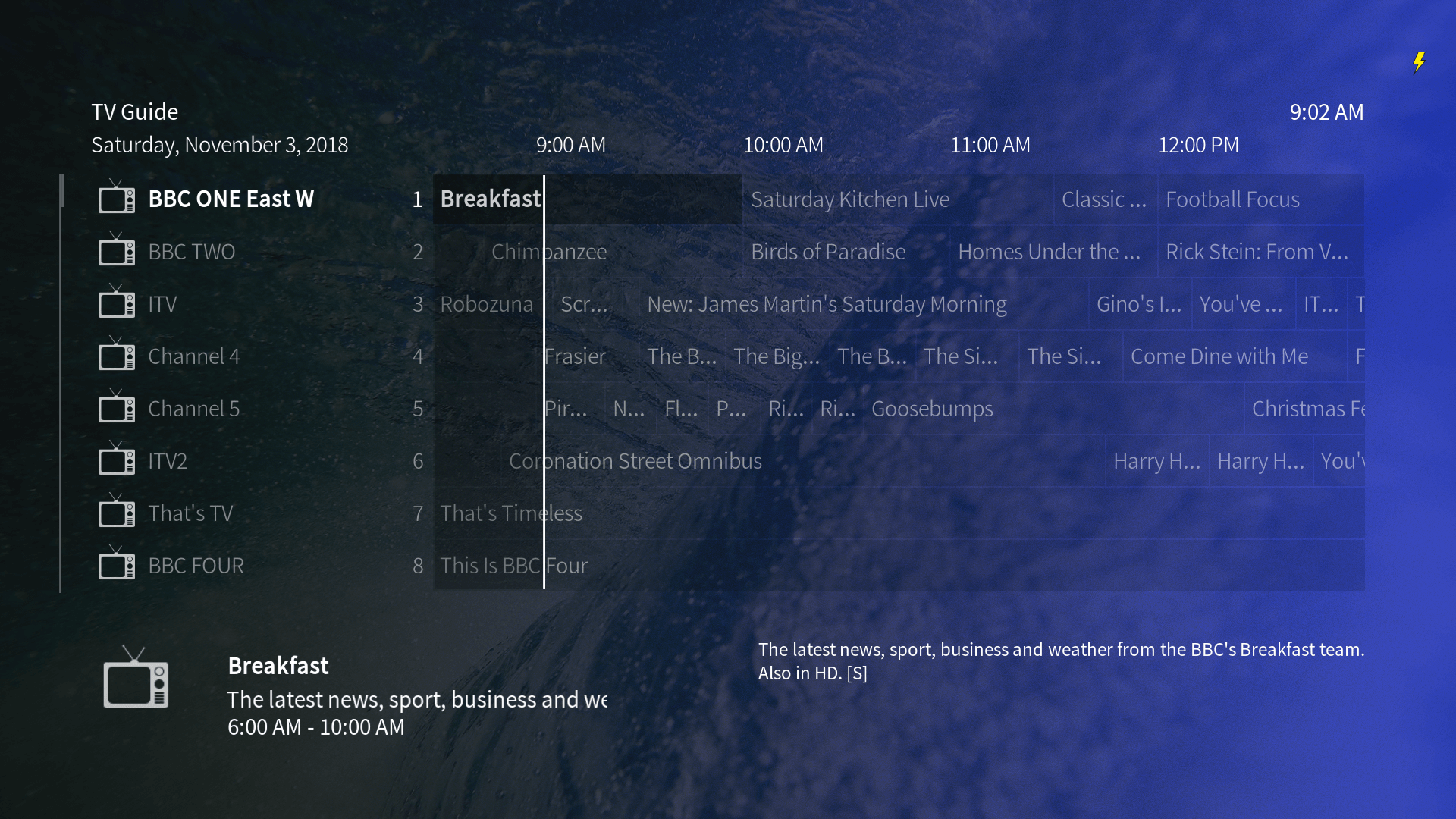
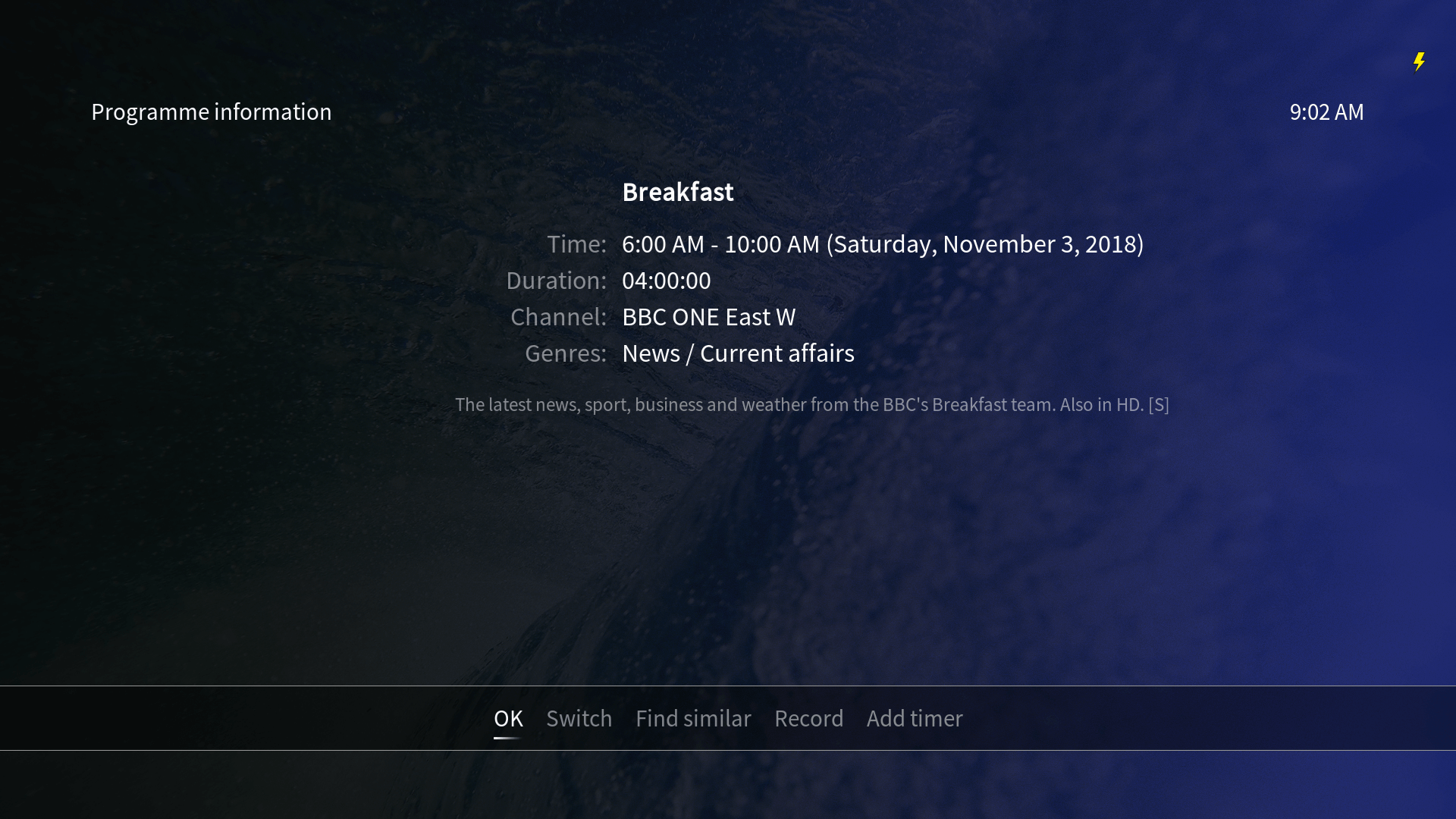
Sélectionnez la chaîne que vous souhaitez regarder, appuyez sur « Switch » dans le menu et regardez loin!

Si vous voulez commencer avec LibreELEC, nous avons un tutoriel de mise en route correspondant à LibreELEC.
Faites-nous savoir comment vous en êtes arrivé à la configuration de votre Raspberry Pi TV HAT dans les commentaires ci-dessous. Bon visionnage!
-
 Raspberry Pi TV Hat DVB-T/T2 PI TV Hat DVB-T/T2
 -
 Raspberry Pi Module de réception TNT