

Ce guide vous montrera comment assembler l’étui Raspberry Pi Zero pour écran eInk Waveshare 2.13 « . Tout ce dont vous aurez besoin est un simple tournevis cruciforme.
Étape 1 – Prenez vos pièces! Vous devriez trouver 2 couches de plexiglas et un petit sac de fixations.
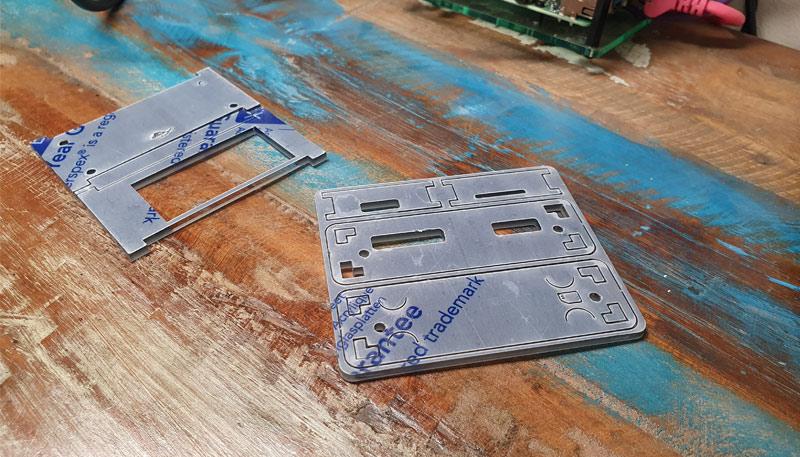
Étape 2 – Retirez les pièces en acrylique de leur support et décollez le film protecteur des deux côtés de toutes les couches, puis nettoyez toute poussière.
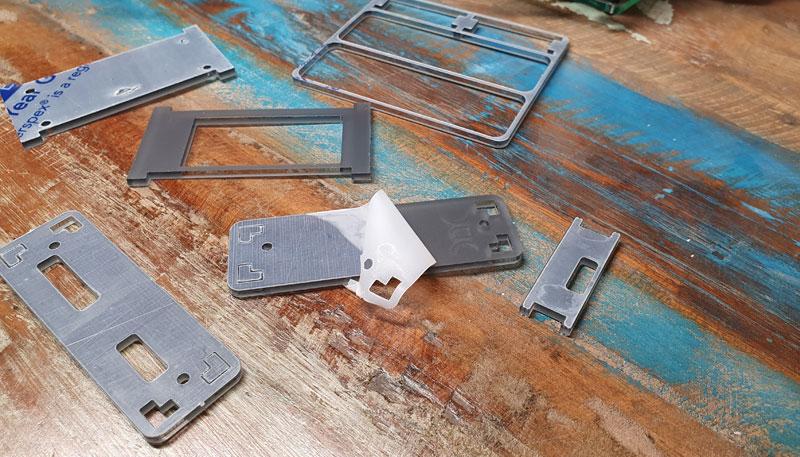
Étape 3 – Avec le symbole USB face à vous, fixez les 4 vis avec les écrous fournis
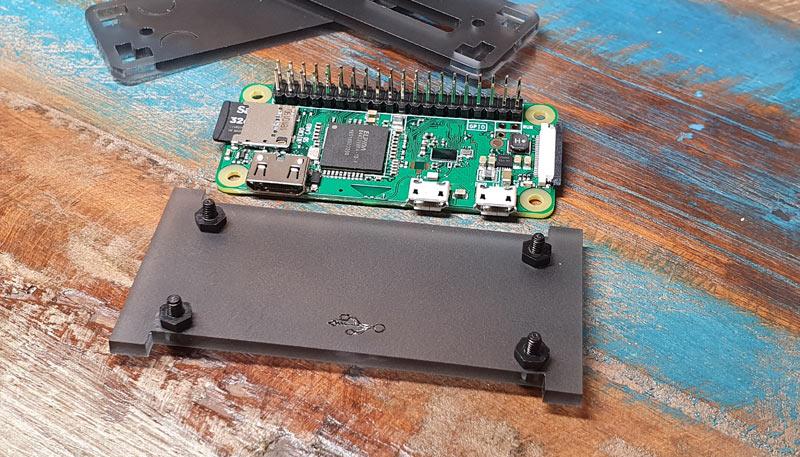
Étape 4 – Placez votre Raspberry Pi Zero sur le dessus, assurez-vous que les ports USB sont du même côté que le symbole (c’est-à-dire face à vous) et utilisez les 4 écrous restants pour les fixer.
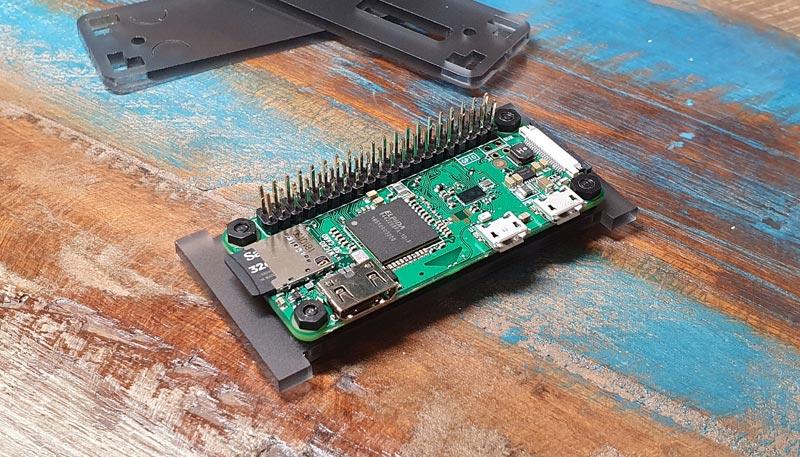
Étape 5 – Ajoutez votre écran eInk Waveshare 2.13 « au-dessus de votre Raspberry Pi Zero
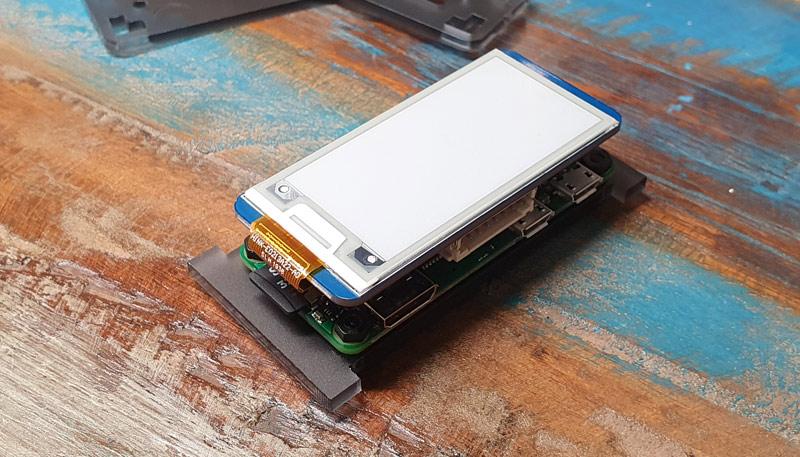
Étape 6 – Avec le symbole de la carte SD vers votre gauche, fixez les deux entretoises mâle / femelle à l’aide de deux vis supplémentaires, puis ajoutez les deux entretoises femelle / femelle sur le dessus.
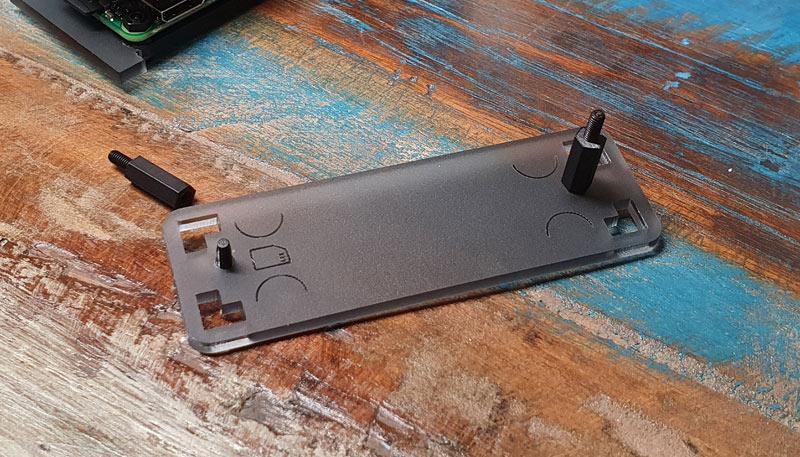
Étape 7 – Arrêt au stand! Voici une photo pratique pour vous montrer comment les panneaux latéraux s’emboîtent. Chaque panneau a un jeu de pieds légèrement bosselé (d’où nous les avons sortis des panneaux), n’ayez crainte – ceux-ci vont dans la base.
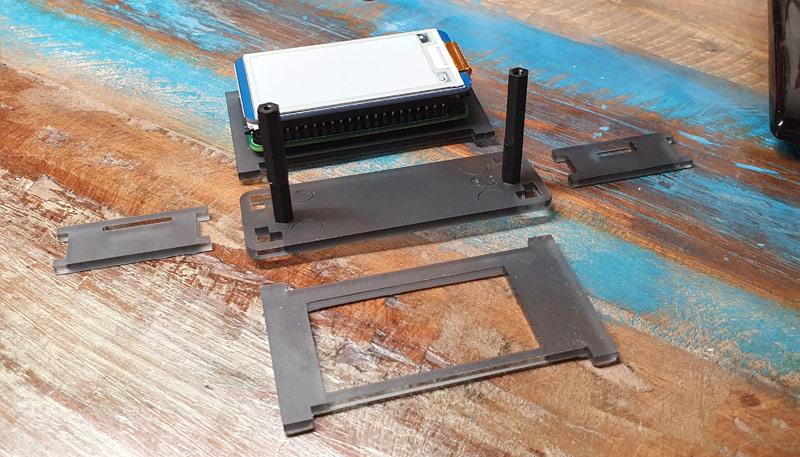
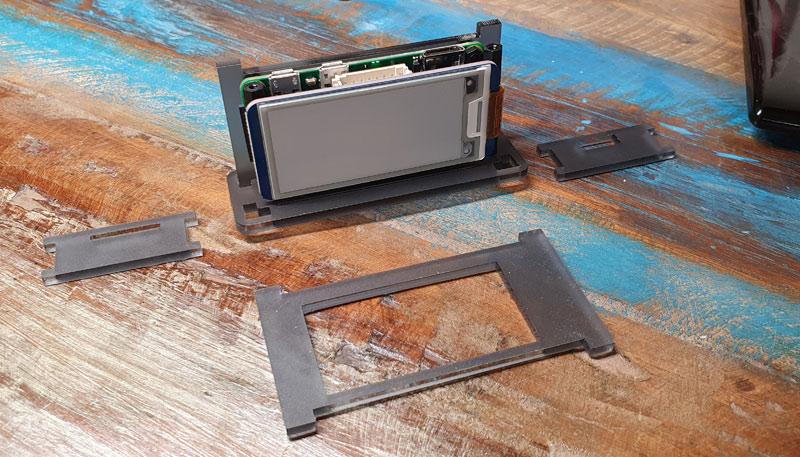
Étape 8 – Insérez vos panneaux latéraux en place un par un.
.
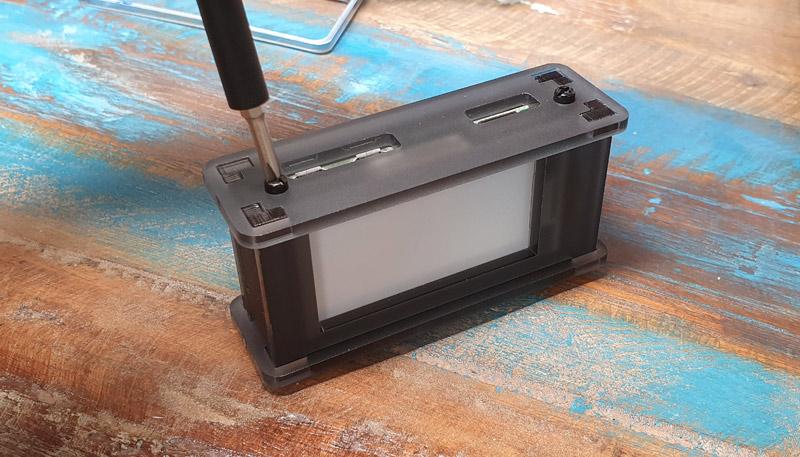
Étape 9 – Maintenant, ajoutez le couvercle en place et fixez-le avec les deux vis restantes
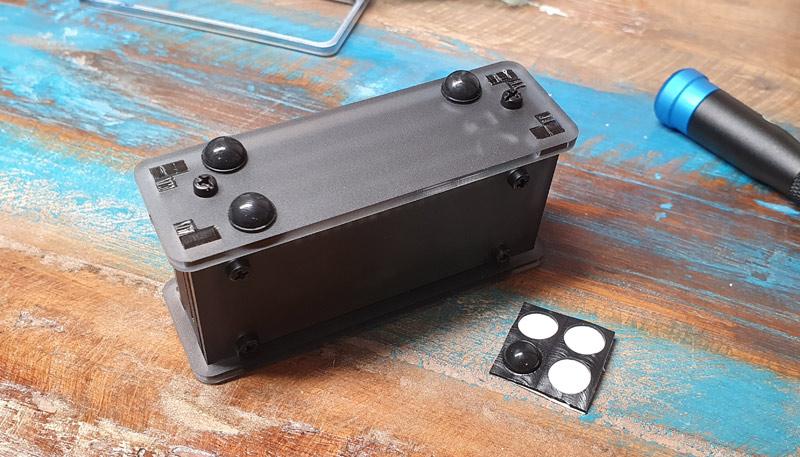
Étape 10 – Retournez l’étui et ajoutez vos pieds en caoutchouc – nous avons ajouté des demi-cercles pratiques que vous pouvez voir à travers l’étui pour aider à aligner vos pieds. Travail accompli!
-
 2.13inch E-Paper Display Hat V4 Version 250x122 Resolution 3.3V/5V Two-Color e-Ink Display epaper Screen for Raspberry Pi Zero/Zero W/Zero WH/3B/3B+/4B, Partial Refresh, SPI Interface
 -
 Waveshare 2.15inch e-Paper Hat+ (G), Compatible with Raspberry Pi 5/4B/3B/Zero/Zero W/Zero 2W/Pico/Pico W/Pico WH, 296x160, Red/Yellow/Black/White, SPI Interface E-Ink Display with Driver Board