


Guide de démarrage rapide du Raspberry Pi
Maintenant que vous avez tout ce dont vous avez besoin pour commencer avec votre Raspberry Pi, il est temps de tout brancher!

Commencez par insérer la carte micro SD dans la fente dédiée pour carte micro SD du Raspberry Pi. Celui-ci est situé sous le Pi.


Si vous avez besoin d’une connexion Internet, branchez votre câble Ethernet. (Optionnel)

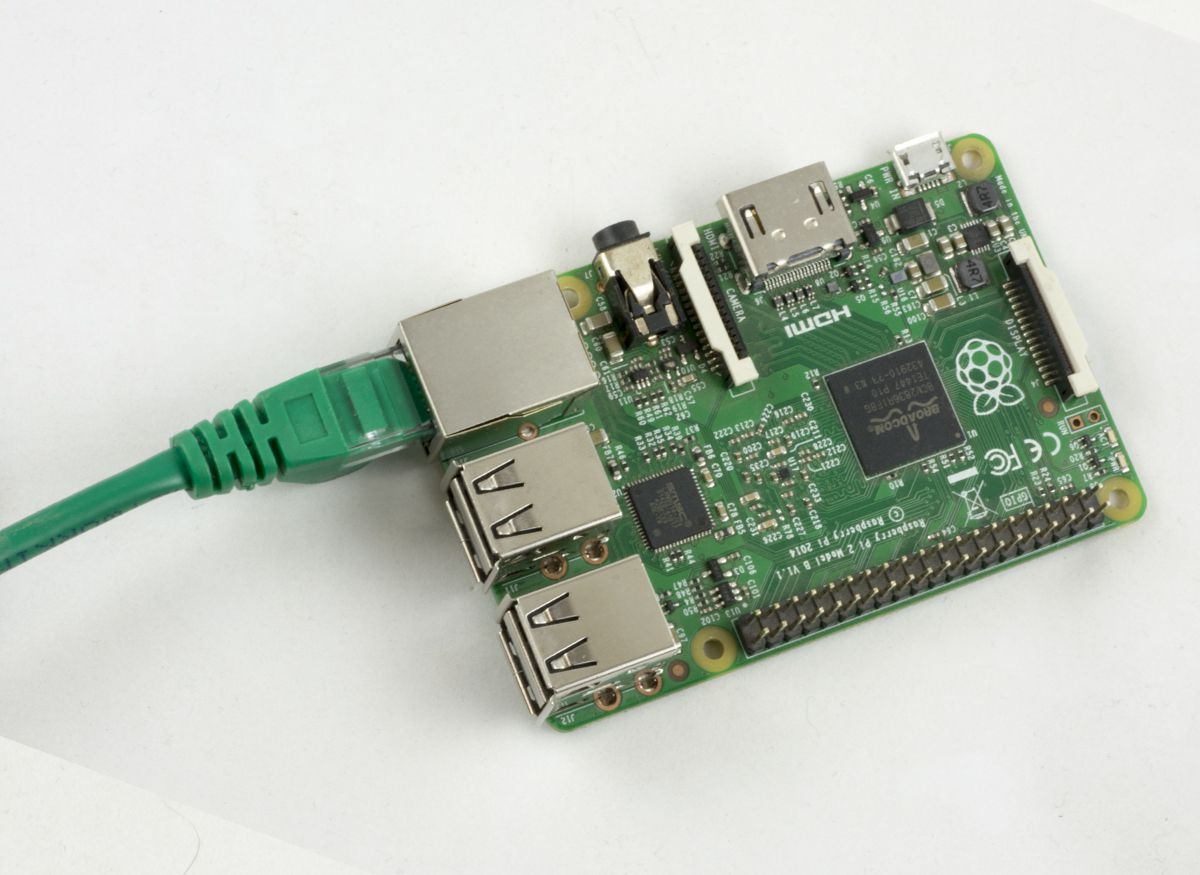
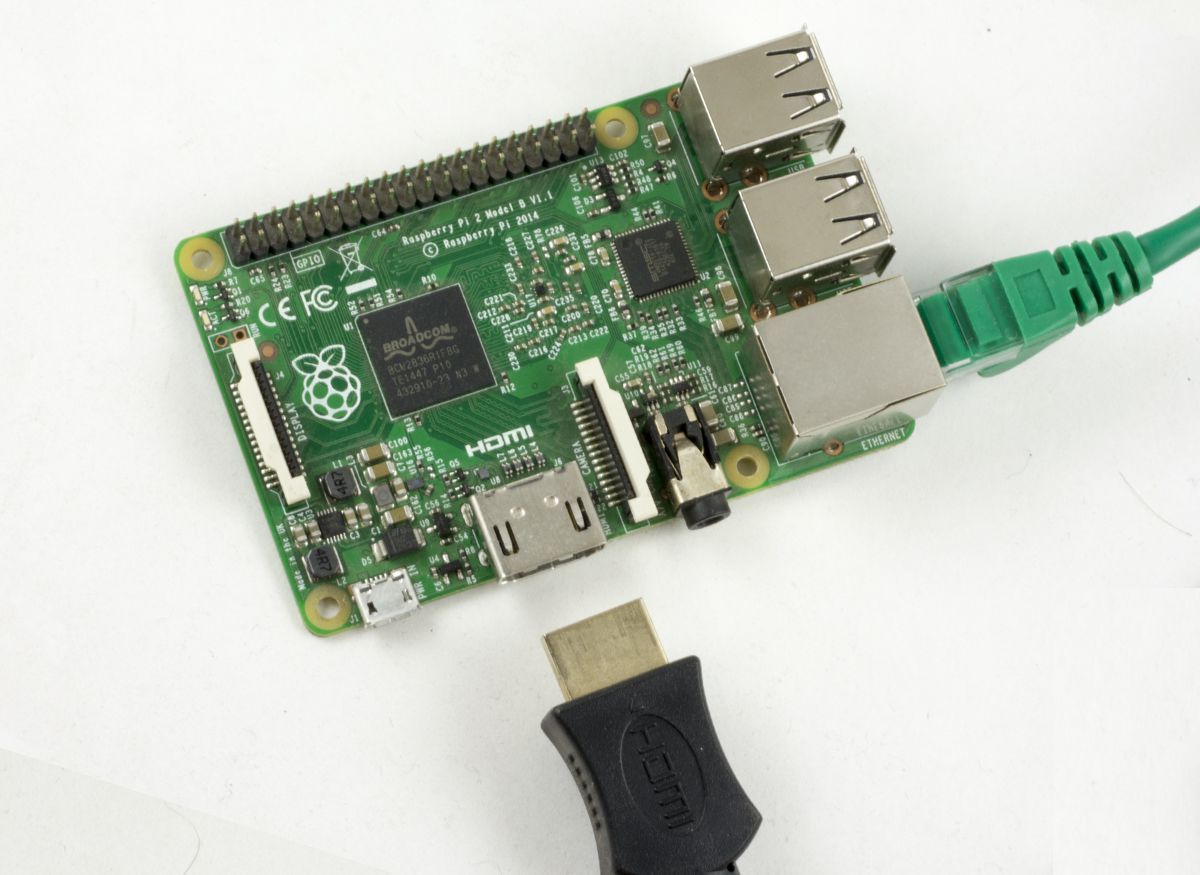
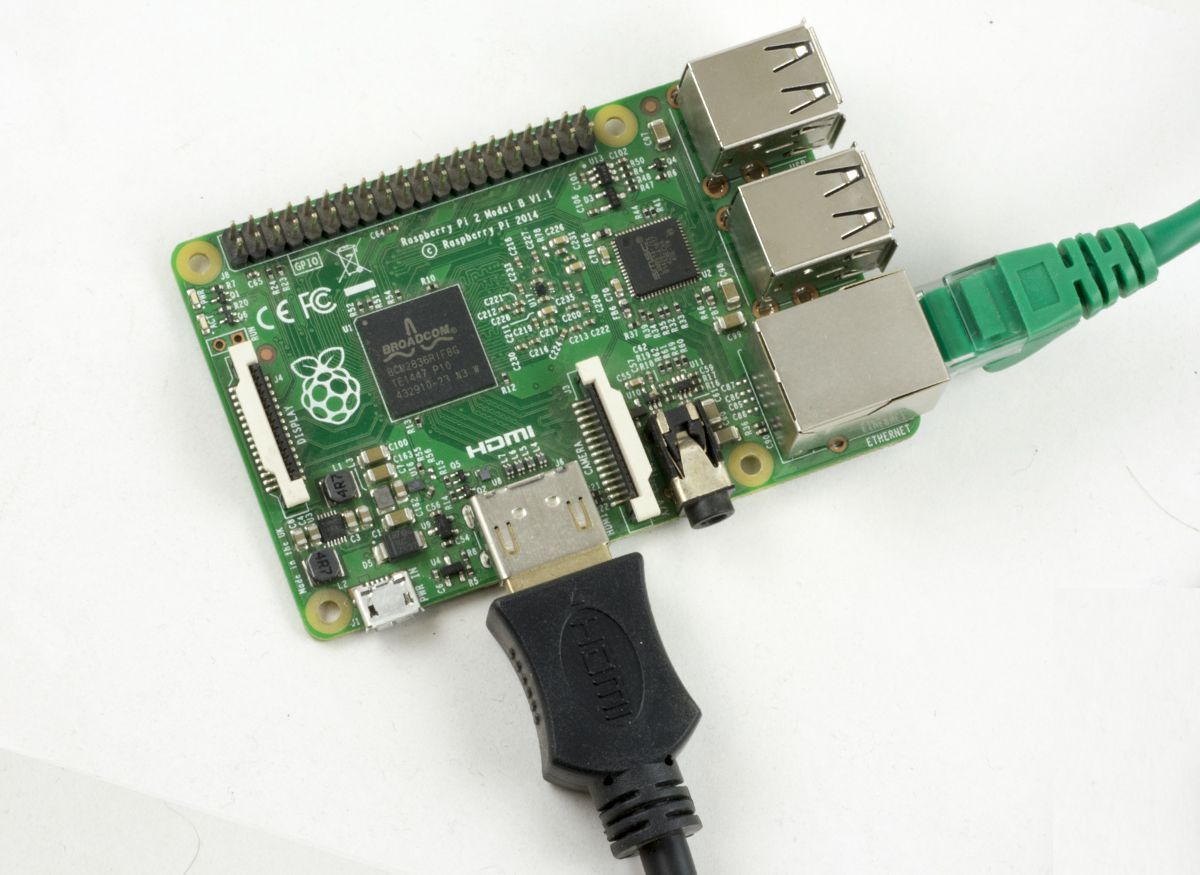
Branchez ensuite votre câble HDMI. L’autre extrémité du câble doit être branchée à votre téléviseur ou moniteur. Si vous utilisez un téléviseur, assurez-vous que la bonne entrée est sélectionnée. Assurez-vous que votre téléviseur / moniteur est allumé.
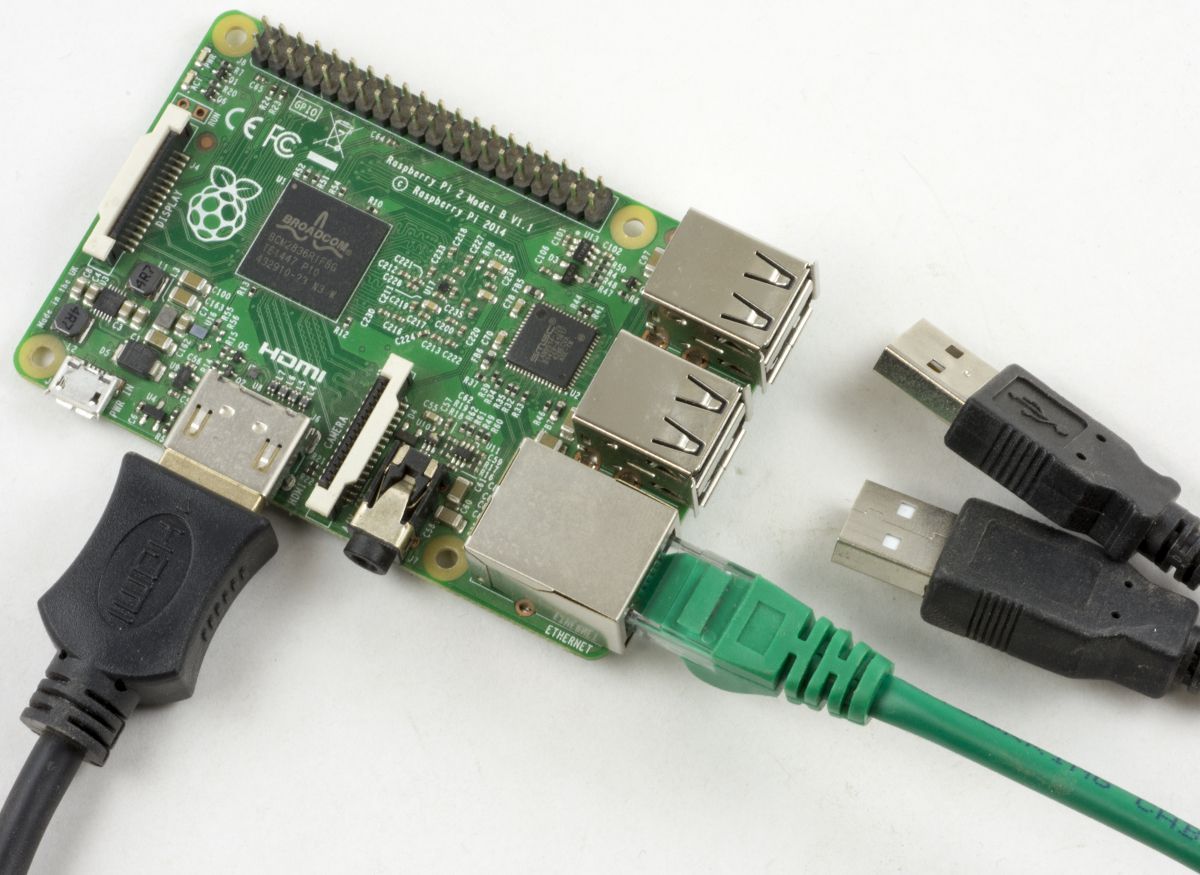
Nous devons maintenant brancher notre clavier et notre souris sur les ports USB du Raspberry Pi.
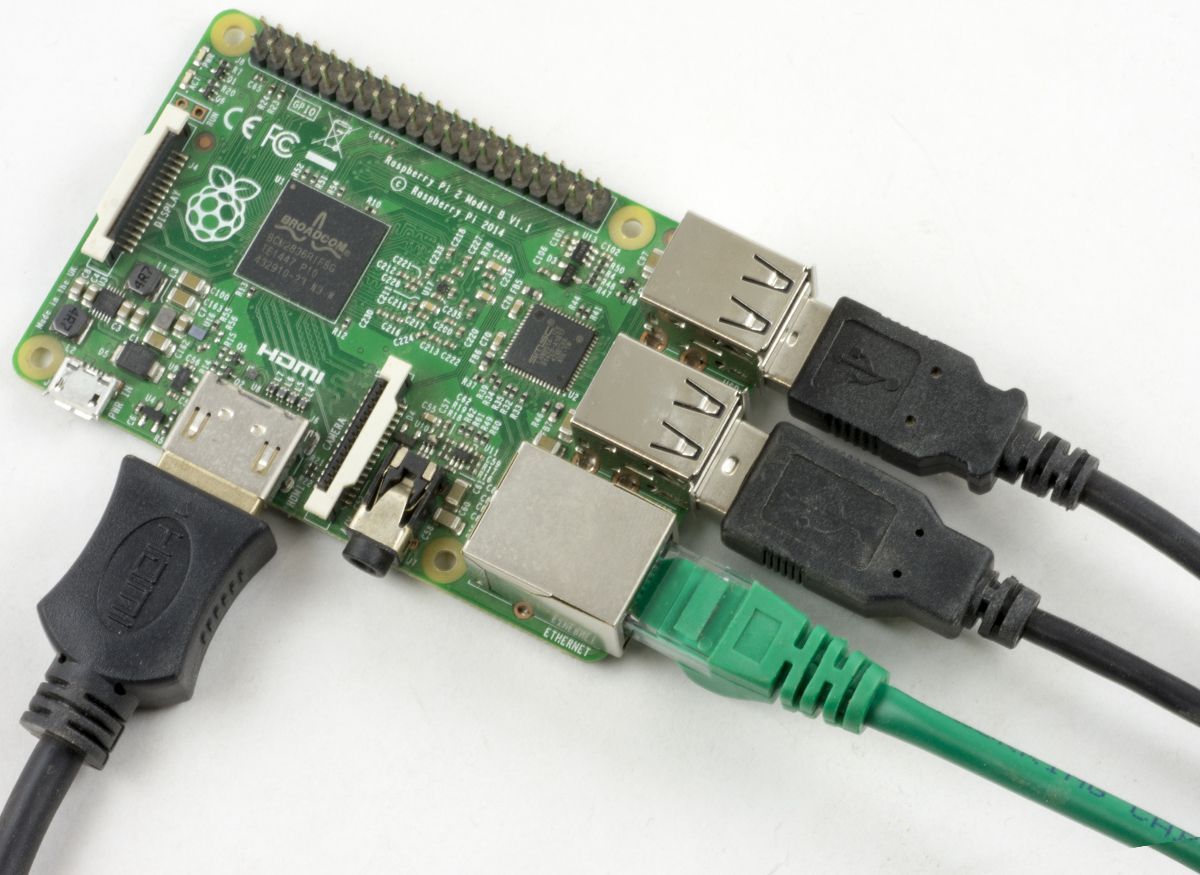
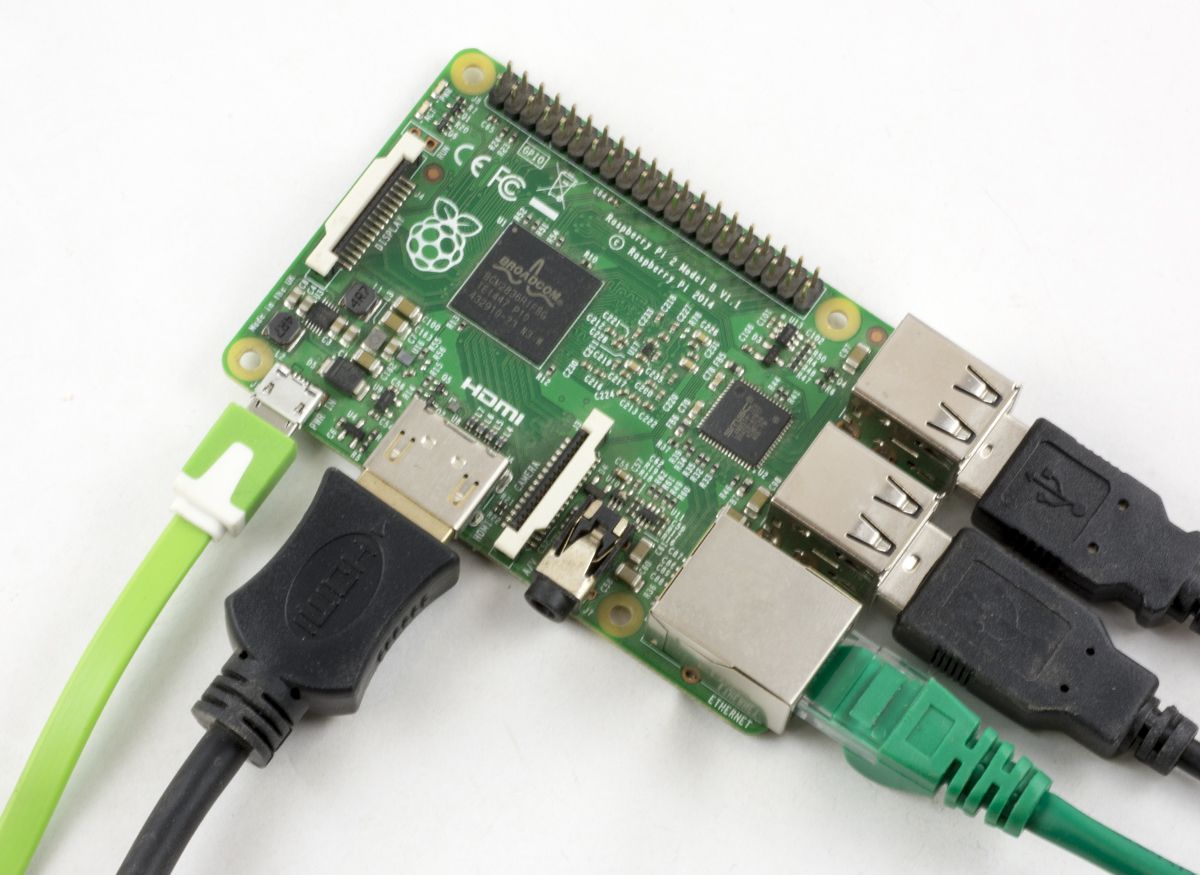
Une fois que vous avez vérifié que tout a été correctement connecté, il est temps de brancher votre alimentation micro usb. Le bloc d’alimentation étant branché, mettez-le sous tension.

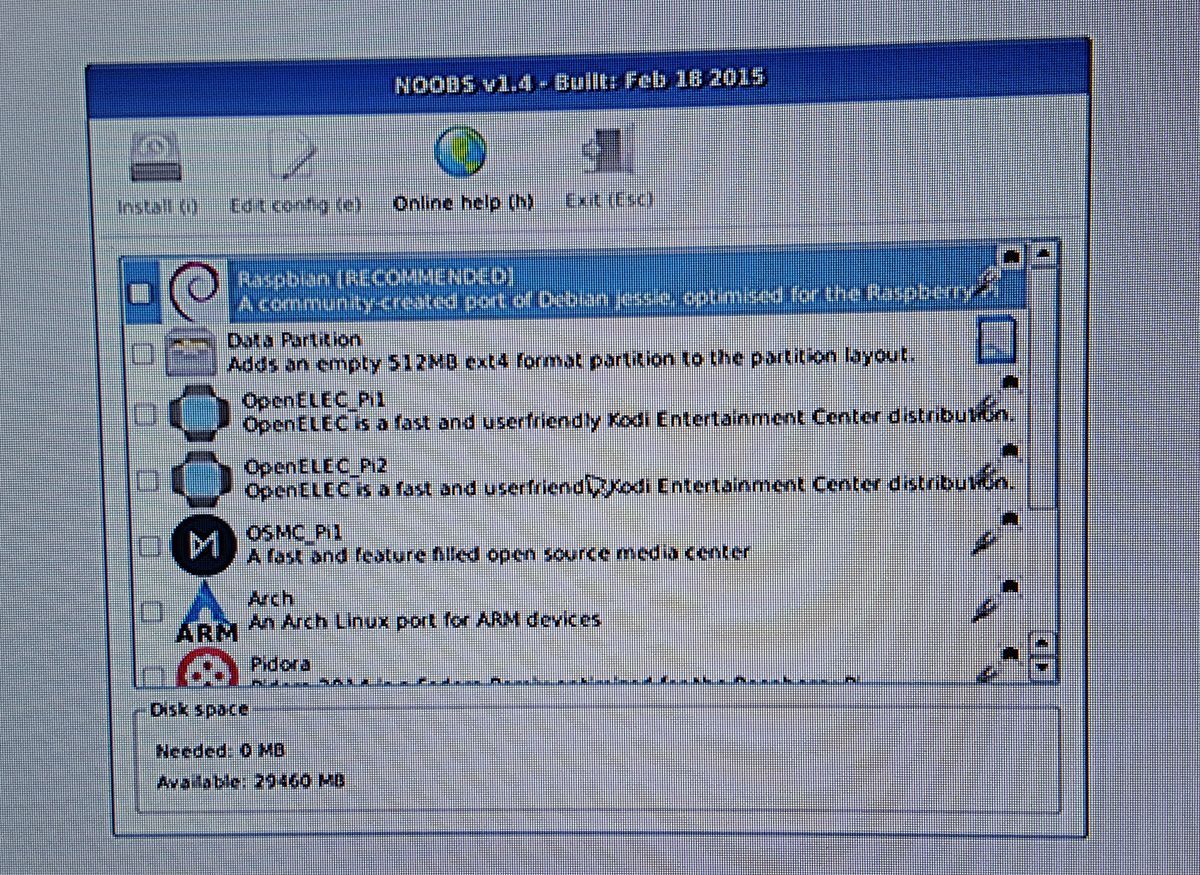
Si c’est la première fois que vous allumez votre Raspberry Pi et que vous disposez d’une carte Micro SD NOOBS, vous devrez installer un système d’exploitation. Sélectionnez-en un dans la liste. Vous pouvez voir plus de systèmes d’exploitation lorsque vous êtes connecté à Internet via un câble Ethernet.
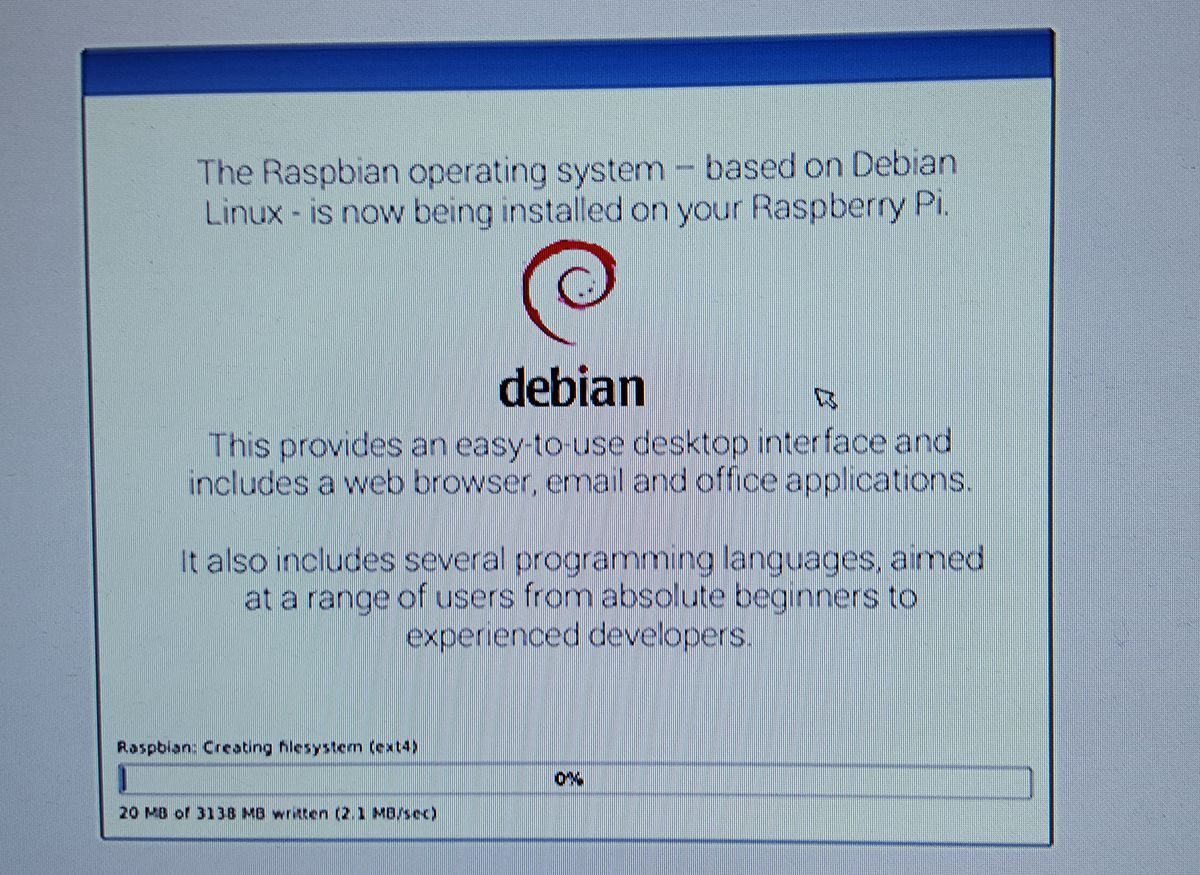
Une fois le système d’exploitation installé, votre Pi devrait redémarrer automatiquement. Cette fois, votre Pi devrait démarrer dans le système d’exploitation installé.
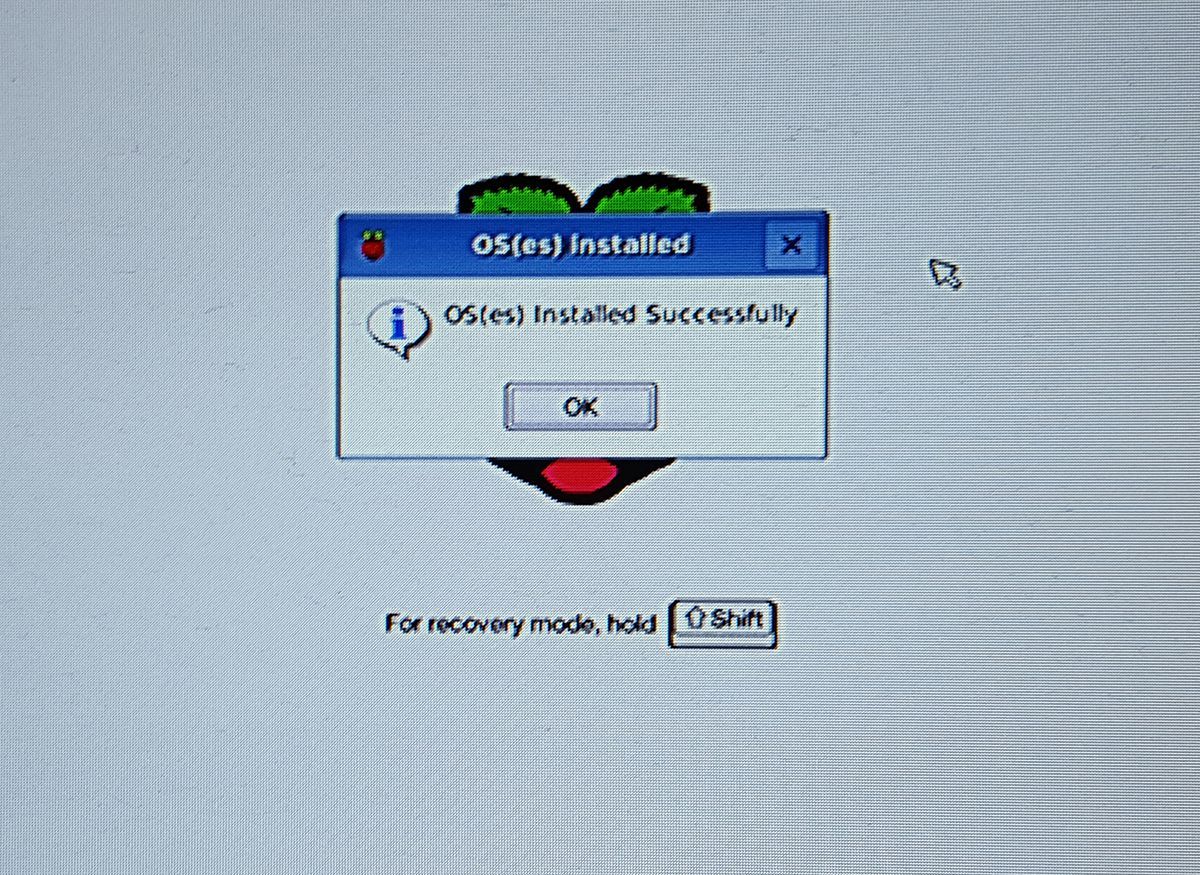

Si vous avez installé Raspbian (le système d’exploitation recommandé), le nom d’utilisateur et le mot de passe par défaut sont:
Nom d’utilisateur: pi
Mot de passe: Raspberry PI
RÉCUPÉRATION
Si vous avez réussi à interrompre l’installation de votre système d’exploitation ou si vous souhaitez simplement recommencer à zéro, vous pouvez le faire facilement en utilisant la fonction de récupération NOOBs.
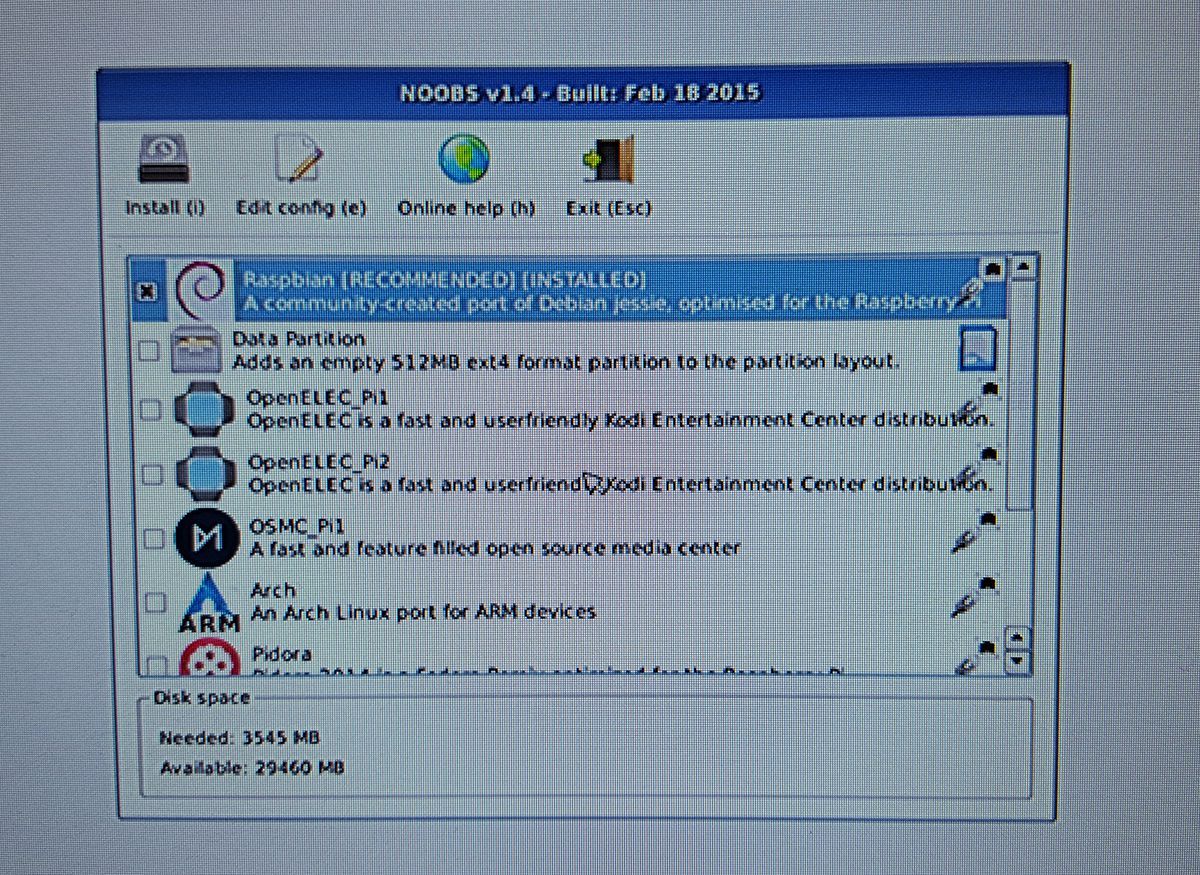
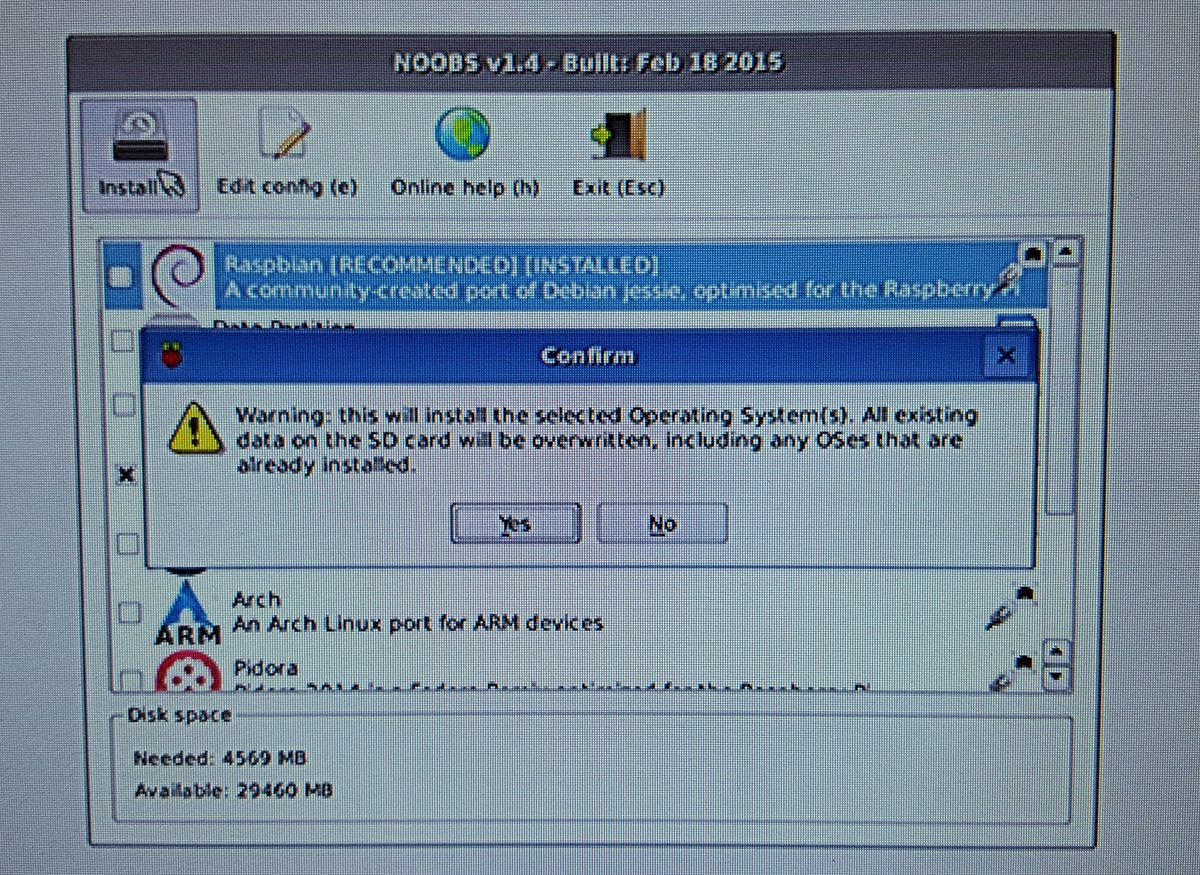
Pour y accéder, vous devez maintenez enfoncée la touche Maj gauche du clavier immédiatement après avoir allumé le Raspberry Pi. Maintenez Shift enfoncé jusqu’à ce que le menu de récupération s’affiche.
Vous devriez voir une liste des systèmes d’exploitation et un x à côté du système d’exploitation que vous avez actuellement installé. Pour remplacer simplement votre installation existante, appuyez sur le bouton Installer. Vous aurez alors une invite vous informant que toutes les données de la carte SD seront supprimées. Si vous êtes satisfait de tout ce qui a été supprimé, cliquez sur OUI pour continuer et réinstaller le système d’exploitation.
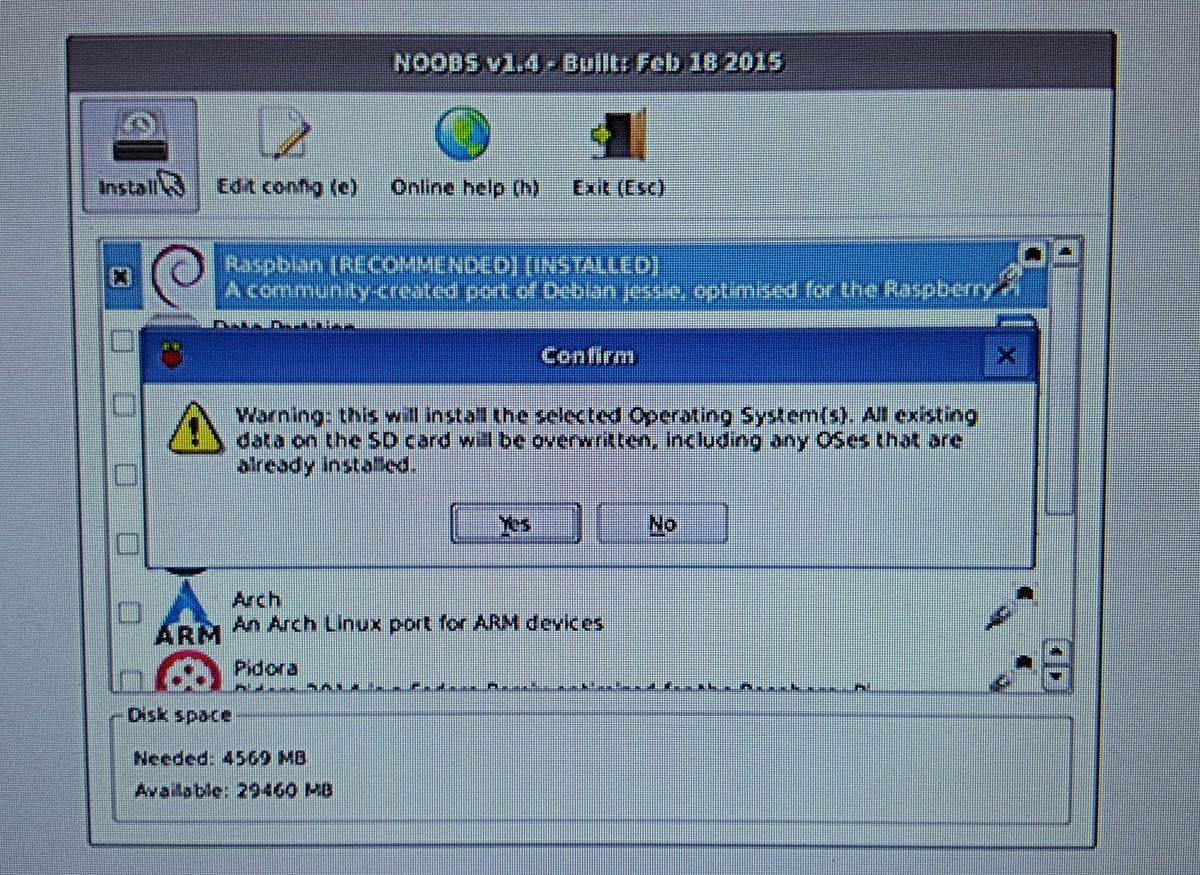
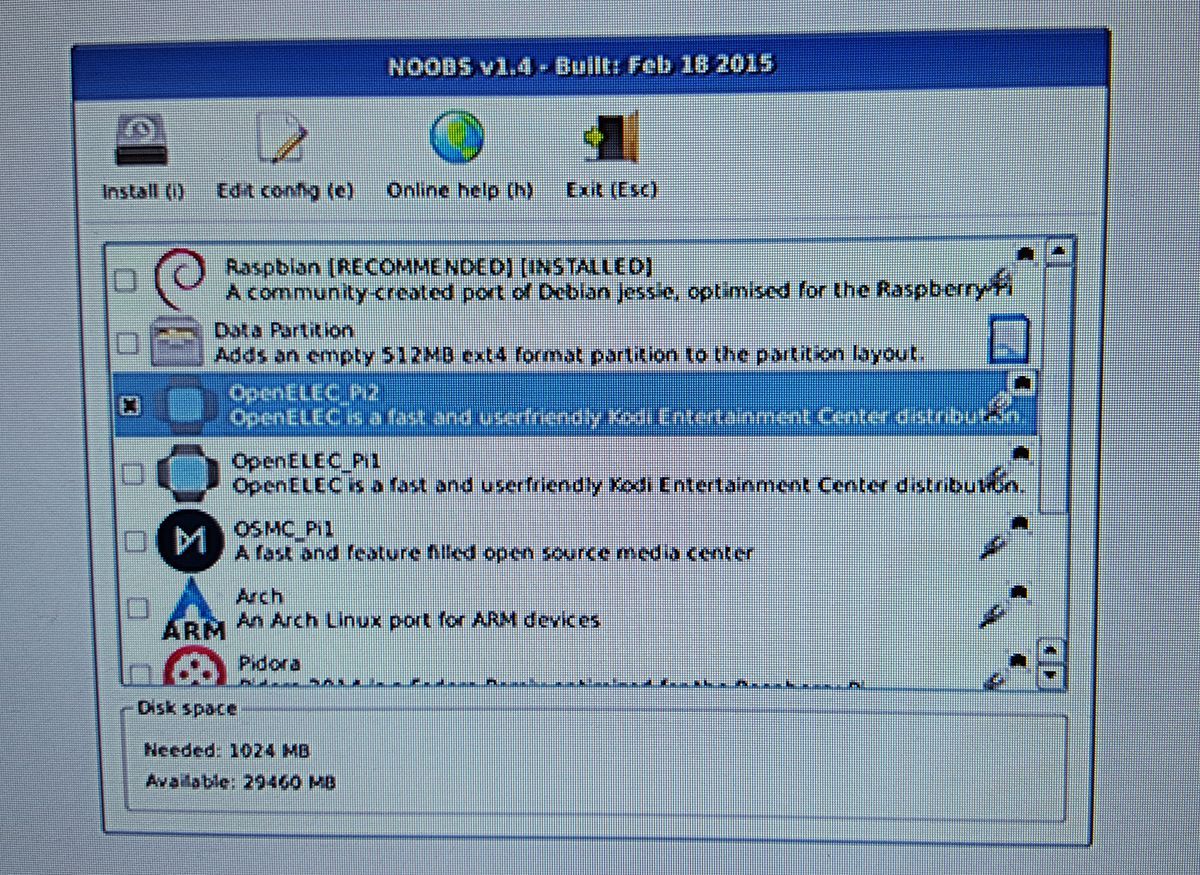
Si vous souhaitez changer de système d’exploitation, décochez simplement le système d’exploitation actuellement installé et cochez le système d’exploitation que vous souhaitez installer. Comme ci-dessus, vous serez informé que toutes les données seront supprimées. Cliquez sur OUI pour continuer le processus et supprimer votre système d’exploitation existant et installer le système d’exploitation nouvellement sélectionné.
-
 AZDelivery 5 x Câble de 3 Mètres DS18B20 Sonde de Température Numérique Étanche en Acier Inoxydable compatible avec Arduino et Raspberry Pi incluant un E-Book!
 -
 WOWOWO 5 pièces détachables 0,1 "Bande 2x20 Broches Double en-tête mâle pour Raspberry Pi Zero GPIO