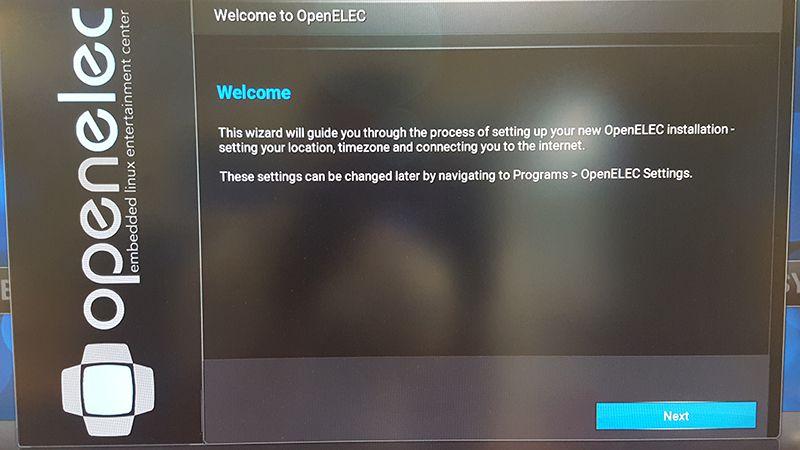
Si vous avez acheté notre incroyable Media Center Kit, que vous avez tout branché, mis sous tension, vous pourriez trouver qu’il démarre directement dans le système d’exploitation Raspbian. N’ayez crainte, il est très facile d’obtenir un système d’exploitation Media Center installé! Suivez simplement ce guide étape par étape et vous serez prêt à partir en un rien de temps.
Tout d’abord, assurez-vous que les éléments suivants sont branchés sur votre Raspberry Pi:
- Clavier
- Souris
- Câble HDMI branché sur votre téléviseur ou moniteur
- Câble Ethernet (Internet filaire)
- Carte Micro SD avec OS NOOBs
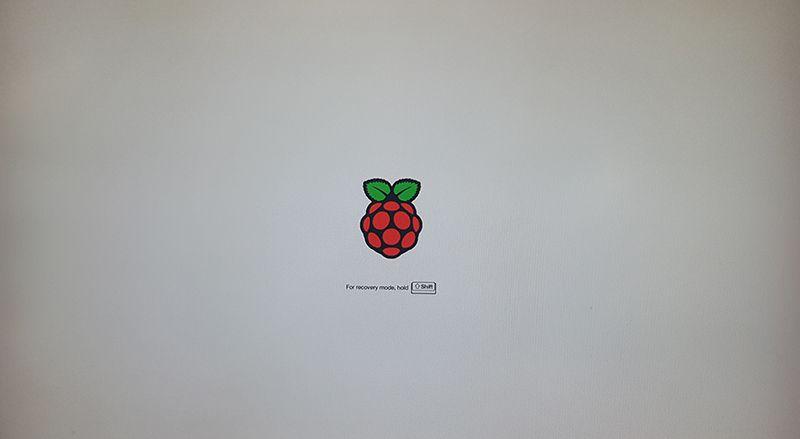
Une fois que vous avez tout branché, il est temps de mettre le Pi sous tension, mais soyez prêt !!! Pendant la séquence de démarrage, vous verrez un écran de démarrage qui ressemble à ci-dessous. Lorsque vous voyez cela, vous devez appuyer sur la touche Maj gauche du clavier et la maintenir enfoncée jusqu’à ce que le menu de récupération se charge.
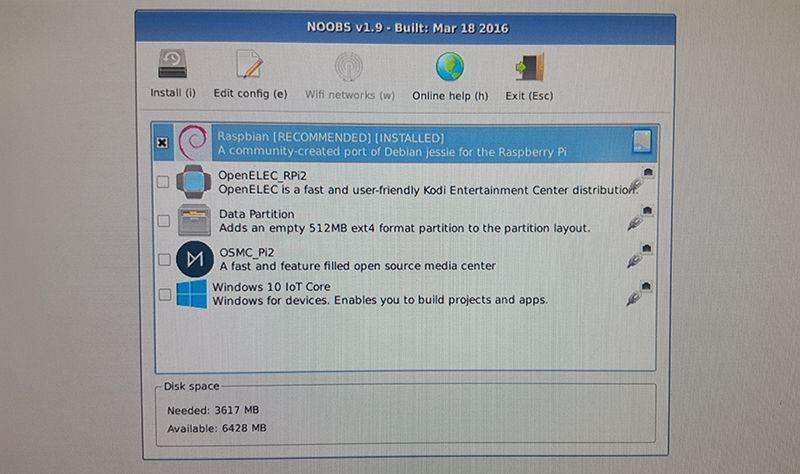
Vous remarquerez qu’il y a un X à côté du système d’exploitation Raspbian. Nous devons décocher cela et cocher la case à côté de OpenELEC_RPi2 (même si vous utilisez un PRi3) ou OSMC_Pi2 (même si vous utilisez un RPi3). Ce sont les deux systèmes d’exploitation Media Center disponibles via la carte NOOBs. Faites votre choix! Assurez-vous que vous n’avez qu’un seul système d’exploitation marqué, sinon vous vous retrouverez avec plusieurs systèmes d’exploitation sur votre carte SD.
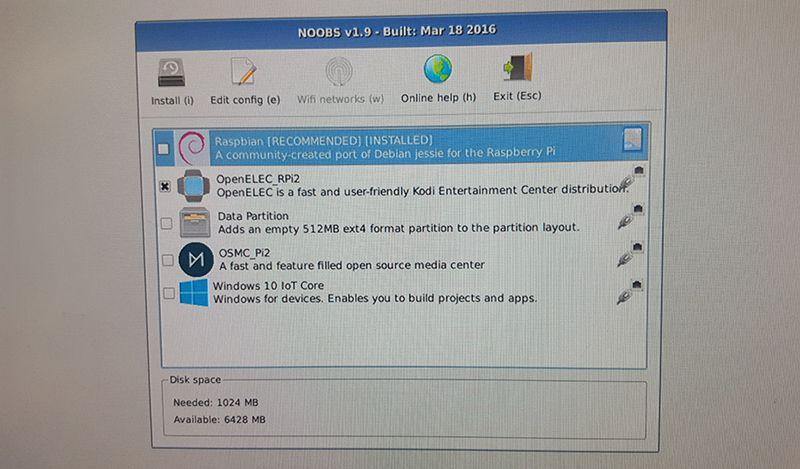
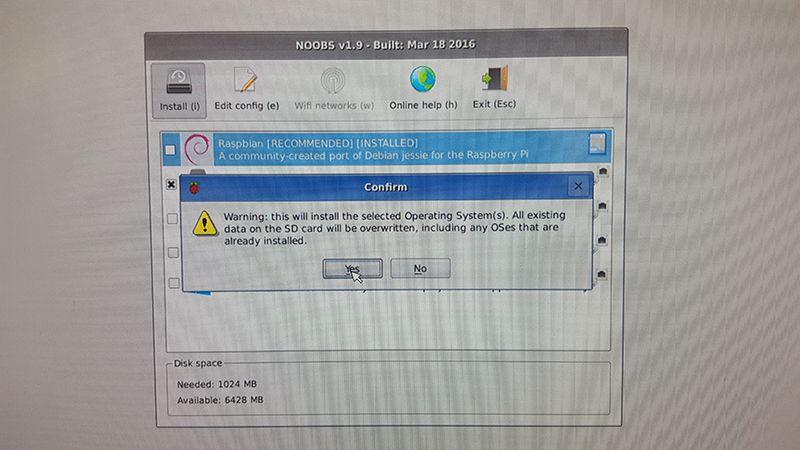
Une fois le système d’exploitation du Media Center marqué, cliquez sur le bouton Installer. Vous serez invité avec un petit message qui lit quelque chose comme « Avertissement que toutes les données actuellement sur la carte SD seront effacées ». Vous formatez essentiellement la carte SD, alors assurez-vous d’avoir sauvegardé tous les fichiers personnels avant de le faire. Appuyez sur Oui pour démarrer l’installation.
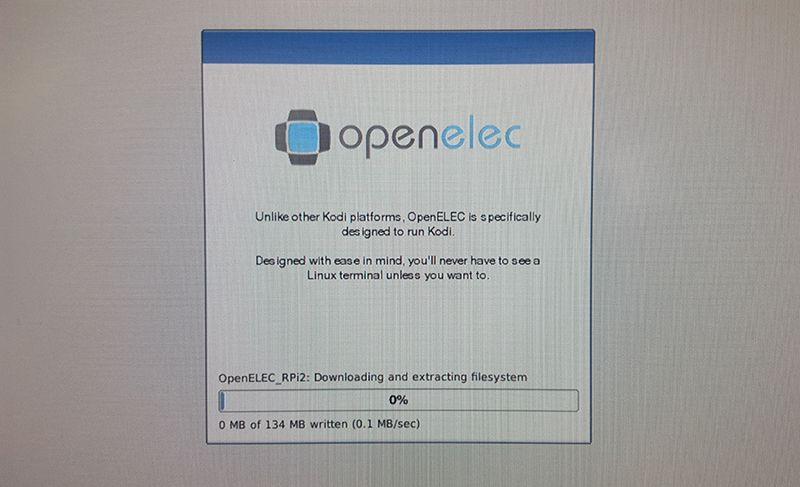
Après quelques instants, le système d’exploitation aura été installé avec succès. Cliquez simplement sur OK et votre Raspberry Pi redémarrera et démarrera dans le système d’exploitation installé.
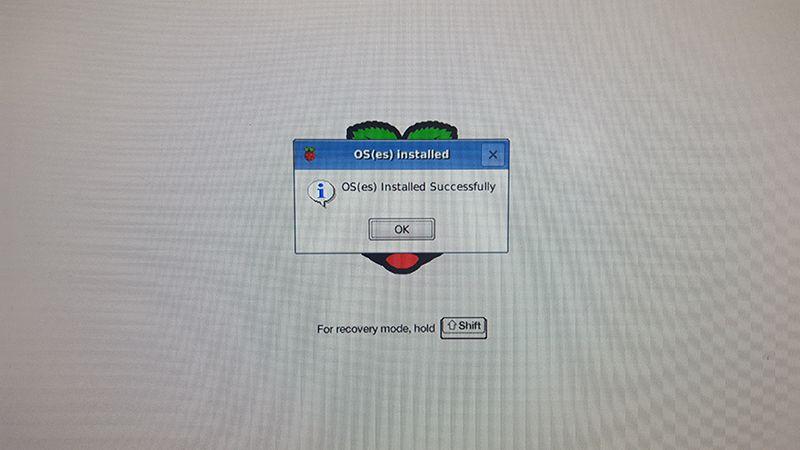
Travail accompli! C’est alors juste un cas de suivre l’assistant de configuration à l’écran pour votre système d’exploitation choisi.