

Avec le nouveau Raspberry Pi 4 modèle B et ses deux emplacements micro HDMI, l’exécution d’une configuration à deux écrans ne pourrait pas être plus simple. Ce tutoriel vous aidera à gagner les biens immobiliers supplémentaires que vous attendiez avec votre Raspberry Pi.
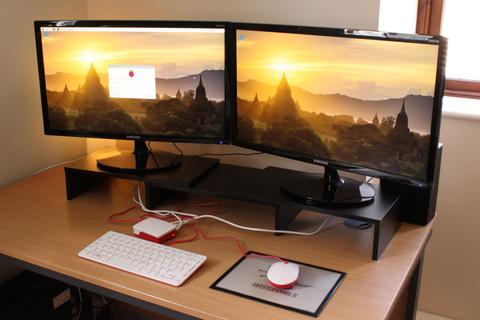
Pour ce tutoriel, vous aurez besoin soit:
- Le kit de démarrage officiel du Raspberry Pi
- Deux moniteurs HDMI
Ou:
- Deux moniteurs HDMI
- Un Raspberry Pi 4 modèle B
- Deux câbles micro HDMI vers HDMI
- Un clavier et une souris
- Une carte SD préchargée avec Raspbian
- Une alimentation USB C (5.1V / 3A)
- Un officiel Raspberry Pi 4 Modèle B Étui (facultatif)
Étape 1: Ajoutez votre carte SD au Raspberry Pi
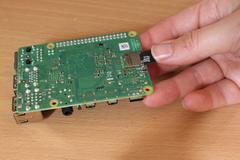
Retournez votre Raspberry Pi 4 modèle B et insérez la carte SD dans la fente pour carte, avec les broches de la carte face au Pi.
Étape 2: connectez votre moniteur gauche
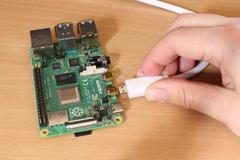
Prenez l’un des câbles micro HDMI, branchez-le à l’arrière du moniteur gauche. Ensuite, branchez-le dans le port micro HDMI gauche à côté du connecteur USB-C (étiqueté HDMI0 sur le PCB).
Étape 3: connectez votre moniteur droit
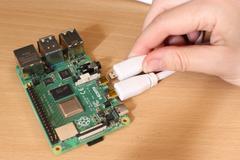
Avec l’autre câble micro HDMI, insérez-le à l’arrière du moniteur droit. Ensuite, branchez-le dans le port micro HDMI droit à côté de la prise A / V (étiqueté HDMI1 sur le PCB).
Étape 4: connectez votre souris et votre clavier
Connectez votre souris et votre clavier aux ports USB en bas du Pi.
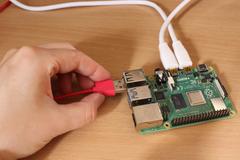
Étape 5: Alimentez votre Raspberry Pi!
Alimentez votre Tarte aux Raspberry PI en utilisant l’alimentation USB-C et attendez qu’il démarre. Si vous regardez l’écran de démarrage et que le menu est à gauche et que la souris se transfère facilement d’un écran à l’autre, alors vous avez terminé!
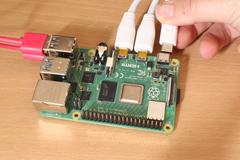
Étapes bonus: si vos écrans sont à l’opposé de ce que vous attendiez
Vous pouvez soit éteindre le Raspberry Pi et échanger sur les câbles micro HDMI ou vous pouvez échanger les choix d’écran dans Raspbian. Pour permuter les côtés dans Raspbian, cliquez sur le logo Raspberry Pi en haut à droite, puis accédez à « Préférences » « Configuration d’écran ».
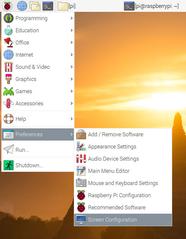
L’éditeur de mise en page apparaîtra et vous donnera deux écrans.
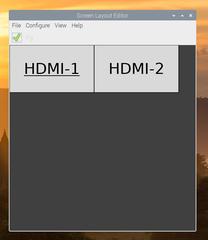
Déplacez HDMI-1 en cliquant et en le faisant glisser sous sa position actuelle. Cliquez et faites glisser HDMI-2 vers la droite.
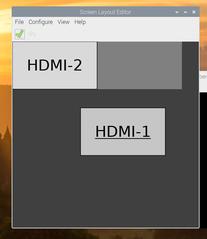
Faites ensuite glisser HDMI-1 en position à droite et cliquez sur la coche en haut à droite sous le menu Fichier.
Les écrans seront automatiquement échangés, puis vous pouvez cliquer sur OK pour confirmer votre satisfaction avec votre commande d’écran ou annuler pour revenir à l’arrangement d’origine.

-
 Écran Tactile 3.5 Pouces, 480 x 320 Pixels 60 FPS Mini Moniteur avec Stylet et Mini-Ventilateur pour Raspberry Pi 3/4/5
 -
 pour écran Tactile Raspberry Pi 4 avec boîtier Moniteur 3,5 Pouces 60 FPS avec résolution 480 x 320 et Mini Ventilateur, dissipateur de Chaleur, Le boîtier est conçu pour Raspberry Pi 4