


Dans les grandes maisons ou à l’extérieur, la connexion du routeur Wi-Fi n’atteint généralement pas tous les coins. Même les répéteurs W-LAN normaux ne sont pas aussi bon marché qu’on pourrait s’y attendre. Un point d’accès ESP8266 ou un répéteur Wi-Fi, cependant, l’est! Cela peut soit amplifier le signal Wi-Fi, soit servir de point d’accès via un câble LAN. Au lieu d’utiliser des accessoires coûteux, cette solution faite maison est prête à l’emploi en très peu de temps.
Pièces matérielles requises
Le point d’accès ESP n’a pas besoin de beaucoup de pièces matérielles et est donc peu coûteux. Dans mon cas, j’ai utilisé:
Une alimentation électrique suffisante est ici importante. Si vous utilisez un ESP-01, vous avez besoin soit d’une alimentation avec une tension inférieure, soit résistances série.
Si le point d’accès est à l’extérieur, un boîtier étanche est très important. Ici, vous pouvez soit imprimer un boîtier vous-même, soit simplement prendre une boîte Tupperware.
Flasher le logiciel du point d’accès ESP8266
Pour apporter le logiciel du point d’accès à notre ESP8266, nous avons besoin des binaires du micrologiciel et d’un outil flash. Le firmware est inclus dans ce Projet GitHub. Le moyen le plus simple est de télécharger ce projet sous forme de fichier ZIP, puis de le décompresser.
La façon dont nous flashons le micrologiciel dépend désormais de notre système d’exploitation.
Linux / Mac OS
Sur les systèmes d’exploitation basés sur Unix, le processus flash est très simple. Nous utilisons le ESPtool, qui est installé via le gestionnaire de packages Python (pip).
pip install esptool
esptool.py --port /dev/ttyUSB0 write_flash -fs 4MB -ff 80m -fm dio 0x00000 firmware/0x00000.bin 0x02000 firmware/0x02000.bin
Si vous avez un ESP-01, choisissez 1 Mo au lieu de 4 Mo.
les fenêtres
Avec Windows, nous utilisons l’outil ESP Flash, qui peut être téléchargé ici. Après le téléchargement, nous l’ouvrons et sélectionnons le mode développeur> ESP8266 DownloadTool. Ensuite, nous le configurons comme suit:
- … Firmwarex00000.bin @ 0x00000 (définir catch!)
- … Firmwarex02000.bin @ 0x02000 (set catch!)
- CrystalFreq: 26M
- Mode Spi: QIO
- Taille du flash: 32 Mbit (avec ESP-01 8 Mbit)
- COM: sélectionnez en conséquence
Ensuite, nous appuyons sur start.
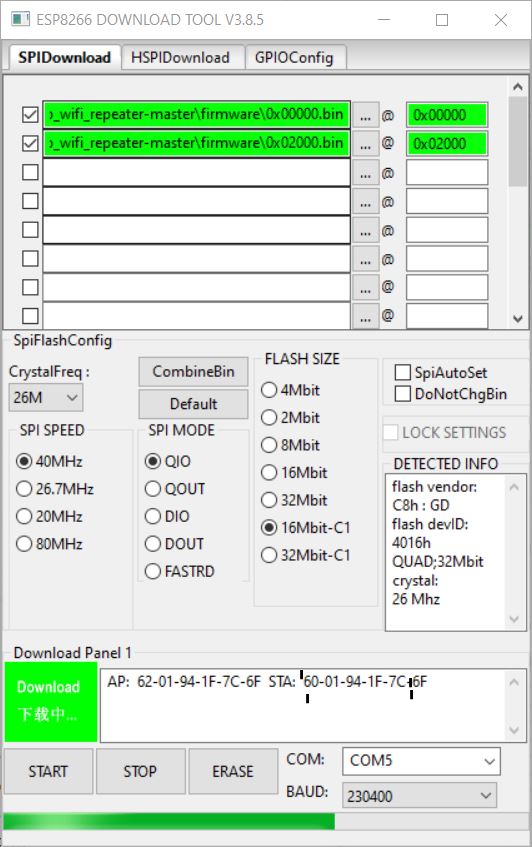
Paramètres de l’outil de téléchargement ESP8266
J’ai eu un problème avec ces paramètres sur un Wemos NodeMCU (Lolin). J’ai donc essayé ceci comme alternative:
… Firmwarex00000.bin @ 0x00000(capture éloigné)- … Firmwarex02000.bin @ 0x02000
- … Firmwarex82000.bin @ 0x82000 (ajoutée)
- Mode Spi: DIO
Avec ces paramètres, j’ai finalement réussi.
Configurer le répéteur Wi-Fi
Pour configurer l’accès ESP8266, nous avons besoin d’un appareil compatible WiFi (smartphone ou ordinateur portable). Ici, nous recherchons les réseaux Wi-Fi disponibles et nous nous connectons à MyAP (ouvert). Ensuite, nous ouvrons l’IP 192.168.4.1 dans un navigateur:
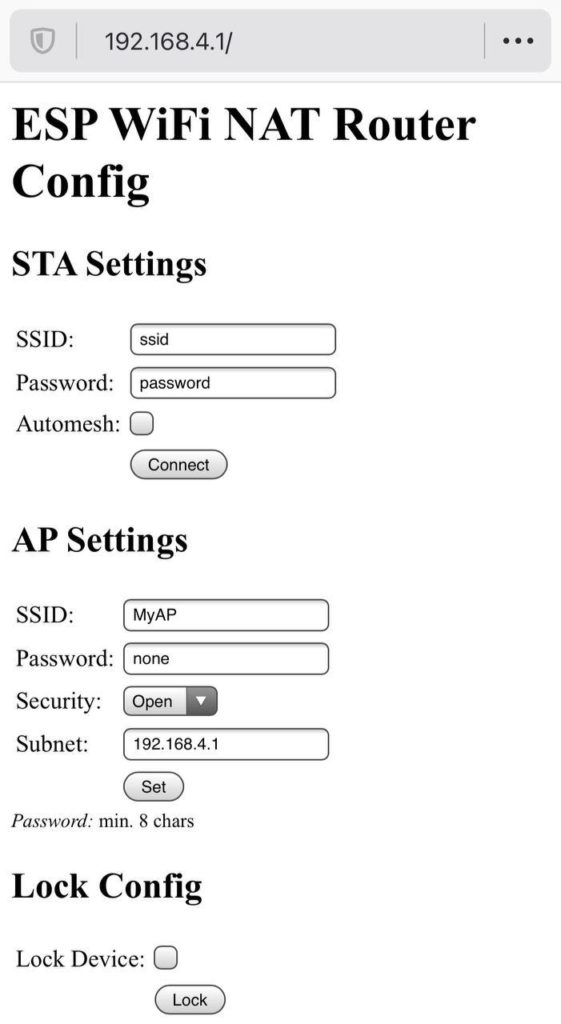
Ici, nous définissons ce qui suit:
- Sous Paramètres STA: entrez le SSID + mot de passe de notre réseau WiFi actuel et cliquez sur le bouton Connecter. Vous devrez peut-être ensuite recharger la page.
- Sous Paramètres AP: Ici, nous pouvons entrer les données de notre point d’accès. Le SSID et le mot de passe peuvent différer des données ci-dessus.
Important: Sélectionnez WPA2 comme sécurité et ne le laisse pas ouvert. - Une fois ces paramètres enregistrés, la connexion à ce point d’accès est automatiquement déconnectée et vous devez vous reconnecter avec les données d’accès définies.
Tous les autres appareils à proximité peuvent désormais également se connecter via le répéteur Wi-Fi ESP8266 ou le point d’accès.
Facultatif: utiliser la connexion LAN
Si vous préférez une connexion LAN, vous pouvez également l’utiliser. Cela nécessite un adaptateur ENC28J60, qui est connecté à un NodeMCU via SPI, comme décrit ici:
NodeMCU/Wemos  ESP8266      ENC28J60

        D6     GPIO12 <---> MISO
        D7     GPIO13 <---> MOSI
        D5     GPIO14 <---> SCLK
        D8     GPIO15 <---> CS
        D1     GPIO5  <---> INT
	D2     GPIO4  <---> RESET
               Q3/V33 <---> 3.3V
               GND    <---> GND
Le même adaptateur peut également être utilisé pour un Raspberry Pi Zero. Comme nous l’avons vu, cependant, le débit de données n’est pas parfait, c’est pourquoi je préfère la variante WiFi.