

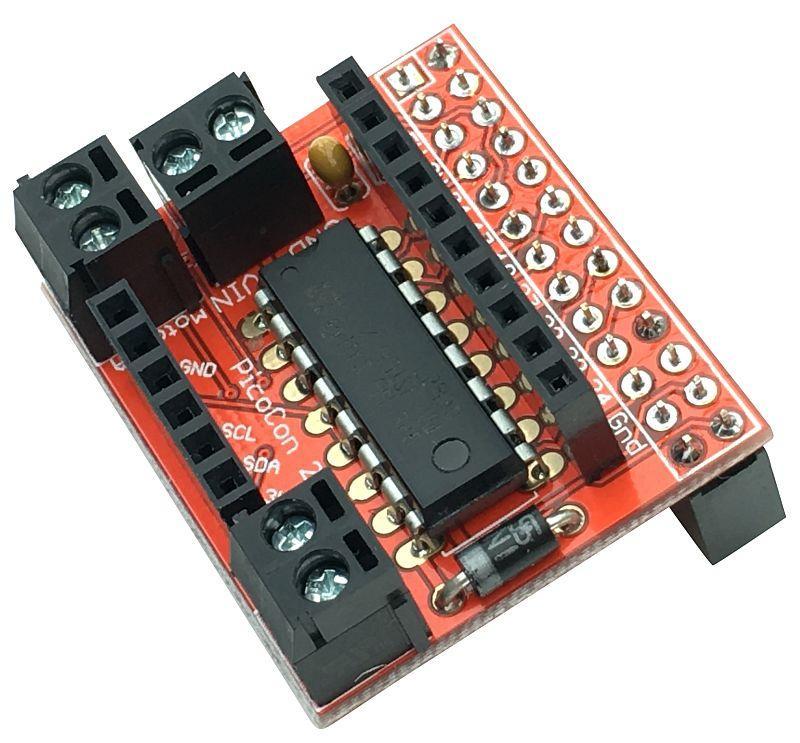
Il existe deux façons de programmer / utiliser votre nouveau contrôleur de moteur PicoCon:
1. Logiciel de base python
- Chaque moteur est directement contrôlé par deux broches, chacune entraînant un côté du moteur
- Pour faire avancer le moteur, vous faites une broche haute et l’autre broche basse
- Pour le faire inverser, vous faites la première broche basse et la deuxième broche haute
- Pour que le robot avance, les deux moteurs doivent être réglés vers l’avant
- De même, pour reculer, les deux moteurs doivent être réglés sur marche arrière
- Si vous réglez le moteur gauche vers l’avant et le moteur droit vers l’arrière, le robot tournera à droite
- Les broches (physiques) du moteur gauche sont 19 et 21
- Les broches (physiques) du moteur droit sont 24 et 26
- Donc, pour faire avancer le moteur gauche, réglez la broche19 haute et la broche21 basse. Vous pouvez le faire en python avec: GPIO.output (19, 1) # la broche 19 est à gauche du moteur A GPIO.output (21, 1) # la broche 21 est gauche moteur B
Ceci est couvert dans un programme python complet picoTest01.py couvert ci-dessous.
2. Utilisation de la bibliothèque python fournie
- Vous devez importer la bibliothèque au début de votre programme python importer picocon
- Ensuite, vous pouvez utiliser les fonctions prédéfinies pour déplacer les moteurs:
- init (). Initialise les broches GPIO, interrupteurs moteurs éteints, etc.
- nettoyer(). Désactive tous les moteurs et règle le GPIO sur des valeurs standard
- stop (): arrête les deux moteurs
- avant (vitesse): permet aux deux moteurs d’avancer à grande vitesse. 0 <= vitesse <= 100
- marche arrière (vitesse): règle les deux moteurs pour qu’ils s’inversent à la vitesse. 0 <= vitesse <= 100
- spinLeft (vitesse): règle les moteurs pour qu’ils tournent dans des directions opposées à la vitesse. 0 <= vitesse <= 100
- spinRight (vitesse): règle les moteurs pour qu’ils tournent dans des directions opposées à la vitesse. 0 <= vitesse <= 100
- turnForward (leftSpeed, rightSpeed): Avance dans un arc en réglant différentes vitesses. 0 <= vitesse gauche, vitesse droite <= 100
- turnReverse (leftSpeed, rightSpeed): recule dans un arc en réglant différentes vitesses. 0 <= vitesse gauche, vitesse droite <= 100
- Pour utiliser ces fonctions, vous devez les faire précéder du nom du module, picocon.
- Vous devez appeler la fonction init () au début de votre programme pour configurer toutes les broches d’entrée et de sortie picocon.init ()
- Vous devez appeler la fonction cleanup () à la fin pour remettre toutes les broches d’entrée et de sortie là où elles étaient picocon.cleanup ()
- Entre les deux, vous pouvez faire ce que vous voulez, alors faites avancer le robot à une vitesse moyenne: picocon.forward (50)
- tourner à gauche à grande vitesse picocon.spinLeft (100)
Téléchargement de la bibliothèque de logiciels et d’exemples
- Assurez-vous que Raspberry Pi est connecté à Internet
- Depuis une fenêtre de terminal sur votre Raspberry Pi saisit exactement les lignes suivantes: wget http://4tronix.co.uk/picocon.sh -O picocon.sh bash picocon.sh
- Cela va créer un nouveau dossier sur votre Raspberry Pi appelé picocon
- Allez dans ce dossier et ensuite vous pouvez exécuter les exemples comme ceci: sudo python picoTest01.py
- picotest01.py va simplement en avant, en arrière, tourne à droite et à gauche en boucle. Appuyez sur Ctrl-C pour quitter
- picotest02.py fait la même chose mais en utilisant la bibliothèque (voir combien le code est plus simple)
- picotest03.py utilise les touches fléchées de votre clavier pour déplacer le robot. Vous pouvez aussi utiliser . ou, pour accélérer et ralentir le robot. Utilisez également l’espace pour vous arrêter.