

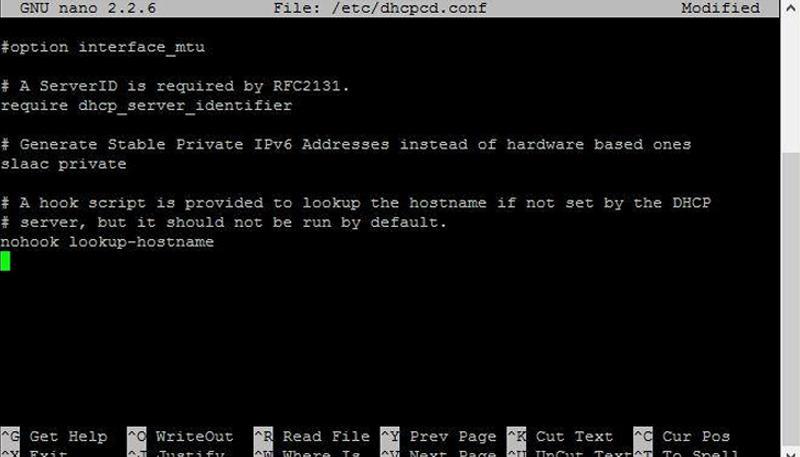
Ce tutoriel vous montrera comment définir une adresse IP statique sur votre Pi avec la sortie de Raspbian Jessie. Au moment d’écrire ces lignes, la dernière date de sortie de Raspbian Jessie est le 18-03-2016 avec la version 4.1 de Kernal.
Je recommande de le faire sur une nouvelle installation, mais si vous avez déjà essayé de définir une adresse IP statique, vous vous êtes peut-être trouvé à modifier le fichier d’interface (/ etc / network / interfaces). J’espère que vous avez effectué une sauvegarde, car vous devrez supprimer toutes les modifications que vous avez apportées et la rétablir dans son état d’origine!
Ce qui suit est fait via SSH, mais vous pouvez tout aussi bien brancher votre Pi à un moniteur, brancher un clavier et une souris et utiliser le terminal à la place.
Commencez par modifier le fichier dhcpcd.conf
sudo nano /etc/dhcpcd.conf
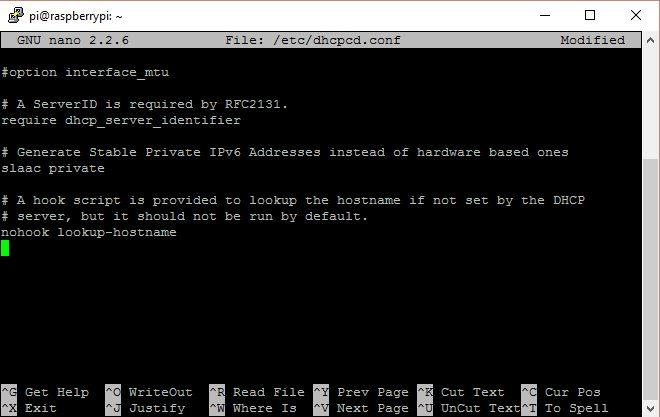
Faites défiler jusqu’au bas du fichier et ajoutez un ou les deux extraits suivants. Selon que vous souhaitez définir une adresse IP statique pour une connexion filaire ou une connexion sans fil eth0 = filaire, wlan0 = sans fil.
Vous devrez modifier les numéros de l’extrait afin qu’ils correspondent à votre configuration réseau.
CODE
interface eth0
static ip_address=192.168.0.10/24
static routers=192.168.0.1
static domain_name_servers=192.168.0.1
interface wlan0
static ip_address=192.168.0.200/24
static routers=192.168.0.1
static domain_name_servers=192.168.0.1
interface = Ceci définit pour quelle interface réseau vous définissez la configuration.
static ip_address = Il s’agit de l’adresse IP à laquelle vous souhaitez définir votre appareil. (Assurez-vous de laisser le / 24 à la fin)
routeurs statiques = il s’agit de l’adresse IP de votre passerelle (probablement l’adresse IP ou votre routeur)
static domain_name_servers = Ceci est l’adresse IP de votre DNS (probablement l’adresse IP de votre routeur). Vous pouvez ajouter plusieurs adresses IP ici séparées par un seul espace.
Pour quitter l’éditeur, appuyez sur ctrl + x
Pour enregistrer vos modifications, appuyez sur la lettre « Y » puis appuyez sur Entrée
Il ne vous reste plus qu’à redémarrer et tout doit être réglé!
redémarrer
Vous pouvez revérifier en tapant
ifconfig
Et vérification de l’adresse IP des interfaces
