

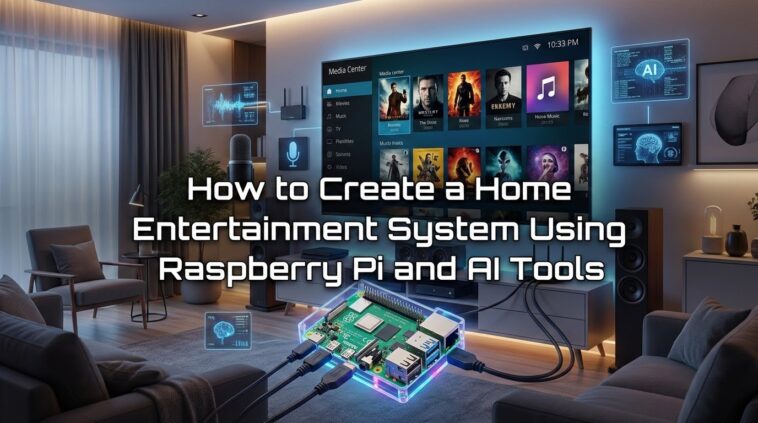
La plupart des gens paient pour cinq abonnements streaming différents et changent d’entrée sur une smart TV qui, en réalité, passe son temps à surveiller leurs habitudes de visionnage. L’expérience utilisateur sur le matériel commercial s’est progressivement transformée en panneau publicitaire pour des contenus que personne ne veut vraiment regarder. Reprendre le contrôle de ses médias, c’est les rapatrier chez soi.
Un Raspberry Pi fait un excellent media center dédié. Il est peu coûteux, consomme presque rien et gère la vidéo haute résolution sans effort. Mais ce qui rend un projet custom vraiment intéressant aujourd’hui, c’est d’y greffer un peu d’automatisation moderne pour s’occuper des parties fastidieuses : organiser la bibliothèque, soigner l’apparence. Monter le boîtier, c’est facile. Le faire fonctionner et ressembler à un système premium demande un peu plus de réflexion.
Base matérielle pour un media center Pi
Il vous faut un Raspberry Pi 4 ou 5 pour ce type de setup. Les anciens modèles peinent avec les codecs vidéo modernes et l’interface rame. Prenez au moins 4 Go de RAM. Prévoyez aussi une alimentation fiable. N’utilisez pas un chargeur de téléphone trouvé au fond d’un tiroir de cuisine. Les chutes de tension font planter le système en plein film.
Une carte MicroSD rapide pour le système d’exploitation et un grand disque dur externe pour vos fichiers médias sont indispensables. Installez LibreELEC ou OSMC. Ce sont deux systèmes d’exploitation légers construits entièrement autour de Kodi, qui démarrent directement sur l’interface media center. N’installez pas un OS desktop complet comme Raspbian si vous voulez uniquement regarder des films. Un environnement bureau complet consomme de la mémoire et de la puissance de calcul pour rien. Mettez le Pi dans un boîtier avec un bon ventilateur ou un dissipateur passif généreux. La lecture de fichiers vidéo lourds pendant des heures génère une chaleur sérieuse. Si la carte chauffe trop, le throttling thermique s’enclenche et la vidéo commence à saccader.
Organiser de grandes bibliothèques multimédia
Une fois le matériel branché à votre télévision et le disque connecté, il faut trier vos fichiers. Kodi tente de récupérer automatiquement les métadonnées sur internet pour ajouter les affiches de films et les résumés. Ça fonctionne bien pour les films grand public si vos fichiers sont nommés parfaitement. Par contre, pour les fichiers personnalisés, les vidéos familiales, les streams téléchargés ou les gros dossiers de clips non triés, le système tombe à plat.
Si vous gérez une grande collection d’enregistrements de caméras de surveillance, retrouver un moment précis peut vite devenir un cauchemar. Un outil IA de recherche de scènes peut traiter ces archives vidéo volumineuses sur votre ordinateur principal avant de les transférer vers le stockage du Raspberry Pi. L’outil analyse les séquences et génère des tags de métadonnées automatiquement. Il peut découper les longs enregistrements en sections consultables selon les transitions de scènes, les patterns de mouvement ou les objets détectés dans la vidéo. Votre serveur media Raspberry Pi peut ensuite utiliser ces tags stockés localement pour rechercher et naviguer rapidement. Cette approche vous évite de passer des heures à revoir manuellement les séquences, renommer des fichiers ou créer des horodatages pour les événements importants.
Personnaliser l’expérience visuelle
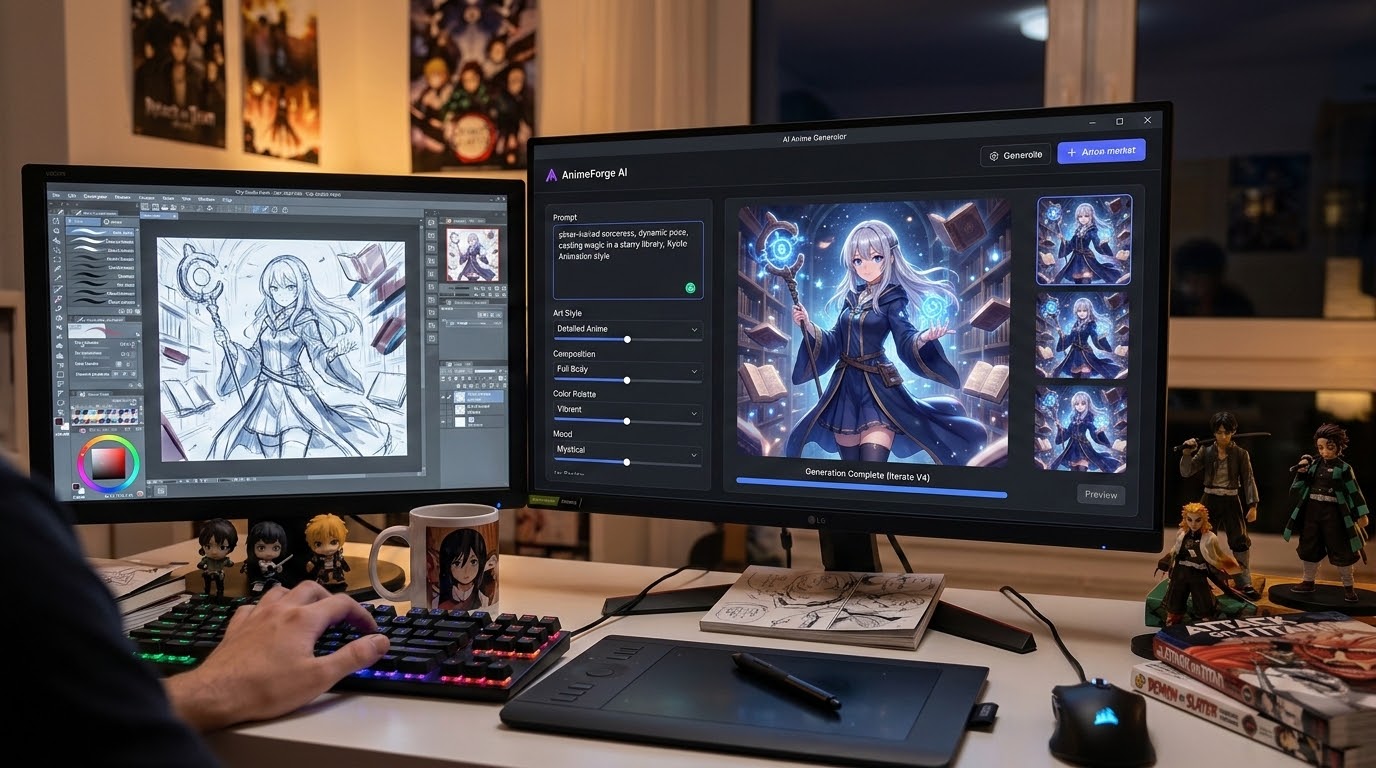
Les skins Kodi par défaut sont fonctionnels mais visuellement plats. Ils ressemblent à un menu logiciel basique. Vous pouvez faire ressembler l’interface exactement à ce que vous voulez en swappant les fonds d’écran, les affiches et les icônes de catégories. Le problème, c’est de trouver des visuels haute résolution qui collent parfaitement.
Plutôt que de passer des heures à chercher le bon fan art grand format pour des genres de niche ou des collections personnalisées, vous pouvez le générer vous-même. Si vous avez un répertoire entier dédié à l’animation japonaise, par exemple, vous pouvez utiliser un générateur IA d’illustrations anime pour créer des visuels de couverture et des fonds d’écran taillés exactement à la résolution de votre écran. Sauvegardez ces images directement dans vos dossiers médias et pointez les paramètres du skin vers eux. Vous obtenez une interface entièrement personnalisée qui correspond à votre bibliothèque, sans liens d’images cassés ni visuels récupérés en basse résolution sur le web.
Créer des économiseurs d’écran dynamiques
Les diaporamas photo statiques font un peu vieux jeu pour un système home cinéma moderne. Les économiseurs vidéo rendent bien mieux, surtout si vous avez un grand écran OLED dans votre salon où les images fixes peuvent provoquer du burn-in.
Vous avez peut-être un dossier de cinémagrammes ou de boucles animées de qualité que vous voulez utiliser pour ça. Kodi gère les économiseurs vidéo standard sans problème, mais bute souvent sur les formats d’images animées pour des fonds haute résolution. Le correctif le plus simple : passez ces fichiers dans un convertisseur GIF vers vidéo sur votre ordinateur portable d’abord. Sauvegardez-les en MP4, déposez-les sur le Pi et définissez-les comme dossier d’écran de veille. Le système les bouclera sans solliciter le processeur, gardant votre écran actif avec un rendu soigné quand vous mettez le film en pause pour répondre à un appel.
Routage audio et améliorations matérielles externes
Une belle image ne sert à rien si le son est mauvais. Par défaut, le Raspberry Pi sort l’audio via le câble HDMI directement vers votre télévision. Pour une installation basique, c’est suffisant. Mais si vous avez investi dans un vrai ampli AV ou un système surround dédié, vous devez configurer correctement les paramètres de pass-through audio.
Allez dans le menu audio système et activez le pass-through pour les formats Dolby Digital et DTS. Cela indique au Pi d’arrêter de traiter l’audio lui-même et d’envoyer le signal brut directement à votre ampli. L’ampli dispose de meilleur matériel pour décoder le surround de toute façon. Si vous branchez le Pi à un amplificateur analogique plus ancien pour une station musicale dédiée, n’utilisez pas la prise casque intégrée du Pi. Elle est connue pour être bruyante et capte les interférences électroniques de la carte. Prenez plutôt un convertisseur numérique-analogique USB bon marché. Branchez-le sur un des ports USB et faites passer votre audio par là. La différence de clarté sonore est immédiate.
Intégrer la domotique
Un media center dédié ne doit pas fonctionner en vase clos. Il doit dialoguer avec le reste de votre salon. Des extensions officielles permettent de relier votre Raspberry Pi directement à Home Assistant ou à d’autres hubs domotiques locaux.
Vous pouvez configurer le système pour que les lumières du salon baissent automatiquement quand vous appuyez sur lecture. Quand vous mettez la vidéo en pause, le système remonte les lumières à 30 % pour que vous voyiez où vous allez. La configuration des clés API entre le Pi et votre hub domotique prend environ vingt minutes. C’est exactement le genre d’automatisation pratique qui fait qu’un setup DIY se sent bien supérieur à un boîtier streaming commercial hors de prix. Vous possédez le matériel, donc vous contrôlez les intégrations.
Gérer le stockage local et l’accès réseau
Les disques USB directs sont la façon la plus simple de stocker vos fichiers. Vous le branchez, le media center le lit. Mais si vous voulez accéder à ces mêmes fichiers sur votre tablette ou votre ordinateur portable dans une autre pièce, vous pouvez partager ce disque sur votre réseau local.
Allez dans les paramètres système de votre Pi et activez le partage SMB. Votre Pi se comporte alors comme un NAS basique. Tous les appareils sur votre Wi-Fi domestique peuvent accéder aux fichiers. Gardez juste en tête que le Raspberry Pi a des limites matérielles. Il est excellent pour la lecture directe sur votre télévision principale. Il n’est pas conçu pour transcoder des fichiers 4K à haut débit vers plusieurs appareils en même temps. Restez réaliste sur ses capacités. Appuyez-vous sur la lecture directe pour votre écran principal et utilisez le partage réseau pour les fichiers plus légers. Tant que vous respectez les limites du matériel, il tournera sans problème pendant des années.
-
 Freenove Mecanum Wheel Car Kit for Raspberry Pi Pico (Not Included) (Compatible with Arduino IDE), Dot Matrix Expressions, Obstacle Avoidance, Line Tracking, Light Tracing, Colorful Light, App