

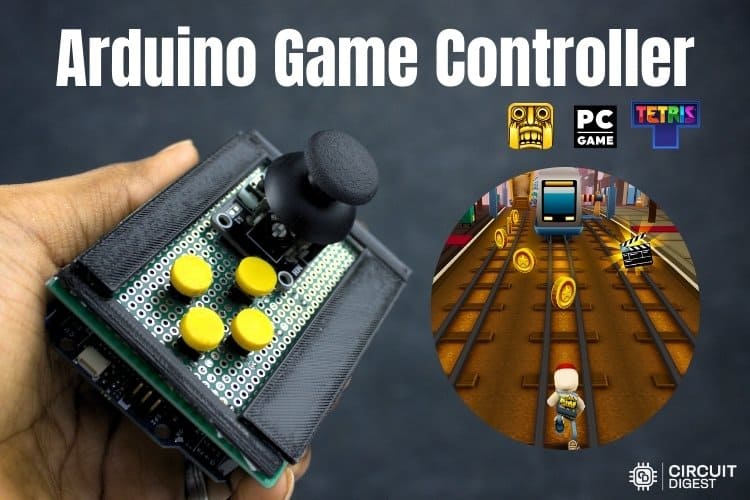
| Section | Ce que vous apprendrez |
| Composants requis | Liste complète des pièces pour construire votre contrôleur de jeu DIY Arduino |
| Schéma de circuit | Schéma de câblage détaillé pour la configuration du contrôleur de jeu Arduino |
| Code et bibliothèque | Code du contrôleur de jeu Arduino avec implémentation de la bibliothèque Keyboard.h |
| Principe de fonctionnement | Comment le contrôleur de jeu Arduino communique avec votre PC |
| Dépannage | Problèmes courants et solutions pour votre projet de contrôleur de jeu Arduino |
| S. Non | Composant | Quantité | But |
| 1. | Arduino Uno R4 | 1 | Agit comme le contrôleur principal qui lit les entrées du joystick et des boutons et envoie des signaux de commande à l’ordinateur. |
| 2. | Bouton poussoir | 4 | Utilisé pour effectuer différentes actions dans le jeu lorsque vous appuyez dessus. |
| 3. | Module manette de jeu | 1 | Utilisé pour contrôler les directions de mouvement telles que le haut, le bas, la gauche et la droite dans le jeu. |
| 4. | Tableau Véro | 1 | Utilisé pour monter et connecter soigneusement tous les composants pour une configuration stable. |
Pourquoi devriez-vous utiliser ces pièces dans votre projet de contrôleur de jeu Arduino ?
∗Arduino Uno R4 : Ce sera un excellent choix puisque cette carte intègre un support USB HID via la bibliothèque de contrôleurs de jeu Arduino (Keyboard.h), qui vous permet de créer le type de contrôleur de jeu Arduino que les ordinateurs reconnaîtront automatiquement lorsqu’ils sont présents sur l’ordinateur via une connexion USB.
∗ Manette analogique : Cela vous fournira une entrée directionnelle précise et fluide, ainsi que des entrées à deux axes (X et Y), qui pourront ensuite être transformées en commandes fléchées par le code du contrôleur de jeu Arduino.
∗ Boutons poussoirs tactiles : Ils vous donneront une réponse physique fiable à des fins de jeu, et comme ils disposent d’un support de résistance de rappel interne intégré à l’Arduino, vous n’avez pas à vous soucier de l’ajouter vous-même.
∗ Veroboard : L’utiliser pour construire votre contrôleur de jeu Arduino DIY vous donnera un résultat plus permanent et d’aspect professionnel par rapport à l’utilisation d’un prototype de type planche à pain.
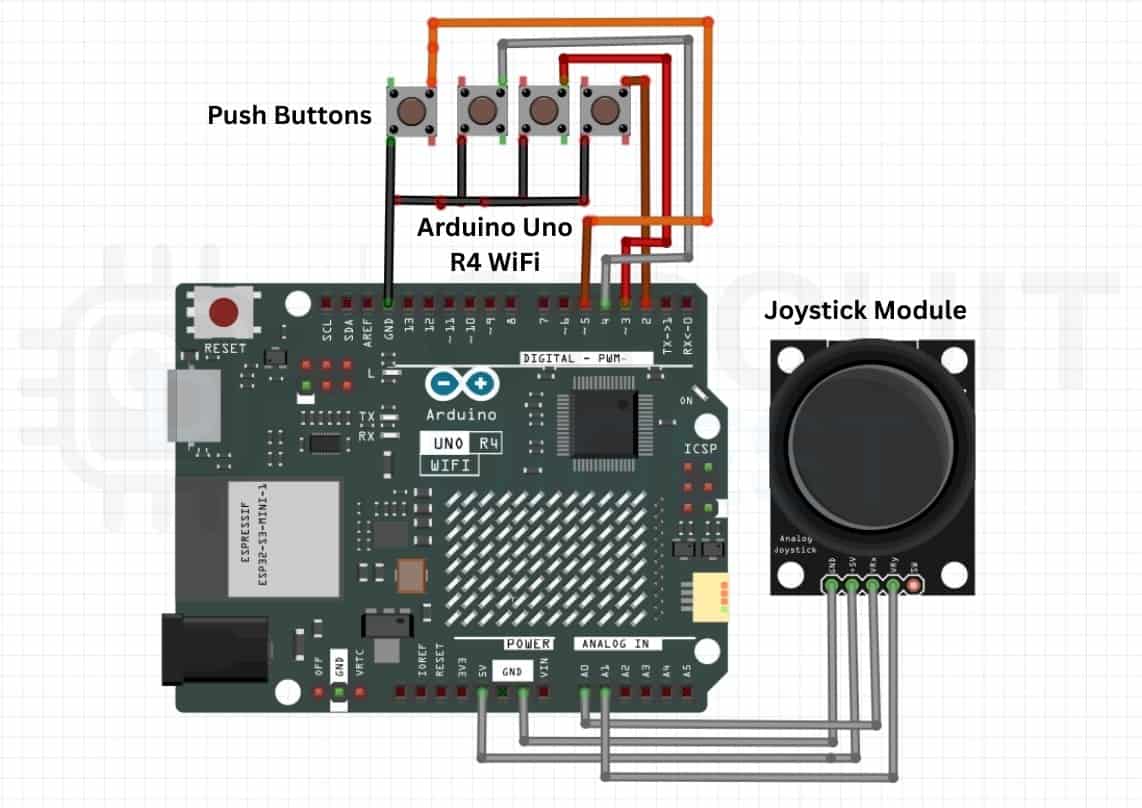
| Composant | Broche Arduino | Fonction |
| Axe X du joystick | A0 (Analogique) | Lit le mouvement horizontal (touches fléchées gauche/droite) |
| Axe Y du joystick | A1 (Analogique) | Lit le mouvement vertical (touches fléchées haut/bas) |
| Bouton 1 | Broche numérique 2 | Mappé sur la touche « W » (avec INPUT_PULLUP) |
| Bouton 2 | Broche numérique 3 | Mappé sur la touche « A » (avec INPUT_PULLUP) |
| Bouton 3 | Broche numérique 4 | Mappé sur la touche « S » (avec INPUT_PULLUP) |
| Bouton 4 | Broche numérique 5 | Mappé sur la touche « D » (avec INPUT_PULLUP) |
| Manette VCC | 5V | Alimentation pour module joystick |
| Manette de masse | GND | Connexion à la terre |
Instructions étape par étape pour le câblage du contrôleur de jeu Arduino DIY
∗ Connectez votre module joystick à l’Arduino en utilisant la méthode suivante : Connexions du module joystick : Connectez le VCC du module joystick à la broche 5 V de l’Arduino ; Connectez le GND du module joystick à la broche Ground (GND) de l’Arduino ; Connectez le VRx (axe X) du module joystick à la broche analogique 0 (A0) de l’Arduino ; Connectez VRy (axe Y) du module joystick à la broche analogique 1 (A1) de l’Arduino. Une fois les connexions établies, vous pourrez envoyer des commandes au contrôleur de jeu pour lire les valeurs de position analogique des axes x et y du module joystick.
∗ Le câblage des interrupteurs à bouton : Connectez la première borne de chaque commutateur aux broches numériques 2, 3, 4 et 5, respectivement. Connectez l’autre borne de tous les commutateurs à la masse (GND) sur l’Arduino. Lorsque vous incluez le code de la bibliothèque du contrôleur de jeu Arduino, cela activera les résistances de pull-up internes sur tous les boutons, donc pas besoin de résistances de pull-up externes !
∗ Mettez l’Arduino sous tension : Utilisez un câble USB pour connecter votre Arduino à votre ordinateur. Cela fournira des connexions d’alimentation et de données pour que le contrôleur de jeu fonctionne correctement.
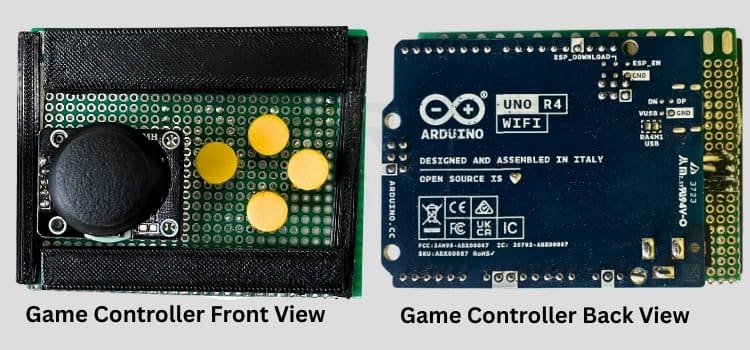
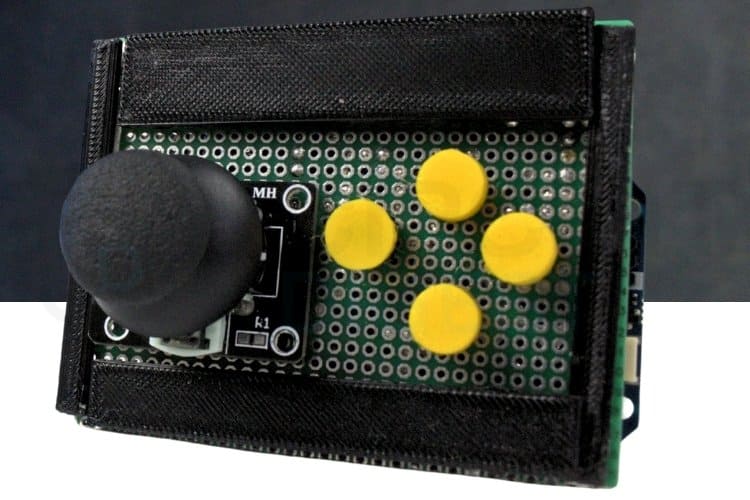
∗ Sécurisez le boîtier ou montez pour votre veroboard Arduino après avoir soudé toutes les connexions pour fournir un contrôleur de jeu Arduino DIY permanent et fiable. Une soudure appropriée assurera la stabilité tout au long des sessions de jeu intenses.
Gestion des entrées de boutons
Les boutons-poussoirs sont configurés à l’aide de résistances pull-up internes, ce qui signifie qu’ils restent dans un état ÉLEVÉ lorsqu’ils ne sont pas enfoncés. Lorsqu’un bouton est enfoncé, il connecte la broche d’entrée à la masse, changeant l’état en FAIBLE. L’Arduino détecte ce changement et envoie la touche du clavier mappée à l’ordinateur. Lorsque le bouton est relâché, la saisie de la touche est également relâchée, garantissant un contrôle d’action précis et réactif. Gestion des entrées de boutons
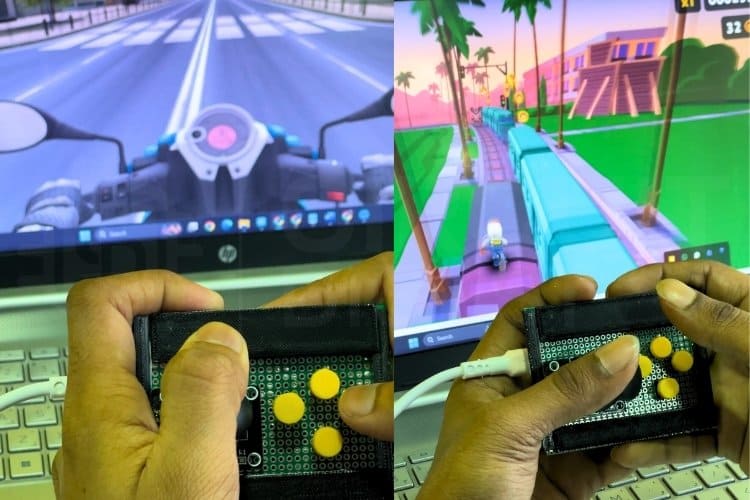
Le contrôleur de jeu Arduino Universal-Controller n’utilise pas l’interface de contrôleur de jeu standard (manette de jeu/joystick HID) pour le périphérique d’entrée de jeu ; au lieu de cela, il utilise l’interface clavier, ce qui lui confère une compatibilité universelle, car environ 99 % des jeux PC prennent en charge le clavier comme périphérique d’entrée ; par conséquent, vous pouvez utiliser ce contrôleur de jeu DIY Arduino avec des milliers de jeux PC sans configuration particulière. Cependant, l’inconvénient de cette implémentation est que les entrées numériques ne prennent pas en charge les entrées de déclenchement analogiques (créent une différence entre appuyer et maintenir le déclencheur), mais comme la plupart des genres qui utiliseront cet appareil sont les jeux de plateforme, de combat et de type arcade rétro, les boutons numériques sont cohérents avec le type de contrôleur qui sera utilisé.
L’Arduino Uno R4 traitera les signaux d’entrée en continu en lisant les entrées et en envoyant des signaux de clavier. Par conséquent, le contrôleur de jeu Arduino convertira les mouvements analogiques et les pressions sur les boutons du joystick physique en commandes numériques. Le contrôleur de jeu DIY Arduino aura la même fonction qu’un véritable périphérique d’entrée de jeu et fournira une expérience de jeu agréable et interactive, ainsi qu’un exemple de la façon dont un Arduino peut être utilisé comme périphérique d’interface humaine. Prenons le temps d’explorer nos projets électroniques et d’en découvrir davantage dans le domaine de l’électronique.
#include
const int joyX = A0;
const int joyY = A1;
const int buttonPins[4] = {2, 3, 4, 5};
const int LOW_TH = 350;
const int HIGH_TH = 670;
const char buttonKeys[4] = {'w', 'a', 's', 'd'};void setup() {
for (int i = 0; i < 4; i++) {
pinMode(buttonPins[i], INPUT_PULLUP);
}
delay(3000);
Keyboard.begin();
}if (x < LOW_TH) Keyboard.press(KEY_LEFT_ARROW);
if (x > HIGH_TH) Keyboard.press(KEY_RIGHT_ARROW);
if (y < LOW_TH) Keyboard.press(KEY_UP_ARROW);
if (y > HIGH_TH) Keyboard.press(KEY_DOWN_ARROW);L’Arduino Uno R4 est idéal pour créer des périphériques d’entrée avec la bibliothèque de contrôleurs de jeu Arduino.
» Traitement en temps réel : L’interrogation continue dans la fonction loop() permet des temps de réponse en temps réel pour les applications de jeux.
»Mise en œuvre de la zone morte : La définition de valeurs de seuil évite d’éventuelles fausses entrées et dérives du joystick lors de la création de votre contrôleur de jeu Arduino.
» Compatibilité universelle : L’émulation du clavier fonctionne sur des dizaines de milliers de jeux sans nécessiter de pilotes ou de configuration spéciaux.
» Extensibilité : Le code du contrôleur de jeu Arduino peut avoir des fonctionnalités supplémentaires, telles qu’un retour LED, plusieurs modes de contrôle et/ou des capacités sans fil, développées selon les besoins.
⇥ Quels sont les différents types de cartes Arduino pouvant utiliser la bibliothèque de contrôleurs de jeu Arduino (Keyboard.h) ?
Si vous utilisez une carte Arduino avec des capacités USB natives, votre bibliothèque de contrôleurs de jeu Arduino peut utiliser (un terme similaire signifiant qu’ils fonctionnent avec toutes les mêmes touches que) les cartes Arduino Uno R4S (WiFi et Minima), Arduino Leonardo, Arduino Micro, Arduino Due sans autre élément matériel. Alternativement, l’Arduino Uno R3 ne fonctionnera pas avec la bibliothèque Keyboard.h jusqu’à ce que [upon completing] des modifications matérielles appropriées sont apportées.
⇥ Quelles sont les différences entre l’écriture d’un émulateur de clavier lors de l’utilisation d’utilisateurs de contrôleurs de jeu et avec des émulateurs ?
L’utilisation de « l’émulation de clavier » avec le contrôleur de jeu Arduino (à l’aide de la bibliothèque Keyboard.h) offre une plus grande sélection de jeux à jouer que d’essayer d’exécuter des jeux sur le Game Pad HID, car les émulateurs de clavier n’ont que des positions d’activation et de désactivation définies sans mouvement analogique.
⇥ Pourquoi mes contrôleurs de jeu Arduino mettent-ils trois secondes avant qu’ils ne soient opérationnels ?
Le délai de trois secondes entre la routine de démarrage du contrôleur de jeu Arduino et la capacité de votre ordinateur à localiser/identifier le contrôleur de jeu Arduino via USB est nécessaire dans le cadre du processus d’initialisation USB et ne peut pas être éliminé.
Projets de jeux DIY similaires
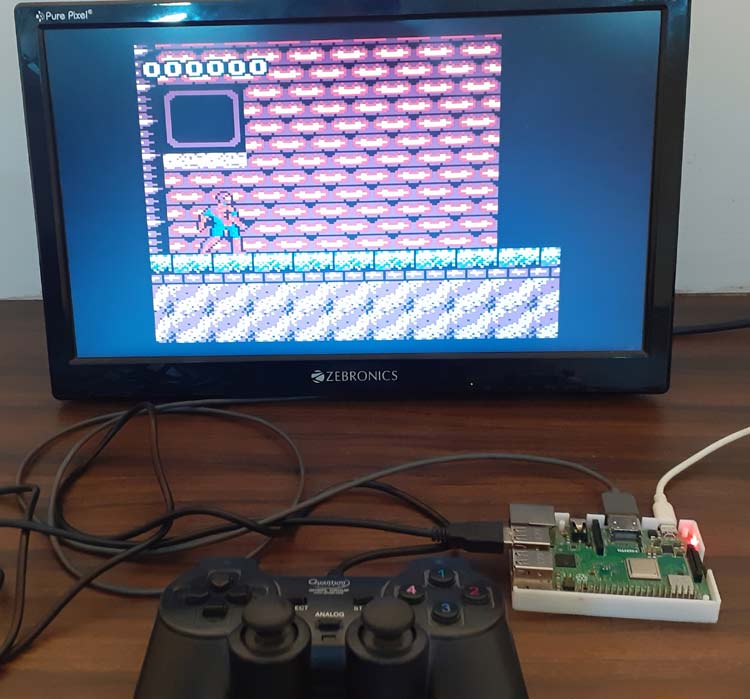
Console de jeu Raspberry Pi DIY utilisant RetroPie
Ce projet montre comment transformer un Raspberry Pi en une console de jeu rétro à part entière à l’aide de RetroPie, une plate-forme logicielle qui fonctionne sur Raspberry Pi et vous permet d’émuler des systèmes de jeux vidéo classiques. RetroPie est construit sur Raspbian (Raspberry Pi OS) du Raspberry Pi et comprend une collection d’émulateurs et l’interface EmulationStation afin que vous puissiez jouer à des jeux rétro en un seul endroit.
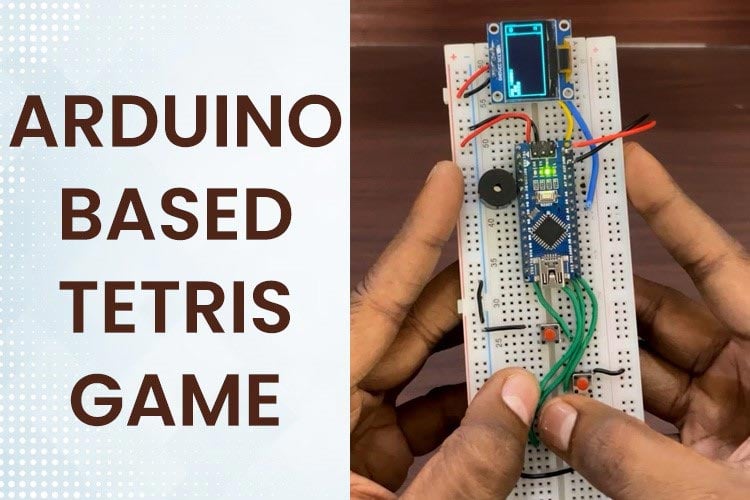
Création d’un jeu Tetris avec Arduino et écran OLED
Ce projet vous montre comment créer votre propre jeu Tetris à l’aide d’un Arduino Nano et d’un petit écran OLED. L’idée est de programmer le jeu classique de suppression de blocs pour qu’il s’exécute directement sur un microcontrôleur, avec des commandes par boutons et des graphiques à l’écran, le tout alimenté par des composants simples et abordables.
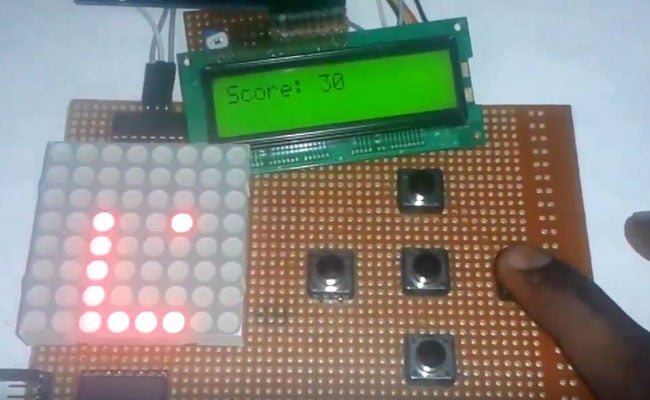
Jeu de serpent sur une matrice 8×8 utilisant Arduino
Le jeu Snake est devenu un projet de bricolage très populaire pour les amateurs d’électronique et les étudiants. Aujourd’hui, nous allons donc présenter le jeu Arduino Snake, avec toutes ses fonctionnalités de base, tout en restant simple.
Retrouvez l’histoire de Raspberry Pi dans cette vidéo :

-
 Arduino Official Starter Kit for Beginners [K000007] (Manuel en Anglais) - Kit Complet pour Apprendre l'électronique et la Programmation, idéal pour débutants.
 -
 ELEGOO UNO R3 Carte Starter Kit de Démarrage Super | avec Guide d'Utilisation Français pour Débutants et Professionnels Compatible avec Arduino IDE.