

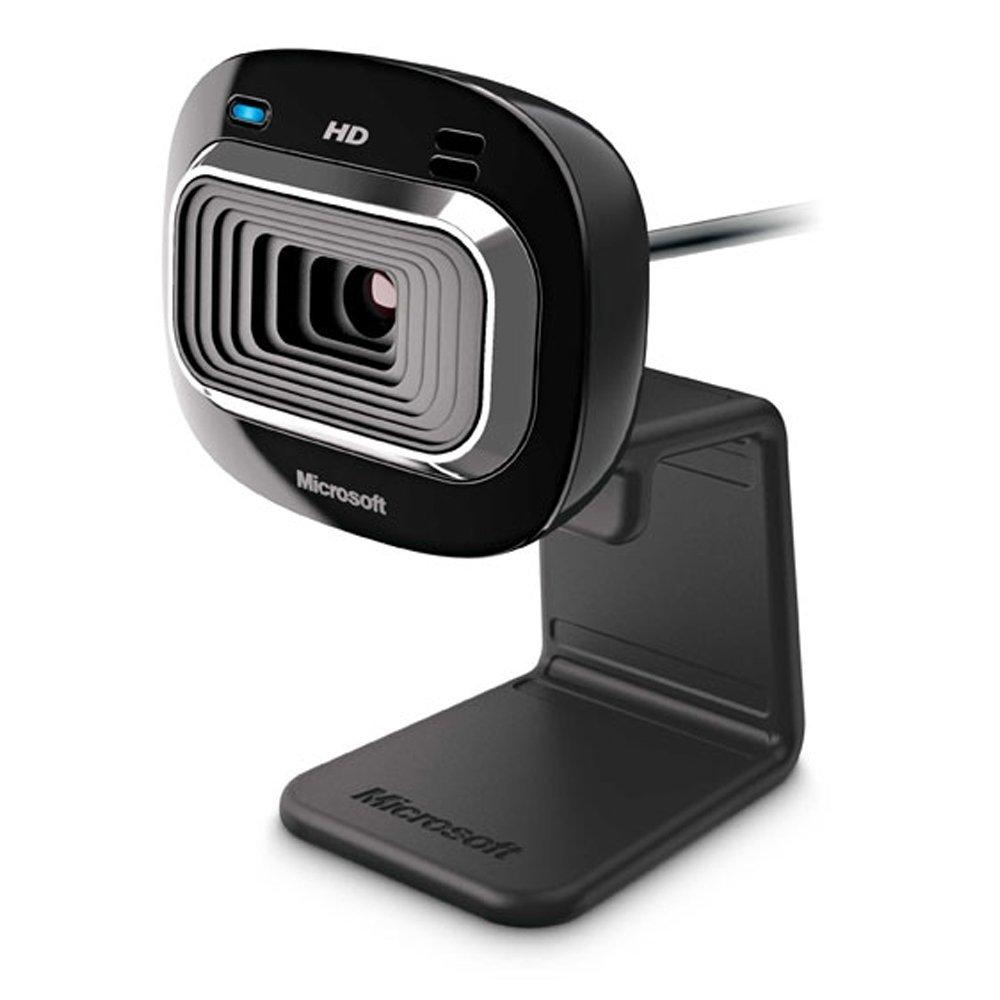
Une caméra de surveillance Raspberry Pi peut être une alternative bon marché aux variantes courantes comme les caméras IP. Un module de caméra Raspberry Pi idéal représente des webcams normales qui peuvent également être utilisées, connectées via USB.
Ce tutoriel montre comment utiliser une webcam à l’aide du logiciel fswebcam. De plus, je montre différents réglages pour un résultat parfait.
Accessoires
Seules les choses suivantes sont nécessaires:
- Tarte aux Raspberry PI (l’accès à Internet est requis pour voir les images partout, donc cela ne fonctionne pas avec le modèle A)
- Webcam USB (le prix n’a pas d’importance, vous pouvez également prendre le modèle le moins cher. Presque toutes les webcams sont reconnues.)
Il est préférable de connecter la webcam avant de démarrer le Pi via USB. Nous utilisons le logiciel fswebcam, qui reconnaît presque toutes les webcams. Nous l’installons d’abord:
sudo apt-get install fswebcamTout est configuré automatiquement. Vous pouvez déjà prendre une photo maintenant. Avec
fswebcam image.jpgvous prendrez une photo nommée «image.jpg» dans le répertoire où se trouve actuellement le shell (par exemple, le répertoire principal). Si vous êtes connecté via SSH, vous ne pourrez pas voir l’image immédiatement, vous devez vous connecter via FTP (instructions ici) et ouvrir l’image correspondante. Si vous travaillez directement sur le Pi, vous pouvez simplement ouvrir le répertoire et afficher l’image.
Autres commandes – Caméra de sécurité Raspberry Pi
Vous avez certainement remarqué la barre avec la date ci-dessous. Vous pouvez supprimer cela en spécifiant l’option suivante:
fswebcam --no-banner image.jpgLa résolution est également très facile à modifier. Pour cela, cependant, vous devez faire attention à la résolution de votre appareil photo, afin de ne pas obtenir une image déformée:
fswebcam -r 480x320 image.jpgUne autre commande utile consiste à ignorer la première image, car la webcam règle généralement la luminosité, etc. Vous pouvez également ignorer plusieurs images, mais l’enregistrement prend plus de temps:
fswebcam --skip 1 image.jpgBien sûr, vous pouvez également combiner ces commandes et d’autres, par exemple:
fswebcam --no-banner -r 480x320 --skip 1 image.jpgPS: Si vous avez plusieurs webcams connectées, vous pouvez choisir l’appareil à partir duquel la photo doit être prise:
fswebcam --device /dev/video0 image.jpgVous pouvez trouver le numéro au moyen de fswebcam –list-inputs (sous «entrées disponibles» se trouve le numéro et le nom).
-
 APKLVSR Compatible avec caméra Raspberry Pi - Vision nocturne - Module infrarouge 1080p - Webcam 5 MP OV5647 - Réglable - 2 LED IR - Pour Raspberry Pi
 -
 Caméra infrarouge avec vision nocturne infrarouge pour Raspberry Pi avec étui en acrylique,webcam réglable pour Pi 4/3/3B+ Convient pour les moniteurs de sécurité à domicile,bricolage,imprimante 3D