


Apprenez à programmer les cartes ESP32 à l’aide du code vs (code Microsoft Visual Studio) avec l’extension Pioarduino IDE. L’extension Pioarduino IDE prend en charge le dernier noyau Arduino pour l’ESP32 (version 3). Nous couvrons comment installer le logiciel sur les systèmes d’exploitation Windows, Mac OS X ou Linux Ubuntu.

L’extension de plateforme utilisée dans les tutoriels précédents est désormais obsolète. Pour programmer l’ESP32 dans le code vs avec la dernière version de base, nous vous recommandons d’utiliser l’extension Pioarduino à la place.
Extensions de plate-forme IDE et Pioarduino IDE
L’extension Pioarduino est une fourche de l’extension de plateforme maintenue par la communauté qui ajoute la prise en charge des dernières mises à jour de base Arduino pour l’ESP32.
Dans les tutoriels précédents, nous avons utilisé l’extension PlatformoIo. Cependant, il ne prend pas en charge le dernier Core Arduino ESP32 (V3). Pour y remédier, la communauté a créé Pioarduino, une fourche qui prend en charge le plus récent noyau. Nous utilisons maintenant Pioarduino IDE à la place – si vous connaissez Platformo, cela fonctionne de la même manière.
Comment programmer l’ESP32 avec VS Code et le dernier noyau Arduino (version 3)?
Si vous connaissez déjà la programmation de l’ESP32 avec le code vs, vous pouvez lire cette réponse rapide; Sinon, suivez le tutoriel complet par la suite.
Réponse rapide:
1) Installez l’extension IDE Pioarduino sur le code vs.
2) Ajoutez la ligne suivante au fichier PlatformoIo.ini:
platform = https://github.com/pioarduino/platform-espressif32/releases/download/stable/platform-espressif32.zipCette ligne spécifie une version personnalisée de la plate-forme EspressIF 32, entretenue par Pioarduino IDE, qui prend en charge le dernier noyau Arduino ESP32. Contrairement à la plate-forme PlatformOio EspressIF 32 par défaut (que vous définissez normalement comme plateforme = expressIF32), cette URL assure la compatibilité avec la version 3 du noyau ESP32.
Installation vs code
Suivez les instructions suivantes pour installer VS Code sur votre système d’exploitation:
A) Installation vs code sur Windows (Code Visual Studio)
Allez sur code.visualstudio.com et téléchargez la version stable pour votre système d’exploitation (Windows).

Cliquez sur l’assistant d’installation pour démarrer l’installation et suivez toutes les étapes pour terminer l’installation. Acceptez l’accord et appuyez sur le bouton suivant.

Sélectionnez les options suivantes et cliquez sur Suivant.

Appuyez sur le bouton Installer.

Enfin, cliquez sur Terminer pour terminer l’installation.

Ouvrez VS Code, et vous serez accueilli par un onglet de bienvenue avec les notes publiées de la dernière version.

C’est ça. Le code Visual Studio a été installé avec succès.
B) Installation vs code sur Mac OS X (Code Visual Studio)
Allez sur code.visualstudio.com et téléchargez la version stable pour votre système d’exploitation (Mac OS X).

Après avoir téléchargé le fichier d’application de code Visual Studio, vous serez invité avec le message suivant. Appuyez sur le bouton «Ouvrir».

Ou ouvrez votre dossier de téléchargements et ouvrez Visual Studio Code.
Après cela, vous serez accueilli par un onglet de bienvenue avec les notes publiées de la dernière version.

C’est ça. Le code Visual Studio a été installé avec succès.
C) Installation vs code sur Linux Ubuntu (Code Visual Studio)
Allez sur code.visualstudio.com et téléchargez la version stable pour votre système d’exploitation (Linux Ubuntu).
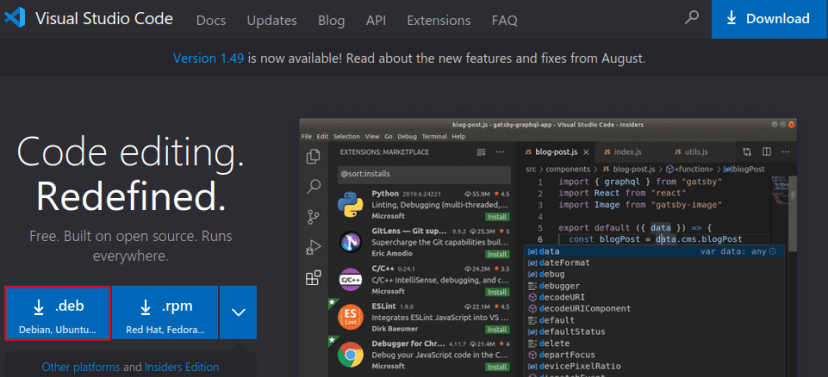
Enregistrer le fichier d’installation:
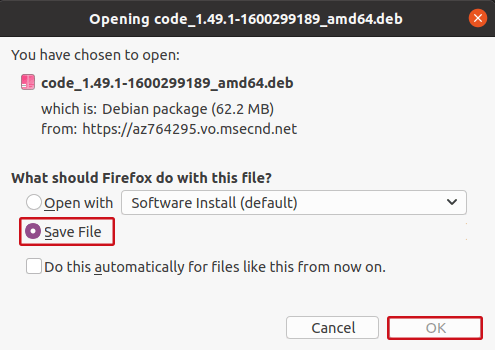
Pour l’installer, ouvrez une fenêtre de terminal, accédez à votre dossier de téléchargements et exécutez la commande suivante pour installer vs code.
$ cd Downloads
~/Downloads $ sudo apt install ./code_1.49.1-1600299189_amd64.deb
Lorsque l’installation est terminée, le code vs doit être disponible dans votre menu d’applications.

Ouvrez VS Code, et vous serez accueilli par un onglet de bienvenue avec les notes publiées de la dernière version.

C’est ça. Le code Visual Studio a été installé avec succès.
Installation de Python sur Windows
Pour programmer l’ESP32 avec Pioarduino, vous avez besoin de Python 3.5 ou d’une version ultérieure installée sur votre ordinateur. Suivez les instructions en fonction de votre système d’exploitation:
A) Installation de Python sur Windows
Allez sur python.org/downloads et téléchargez Python 3.13.3 ou une version ultérieure.

Ouvrez le fichier téléchargé pour démarrer l’assistant d’installation Python. Les fenêtres suivantes apparaissent.
IMPORTANT: Assurez-vous de vérifier l’option Ajouter Python au chemin. Ensuite, vous pouvez cliquer sur le bouton Installer maintenant. Vous devrez peut-être également vérifier les «privilèges d’administration d’utilisation lors de l’installation de py.exe».

Si l’installation est réussie, vous obtiendrez le message suivant.

Enfin, cliquez sur le bouton Fermer.
Installation de Python sur Mac OS X
Ouvrez une fenêtre de terminal. Vous pouvez l’ouvrir via la recherche de projecteurs. Pour lancer Spotlight, cliquez sur l’icône de la petite vitrail dans votre barre de menu (ou appuyez sur l’espace CMD +).

Ensuite, tapez «Terminal» et cliquez sur l’icône du terminal pour le lancer.

Pour installer Python, j’utiliserai Homebrew. Si vous n’avez pas la commande Brew disponible, tapez la commande suivante dans la fenêtre du terminal:
/bin/bash -c "$(curl -fsSL https://raw.githubusercontent.com/Homebrew/install/master/install.sh)"Voici à quoi il ressemble à la fenêtre du terminal:

Ensuite, exécutez la commande Brew pour installer Python 3.13:
brew install python3Voici à quoi il ressemble à la fenêtre du terminal:

Maintenant, vous pouvez passer à cette section pour installer l’extension Pioarduino.
Installation de Python sur Linux Ubuntu
Pour programmer les planches ESP32 avec Pioarduino IDE, vous avez besoin de Python 3.5 ou d’une version ultérieure installée sur votre ordinateur.
Ouvrez la fenêtre du terminal et vérifiez que vous avez déjà installé Python 3. Exécutez la commande suivante:
python3 --versionIl doit renvoyer la version installée actuelle:
python 3.13.3Si vous n’avez pas installé Python, exécutez la commande suivante pour l’installer:
sudo apt install python3Que vous ayez déjà installé Python ou non, vous devez exécuter la commande suivante pour installer Python Utilitaires.
sudo apt install python3-distutils
Installation de l’extension Pioarduino IDE
À ce stade, nous pouvons installer l’extension Pioarduino IDE sur le code vs. Ouvrez VS Code et cliquez sur l’icône d’extensions ou cliquez sur Ctrl + Shift + X pour ouvrir l’onglet Extensions.
Recherchez «Pioarduino». Sélectionnez la première option et cliquez sur le bouton Installer. L’installation peut prendre un certain temps.

Après cela, l’icône Pioarduino devrait apparaître sur la barre latérale gauche ainsi qu’une icône de la maison qui vous redirige vers Pioarduino à la maison. Si vous avez déjà travaillé avec PlatformIo, vous verrez que Pioarduino se ressemble.

Voilà, l’extension Pioarduino IDE a été ajoutée au code VS.
Si vous ne voyez pas l’icône Pioarduino et l’icône de la maison en bas, vous devrez peut-être redémarrer le code vs pour que les modifications prennent effet.
Quoi qu’il en soit, nous recommandons de redémarrer le code vs avant de continuer.
Présentation de l’interface Visual Studio
L’image suivante illustre la signification de chaque icône sur les barres latérales gauche et inférieure et les raccourcis respectifs:

- Explorateur de fichiers
- Rechercher à travers les fichiers
- Gestion du code source (en utilisant GIST)
- Lancez et déboguez votre code
- Gérer les extensions
Pour voir toutes les commandes disponibles, appuyez sur Ctrl + Shift + P ou allez sur Affichage> Palette de commande. Si vous ne savez pas où se trouve une commande ou son raccourci, recherchez-le simplement dans la palette de commande.
Présentation de Pioarduino IDE
Pour que vous ayez un aperçu de la façon dont Pioarduino fonctionne sur le code vs, nous vous montrerons comment créer, enregistrer et télécharger un croquis «LED clignotant» à votre carte ESP32.
Créer un nouveau projet
Dans VS Code, cliquez sur l’icône Home Pioarduino. Cliquez sur + nouveau projet pour démarrer un nouveau projet.

Donnez un nom à votre projet (par exemple Blink_LED) et sélectionnez la carte que vous utilisez. Dans notre cas, nous utilisons le DOIT ESP32 Devkit V1. Le cadre doit être «Arduino» pour utiliser le noyau Arduino.
Vous pouvez choisir l’emplacement par défaut pour enregistrer votre projet ou un emplacement personnalisé. L’emplacement par défaut se trouve dans ce chemin: documents> PlateformeOIo> Projets. Pour ce test, vous pouvez utiliser l’emplacement par défaut. Enfin, appuyez sur le bouton «Terminer».

Pour cet exemple, nous utiliserons la carte Devkit DOIT ESP32. Si c’est la première fois que vous utilisez VS Code avec l’ESP32, VS Code téléchargera des données supplémentaires sur la carte sélectionnée après avoir cliqué sur le bouton Terminer.
Le projet Blink_LED doit être accessible à partir de l’onglet Explorer.

VS Code et Pioarduino ont une structure de dossier différente du projet .ino standard. Si vous cliquez sur l’onglet Explorer, vous verrez tous les fichiers qu’il a créés dans votre dossier de projet. Cela peut sembler beaucoup de fichiers avec lesquels travailler. Mais ne t’inquiète pas. Habituellement, vous aurez juste besoin de travailler avec un ou deux de ces fichiers.
tâches pioarduino
Après avoir créé un projet Pioarduino (ou ouvrir un projet existant), les commandes Pioarduino apparaîtront dans une barre bleue en bas.

Voici le sens de chaque icône de gauche à droite:
- Pioarduino Home
- Construire / compiler
- Télécharger
- Faire le ménage
- Test
- Moniteur en série
- Nouveau terminal
La barre des tâches n’apparaît que lorsque vous travaillez sur un projet Pioarduino. Si aucun projet Pioarduino n’est ouvert, la barre bleue n’apparaît pas par défaut dans VS Code.
Si vous survolez votre souris sur les icônes, cela montrera ce que fait chaque icône. Alternativement, vous pouvez également cliquer sur l’icône Pioarduino pour voir toutes les tâches du projet.

Si les tâches n’apparaissent pas sur votre IDE lorsque vous cliquez sur l’icône, vous devrez peut-être cliquer sur l’icône à trois points en haut et activer les tâches du projet, comme indiqué ci-dessous.

Fichier Platformo.ini
Le fichier Platformo.ini est le fichier de configuration Pioarduino pour votre projet. Il affiche la plate-forme, la carte et le cadre de votre projet. Vous pouvez également ajouter d’autres configurations comme les bibliothèques à inclure, télécharger des options, modifier le taux de bauds du moniteur série et d’autres configurations.

- Plateforme: qui correspond au SOC (système sur une puce) utilisé par la carte. Pour utiliser la dernière version du noyau Arduino pour l’ESP32, vous remplacez simplement l’EspressIF32 par défaut par ce qui suit:
platform = https://github.com/pioarduino/platform-espressif32/releases/download/stable/platform-espressif32.zip- Conseil: le tableau de développement que vous utilisez.
- Framework: l’environnement logiciel qui exécutera le code du projet.
Si vous souhaitez utiliser un taux en bauds de 115200 dans votre moniteur de série, vous devez ajouter la ligne suivante à votre fichier Platformo.ini.
monitor_speed = 115200Donc, ce sera comme ceci:
[env:esp32doit-devkit-v1]
platform = https://github.com/pioarduino/platform-espressif32/releases/download/stable/platform-espressif32.zip
board = esp32doit-devkit-v1
framework = arduino
monitor_speed = 115200
Après cela, assurez-vous d’enregistrer les modifications apportées au fichier en appuyant sur Ctrl + S.
Dans ce fichier, vous pouvez également ajouter des bibliothèques que vous souhaitez inclure dans votre projet. Pioarduino téléchargera automatiquement les bibliothèques et toutes leurs dépendances. Nous allons jeter un œil à ce sujet plus tard.
dossier SRC
Le dossier SRC est votre dossier de travail. Dans le dossier SRC, il y a un fichier main.cpp. C’est là que vous écrivez votre code. Cliquez sur ce fichier. La structure d’un programme Arduino doit s’ouvrir avec les fonctions Configuration () et Loop ().

Dans Pioarduino, tous vos croquis Arduino devraient commencer par #include.
Téléchargement du code à l’aide de pioarduino
Dans cette section, vous apprendrez à télécharger du code à l’aide de Pioarduino. Par exemple, nous fournissons un code qui clignote la LED embarquée ESP32 à chaque seconde.
Copiez le code suivant dans votre fichier main.cpp.
/*********
  Rui Santos & Sara Santos - Raspberryme.com
  Complete project details at https://Raspberryme.com/vs-code-pioarduino-ide-esp32/
*********/

#include

#define LED 2

void setup() {
  // put your setup code here, to run once:
  Serial.begin(115200);
  pinMode(LED, OUTPUT);
}

void loop() {
  // put your main code here, to run repeatedly:
  digitalWrite(LED, HIGH);
  Serial.println("LED is on");
  delay(1000);
  digitalWrite(LED, LOW);
  Serial.println("LED is off");
  delay(1000);
}
Afficher le code brut
Appuyez sur Ctrl + S ou allez dans le fichier> Enregistrer pour enregistrer le fichier.
Assurez-vous de remplacer la plate-forme dans votre fichier Platformo.ini par ce qui suit:
platform = https://github.com/pioarduino/platform-espressif32/releases/download/stable/platform-espressif32.zipEt que vous avez réglé le taux de bauds du moniteur en série à 115200:
monitor_speed = 115200Enregistrez le fichier Platformoo.ini.
Maintenant, vous pouvez cliquer sur l’icône Télécharger pour compiler et télécharger le code. Alternativement, vous pouvez accéder au menu des tâches du projet et sélectionner Télécharger.

Important: assurez-vous de fermer tous les programmes qui pourraient utiliser le port série ESP. C’est, assurez-vous que vous n’avez pas d’ouverture de fenêtre IDE Arduino en même temps.
Si le code est téléchargé avec succès, vous devez obtenir le message suivant.

Après avoir téléchargé le code, la LED embarquée ESP32 doit clignoter chaque seconde.

Maintenant, cliquez sur l’icône du moniteur série et vous devriez voir l’état LED actuel.

Remarque: Si vous ne voyez pas la fenêtre du terminal, accédez à Terminal> Nouveau terminal.
Détecter le port com
Pioarduino détectera automatiquement le port auquel votre carte est connectée. Pour vérifier les appareils connectés, vous pouvez vous rendre à la maison Pioarduino et cliquer sur l’icône des appareils.

Installation des pilotes
Si vous ne voyez pas le port com de votre ESP disponible, cela signifie que les pilotes n’ont pas installé les pilotes. Examinez de plus près la puce à côté du régulateur de tension de la carte et vérifiez son nom. La carte ESP32 Devkit V1 DOIT utilise la puce CP2102. Alternativement, de nombreuses cartes ESP32 utilisent également les pilotes CH340.
Après leur installation, redémarrez le code vs et vous devriez voir le port com dans le menu des appareils.
Si vous avez du mal à installer les pilotes CP210X, vous pouvez vérifier les tutoriels suivants:
Dépannage
Si vous obtenez l’erreur suivante lors du téléchargement du code: «Échec de la connexion à ESP32: Tourné en attente de l’en-tête de paquet», cela signifie généralement que votre carte n’est pas en mode de clignotement lorsque vous téléchargez le code.
Lorsque cela se produit, vous devez appuyer sur le bouton de démarrage embarqué ESP32 lorsque vous commencez à voir de nombreux points dans la fenêtre de débogage.
Pour plus d’informations sur ce numéro, vous pouvez suivre ce guide:
Changer le taux de bauds du moniteur en série – Pioarduino
Le taux de bauds par défaut utilisé par Pioarduino est de 9600. Cependant, il est possible de définir une valeur différente. Sur l’explorateur de fichiers, dans le cadre de votre dossier de projet, ouvrez le fichier Platformo.ini et ajoutez la ligne suivante:
monitor_speed = YOUR_DESIRED_BAUD_RATEPar exemple:
monitor_speed = 115200Après cela, enregistrez votre fichier Platformo.ini.
Installation de bibliothèques sur Pioarduino
Pioarduino a un puissant gestionnaire de bibliothèque intégré. Il vous permet de définir des dépendances personnalisées par projet dans le fichier de configuration PlatformoIo.ini à l’aide de lib_deps. Cela indique à Platformoo de télécharger automatiquement la bibliothèque et toutes ses dépendances lorsque vous enregistrez le fichier de configuration ou compilez votre projet.
Suivez la procédure suivante si vous devez installer des bibliothèques dans Pioarduino.
Cliquez sur l’icône de la maison pour aller à la maison Pioarduino. Sélectionnez l’icône des bibliothèques dans le menu de gauche. Recherchez la bibliothèque que vous souhaitez installer – par exemple, ADAFRUSE_BME280.

Sélectionnez la bibliothèque que vous souhaitez inclure dans votre projet. Ensuite, cliquez sur Ajouter au projet.

Sélectionnez le projet où vous souhaitez utiliser la bibliothèque.

Cela ajoutera l’identifiant de la bibliothèque à l’aide de la directive LID_DEPS sur le fichier Platformo.ini. Si vous ouvrez le fichier Platformo.ini.ini de votre projet, il devrait ressembler à l’image suivante.
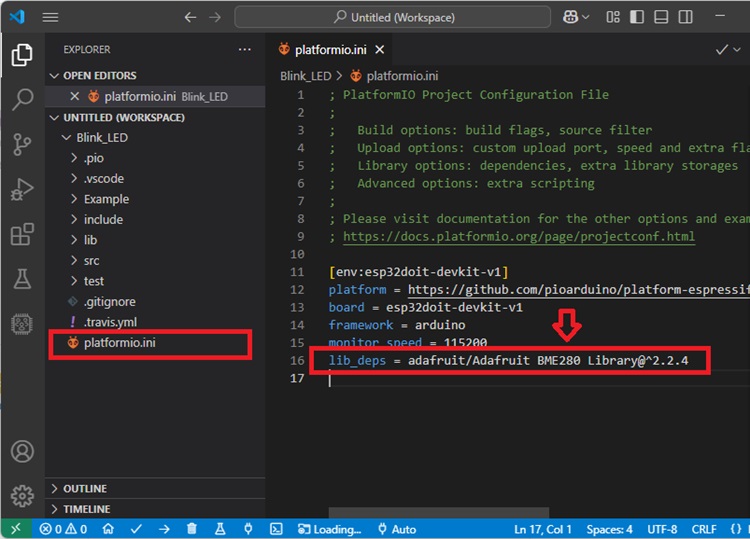
Alternativement, sur la fenêtre de la bibliothèque, vous pouvez sélectionner l’onglet Installation et faire défiler jusqu’à ce que vous voyiez l’identifiant de la bibliothèque. Vous pouvez choisir l’un de ces identificateurs en fonction des options que vous souhaitez utiliser. Les identificateurs de la bibliothèque sont mis en évidence en rouge dans l’image suivante.

Ensuite, accédez au fichier Platformo.ini de votre projet et collez l’identifiant de la bibliothèque dans ce fichier, comme ceci:
lib_deps = adafruit/Adafruit BME280 Library@^2.2.4Si vous avez besoin de plusieurs bibliothèques, vous pouvez séparer leur nom par une virgule ou les mettre sur différentes lignes. Par exemple:
lib_deps =
  arduino-libraries/Arduino_JSON @ 0.1.0
  adafruit/Adafruit BME280 Library @ ^2.1.0
  adafruit/Adafruit Unified Sensor @ ^1.1.4
Platformo a un puissant gestionnaire de bibliothèque intégré, qui vous permet de spécifier des dépendances personnalisées par projet dans le fichier de configuration du projet PlatformoIo.ini à l’aide de lib_deps. Cela indiquera à Platformoo de télécharger automatiquement la bibliothèque et toutes ses dépendances lorsque vous enregistrez le fichier de configuration ou lorsque vous compilez votre projet.
Ouvrez un dossier de projet
Pour ouvrir un dossier de projet existant sur Pioarduino, ouvrez le code. Ensuite, allez à Pioarduino Home et cliquez sur Open Project. Naviguez dans les fichiers et sélectionnez votre dossier de projet.

Pioarduino ouvrira tous les fichiers du dossier du projet.
VS Thèmes de couleur de code
VS Code vous permet de choisir entre différents thèmes de couleurs. Accédez à l’icône Gérer et sélectionnez le thème de la couleur.
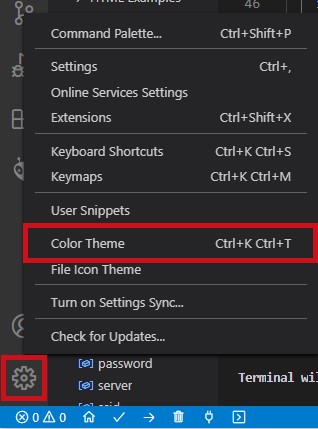
Vous pouvez ensuite sélectionner dans plusieurs thèmes clairs et sombres différents.
Liste des raccourcis
Pour une liste complète des raccourcis de code vs pour Windows, Mac OS X ou Linux, utilisez le lien suivant comme référence:
Emballage
Dans ce tutoriel, vous avez appris à programmer l’ESP32 en utilisant le code vs avec l’extension Pioarduino.
L’extension Pioarduino est une fourche de l’extension de plateforme maintenue par la communauté qui ajoute la prise en charge des dernières mises à jour de base Arduino pour l’ESP32. Il prend en charge la dernière version ESP32 Core (V3) – tandis que l’extension de plateforme utilisée dans les projets et tutoriels précédents est actuellement obsolète.
Nous espérons que vous avez trouvé ce guide utile.
Nous espérons que vous avez trouvé ce tutoriel utile. Si vous aimez ESP32, vérifiez les ressources suivantes:
Cette vidéo vous emmène dans l’histoire de Raspberry Pi :

-
 ODROID - Module eMMC N2, 32 Go, avec Linux
 -
 Luckfox Pico Mini Linux Carte de Développement Basée sur Puce RV1103, Processeur Arm Cortex-A7/RISC-V MCU/NPU/ISP Intégré, Support Interfaces Mipi CSI, GPIO, UART, SPL, I2C, USB, etc.