


Des capacités sonores supplémentaires peuvent être ajoutées à un Raspberry Pi à l’aide d’un périphérique audio USB. Cela peut améliorer la qualité du son et ajouter une entrée microphone. Ces appareils peuvent également être utilisés pour ajouter des capacités audio au Pi Zero qui n’inclut pas de prise audio comme sur les plus grands modèles Pi.
L’article expliquera comment configurer un périphérique audio USB sur le Raspberry Pi.
Périphériques audio USB bon marché
Il existe un certain nombre de périphériques audio différents que vous pouvez utiliser avec les ports USB du Raspberry Pi. Voici deux exemples disponibles en ligne :

Ils utilisent tous deux un chipset « C-Media », bien que les techniques présentées ci-dessous puissent fonctionner pour d’autres modèles.
Plug-and-Plug
Avec la dernière version de Raspbian, ces appareils sont automatiquement récupérés par le système d’exploitation. Branchez l’appareil et lancez :
lsusb
Vous devriez voir une sortie semblable à celle-ci :
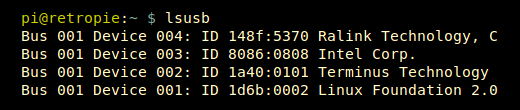
Exécuter cette commande :
dmesg | grep C-Media
devrait vous donner une sortie comme celle-ci :
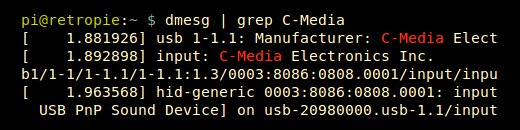
Enfin, vous pouvez exécuter :
aplay -l
qui listera les périphériques audio enregistrés avec le système.
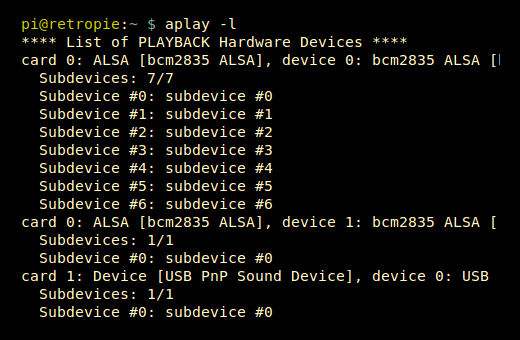
À ce stade, nous savons que l’appareil a été détecté, est de type C-Media et est considéré comme « carte 1 » par le sous-système audio.
Définir l’audio USB comme périphérique audio par défaut
Le périphérique audio USB peut devenir le périphérique audio par défaut en éditant un fichier système « alsa.conf » :
sudo nano /usr/share/alsa/alsa.conf
Faites défiler et trouvez les deux lignes suivantes :
defaults.ctl.card 0
defaults.pcm.card 0
Remplacez le 0 par un 1 pour qu’il corresponde au numéro de carte du périphérique USB :
defaults.ctl.card 1
defaults.pcm.card 1
Pour enregistrer le fichier et revenir à la ligne de commande, utilisez [CTRL-X], [Y], [ENTER].
Auparavant, dans les anciennes versions de Raspbian, vous deviez éditer /etc/asound.conf et ajouter le texte suivant :
pcm.!default {
 type hw
 card 1
}

ctl.!default {
 type hw
 card 1
}
Alsamix
Pour vérifier que le haut-parleur et le microphone ne sont pas coupés, vous pouvez exécuter Alsamixer en utilisant :
alsamixer
Cela devrait vous montrer une jauge pour « Speaker », « Mic » et « Auto Gain Control ».
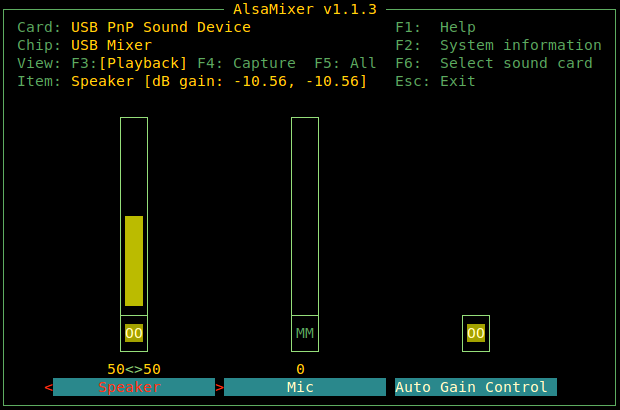
À l’aide des touches fléchées, vous pouvez régler le gain des deux canaux et activer ou désactiver le gain automatique. Un canal peut être mis en sourdine à l’aide de la touche M. « MM » apparaît si le canal est coupé. Appuyez sur « ESC » pour revenir à la ligne de commande.
Test du haut-parleur
Avec un casque ou un haut-parleur branché sur la prise casque du dongle, vous pouvez utiliser l’utilitaire de test de haut-parleur simple :
speaker-test -c2
ou alors
speaker-test -c2 -t sine -f 500
Vous devriez entendre un bruit blanc ou une tonalité de 500 Hz.
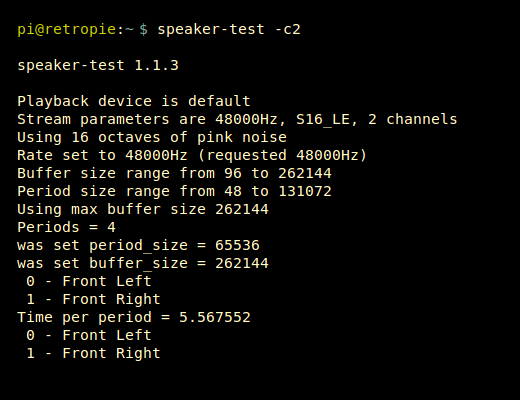
Appuyez sur CTRL-Z pour quitter le test.
Lecture de fichiers audio (facultatif)
Presque là! Si vous souhaitez jouer un fichier son de test, vous pouvez télécharger un fichier OGG de test en utilisant :
wget https://www.kozco.com/tech/piano2.wav
puis jouez avec :
aplay piano2.wav
Redémarrer
Enfin, lorsque vous avez installé certains packages et modifié le fichier .asoundrc, redémarrez pour vous assurer que toutes les modifications sont actives. La commande speaker-test peut parfois entraîner des erreurs « Périphérique ou ressource occupée », donc un redémarrage est utile à ce stade :
sudo reboot
Piratage matériel
Le boîtier de ces appareils est facile à retirer et à l’intérieur, ils sont très similaires.

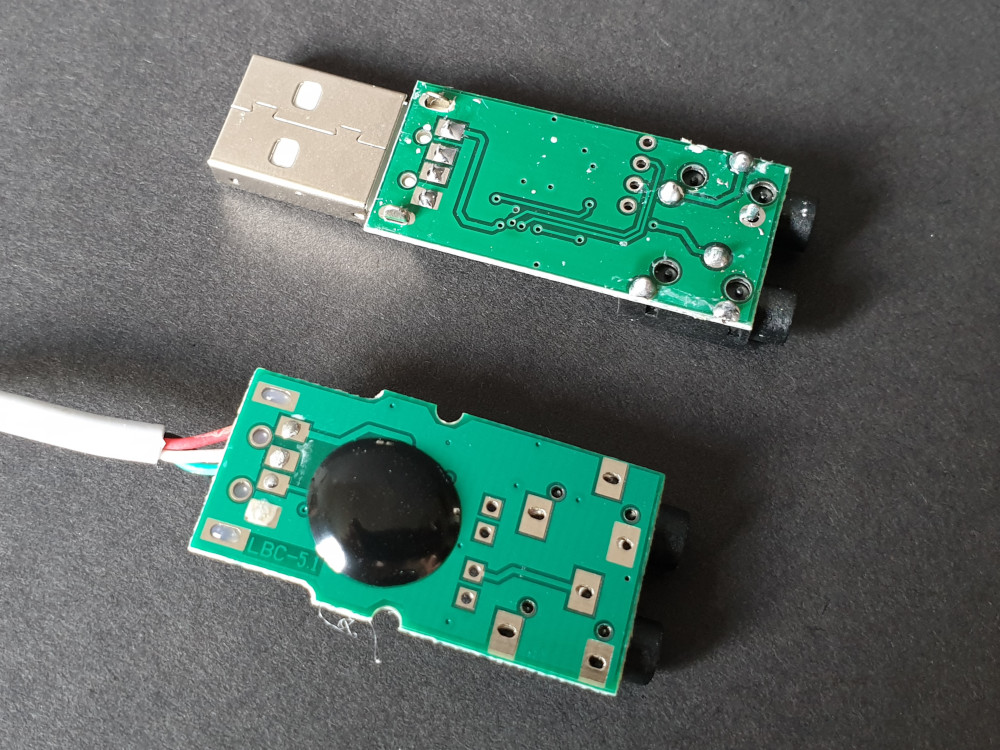
Si l’espace est primordial, vous pouvez dessouder les prises USB et 3,5 mm et les fils à souder directement sur votre Pi. Un exemple d’endroit où vous pourriez vouloir le faire est dans un système de jeu portable basé sur le Raspberry Pi Zero.
Voici un schéma montrant le PCB du module audio « 3D Sound » connecté directement au port USB d’un Pi Zero :

Les cercles dorés à l’arrière du Pi Zero sont des points de test. Sur le PCB Pi Zero d’origine, ces points de test sont étiquetés PP1 (5V), PP6 (Gnd), PP22 (Data+) et PP23 (Data-). Les fils peuvent y être directement soudés au lieu d’utiliser les connecteurs microUSB.
Gardez le fil aussi court que possible pour minimiser les risques d’interférence. La torsion des deux lignes de données devrait contribuer à la fiabilité.
Acheter un périphérique audio USB
Ces adaptateurs son USB sont disponibles chez tous les revendeurs habituels d’accessoires électroniques en ligne :
-
 UGREEN Adaptateur USB vers Jack 3,5mm Carte Son Externe USB pour Casque Audio Micro TRRS Enceinte Haut Parleur Plug et Play Compatible avec PS5 PS4 Pro Slim Switch Raspberry Pi Windows Mac OS Linux
 -
 Hub USB 3.0 Raspberry Pi® SC1636 4 Ports Blanc