

Il est fort probable que vous utilisiez une carte SD ou Micro SD de 8 Go avec votre Raspberry Pi. Cela convient à de nombreuses fins, mais si vous chargez complètement votre Raspberry Pi avec des applications supplémentaires (voir mon tutoriel sur l’installation de plus d’applications sur votre Raspberry Pi), vous pourriez vous retrouver à court d’espace. Bien sûr, vous pouvez utiliser une carte SD plus grande, mais si vous avez un stockage en réseau (NAS) à la maison, vous pouvez accéder et stocker des fichiers sur le NAS.
Dans ce didacticiel, vous apprendrez comment accéder à ce périphérique externe. Notez cependant qu’il peut y avoir des différences en fonction de l’appareil que vous utilisez.
Types de lecteur réseau
Il existe trois principaux «formats» que les lecteurs réseau utilisent pour autoriser l’accès à leurs fichiers; Samba, NFS et AFP. Chacun a été initialement conçu pour partager des fichiers sur les réseaux Windows, Unix / Linux et Apple. Cependant, la plupart des ordinateurs peuvent partager des fichiers entre ces trois types. Les principales différences entre eux sont la façon dont ils transfèrent les fichiers et la façon dont les autorisations de fichiers sont stockées. Heureusement, votre Raspberry Pi peut accéder à tous les fichiers.
Accès aux fichiers depuis le bureau
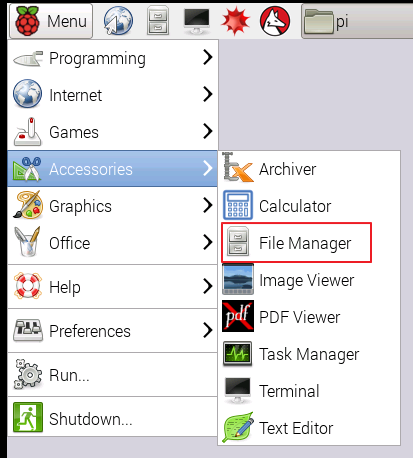
Le moyen le plus simple de voir quels fichiers et dossiers sont partagés sur votre réseau est d’utiliser le Gestionnaire de fichiers. Démarrez votre Raspberry Pi en mode Bureau et ouvrez le Gestionnaire de fichiers depuis le menu, sous Accessoires:
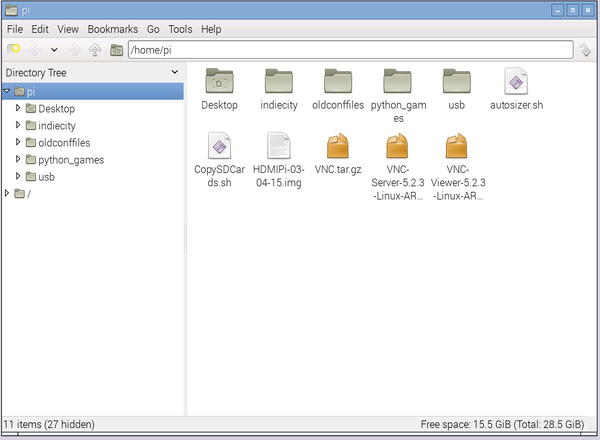
Cela ouvrira le gestionnaire de fichiers:
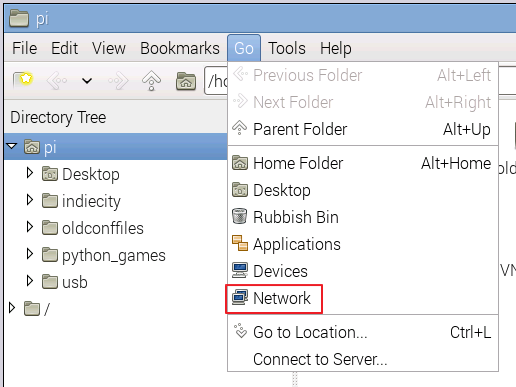
Pour savoir s’il existe des serveurs partageant des dossiers sur votre réseau, utilisez l’option de menu Aller -> Réseau:
Cela vous montrera ce qui est partagé:
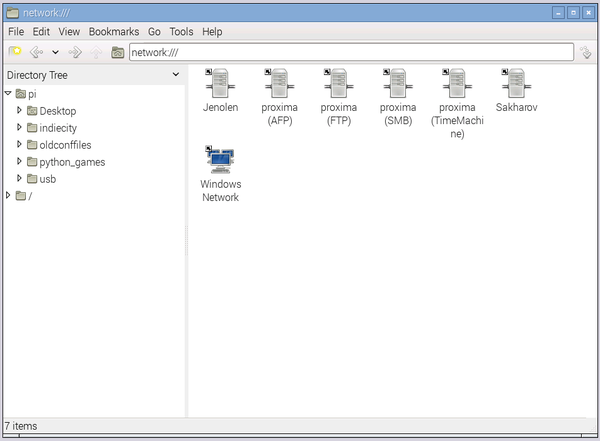
J’ai quelques disques NAS ainsi que des PC et des Mac partagés sur mon réseau, comme vous pouvez le voir ci-dessus. (Si vous pouvez deviner la convention de dénomination que j’utilise pour mes serveurs domestiques, pourquoi ne pas me tweeter à @Geeky_Tim?).
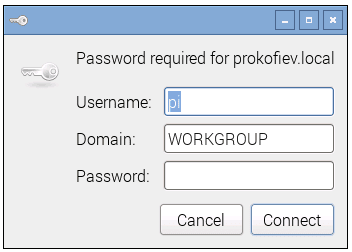
Ouvrez l’un des partages de serveur que vous voyez dans la liste pour voir s’ils partagent quelque chose. À moins que vous n’ayez autorisé l’accès «invité» à l’un de vos dossiers partagés, il vous sera probablement demandé un nom d’utilisateur et un mot de passe:
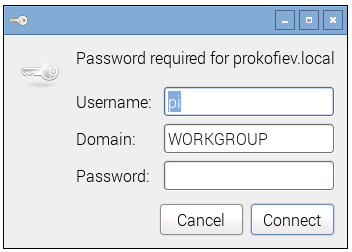
Vous devrez peut-être accéder à votre NAS via son panneau de contrôle (souvent une page Web) lui-même et ajouter plus de comptes pour que votre Raspberry Pi peut accéder à ses fichiers stockés. Je trouve que pour non sensible des fichiers, comme de la musique, des vidéos et des photographies, un compte en lecture seule peut être utile pour permettre à n’importe quel nombre d’ordinateurs de votre réseau domestique d’accéder à ces fichiers. Votre NAS peut autoriser les comptes «invités», ce qui signifie que vous n’avez pas besoin de spécifier un nom d’utilisateur et un mot de passe pour accéder aux fichiers. Bien sûr, pour les fichiers sensibles, vous devez toujours protéger par mot de passe les dossiers et fichiers de manière appropriée.
Si vous disposez d’autorisations d’écriture sur les lecteurs réseau, vous devriez maintenant pouvoir copier et créer des lecteurs sur le réseau et les stocker loin de votre Raspberry Pi. Ceci est un excellent moyen de sauvegarder vos fichiers de projet à partir de votre Raspberry Pi.
Dans un futur tutoriel, je vais vous montrer comment accéder aux lecteurs réseau à partir de la ligne de commande et faire en sorte que ces lecteurs se reconnectent à chaque démarrage de votre Raspberry Pi.
-
 Geekworm Boîtier en Aluminium pour Raspberry Pi 4 modèle B - Résistant - Dissipation Thermique Passive - pour Raspberry Pi 4B Uniquement
 -
 ZDE ZP593 PCIe to 2.5G Ethernet Network Port PCIe to M.2 Key M NVMe SSD Hat Adapter Expansion Board 2.5GB 2.5GBE for Raspberry Pi 5 Support M.2 NVMe 2230 2242 2260 2280 SSD