


Avec la caméra ESP32, il existe une alternative économique et compacte aux caméras IP courantes qui sont généralement utilisées pour la surveillance. Cela signifie que vous pouvez soit configurer un flux en direct et le regarder en permanence, soit, par exemple, enregistrer et sauvegarder des images fixes régulières (caméra sauvage).
L’ESP peut également être utilisé pour d’autres projets en même temps, car de nombreuses broches IO sont encore libres. Dans ce tutoriel, nous examinons les étapes nécessaires pour le faire et flasher le logiciel ESP32 Cam. Ensuite, nous configurons la caméra et créons un flux en direct qui peut être intégré à divers systèmes de maison intelligente et accessible depuis un smartphone.
Pièces de matériel requises
Quiconque possède un ESP8266 avec suffisamment de broches peut théoriquement prendre et connecter un OV2640 ou un OV7670. Cependant, cela est avantageux dans les cas les plus rares, car cela demande plus de travail et devient plus cher dans la plupart des cas. Cependant, il existe déjà des modules combinés (ESP32 + Caméra) pour peu d’argent. Rien ne doit être soudé ici et vous pouvez commencer directement. Seul un adaptateur USB série est nécessaire.
J’ai utilisé les composants suivants :
Il existe également des ensembles avec toutes les pièces à acheter, mais certains amateurs auront de toute façon des câbles de démarrage et un adaptateur USB-TTL qui traînent.
Connexion et câblage de l’ESP32 Cam via le port USB série
Contrairement à la carte de développement NodeMCU, le module ESP32 avec caméra ne possède pas de port USB et doit donc être connecté à l’ordinateur via un adaptateur. Nous utilisons pour cela l’adaptateur série rouge FT232 USB-TTL. Cela peut fournir une tension de 3,3 V ou 5 V. Assurez-vous que le cavalier est réglé sur 5V. Vue d’en haut, la carte ESP ressemble à ceci :
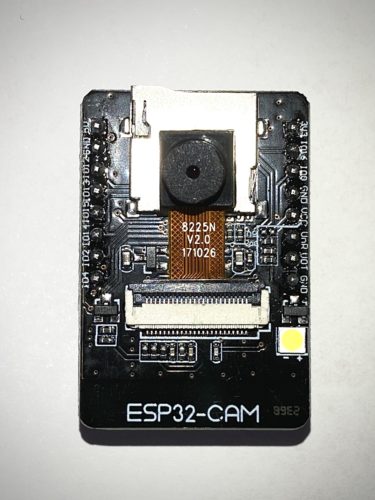
Marquage latéral des broches IO de la carte ESP32 avec une caméra
Par ailleurs, la caméra est très facile à assembler. Il suffit d’ouvrir le support à 90° et d’insérer l’extrémité du câble plat. Ensuite, nous refermons le support et la petite caméra est fixée.
Le câblage de l’adaptateur USB série est le suivant :
| Module de came ESP32 | Adaptateur série FT232 USB-TTL |
|---|---|
| 5V | VCC (5V) |
| UOR | Tx |
| UOT | Rx |
| GND | GND |
Ici, vous pouvez revoir le tout sous forme de structure schématique :
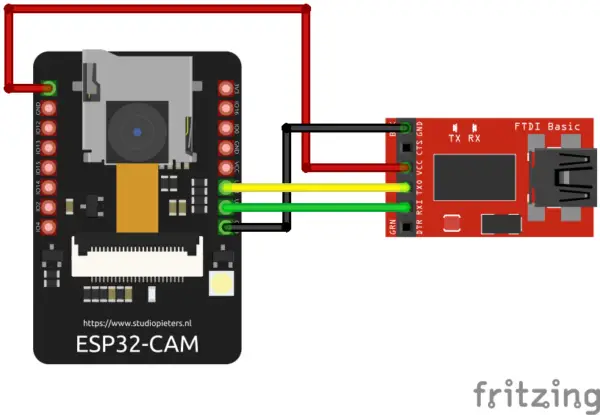 Vous pouvez maintenant connecter l’adaptateur FT232 à votre ordinateur. Un nouvel appareil aurait dû être reconnu immédiatement.
Adapter et flasher le code cam ESP32
Si vous n’avez pas encore flashé un ESP8266 avec l’IDE Arduino, vous devriez d’abord jeter un œil à ce tutoriel, qui explique les bases.
ESP8266 : Installez l’IDE Arduino pour l’ESP32
- Dans l’IDE Arduino, nous naviguons vers Préférences> Gestionnaire de carte supplémentaire URL et ajoutez les éléments suivants (deux liens séparés par des virgules) :
https://dl.espressif.com/dl/package_esp32_index.json, http://arduino.esp8266.com/stable/package_esp8266com_index.json
- Puis on passe à Outils> Board> Board Manager et installez « ESP32 par Espressif Systems” (rechercher ESP32).
- Last but not least, nous sélectionnons cette planche sous Outils> Tableau: DOIT ESP32 DEVKIT V1. Sous Outils> Port, vous devriez également voir où l’ESP est connecté (par exemple COM11).
Nous sommes maintenant prêts à transmettre notre code. Il existe déjà un ready-made exemple de projet pour cela, qui configure un serveur de caméras sur le NodeMCU. Vous pouvez importer le projet comme suit :
Fichier > Exemples > ESP32 > Caméra > CameraWebServer
Nous devons ajuster quelques lignes ici. Tout d’abord, #define CAMERA_MODEL_WROVER_KIT doit être commenté avec deux barres obliques (//) et #define CAMERA_MODEL_AI_THINKER doit être à nouveau commenté :
//#define CAMERA_MODEL_WROVER_KIT
#define CAMERA_MODEL_AI_THINKER
Enfin, les valeurs pour ssid (nom de votre réseau WiFi) et mot de passe doivent être ajustées. Ensuite, vous pouvez compiler le code (cocher/vérifier) puis le télécharger sur l’ESP32 connecté.
Premier test de la caméra
Dès que le téléchargement a réussi, vous pouvez ouvrir le moniteur série (sous Outils). Si rien n’est visible ici, vous pouvez redémarrer l’ESP avec le bouton de réinitialisation (RST) à l’arrière. Vous verrez alors l’écran suivant :
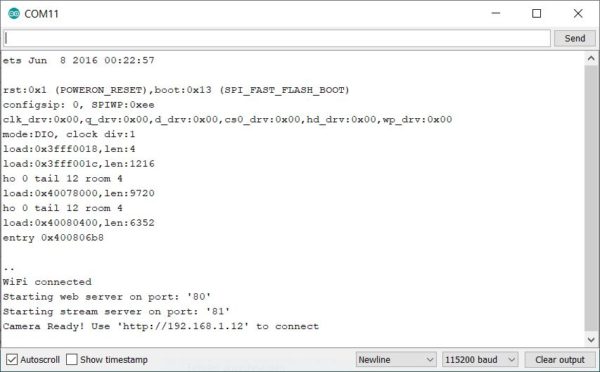
L’adresse IP interne est visible à la fin (192.168.1.12 dans mon cas). Nous entrons cette IP dans le navigateur d’un autre appareil qui se trouve dans le même réseau.
De nombreuses options sont désormais visibles sur la gauche. Par exemple, nous pouvons ajuster la résolution (une résolution plus élevée entraîne une fréquence d’images plus faible). Bien sûr, la luminosité, le contraste, la saturation et de nombreuses autres options peuvent être réglés. Cela est toujours possible pendant que le flux est déjà en cours d’exécution.
Cliquez maintenant sur « Démarrer le flux », après quoi vous verrez un aperçu en direct de la caméra sur la droite :
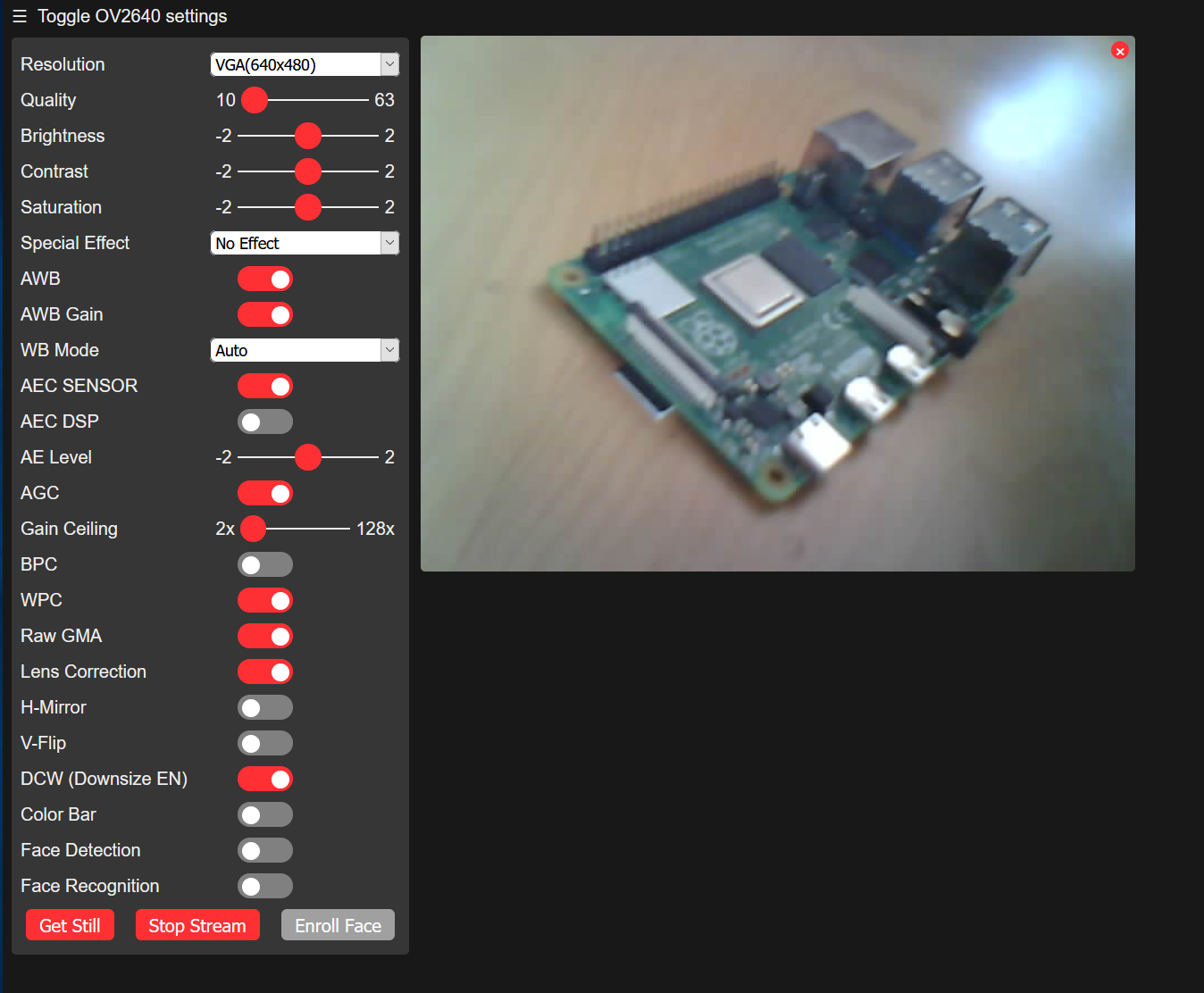
Capture d’écran de l’interface utilisateur de la caméra ESP8266
Par exemple, si vous souhaitez mieux voir les contrastes ou que les réglages sont trop sombres, vous pouvez également afficher l’image négative, comme je l’ai fait avec un Raspberry Pi :
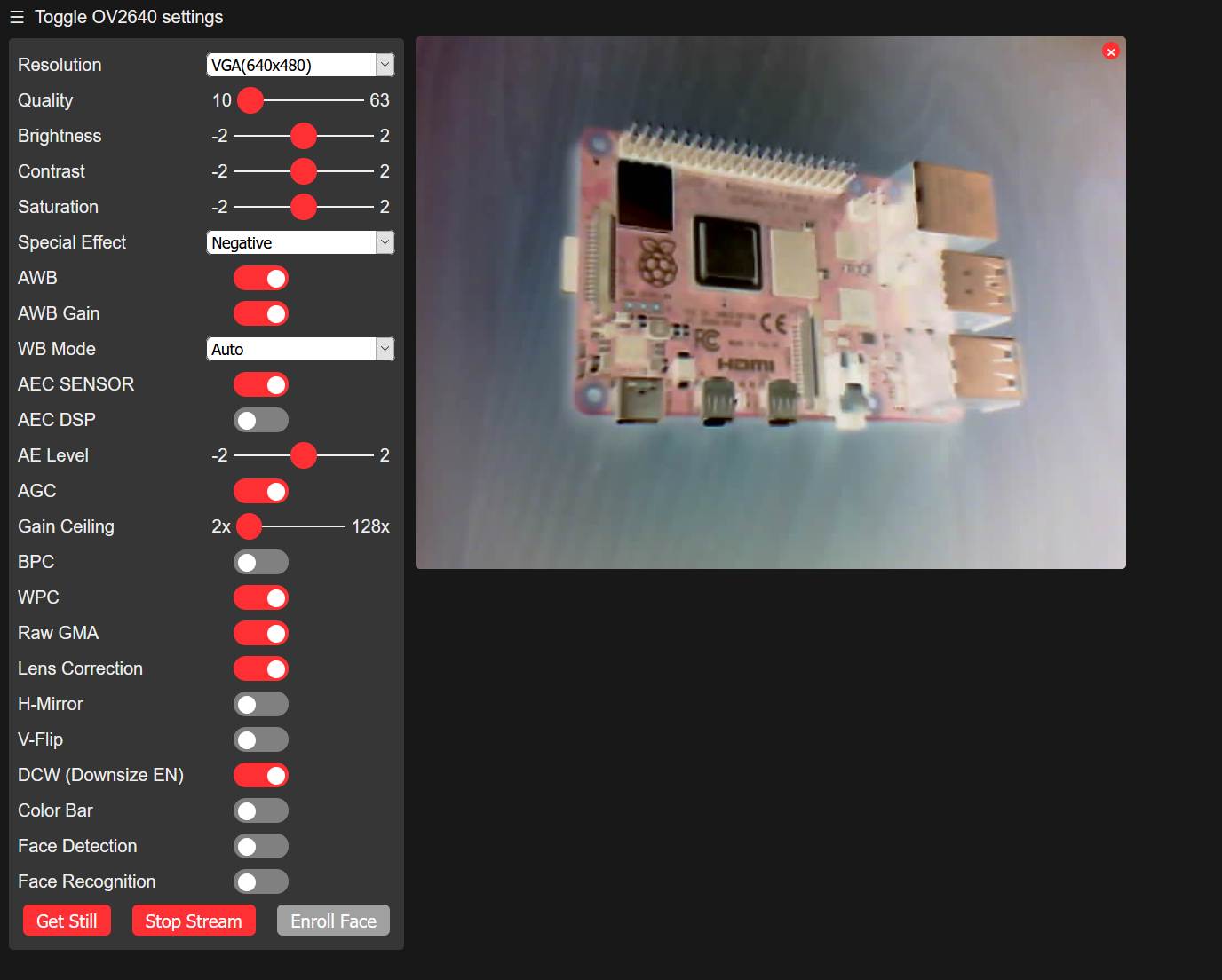
Image négative (le logo Raspberry Pi est clairement plus reconnaissable)
À propos : tous ces paramètres peuvent également être réglés à l’aide de la DU REPOS API. À cette fin, un GET du point de terminaison /control avec les paramètres de requête correspondants est envoyé. Le moyen le plus simple de connaître les paramètres individuels est d’utiliser les outils de développement de votre navigateur (F12).
Supprimer le filtre infrarouge : photos de nuit/caméra animalière
La caméra, qui est incluse, possède un filtre infrarouge intégré, comme la plupart des caméras (pas la caméra NoIR Raspberry Pi). Cela signifie qu’un peu moins de lumière atteint l’objectif, c’est pourquoi on ne voit que peu de choses, surtout dans les scènes sombres. Cependant, ce filtre IR peut également être retiré, ce qui signifie que l’on peut en voir davantage lors de la prise de photos au crépuscule. Comment retirer le filtre infrarouge et ce qu’il faut surveiller est décrit plus en détail ici.
Intégrer la diffusion en direct de la caméra ESP8266 (systèmes de maison intelligente)
Après avoir ajusté les paramètres de notre caméra jusqu’à présent, nous aimerions également intégrer le flux dans d’autres applications. La chose pratique est que le flux est envoyé dans MJPEG format (mise à jour d’une seule image). Cela signifie qu’il peut être intégré dans des sites Web en utilisant le Balise HTML, par exemple. Le lien du flux est sous le port 80 sous l’adresse /stream (dans mon cas http://192.168.1.12:81/stream).
Cela signifie que le flux en direct peut également être intégré dans des systèmes domestiques intelligents tels que OpenHAB. Regardons cela dans l’exemple suivant.
Tout d’abord, nous avons besoin d’un plan du site. Notre flux d’images vient alors en cela. Avec cela, vous pouvez créer un nouveau fichier via le terminal :
sudo nano /etc/openhab2/sitemaps/cameras.sitemap
Le fichier a le contenu suivant :
sitemap demo label="Camera Livestreams" {
    Frame label="Demo" {
        Image url="http://192.168.1.12:81/stream" label="Livestream Garden"
    }
}
Vous pouvez ensuite enregistrer le fichier avec CTRL + O. Vous pouvez maintenant voir le flux dans votre tableau de bord OpenHAB. De la même manière, nous pouvons également inclure des vidéos, des cartes, etc. dans l’aperçu.
