

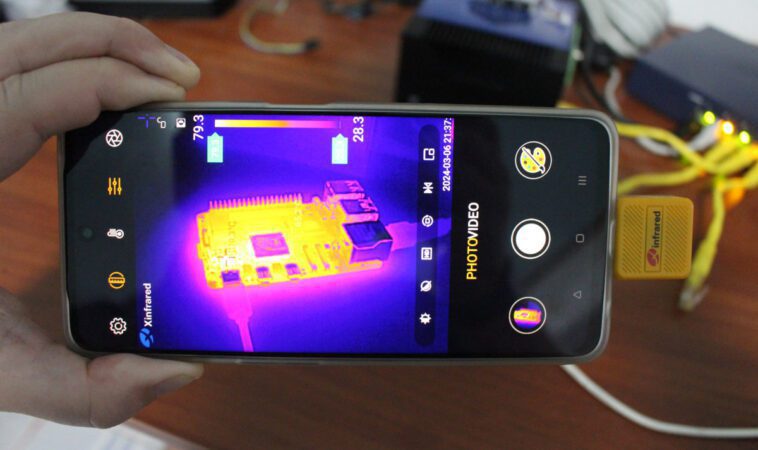
Peu de temps après avoir écrit sur la caméra thermique et multimètre 2-en-1 Mustool MT13S, Xinfrared m’a demandé si je voulais examiner la caméra thermique Xtherm II TS2+ pour smartphones. Ils proposent des versions qui fonctionnent pour les smartphones Android ou iOS, la société m’a donc envoyé la version Android du Xtherm II TS2+ pour test. Après avoir répertorié les principales fonctionnalités et spécifications, je vais procéder à un déballage et rapporter mon expérience d’utilisation de la caméra thermique avec le smartphone OPPO A98 5G fonctionnant sous Android 14.
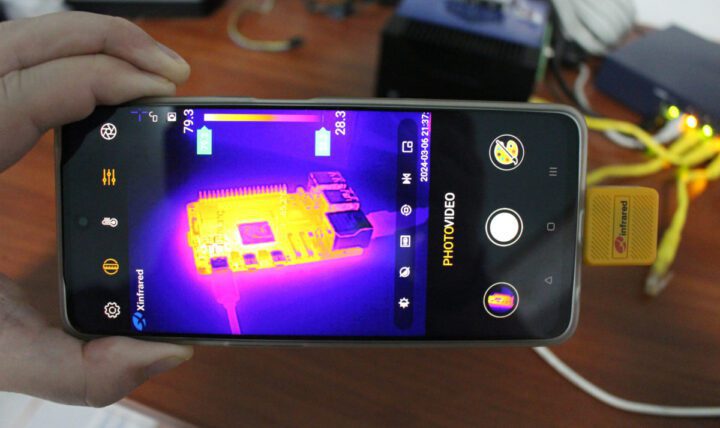
Spécifications du Xtherm II TS2+
- Mise au point minimale – 8 mm
- Résolution – 256×192
- Pas de pixel – 12 μm
- Champ de vision – 44,9° x 33,4°
- Fréquence d’images de l’image – 25 Hz
- NETD (différence de température équivalente au bruit) – ≤40 mK à 25 °C, F#1.0
- MRTD (différence de température minimale résoluble) – ≤500 mK à 25 °C, F#1.0
- Écart de température
- Mesures- -20°C ~ +450°C avec une précision de lecture de ±2°C ou ±2 %
- Fonctionnement – -20°C ~ +50°C
- Correction de température – manuelle/automatique
- Consommation d’énergie – <350 mW
- Dimensions – 26×26×24,2 mm
- Poids – Moins de 18grans
Les systèmes d’exploitation pris en charge, notamment Android, Harmony OS et iOS, mais le matériel ne changera pas non plus puisque certains appareils utilisent un port USB-C, tandis que les appareils Apple s’appuient sur un connecteur Lightning. L’application Xtherm peut capturer des photos ou des vidéos, et la société propose également un SDK pour le développement secondaire.
Déballage
Je m’attendais à recevoir un petit périphérique USB-C, j’ai donc été confus lorsque j’ai reçu le colis relativement volumineux.
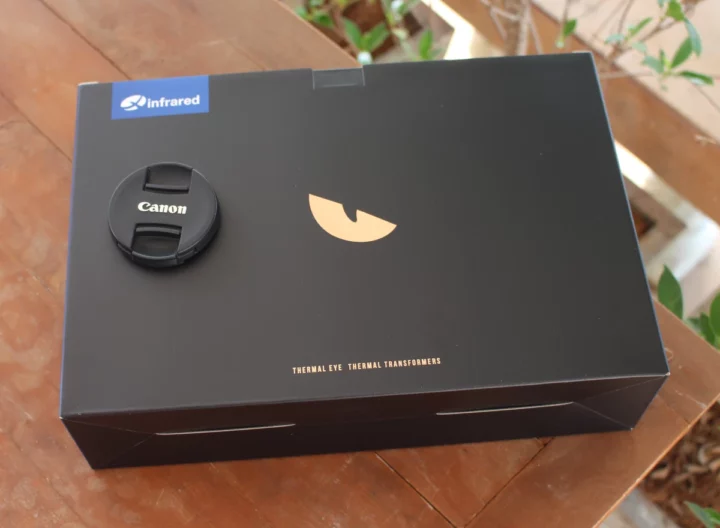
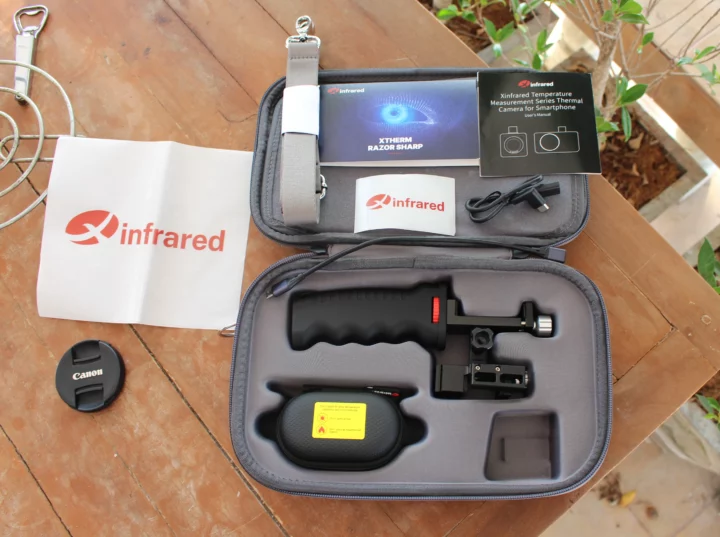
Il y a un sac à l’intérieur…
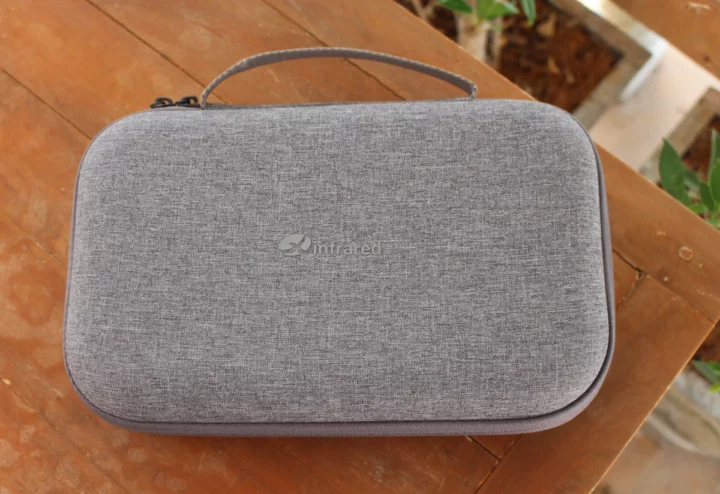
… avec un tas d’accessoires dont un autre petit sac avec la caméra thermique, un support pour smartphone et caméra thermique, un câble USB-C femelle vers USB-C mâle, un câble USB-C femelle vers micro USB mâle, une lanière, un utilisateur guide et deux autocollants Xinfrared.
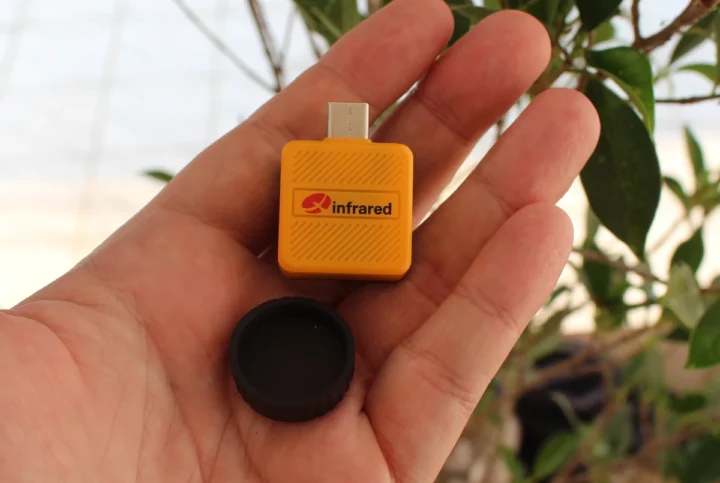
La caméra thermique elle-même est minuscule et l’objectif est protégé par un couvercle en plastique.
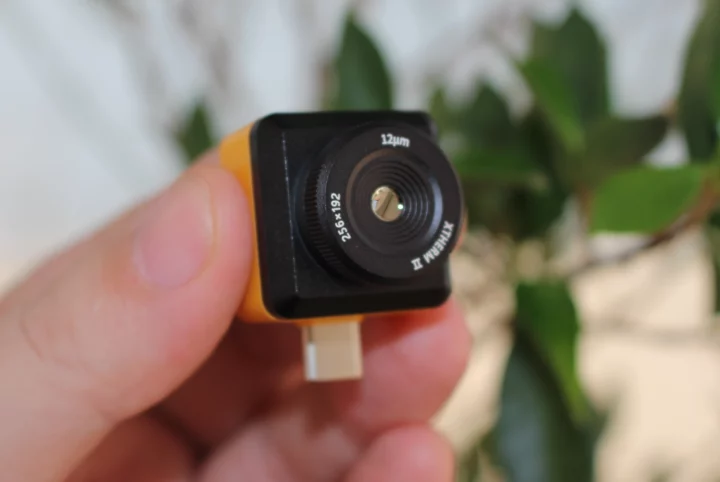
La bague extérieure peut être tournée pour ajuster manuellement le point AF. Nous en reparlerons plus tard.
Imageur thermique et support pour smartphone
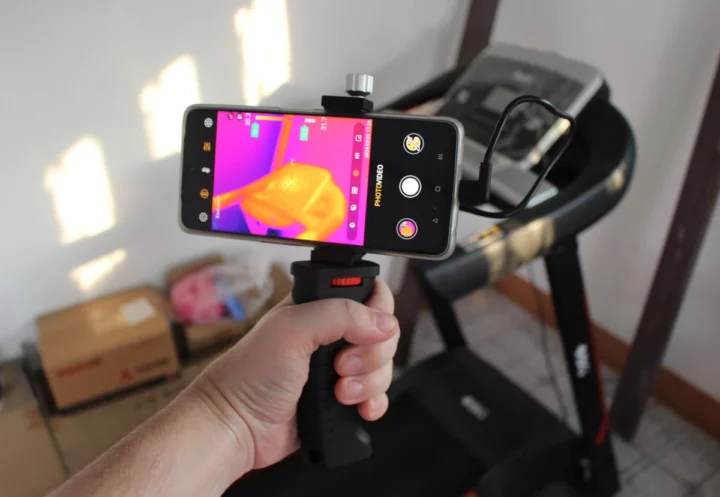
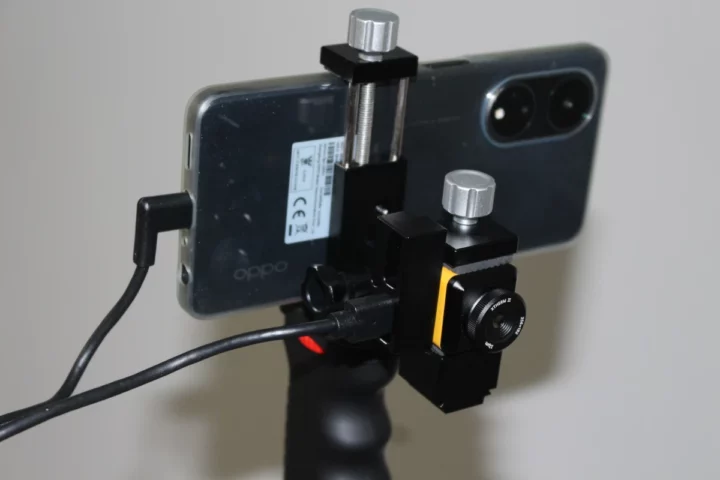
S’il est possible de connecter le Xinfrared Xtherm II TS2+ directement au port USB Type-C de votre smartphone, le support pour smartphone fourni peut s’avérer pratique pour certains cas d’usage, notamment pour monter le kit sur un trépied.
Test du Xtherm II TS2+ avec l’application Xtherm sur Android
Nous devrons installer l’application Xtherm pour Android et insérer la caméra thermique dans le port USB-C du smartphone pour commencer. Mais la première fois, je n’avais qu’un écran noir avec les commandes, et il semblait que la caméra thermique n’était pas détectée.
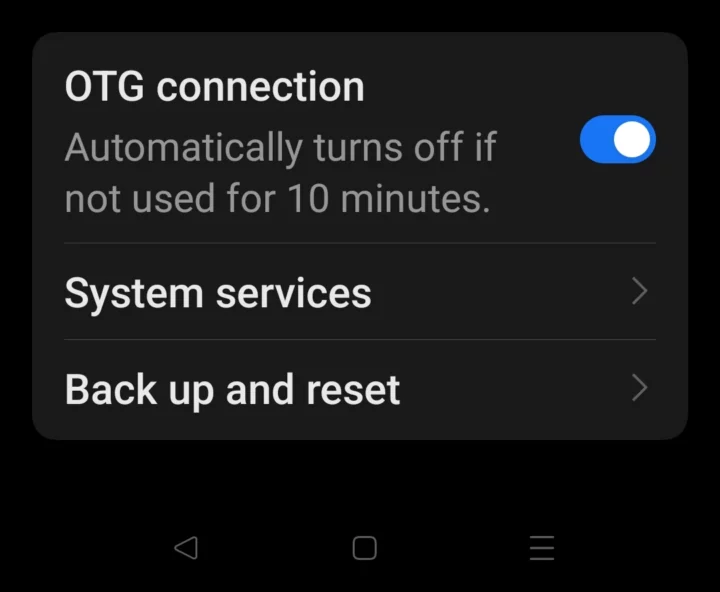
En effet, le port OTG est désactivé par défaut sous Android pour des raisons de sécurité. Je suis donc allé dans les paramètres, j’ai recherché « USB » ou « OTG » et j’ai activé la connexion OTG. Notez que si la connexion USB-C OTG n’est pas utilisée pendant plus de 10 minutes, elle sera automatiquement désactivée. En pratique, cela signifie qu’à chaque fois que j’ai besoin d’utiliser l’application, la connexion OTG doit être activée manuellement avant d’insérer la caméra thermique.
Voici à quoi ressemble l’interface :
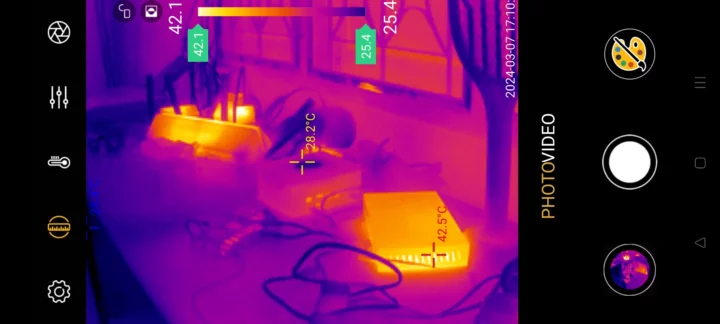
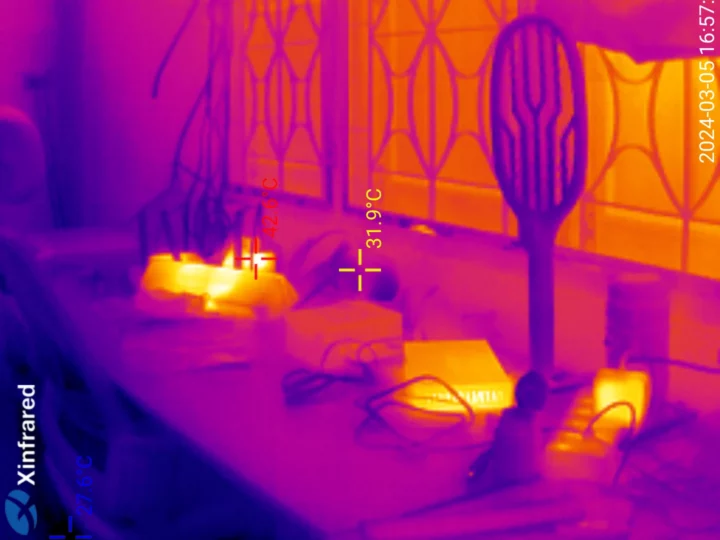
C’est essentiellement comme une application pour appareil photo. Ma première « photo » était celle de ma table de révision. Il indique la température au centre (31,9°C) et la température la plus élevée (42,6°C) qui se trouve être celle de l’alimentation du commutateur TP-Link au centre-droit de l’image. On peut également voir un routeur Xiaomi Mi AX6000 assez chaud à gauche et une autre alimentation à droite.
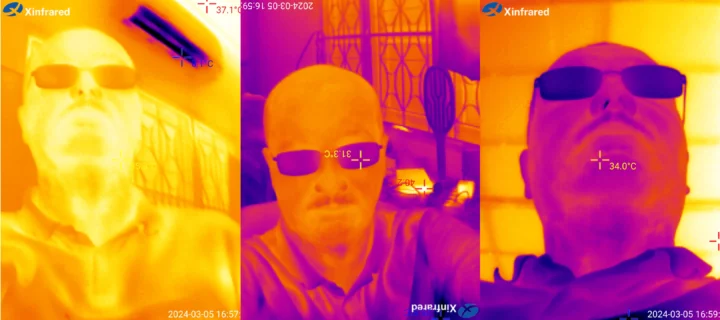
J’ai également retourné l’appareil photo pour prendre des selfies. Celui de gauche est avec la clim avec l’air qui sort à environ 8°C où je vais jaunir car je suis la partie la plus chaude de la capture, celui du centre est avec la table de test, et dans le dernier, je suis principalement pointez vers le plafond qui est assez prévenant en raison d’un après-midi chaud en Thaïlande.
J’ai également effectué quelques tests pratiques pour vérifier les glaçons au congélateur (ainsi qu’à -20,7°C) et faire bouillir de l’eau (100,8°C). Comme vous pouvez le voir sur la capture d’écran de gauche, il est également possible d’activer l’appareil photo depuis le smartphone. Mais notez que cette fonctionnalité est inutile pour les plans plus rapprochés puisque l’appareil photo du smartphone pointe vers une autre zone.
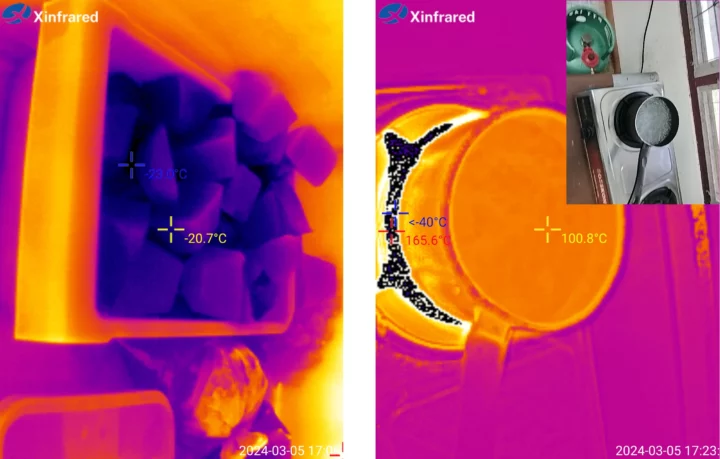
J’ai également essayé la fonction de capture vidéo en commençant à faire bouillir l’eau. Il n’y a pas de flammes dans la photo et les parties jaunes représentent simplement de l’air chaud.

La principale raison pour laquelle j’étais intéressé par une caméra thermique était les critiques d’ordinateurs monocarte et de mini PC. L’étape suivante consistait donc à connecter un Raspberry Pi 5 SBC, à retirer le refroidisseur actif et à vérifier la température au ralenti.
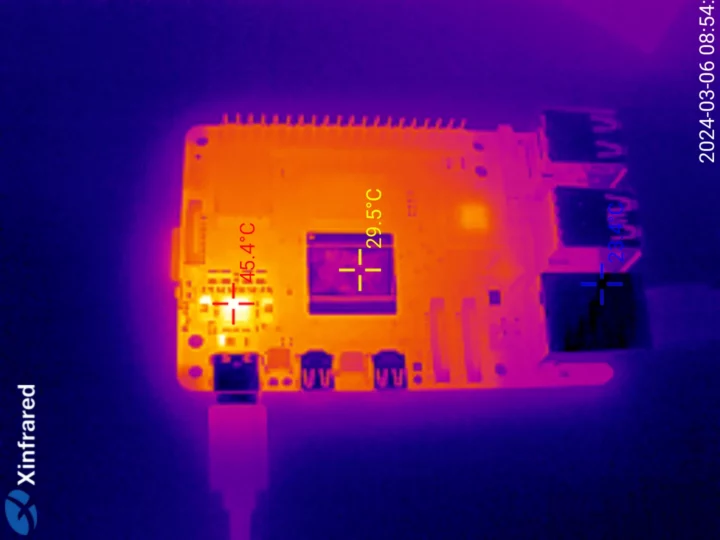
Le dessus du processeur était plutôt froid à seulement 29,5°C (nous expliquerons pourquoi ci-dessous), et la partie la plus chaude était le PMIC DA9091 (45,4°C). Étant donné que la caméra thermique Xtherm II TS2+ peut faire la mise au point jusqu’à 8 mm, je me suis rapproché du PMIC et du circuit après avoir ajusté la bague de mise au point jusqu’à ce qu’elle ne tourne plus.
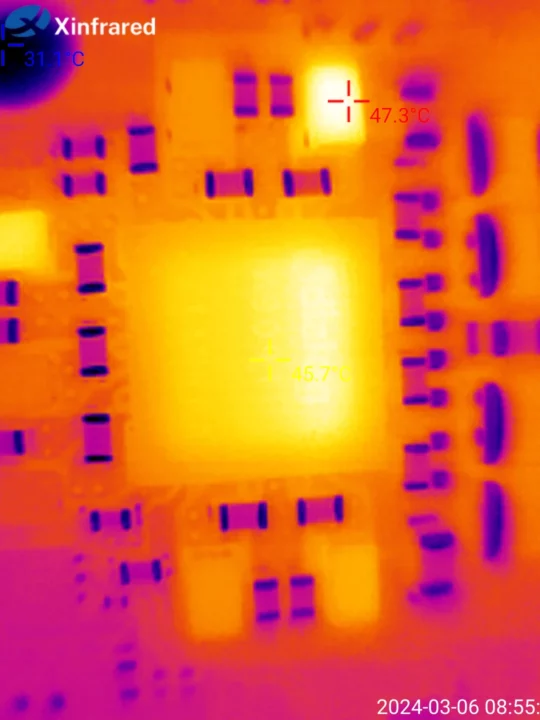
La partie la plus brûlante n’était pas le PMIC lui-même, mais l’un des composants qui l’entourent.
J’ai ensuite lancé un stress test sur les quatre cœurs…
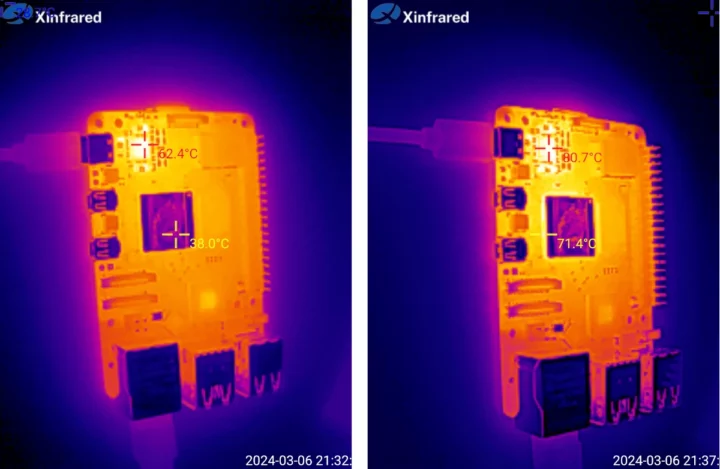
Le capot métallique du processeur Broadcom BCM2712 n’a jamais vraiment chaud, mais nous pouvons voir la chaleur s’écouler sur les côtés. Encore une fois, le PMIC DA9091 était le plus chaud, atteignant jusqu’à 80,7°C au-dessus. [Update: That’s because the top of the processor is a bright reflective material with low emissivity, so the temperature measurement is not valid. So I stuck some black tape on top of the processor, ran the stress test for around 15 minutes, and took another measure, and this time around the CPU temperature was indeed shown to be 84.1°C.
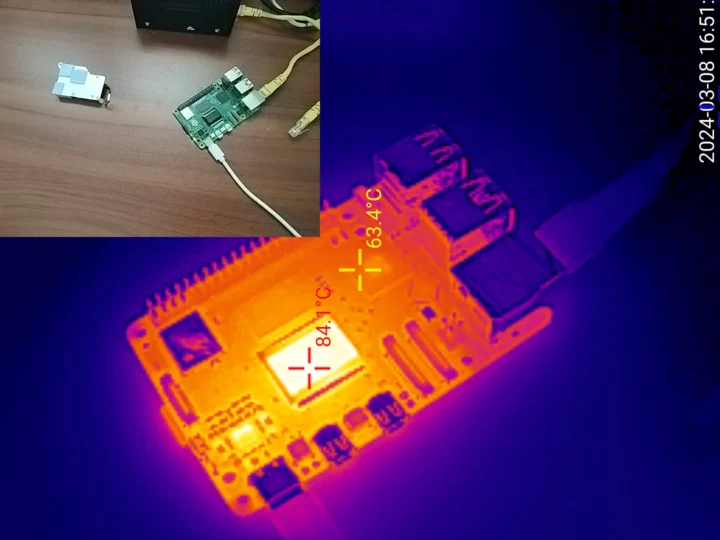
]
J’ai ensuite réinstallé le refroidisseur actif sur le Raspberry Pi 5 pendant le test de résistance et j’ai attendu un peu avant de vérifier à nouveau.
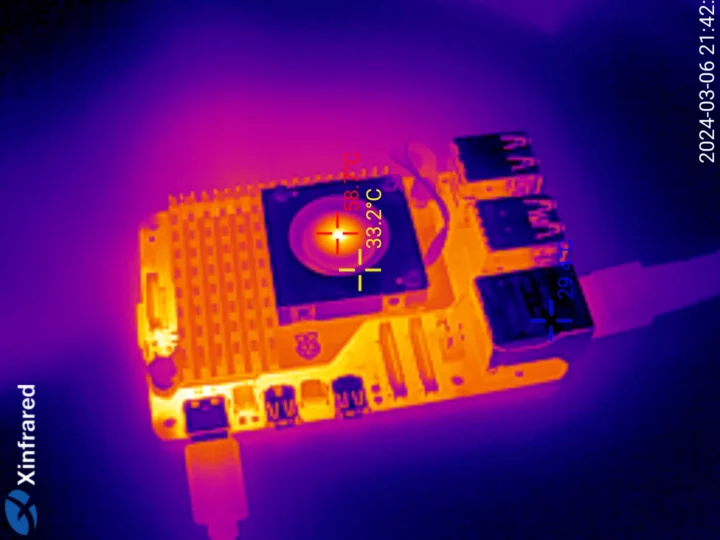
Bien que nous puissions encore voir un peu de chaleur s’échapper des circuits d’alimentation, les parties les plus chaudes de la carte sont désormais recouvertes et la partie la plus chaude ne se trouve pas au milieu du ventilateur de refroidissement.
Ensuite, je suis passé au Radxa Rock 5B SBC avec le ventilateur débranché. Au repos, la partie la plus chaude est le contrôleur Realtek RTL8125B 2,5GbE à 44,5°C.
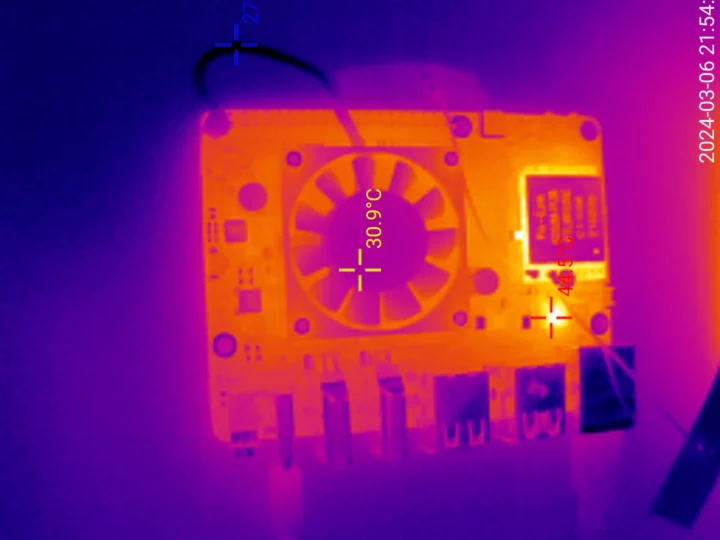
Si je lance un stress test sur les huit cœurs du processeur Rockchip RK3588, la zone sous le ventilateur devient plus chaude.
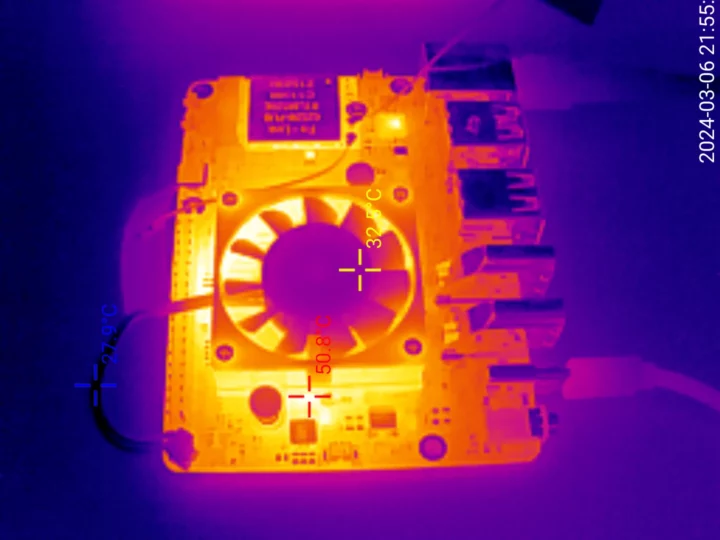
Si nous connectons le ventilateur, la température autour de lui baisse et le contrôleur Realtek RTL8125B redevient la partie la plus chaude de la carte.
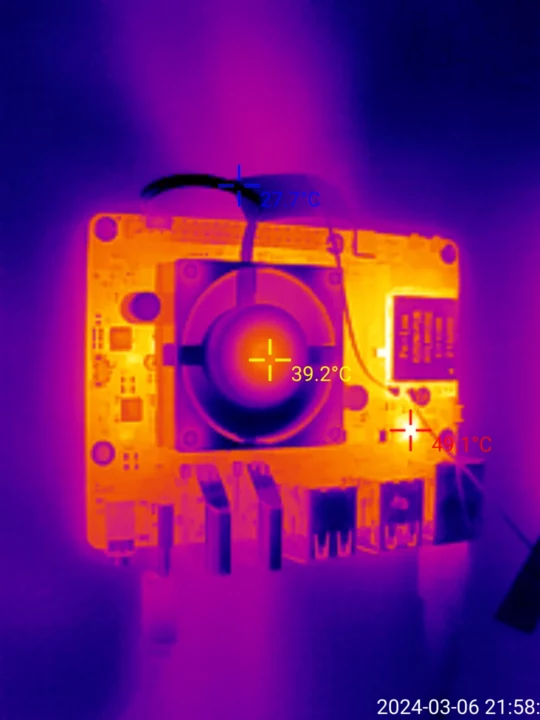
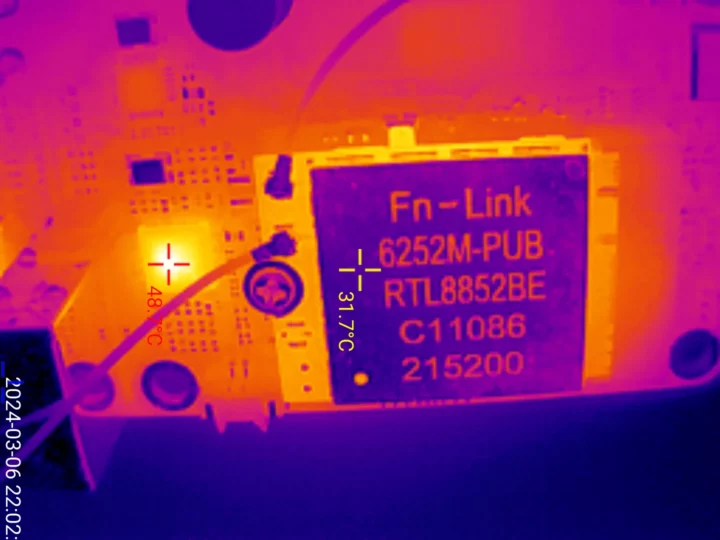
J’ai à nouveau changé de focus pour examiner de plus près la partie réseau (Ethernet et WiFi) de la carte Rock 5B.
J’ai également fait un test rapide sur le mini PC sans ventilateur MINIX NEO Z100-0dB alors qu’il était inactif (à gauche)…
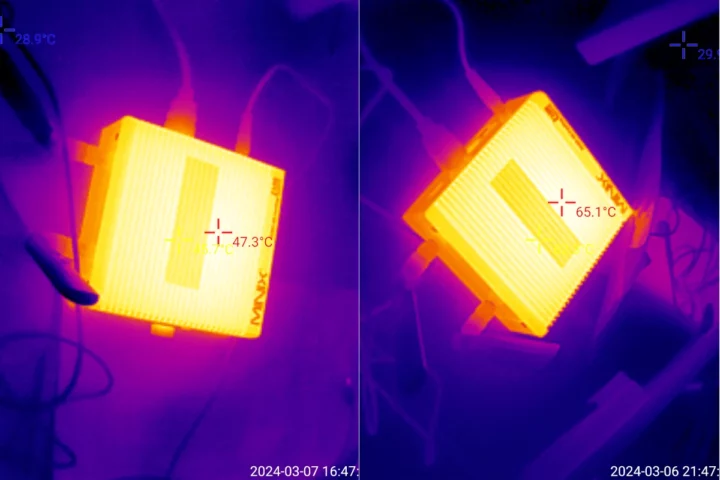
… et sous des charges plus élevées (à droite).
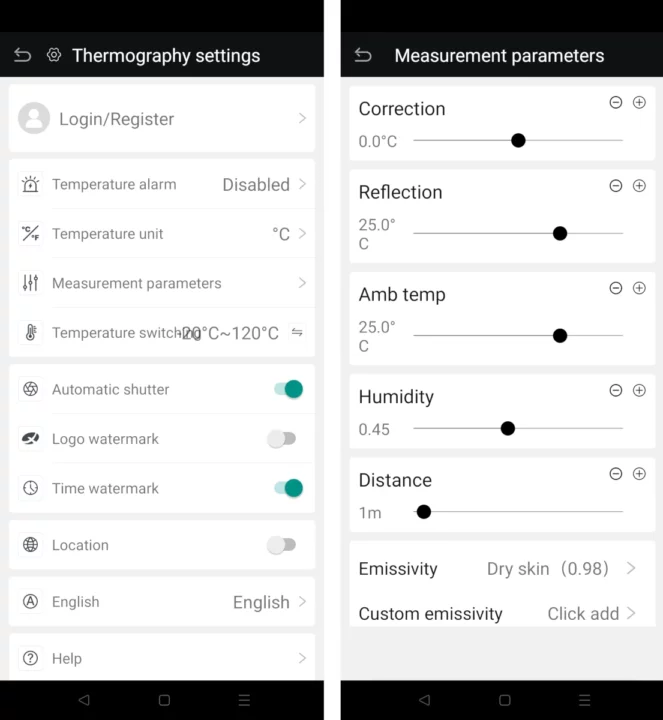
L’application Xtherm Android est assez simple à utiliser et est également livrée avec divers paramètres pour la caméra thermique, notamment le commutateur de température permettant de sélectionner entre les plages de mesure de -20°C à +120°C et de +120°C à +450°C. Il est également possible de refléter, retourner et faire pivoter l’image en fonction de l’orientation de la caméra thermique.
Conclusion
La caméra thermique Xinfrared Xtherm II TS2+ est très facile à utiliser avec l’application Android et semble assez précise d’après les tests de glace et d’eau bouillante que j’ai effectués. Il peut également être utile pour tester la dissipation thermique des cartes PCB avec une longueur de mise au point minimale de seulement 8 mm, permettant à l’utilisateur de prendre des images thermiques en gros plan des cartes.
Je tiens à remercier Xinfrared d’avoir envoyé le Xtherm II TS2+ pour test. Vous y trouverez le kit examiné sur Aliexpress pour 323,53 $, frais de port compris, mais le code promo SHOUHOU301 le ramènera à moins de 300 $. Il est également disponible sur Amazon (339 $) et sur la boutique officielle (339 $). Mise à jour : le code promo CNXSOFT5 fera baisser le prix de 5 % sur les magasins Amazon et Xinfrared.
Retrouvez l’histoire de Raspberry Pi dans cette vidéo :

-
 TOPDON TC001 Imageur Thermique, Caméra Thermique Infrarouge Android USB C, 512 * 384 TISR Haute Résolution, Clarté Thermique Accrue, -20℃ à 550℃, 0.1℃ Précision de Test pour Smartphone/Tablet/Windows
 -
 HIKMICRO Mini2 V2 Caméra Thermique - iOS/Android, résolution IR 256x192, SuperIR 512x384, FOV 50°, Camera Thermique Compatible avec iPhone 15/16/17,25Hz, Port USB-C/Lightning (Adaptateur Inclus)