

La carte monocarte Hardkernel ODROID-M1S a été récemment lancée pour célébrer le 15e anniversaire de l’entreprise. Alors que la carte ODROID-M1 a été introduite avec le SoC Rockchip RK3568 l’année dernière, la nouvelle carte ODROID-M1S est plus petite et moins chère à partir de seulement 49 $ et est livrée avec un SoC Rockchip RK3566.
Hardkernel nous a envoyé un échantillon de la carte ODROID-M1S pour examen avec 8 Go de mémoire et 64 Go de stockage ainsi que des accessoires. Déballons la boîte avant de l’essayer avec Ubuntu 20.04 Desktop et de tester chaque accessoire.
Déballage de l’ODROID-M1S avec écran ODROID-Vu8S, kit UPS et dongle WiFi

Le package d’évaluation que nous avons reçu de Hardkernel comprenait le SBC ORDROID-M1S dans son boîtier en plastique, l’écran tactile VU8S de 8 pouces, une carte UPS et un dongle USB WiFi 5 double bande.

Le module UPS est livré sans batterie, nous avons donc dû trouver un accu 18650 pour l’utiliser. Comme nous le verrons plus loin, le module UPS est connecté à l’en-tête GPIO à 14 broches de l’ODROID-M1S, et le petit dongle USB WiFi (à gauche ci-dessous) a été envoyé car la carte ODROID-M1S n’a pas de connecteur intégré. dans le module Wi-Fi.

L’ODROID-M1S est livré dans un boîtier noir et notre échantillon est livré avec un adaptateur secteur USB Type-C 5 V/3 A. Lorsque la carte ODROID-M1S est dans le boîtier, nous n’avons accès qu’aux ports HDMI, USB et Ethernet, et les en-têtes GPIO ne sont pas accessibles, mais il y a des découpes pour nous aider à exposer facilement les en-têtes GPIO si nécessaire.

L’écran ODROID-Vu8S envoyé pour examen est un écran TFT de 8 pouces avec une résolution de 1280 x 800 et un écran tactile capacitif à 5 points qui peut être connecté à la carte ODROID-M1S via son connecteur MIPI DSI à 30 broches.

Présentation du matériel

Spécifications de l’ODROID-M1S
- SoC – Processeur quad-core Cortex-A55 Rockchip RK3566 jusqu’à 1,8 GHz avec GPU Arm Mali-G52 MP2 à 800 MHz, accélérateur AI 0,8 TOPS
- Mémoire système – 4 Go ou 8 Go de RAM LPDDR4 à 2 112 MT/s ou jusqu’à 1 055 MHz
- Stockage
- Flash eMMC de 64 Go (soudé sur PCB) évalué jusqu’à 180 Mo/s avec fio
- Emplacement pour carte MicroSD (UHS-I SDR104, priorité de démarrage supérieure au flash eMMC)
- Socket M.2 NVMe M-Key 2280 (PCIE 2.1 à 1 voie) évalué jusqu’à 400 Mo/s avec fio (Remarque : ODROID-M1 pourrait prendre en charge 1 600 Mo/s grâce à PCIe 3.0)
- Sortie vidéo
- 1x port HDMI 2.0 jusqu’à 4Kp60 avec HDR, EDID
- Connecteur MIPI DSI 4 voies 30 broches
- Audio – Prise casque 3,5 mm, sortie haut-parleur mono (1,3 W à 8 Ω de charge)
- Mise en réseau – Port Gigabit Ethernet RJ45 via l’émetteur-récepteur Ethernet Realtek RTL8211F
- USB
- 1x port USB 3.0
- 1x port USB 2.0
- 1 port Micro USB 2.0 OTG
- Extension – en-tête GPIO 40 broches + en-tête GPIO 14 broches (les deux en-têtes en option)
- Débogage – en-tête UART pour console série
- Divers – Récepteur IR, connecteur de batterie RTC, 2x LED système, LED M.2
- Alimentation – 5 V/3 A via port USB Type-C
- Consommation d’énergie
- Mise hors tension – 0 Watt
- Au repos – 1,1 Watt (contre 1,3 Watt)
- Stress du processeur – 3,52 watts avec régulateur de performances (vs 4,5 watts)
- Dimensions – 90 x 65 x 16 mm
- Poids – 52 grammes avec dissipateur thermique


Nous avons également retiré le dissipateur thermique avec le processeur, la RAM et le flash eMMC recouverts de pâte thermique. Il existe également un PMIC Rockchip RK809-5 et un contrôleur Gigabit Ethernet Realtek RTL8211F.
L’ODROID-M1S est livré avec deux connecteurs GPIO : le connecteur J4 à 40 broches et le connecteur J3 à 14 broches. Le connecteur J4 à 40 broches est (principalement) compatible avec Raspberry Pi, tandis que l’autre connecteur GPIO (J3) peut être utilisé avec divers accessoires ODROID utilisant des signaux USB, I2C, UART, casque, alimentation et/ou réinitialisation.


Interface MIPI-DSI
Le connecteur MIPI DSI de l’ODROID-M1S peut être connecté à deux modèles d’écran ODROID : l’ODROID-Vu5S de 5 pouces et l’ODROID-Vu8S de 8 pouces. Le toucher capacitif est également pris en charge.

Prise M.2 Key-M


Autre point fort du SBC ODROID-M1S, son socket M.2 Key-M (PCIe 2.1 x1) lui permettant d’ajouter un SSD M.2 2280 NVMe ou un accélérateur M.2 AI comme l’accélérateur Google Coral. L’interface PCIe 2.1 à voie unique constituera cependant un goulot d’étranglement pour certaines applications.
Systèmes d’exploitation pour la carte ODROID-M1S
Installation du système d’exploitation
La carte ODROID-M1S prend officiellement en charge trois systèmes d’exploitation :
- Android 11
- Bureau Ubuntu 20.04 LTS
- Serveur Ubuntu 20.04 LTS
Nous testerons la procédure d’installation avec Ubuntu 20.04 LTS Desktop. Une fois la carte allumée, l’interface de sélection du système d’exploitation apparaît :

En effet, le flash eMMC a été flashé avec un micrologiciel d’assistant d’installation en usine afin que les utilisateurs puissent simplement connecter l’alimentation électrique pour démarrer la carte et sélectionner le système d’exploitation qu’ils souhaitent installer lors du premier démarrage sans avoir à préparer une carte micro SD ou flasher le firmware via USB.

Mais cela semble un peu différent de la solution Khadas OOWOW, car les images sont à l’intérieur du flash eMMC, vous n’avez donc même pas besoin de connecter la carte à Internet du tout. L’installation ne prend pas longtemps et l’invite de connexion Ubuntu apparaît après le redémarrage du système.

Nous pouvons alors simplement nous connecter avec le nom d’utilisateur et le mot de passe par défaut, tous deux « odroid ».
Informations système Ubuntu 20.04
Nous pouvons vérifier certaines informations système dans Ubuntu 20.04 qui repose sur le noyau Linux 5.10 :
|
odroid@gnome-desktop :~$ cat /etc/lsb-release DISTRIB_ID=Ubuntu DISTRIB_RELEASE=20.04 DISTRIB_CODENAME=focale DISTRIB_DESCRIPTION= »Ubuntu 20.04.6 LTS » odroid@gnome-desktop :~$ uname -a Linux gnome-desktop 5.10.0-odroid-arm64 #1 SMP Ubuntu 5.10.160-202312141059~focal (2023-12-14) aarch64 aarch64 aarch64 GNU/Linux |
Le système dispose de 8 Go de RAM avec environ 600 Mo utilisés, laissant beaucoup de mémoire pour divers programmes ou services :
|
odroid@gnome-desktop :~$ gratuit -m total utilisé gratuitement buff/cache partagé disponible Mémoire : 7676 636 6305 23 735 6938 Échange : 0 0 0 |
Quant à l’espace de stockage, /dev/mmcblk0 est le périphérique pour le flash eMMC de 64 Go. Depuis que nous avons installé un SSD M.2 NVMe, un périphérique /dev/nvme0n1 d’une capacité de 232,91 Go apparaît également :
|
1 2 3 4 5 6 7 8 9 dix 11 12 13 14 15 16 17 18 19 20 21 22 23 24 |
odroid@gnome-desktop :~$ sudo fdisk -l Disque /dev/ram0 : 4 Mio, 4194 304 octets, 8 192 secteurs Unités : secteurs de 1 * 512 = 512 octets Taille du secteur (logique/physique) : 512 octets / 4096 octets Taille d’E/S (minimum/optimal) : 4 096 octets / 4 096 octets Disque /dev/nvme0n1 : 232,91 Gio, 250059350016 octets, 488397168 secteurs Modèle de disque : WD_BLACK SN770 250 Go Unités : secteurs de 1 * 512 = 512 octets Taille du secteur (logique/physique) : 512 octets / 512 octets Taille d’E/S (minimum/optimal) : 512 octets / 512 octets Disque /dev/mmcblk0 : 58,25 Gio, 62537072640 octets, 122142720 secteurs Unités : secteurs de 1 * 512 = 512 octets Taille du secteur (logique/physique) : 512 octets / 512 octets Taille d’E/S (minimum/optimal) : 512 octets / 512 octets Type d’étiquette de disque : dos Identifiant du disque : 0x7d086191 Périphérique Démarrage Début Fin Secteurs Taille ID Type /dev/mmcblk0p1 6144 530431 524288 256M 83 Linux /dev/mmcblk0p2 530432 122142719 121612288 58G 83 Linux |
Test des accessoires Hardkernel avec la carte ODROID-M1S
Écran ODROID-Vu8S
L’ODROID-M1S SBC est doté d’un connecteur MIPI DSI à 30 broches que nous pouvons utiliser avec l’écran tactile ODROID-Vu8S de 8 pouces fourni pour l’examen. Le fichier /boot/config.ini doit être modifié pour sélectionner si le signal vidéo est émis via HDMI ou MIPI DSI. Voici la configuration nécessaire pour l’ODROID-Vu8S :
|
odroid@gnome-desktop :~$ cat /boot/config.ini [generic] #default_console=ttyFIQ0 overlay_resize=16384 superpositions= »i2c0 i2c1 spi0 display_vu8s » [overlay_custom] superpositions = « i2c0 i2c1 » |
Nous pouvons ensuite sauvegarder le fichier et redémarrer le système. Le bureau Ubuntu s’affichera désormais sur l’écran tactile ODROID-Vu8S et nous pourrons nous connecter immédiatement avec le clavier à l’écran, sans avoir besoin d’un clavier physique. Cependant, le mode portrait est activé par défaut, nous l’avons donc changé en mode paysage en copiant le fichier monitors.xml dans le répertoire approprié :
|
sudo cp ~/.config/monitors.xml /var/lib/gdm3/.config/ |
Ensuite, nous pouvons aller dans Paramètres → Affichages et changer l’orientation.
Module ASI
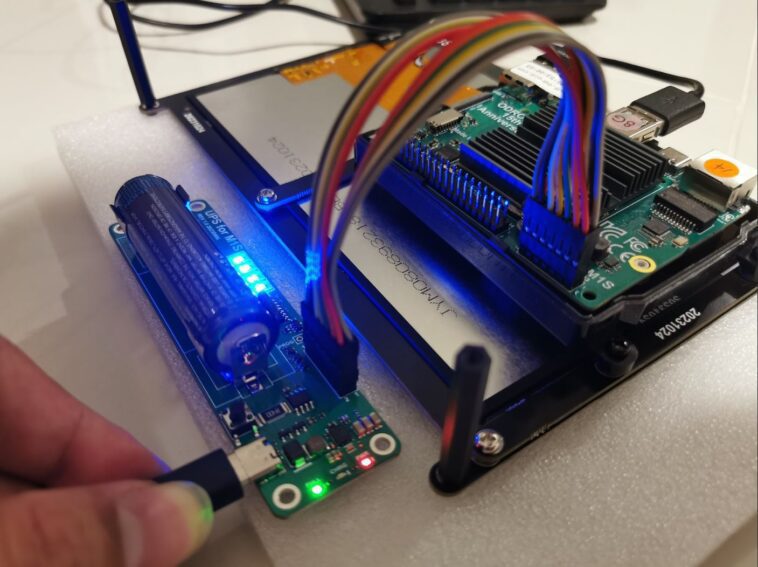
Cet UPS pour module M1S est conçu pour fournir une alimentation de secours à la carte ODROID-M1S en cas de panne de courant. Une batterie 18650 d’une capacité de 3600 mAh suffit pendant quatre heures si l’on calcule que la consommation de courant moyenne de l’ODROID-M1S est d’environ 500 mA. Ce module UPS peut fournir un courant maximum de 3A et communique avec la carte ODROID-M1S via UART sur le connecteur J3 pour signaler le niveau de la batterie et une alerte de basse tension qui peut être utilisée pour arrêter la carte en toute sécurité avant une panne de courant. Lorsque le secteur sera à nouveau opérationnel, la carte démarrera automatiquement.

La connexion est simple, mais assurez-vous que le câble à 14 broches est correctement orienté comme indiqué sur la photo ci-dessous.

Module Wi-Fi 5BK

L’ODROID-M1S n’est pas livré avec le WiFi et le Bluetooth, susceptibles de supprimer les exigences réglementaires nécessaires de la FCC, et à la place, la société fournit un dongle USB WiFi 5 et Bluetooth appelé WiFi Module 5BK. Branchez-le simplement sur l’un des ports USB du SBC ODROID-M1S et vous pourrez utiliser le Wi-Fi immédiatement puisque le module noyau requis fait déjà partie de l’image Ubuntu :
|
odroid@gnome-desktop :~$ lsmod Taille du module utilisé par bnep 20480 2 8821cu 2387968 0 cfg80211 614400 1 8821cu sch_fq_codel 20480 6 rfkill 24576 7 cfg80211 ip_tables 24576 0 ipv6 442368 44 autofs4 36864 0 |
Nous pouvons utiliser la commande iwlist pour scanner les différents points d’accès WiFi de la zone.

La configuration de la connexion Wi-Fi peut être effectuée via l’utilitaire de ligne de commande nmtui ou dans les paramètres Ubuntu. Cependant, Bluetooth nécessite des paramètres supplémentaires car les modules du noyau associés ne sont pas chargés, nous devons donc les ajouter dans /etc/modules-load.d/modules.conf comme suit :
|
odroid@gnome-desktop :~$ cat /etc/modules-load.d/modules.conf # /etc/modules : modules du noyau à charger au démarrage. # # Ce fichier contient les noms des modules du noyau qui doivent être chargés # au démarrage, un par ligne. Les lignes commençant par « # » sont ignorées. btusb btrtl Bluetooth |
Après avoir enregistré le fichier /etc/modules-load.d/modules.conf et redémarré le système, nous pouvons rechercher les appareils BLE à proximité et cela fonctionne plutôt bien :
|
1 2 3 4 5 6 7 8 9 dix 11 12 13 14 15 16 17 |
odroid@gnome-desktop:~$ sudo hcitool lescan [sudo] mot de passe pour odroid : LE Scan… 63:52:5A:C3:F9:CF (inconnu) BC:57:29:02:9E:FB (inconnu) BC:57:29:02:9E:FB (inconnu) 6E:DB:A5:70:59:4A (inconnu) 6E:DB:A5:70:59:4A (inconnu) F9:D9:E1:A8:08:28 (inconnu) 6E:DB:A5:70:59:4A (inconnu) 6E:DB:A5:70:59:4A (inconnu) DC:23:4F:72:00:4C (inconnu) 7F:CB:80:CA:F4:11 (inconnu) 7F:CB:80:CA:F4:11 (inconnu) BC:57:29:02:9E:FB (inconnu) BC:57:29:02:9E:FB ezyThermo_372397 DC:23:4F:72:00:4C (inconnu) |
Nous avons également testé l’audio Bluetooth avec la carte ODROID-M1S et un haut-parleur Bluetooth, et il n’y a eu aucune coupure audio pendant la lecture.
Conclusions préliminaires
La carte ODROID-M1S est alimentée par le SoC Rockchip RK3566, qui est similaire au RK3568 trouvé dans l’ODROID-M1, mais la nouvelle carte ajoute un connecteur GPIO supplémentaire à 14 broches conçu pour les accessoires Hardkernel, ce qui est une belle touche. L’ordinateur monocarte est livré avec 4 Go ou 8 Go de mémoire DDR4, un flash eMMC de 64 Go soudé à la carte (au lieu du connecteur flash eMMC traditionnel) et peut produire de la vidéo via des interfaces HDMI 2.0 ou MIPI DSI.
Au niveau du réseau, la carte dispose d’un port Ethernet Gigabit RJ45, et une connectivité sans fil WiFi/Bluetooth peut facilement être ajoutée avec un dongle USB connecté à l’un des quatre ports USB de la carte. Les options d’extension incluent les en-têtes GPIO à 40 et 14 broches et un socket M.2 pour un SSD NVMe. Mais le passage au RK3566 signifie que le socket M.2 ne prend en charge que PCIe 2.1, et d’autres réductions de coûts signifient qu’il n’y a pas de flash SPI, de port SATA ou de connecteur de caméra MIPI CSI.
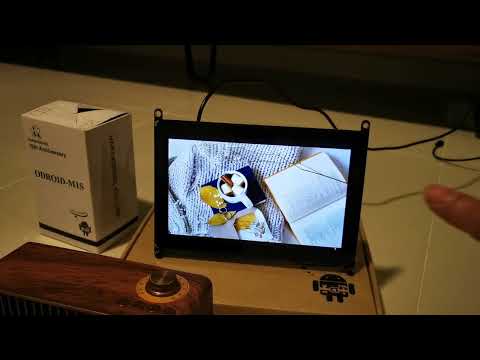
La partie alimentation est également passée d’une prise 12 V CC à un port USB-C 5 V que de nombreux utilisateurs peuvent trouver plus pratique à utiliser. Nos premiers tests avec Ubuntu 20.04 ont révélé que la navigation Web fonctionnait bien et que les vidéos YouTube étaient lues de manière fluide, sans aucune coupure audio ni distorsion audible, comme le montre la vidéo ci-dessus. Dans la prochaine partie de l’examen, nous nous concentrerons sur les tests de performances de la carte ODROID-M1S avec la même image de bureau Ubuntu 20.04.
Nous tenons à remercier Hardkernel pour avoir envoyé la carte ODROID-M1S et ses accessoires pour examen. Alors que le modèle le moins cher avec 4 Go de RAM coûte 49 $, le SBC ODROID-M1S examiné ici avec 8 Go de RAM et 64 Go de flash eMMC se vend 59 $, et l’écran ODROID-Vu8S peut être acheté pour 39 $, l’onduleur pour module M1S pour 9 $ et le module WiFi 5BK pour 8,90 $. Notez que ces prix n’incluent pas les frais d’expédition et, selon l’endroit où vous habitez, cela peut finir par être moins cher sur Ameridroid (qui expédie depuis les États-Unis).
Retrouvez l’histoire de Raspberry Pi dans cette vidéo :

-
 ODROID Module eMMC C5 de 16 Go
 -
 AYWHP Lot de 2 écrans TFT WiFi Bluetooth ESP32 de 2,8" 240 x 320 ESP32 - Module tactile ESP32 - Carte de développement compatible avec Arduino