

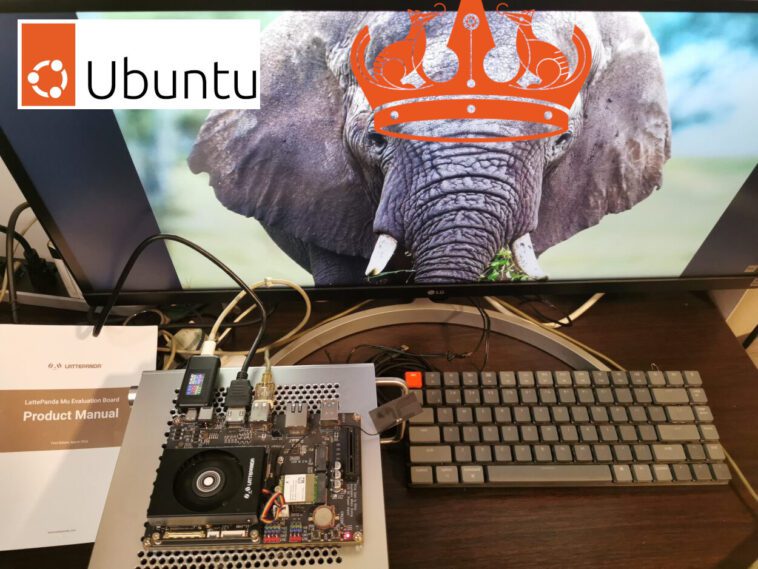
Nous avons déjà testé le matériel du LattePanda Mu et l’avons testé sous Windows 11 à l’aide de la carte mère Lite Carrier et de l’évaluation des fonctions complètes dans la première partie de l’évaluation. Nous avons maintenant eu le temps de tester la carte Intel N100 du LattePanda Mu avec Ubuntu 24.04 pour voir comment elle se comporte sous Linux avec les tests suivants :
- Informations initiales sur le système
- Tests de performance pour le processeur, les disques, les périphériques et le réseau (GbE et WiFi)
- Utilisation du Web et du multimédia
- Consommation d’énergie
Étant donné que LattePanda Mu est une machine x86, nous pouvons créer un disque de démarrage à partir de l’ISO Ubuntu 24.04 comme nous le ferions sur un PC.
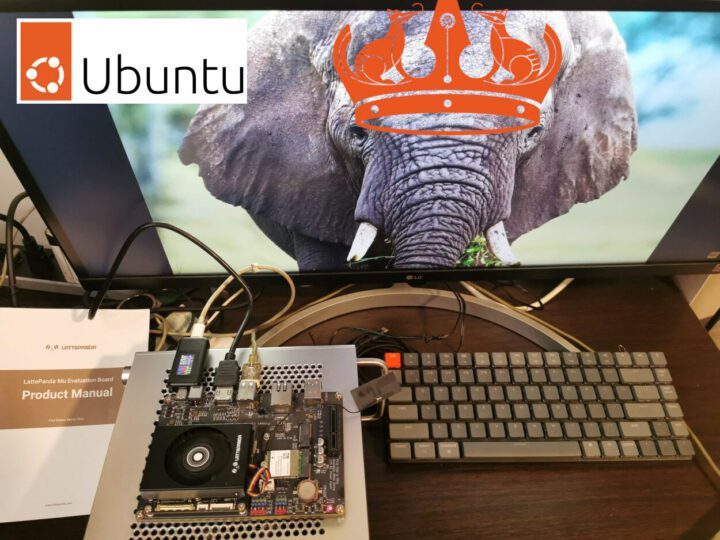
LattePanda Mu – Informations système Ubuntu 24.04
L’installation s’est bien déroulée et une fois terminée, nous avons vérifié les informations de base du système.
| 1
2 3 4 5 6 7 8 9 dix 11 12 13 14 15 16 17 |
root@UnoIoT-PC:~# cat /etc/lsb-release
DISTRIB_ID=Ubuntu DISTRIBUTION_RELEASE=24.04 DISTRIB_CODENAME=noble DESCRIPTION_DE_DISTRIBUTION = « Ubuntu 24.04 LTS » root@UnoIoT-PC:~# uname -a Linux UnoIoT-PC 6.8.0-38-generic #38-Ubuntu SMP PREEMPT_DYNAMIC ven. 7 juin 15:25:01 UTC 2024 x86_64 x86_64 x86_64 GNU/Linux root@UnoIoT-PC:~# df -mh Taille du système de fichiers utilisée Utilisation disponible% Monté sur tmpfs 765M 2,4M 763M 1% /exécution /dev/mmcblk0p2 56 Go 14 Go 40 Go 25 % / tmpfs 3,8 Go 0 3,8 Go 0% /dev/shm tmpfs 5,0 M 8,0 K 5,0 M 1 % / run / lock efivarfs 192K 86K 102K 46% /sys/firmware/efi/efivars /dev/mmcblk0p1 1,1 Go 6,2 Mo 1,1 Go 1 % /boot/efi tmpfs 765M 92K 765M 1% /run/utilisateur/120 tmpfs 765M 76K 765M 1% /run/utilisateur/0 |
Ubuntu 24.04 a été installé sur la mémoire flash eMMC de 64 Mo et seulement 933 Mo des 8 Go de RAM ont été utilisés par le système.
La commande inxi nous permet de vérifier d’autres périphériques du système :
| 1
2 3 4 5 6 7 8 9 dix 11 12 13 14 15 16 17 18 19 20 21 22 23 24 25 26 27 28 29 30 31 32 33 34 35 36 37 38 39 40 41 |
root@UnoIoT-PC:~# inxi -Fc0
Système: Hôte : UnoIoT-PC Noyau : 6.8.0-38-generic architecture : x86_64 bits : 64 Console : pty pts/0 Distribution : Ubuntu 24.04 LTS (Noble Numbat) Machine: Type : Ordinateur de bureau Carte mère : N/A Modèle : ADL-N v : Numéro de série : W43211146A000820 UEFI : American Megatrends LLC. c: 5.27 date: 12/03/2024 CPU: Info : modèle quad core : Intel N100 bits : 64 type : MCP cache : L2 : 2 Mio Vitesse (MHz) : moyenne : 700 min/max : 700/3400 cœurs : 1 : 700 2 : 700 3 : 700 4 : 700 Graphique: Appareil 1 : Intel Alder Lake-N [UHD Graphics] pilote : i915 v : noyau Affichage : serveur : X.org v : 1.21.1.11 avec : Xwayland v : 23.2.6 pilote : N/A tty : 120×30 API : EGL v : 1.5 pilotes : iris, swrast plates-formes : gbm, surfaceless, device API : OpenGL v : 4.6 compat-v : 4.5 fournisseur : mesa v : 24.0.9-0ubuntu0.1 remarque : console (source EGL) moteur de rendu : Mesa Intel Graphics (ADL-N), llvmpipe (LLVM 17.0.6 256 bits) L’audio: Appareil 1 : pilote audio haute définition Intel Alder Lake-N PCH : snd_hda_intel API : ALSA v : k6.8.0-38-état générique : kernel-api Réseau: Appareil-1 : pilote de carte réseau sans fil PCIe 802.11ac Realtek RTL8822CE : rtw_8822ce SI : wlp1s0 état : actif mac : 34:7d:e4:ba:cc:4a Appareil-2 : pilote Intel Ethernet I225-V : igc SI : enp2s0 état : en panne mac : 00:e0:4c:09:d8:bc Bluetooth: Appareil-1 : Pilote radio Bluetooth Realtek : btusb type : USB Rapport : hciconfig ID : hci0 état : up adresse : 34:7D:E4:BA:CC:4B bt-v : 5.1 Disques: Stockage local : total : 58,24 Gio utilisés : 13,24 Gio (22,7 %) ID-1 : /dev/mmcblk0 fournisseur : Samsung modèle : CUTA42 taille : 58,24 Gio type : amovible Cloison: ID-1 : / taille : 55,99 Gio utilisé : 13,23 Gio (23,6 %) fs : ext4 dev : /dev/mmcblk0p2 ID-2 : /boot/efi taille : 1,05 Gio utilisé : 6,1 Mio (0,6 %) système de fichiers : vfat dev : /dev/mmcblk0p1 Échanger: ID-1 : swap-1 type : taille du fichier : 4 Gio utilisé : 0 Kio (0,0 %) fichier : /swap.img Capteurs: Températures du système : CPU : 38,0 C Mobo : N/A Vitesses du ventilateur (tr/min) : N/A Info: Mémoire : total : 8 Gio disponibles : 7,47 Gio utilisés : 933,6 Mio (12,2 %) igpu : 128 Mio Processus : 207 Temps de disponibilité : 2 m Init : systemd Shell : Bash inxi : 3.3.34 |
Benchmarks LattePanda Mu sur Ubuntu 24.04
Commençons les benchmarks avec le script sbc-bench.sh de Thomas Kaiser et le LattePanda Mu équipé de son refroidisseur actif :
| 1
2 3 4 5 6 7 8 9 dix 11 12 13 14 15 16 17 18 19 20 21 22 23 24 25 26 27 28 29 30 31 32 33 34 35 36 37 38 39 40 41 42 43 44 45 46 47 48 49 50 51 52 53 54 55 56 57 58 59 60 61 62 63 64 65 66 67 68 69 70 71 72 73 74 75 76 77 78 79 80 81 82 83 84 85 86 87 88 89 90 91 92 93 94 95 96 97 98 99 100 101 102 103 104 105 106 107 108 109 110 111 112 113 114 115 116 117 118 119 120 121 122 123 124 125 126 127 128 129 130 131 132 133 134 |
root@UnoIoT-PC:/home/arnon# sudo ./sbc-bench.sh -r
Commencer à examiner le matériel/logiciel à des fins de révision… banc sbc v0.9.67 Installation des outils nécessaires : paquets de distribution déjà installés. Terminé. Vérification de cpufreq OPP. Terminé. Exécution de tinymembench. Terminé. Exécution du testeur de latence RAM. Terminé. Exécution du test de performance OpenSSL. Terminé. Exécution du test de performance 7-zip. Terminé. Test de bridage : chauffer l’appareil, attendre encore 5 minutes. Terminé. Vérification à nouveau de cpufreq OPP. Terminé (10 minutes écoulées). Validation des résultats : * La vitesse d’horloge mesurée n’est pas inférieure à la vitesse d’horloge maximale annoncée du processeur * Pas d’échange * Activité en arrière-plan (%system) OK * Powercap détecté. Détails : « sudo powercap-info -p intel-rapl » -> https://tinyurl.com/4jh9nevj Résultats complets téléchargés sur https://0x0.st/Xfgy.bin #ADL-N / N100 Testé avec sbc-bench v0.9.67 le lun. 29 juil. 2024 16:59:06 +0700. Informations complètes : [https://0x0.st/Xfgy.bin](http://0x0.st/Xfgy.bin) ### Informations générales: Informations fournies par cpufetch : Nom : Intel(R) N100 Microarchitecture : le lac Alder Technologie : 10 nm Fréquence maximale : 3,400 GHz Noyaux : 4 noyaux AVX : AVX, AVX2 FMA: FMA3 Taille L1i : 64 Ko (256 Ko au total) Taille L1d : 32 Ko (128 Ko au total) L2 Taille : 2 Mo L3 Taille : 6 Mo N100, noyau : x86_64, espace utilisateur : amd64 Topologie du système de fichiers du processeur (clusters, membres cpufreq, vitesses d’horloge) fréquence du processeur min max Vitesse de la stratégie de cluster CPU Type de cœur 0 0 0 700 3400 Lac Alder 1 0 1 700 3400 Lac Alder 2 0 2 700 3400 Lac Aulne 3 0 3 700 3400 Lac Aulne 7650 Ko de RAM disponible ### Vitesses d’horloge (inactif ou à chaud) : Avant à 47,0°C : cpu0 : OPP : 3 400, Mesuré : 3 388 Après à 80,0°C : cpu0 : OPP : 3 400, Mesuré : 3 387 ### Niveau de référence des performances * memcpy : 10621,5 Mo/s, memchr : 17372,4 Mo/s, memset : 11022,5 Mo/s * Latence 16M : 120,3 112,7 120,7 112,8 119,8 104,6 99,49 104,0 * Latence 128M : 134,8 133,2 135,0 134,2 135,9 127,1 117,1 117,6 * MIPS 7-zip (3 exécutions consécutives) : 13 671, 13 756, 13 741 (13 720 en moyenne), monothread : 3 811 * `aes-256-cbc 894307.23k 1177856.64k 1217782.78k 1227432.28k 1231426.90k 1230908.07k` * `aes-256-cbc 903109.40k 1177899.58k 1217397.08k 1227928.92k 1230443.86k 1231071.91k` ### PCIe et périphériques de stockage : * Intel Alder Lake-N Thunderbolt 4 USB (embarqué – Autre) : pilote utilisé : xhci_hcd * Intel Alder Lake-N PCH USB 3.2 xHCI Host (embarqué – Autre) : pilote utilisé : xhci_hcd * Intel Device 54c4 (Onboard – Autre) : pilote utilisé : sdhci-pci * Adaptateur réseau sans fil Realtek RTL8822CE 802.11ac PCIe : vitesse 2,5 GT/s, largeur x1, pilote utilisé : rtw_8822ce, * Realtek RTL8111/8168/8211/8411 PCI Express Gigabit Ethernet : Vitesse 2,5 GT/s, Largeur x1, pilote utilisé : r8169, * Carte eMMC 5.1 améliorée HS400 « Samsung CUTA42 » de 58,2 Go sous /dev/mmcblk0 : date 02/2022, manfid/oemid : 0x000015/0x0100, révision matérielle/logicielle : 0x0/0x01000000000000000 * Winbond W25Q128 16 Mo SPI NOR flash, pilotes utilisés : spi-nor/intel-spi ### Configuration d’échange : * /swap.img sur /dev/mmcblk0p2 : 4,0 Go (0 K utilisé) sur le stockage MMC ### Versions du logiciel : * Ubuntu 24.04 LTS (noble) * Compilateur : /usr/bin/gcc (Ubuntu 13.2.0-23ubuntu4) 13.2.0 / x86_64-linux-gnu * OpenSSL 3.0.13, construit le 30 janvier 2024 (Bibliothèque : OpenSSL 3.0.13 30 janvier 2024) ### Informations sur le noyau : * `/proc/cmdline: BOOT_IMAGE=/boot/vmlinuz-6.8.0-39-generic root=UUID=d7c7dea8-d8ba-4994-8ee2-6ce309f2d96f ro quiet splash vt.handoff=7` * Échantillonnage des données du fichier d’enregistrement des vulnérabilités : atténuation ; effacement du fichier d’enregistrement * Contournement du magasin de spécifications de vulnérabilité : atténuation ; contournement du magasin spéculatif désactivé via prctl * Vulnérabilité Spectre v1 : atténuation ; barrières usercopy/swapgs et nettoyage du pointeur __user * Noyau 6.8.0-39-generic / CONFIG_HZ=1000 En attente du refroidissement de l’appareil……….. 39,0°C Tous les paramètres connus ont été ajustés pour les performances. L’appareil est désormais prêt pour l’analyse comparative. Une fois terminé, arrêtez-vous avec [ctrl]-[c] pour obtenir des informations sur la limitation de fréquence et une activité de fond trop élevée, tous ces éléments pouvant potentiellement invalider les scores de référence. Toutes les modifications apportées aux périphériques de stockage et PCIe ainsi que les contenus dmesg suspects sera également signalé. Durée de charge du processeur %cpu %sys %usr %nice %io %irq Temp 16:59:28: 2900 MHz 2,64 35% 0% 34% 0% 0% 0% 53,0 °C 17:00:28: 3186 MHz 1,02 0% 0% 0% 0% 0% 0% 34,0 °C 17:01:29: 3064 MHz 0,43 0% 0% 0% 0% 0% 0% 33,0 °C 17:02:29: 3102 MHz 0,16 0% 0% 0% 0% 0% 0% 34,0 °C 17:03:29: 2917 MHz 0,06 0% 0% 0% 0% 0% 0% 33,0 °C 17:04:29: 3100MHz 0,02 0% 0% 0% 0% 0% 0% 34,0°C 17:05:29: 3097 MHz 0,00 0% 0% 0% 0% 0% 0% 35,0 °C 17:06:29: 3311MHz 0,00 0% 0% 0% 0% 0% 0% 35,0°C 17:07:29: 3216 MHz 0,05 0% 0% 0% 0% 0% 0% 34,0 °C Nettoyage. Terminé. Vérification à nouveau de cpufreq OPP. Terminé. La vitesse d’horloge est désormais de 51,0 °C : cpu0 : OPP : 3 400, Mesuré : 3 387 Validation des résultats : * La vitesse d’horloge mesurée n’est pas inférieure à la vitesse d’horloge maximale annoncée du processeur * Pas d’échange * Activité en arrière-plan (%system) OK * Powercap détecté. Détails : « sudo powercap-info -p intel-rapl » -> https://tinyurl.com/4jh9nevj |
La température du processeur monte à 84°C avec le benchmark multi-cœur 7-zip, et la fréquence du processeur chute progressivement à environ 2 900 MHz à 75°C, alors qu’elle était de 3 100 MHz à 60°C et diminue progressivement à 2 900 MHz lorsque la température est supérieure à 75°C, ce qui montre que le refroidisseur actif est suffisant pour refroidir le système, mais que des limites de puissance entrent en jeu. La salle de test était à une température ambiante d’environ 29°C et le ventilateur fonctionnait en permanence pendant le test.
Les résultats pour la bande passante mémoire, 7-zip et OpenSSD pour le LattePanda Mu sont conformes aux attentes par rapport aux autres systèmes Alder Lake-N que nous avons examinés sous Linux.
Tests de performances de stockage (eMMC, NVMe SSD)
Nous utiliserons iozone3 pour tester les performances du flash eMMC avec des paramètres pour désactiver la mise en cache :
| root@UnoIoT-PC:/home/arnon# sudo iozone -e -I -a -s 512M -r 1024k -r 16384k -i 0 -i 1 -i 2
Iozone : Test de performance des E/S de fichiers Version $Révision : 3.506 $ Compilé pour le mode 64 bits. Version : linux-AMD64 aléatoire aléatoire bkwd record foulée kB reclen écrire réécrire lire relire lire écriture lire réécrire lire fwrite frewrite fread freread 524288 1024 103772 107436 295798 294323 296530 106148 524288 16384 107652 106822 307988 308700 309198 107570 test iozone terminé. |
La mémoire flash eMMC de 64 Go a atteint environ 301 Mo/s en lecture et environ 104 Mo/s en écriture dans les limites des vitesses déclarées de la mémoire flash eMMC 5.1.
Nous avons répété le test avec le même SSD NVMe WD_BLACK SN770 que celui utilisé sous Windows :
| Ligne de commande utilisée : iozone -e -I -a -s 512M -r 1024k -r 16384k -i 0 -i 1 -i 2
aléatoire aléatoire bkwd record foulée kB reclen écrire réécrire lire relire lire écriture lire réécrire lire fwrite frewrite fread freread 524288 1024 1888958 1850547 2903661 2451318 2587007 1894214 524288 16384 1826768 1887713 3138602 3144076 3143191 1934963 test iozone terminé. |
Le SSD NVMe WD_BLACK SN770 prend en charge le PCIe Gen 4.0 x4 avec une vitesse de lecture séquentielle allant jusqu’à 4 000 Mo/s et une vitesse d’écriture séquentielle allant jusqu’à 2 000 Mo/s. Cependant, étant donné que la carte LattePanda Mu ne prend en charge que le PCIe 3.0 x4 en raison de la limitation du SoC Intel N100, la vitesse de lecture mesurée est d’environ 2,994 Go/s et la vitesse d’écriture est de 1,742 Go/s, très similaire aux résultats que nous avons obtenus avec les tests CrystalDiskMark sur Windows 11.
Performances de navigation sur le Web
Nous utiliserons Speedometer 2.0 pour vérifier les performances de chaque navigateur Web. Sur Ubuntu 24.04, seul Firefox est préinstallé par défaut, nous avons donc installé Chromium nous-mêmes.
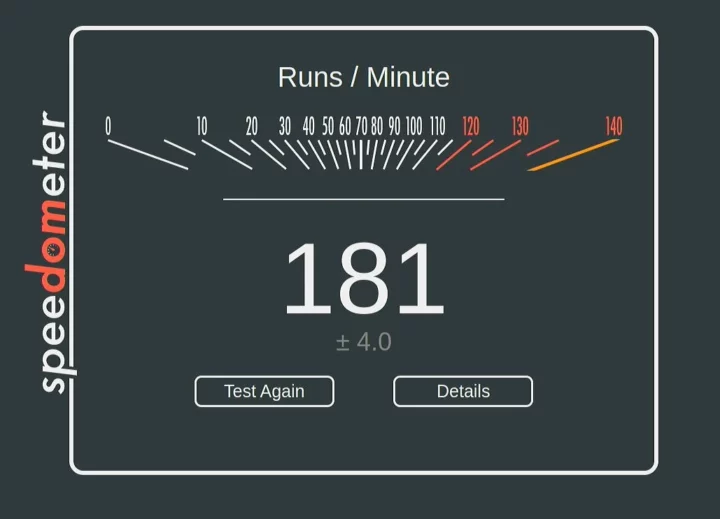
181 exécutions par minute sur Chromium, soit environ 12 % de plus que le score sur Firefox (160 exécutions par minute)
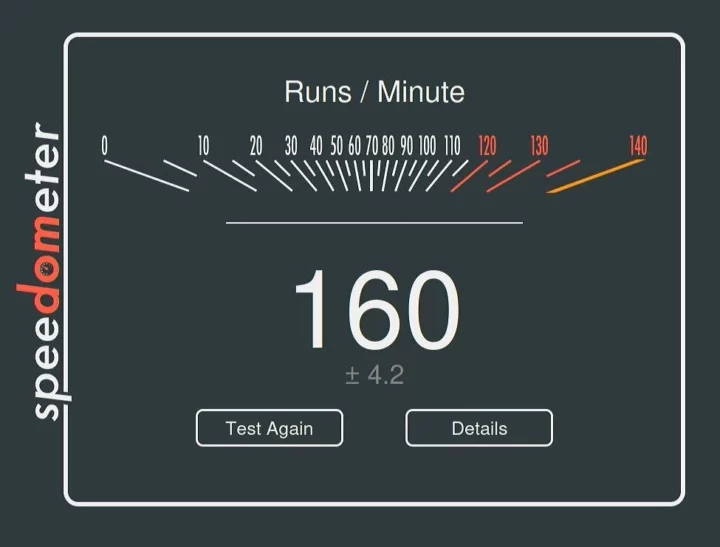
Le score de Firefox est environ 3 fois supérieur à celui de la carte Raspberry Pi 5 qui a obtenu 56 points (en novembre 2023).
Tests graphiques
glmark2-es2-wayland
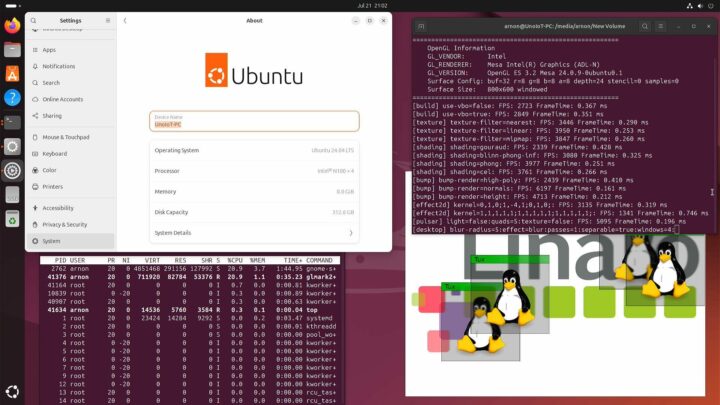
Nous avons testé la carte avec la commande glmark2-es2-wayland pour tester les performances. Le score glmark2-es-wayland est de 3 220 points supérieur à celui du Raspberry Pi 5 (2 036 points), mais inférieur à celui du SBC NanoPi R6S basé sur RK3588 qui a obtenu un score allant jusqu’à 4 500 points.
| 1
2 3 4 5 6 7 8 9 dix 11 12 13 14 15 16 17 18 19 20 21 22 23 24 25 26 27 28 29 30 31 32 33 34 35 36 37 38 39 40 41 42 43 44 45 46 47 |
arnon@UnoIoT-PC:/media/arnon/Nouveau volume $ glmark2-es2-wayland
=================================================== ===== glmark2 2023.01 =================================================== ===== Informations sur OpenGL GL_VENDOR : Intel GL_RENDERER : carte graphique Mesa Intel(R) (ADL-N) GL_VERSION : OpenGL ES 3.2 Mesa 24.0.9-0ubuntu0.1 Configuration de surface : buf=32 r=8 g=8 b=8 a=8 profondeur=24 pochoir=0 échantillons=0 Taille de la surface: 800×600 fenêtré =================================================== ===== [build] use-vbo=false : FPS : 2 723 FrameTime : 0,367 ms [build] use-vbo=true : FPS : 2 849 FrameTime : 0,351 ms [texture] texture-filter=nearest : FPS : 3 446 FrameTime : 0,290 ms [texture] texture-filter=linear : FPS : 3 950 FrameTime : 0,253 ms [texture] texture-filter=mipmap : FPS : 3 847 FrameTime : 0,260 ms [shading] shading=gouraud: FPS: 2339 FrameTime: 0.428 ms [shading] shading=blinn-phong-inf : FPS : 3 080 Durée d’image : 0,325 ms [shading] shading=phong : FPS : 3 977 FrameTime : 0,251 ms [shading] shading=cel : FPS : 3 761 Durée d’image : 0,266 ms [bump] bump-render=high-poly : FPS : 2 439 FrameTime : 0,410 ms [bump] bump-render=normals : FPS : 6 197 Durée d’image : 0,161 ms [bump] bump-render=height: FPS: 4713 Durée d’image: 0,212 ms [effect2d] noyau=0,1,0;1,-4,1;0,1,0;: FPS : 3135 FrameTime : 0,319 ms [effect2d] noyau=1,1,1,1,1;1,1,1,1,1;1,1,1,1,1;: FPS: 1341 FrameTime: 0.746 ms [pulsar] lumière=faux:quads=5:texture=faux: FPS: 5095 Durée d’image: 0,196 ms [desktop] blur-radius=5:effect=blur:passes=1:separable=true:windows=4: FPS : 1 249 FrameTime : 0,801 ms [desktop] effet=ombre:windows=4: FPS : 2600 FrameTime : 0,385 ms [buffer] colonnes=200:interleave=false:update-dispersion=0.9:update-fraction=0.5:update-method=map: FPS : 828 FrameTime : 1,208 ms [buffer] colonnes=200:interleave=false:update-dispersion=0.9:update-fraction=0.5:update-method=subdata: FPS : 1 421 FrameTime : 0,704 ms [buffer] colonnes=200:interleave=true:update-dispersion=0.9:update-fraction=0.5:update-method=map: FPS : 1 050 FrameTime : 0,953 ms [ideas] vitesse=durée : FPS : 3296 FrameTime : 0,303 ms [jellyfish] : FPS : 2420 FrameTime : 0,413 ms [terrain] : FPS : 216 FrameTime : 4,645 ms [shadow] : FPS : 3 549 FrameTime : 0,282 ms [refract] : FPS : 523 FrameTime : 1,914 ms [conditionals] fragment-steps=0:vertex-steps=0: FPS : 4 548 Durée d’image : 0,220 ms [conditionals] fragment-steps=5:vertex-steps=0: FPS : 4 497 FrameTime : 0,222 ms [conditionals] fragment-steps=0:vertex-steps=5: FPS : 4 554 FrameTime : 0,220 ms [function] fragment-complexity=faible:fragment-steps=5: FPS : 4 533 FrameTime : 0,221 ms [function] fragment-complexity=medium:fragment-steps=5: FPS : 4 551 FrameTime : 0,220 ms [loop] fragment-loop=false:fragment-steps=5:vertex-steps=5: FPS : 4 531 FrameTime : 0,221 ms [loop] fragment-steps=5:fragment-uniform=false:vertex-steps=5: FPS : 4 552 Durée d’image : 0,220 ms [loop] fragment-steps=5:fragment-uniform=true:vertex-steps=5: FPS : 4 513 Durée d’image : 0,222 ms =================================================== ===== glmark2 Score: 3220 =================================================== ===== |
Notez que glmark2-es2-wayland peut être utile pour comparer les cartes Arm et x86, mais étant donné que les GPU sur x86 prennent généralement en charge OpenGL (au lieu de simplement OpenGL ES), cela peut ne pas être pertinent lors de la comparaison avec d’autres plates-formes x86 ou des performances graphiques globales.
Aquarium WebGL
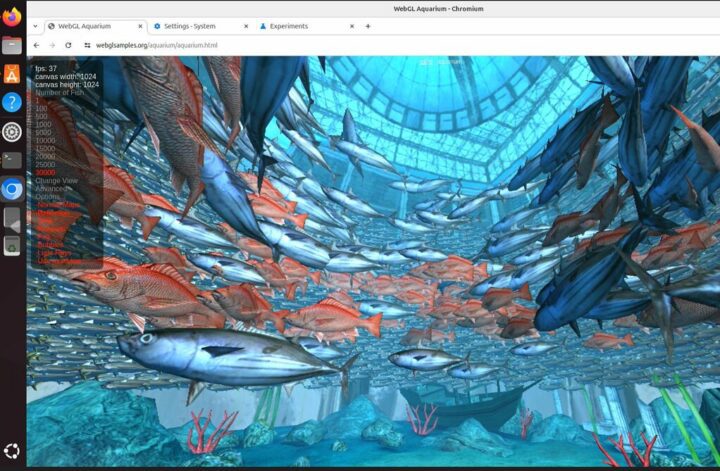
Passons maintenant à la démonstration de l’aquarium WebGL sur Chromium où le LattePanda Mu a atteint 37 fps avec 30 000 poissons. Cela se compare à 31 fps avec 5 000 poissons sur le NanoPi R6S SBC.
Lecture vidéo avec YouTube et fichier local
Une vidéo 4K 30 FPS pourrait être lue dans Chromium sans aucune perte d’image.

En passant à une vidéo 4K 60 FPS, la lecture s’est déroulée avec un bégaiement minimal à peine perceptible à l’œil nu, et la superposition « Stats pour les nerds » a signalé environ 4,5 % d’images perdues.

Nous avons ensuite lu une vidéo H.264 1920 x 1080 avec VLC, elle peut être bien lue avec très peu d’images perdues.
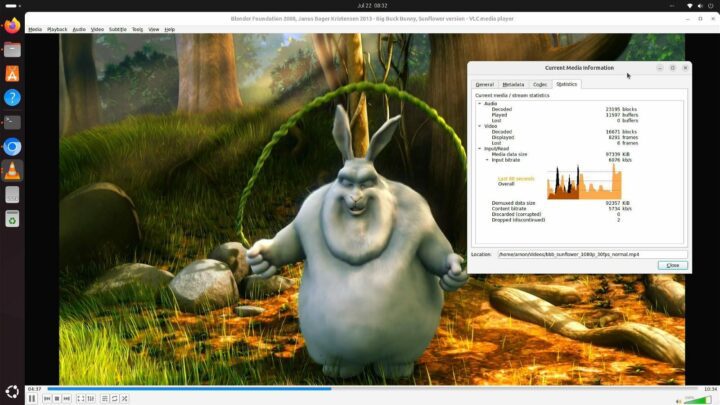
A noter que le ventilateur tourne à plein régime dès que l’on lance la lecture d’une vidéo, dans ce cas, un extrait de « Big Bug Bunny ». L’audio fonctionne également très bien via HDMI.
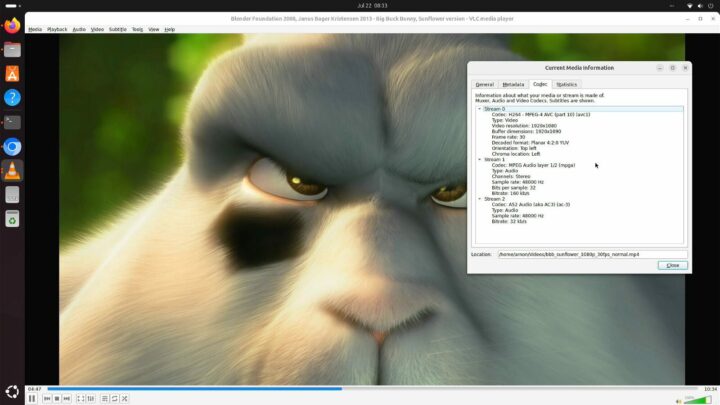
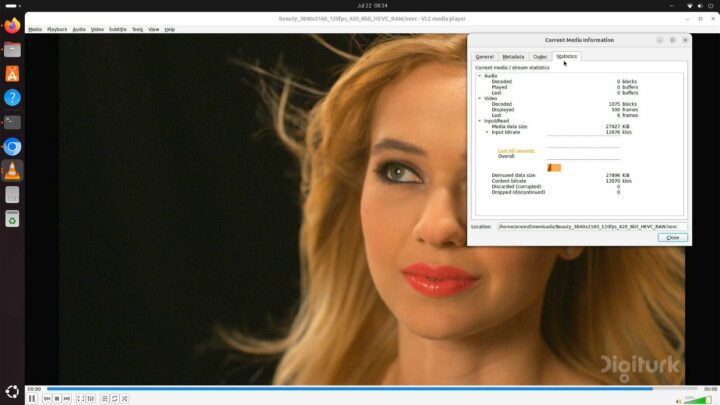
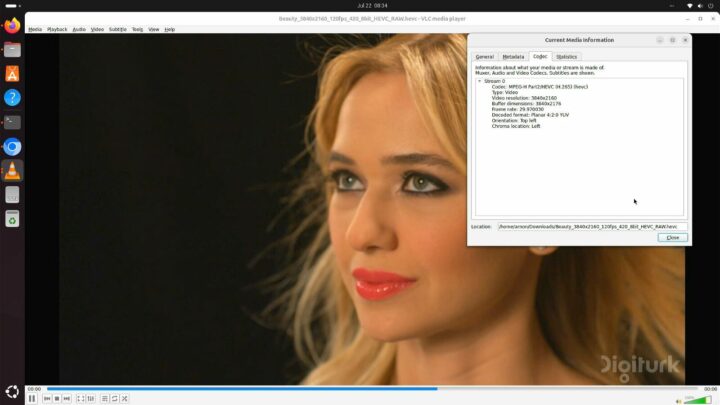
Un fichier H.265 4Kp30 lu sans aucun décalage et très peu d’images perdues ont été signalées dans l’onglet Statistiques de la fenêtre Informations sur le média.
Performances du réseau
Nous avons utilisé l’utilitaire iperf3 pour tester les réseaux Gigabit Ethernet et Wi-Fi à l’aide du programme iperf3. Notez que la carte d’évaluation complète prend en charge Ethernet 2,5 Gbit/s, mais nous n’avions qu’un commutateur Gigabit Ethernet pour cette évaluation, il n’a donc été testé qu’à 1 Gbit/s. Un routeur Xiaomi Router AX3200 a été utilisé pour les tests.
| 1
2 3 4 5 6 7 8 9 dix 11 12 13 14 15 16 17 18 19 20 |
arnon@UnoIoT-PC :~$ iperf3 -c 192.168.31.232
Connexion à l’hôte 192.168.31.232, port 5201 [ 5] port local 192.168.31.124 52360 connecté au port 192.168.31.232 5201 [ ID] Intervalle Transfert Débit binaire Retr Cwnd [ 5] 0,00-1,00 s 114 Mo 960 Mbits/s 0 393 Ko [ 5] 1,00-2,00 s 112 Mo 935 Mbits/s 0 393 Ko [ 5] 2,00-3,00 s 112 Mo 943 Mbits/s 0 393 Ko [ 5] 3,00-4,00 s 112 Mo 943 Mbits/s 0 393 Ko [ 5] 4,00-5,00 s 112 Mo 942 Mbits/s 0 393 Ko [ 5] 5,00-6,00 s 112 Mo 943 Mbits/s 0 393 Ko [ 5] 6,00-7,00 s 112 Mo 942 Mbits/s 0 393 Ko [ 5] 7,00-8,00 s 112 Mo 943 Mbits/s 0 393 Ko [ 5] 8,00-9,00 s 112 Mo 943 Mbits/s 0 393 Ko [ 5] 9,00-10,00 s 112 Mo 941 Mbits/s 0 393 Ko – – – – – – – – – – – – – – – – – – – – – – – – [ ID] Intervalle de transfert du débit binaire de retour [ 5] 0,00-10,00 s 1,10 Go 943 Mbits/s 0 expéditeur [ 5] 0,00-10,04 s 1,10 Go 938 Mbits/s récepteur iperf Terminé. |
Le WiFi 5 (5 GHz) a également été testé avec iperf3 :
| 1
2 3 4 5 6 7 8 9 dix 11 12 13 14 15 16 17 18 19 20 |
arnon@UnoIoT-PC :~$ iperf3 -c 192.168.31.232
Connexion à l’hôte 192.168.31.232, port 5201 [ 5] port local 192.168.31.80 52458 connecté au port 192.168.31.232 5201 [ ID] Intervalle Transfert Débit binaire Retr Cwnd [ 5] 0,00-1,00 s 75,8 Mo 635 Mbits/s 0 3,02 Mo [ 5] 1,00-2,00 s 69,9 Mo 586 Mbits/s 0 3,02 Mo [ 5] 2,00-3,00 s 66,0 Mo 553 Mbits/s 0 3,02 Mo [ 5] 3,00-4,00 s 69,2 Mo 581 Mbits/s 0 3,02 Mo [ 5] 4,00-5,00 s 67,0 Mo 562 Mbits/s 0 3,02 Mo [ 5] 5,00-6,00 s 69,0 Mo 579 Mbits/s 0 3,02 Mo [ 5] 6,00-7,00 s 75,0 Mo 629 Mbits/s 0 3,02 Mo [ 5] 7,00-8,00 s 73,9 Mo 619 Mbits/s 0 3,02 Mo [ 5] 8,00-9,00 s 74,5 Mo 625 Mbits/s 0 3,02 Mo [ 5] 9h00-10h00 s 70,9 Mo 595 Mbits/s 0 3,02 Mo – – – – – – – – – – – – – – – – – – – – – – – – [ ID] Intervalle de transfert du débit binaire de retour [ 5] 0,00-10,00 s 711 Mo 596 Mbits/s 0 expéditeur [ 5] 0,00-10,08 s 711 Mo 592 Mbits/s récepteur iperf Terminé. |
Notez que le LattePanda Mu n’est pas livré avec le WiFi intégré, nous avons utilisé un module M.2 RTL8822CE (Wi-Fi 5) pour les tests.
Vérification du GPIO sous Linux
DFRobot fournit très peu d’informations sur les GPIO, UART, I2C et SPI de LattePanda Mu. Nous savons simplement que la carte propose les interfaces suivantes :
- 4x UART
- 4x I2C
- Jusqu’à 64x GPIO
Ce qui manque, c’est un document qui explique clairement comment les utiliser. Tout ce que nous avons, c’est la page Dev Status qui montre que certaines interfaces ne sont pas encore prises en charge (y compris GPIO !), mais I2C, SPI et UART peuvent déjà être utilisés. Nous ferons de notre mieux pour tester I2C, en vérifiant d’abord si les périphériques I2C sont répertoriés :
| root@UnoIoT-PC:~# ls /dev/i2c-
i2c-0 i2c-10 i2c-12 i2c-14 i2c-2 i2c-4 i2c-6 i2c-8 i2c-1 i2c-11 i2c-13 i2c-15 i2c-3 i2c-5 i2c-7 i2c-9 |
Nous avons ensuite installé l’utilitaire i2c-tools pour vérifier les informations I2C de plusieurs périphériques I2C du LattePanda Mu, et I2C-5 et I2C-7 affichent certains périphériques connectés.
| 1
2 3 4 5 6 7 8 9 dix 11 12 13 14 15 16 17 18 19 20 21 |
root@UnoIoT-PC:~# i2cdetect -y 5
0 1 2 3 4 5 6 7 8 9 a b c d e f 00 : 08 — — — — — — — dix: — — — — — — — — — — — — — — — — 20 : — — — — — — — — — — — — — — — — 30 : — — — — — — — — — — — — — — — — 40 : — — — — 44 — — — — — — — — — — — 50 : — — — — — — — — — — — — — — — — 60 : — — — — — — — — — — — — — — — — 70: — — — — — — — — root@UnoIoT-PC:~# i2cdetect -y 7 0 1 2 3 4 5 6 7 8 9 abcdef 00: — — — — — — — — dix: — — — — — — — — — — — — — — — — 20 : — — — — — — — — — — — — — — — — 30: — — — — — — — 37 — — — — — — — — 40 : — — — — — — — — — 49 — — — — — — 50 : 50 51 — — 54 — — — — 59 — — — — — — 60 : — — — — — — — — — — — — — — — — 70: — — — — — — — — |
Nous avons essayé de connecter un capteur de proximité I2C à la carte, mais il n’a pas été détecté. Nous devons attendre plus d’informations de la part de DFRobot pour des tests plus approfondis, et nous n’avons pas testé les sections UART et GPIO.
Consommation d’énergie de LattePanda Mu avec Ubuntu 24.04
La consommation électrique du LattePanda Mu sous Linux (Ubuntu 24.04) a été mesurée avec un wattmètre USB.
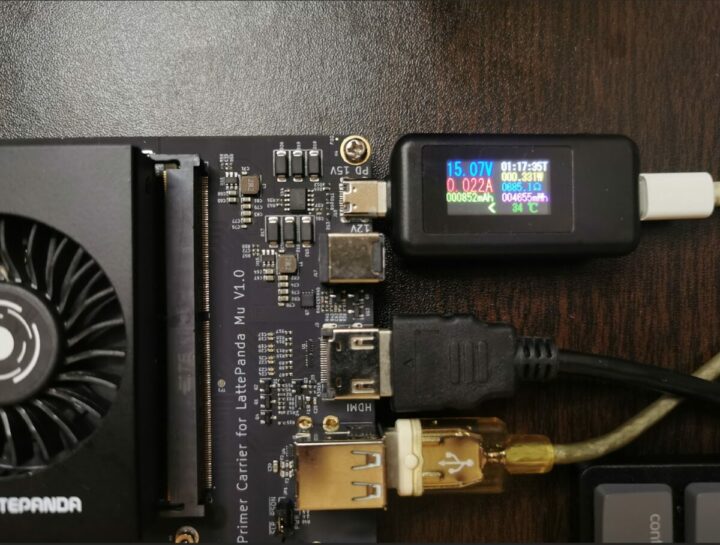
- Hors tension – 0,33 Watt
- Démarrage – 9,9 watts
- Inactif – 5,6 watts (connecté à HDMI, WiFi, Ethernet uniquement)
- YouTube 4K 60 FPS dans Chromium (plein écran) – 20 watts en moyenne
- Benchmark 7-Zip (multi-cœur) – 22 watts en moyenne
Conclusion
Le SBC Lattepanda Mu avec processeur Intel N100 fonctionne bien avec Ubuntu 24.04. Il prend en charge tous les périphériques que nous avons essayés puisque tous les pilotes nécessaires sont disponibles. Les résultats des tests de performances d’Ubuntu 24.04 étaient proches de ceux de Windows 11.
Il y a aussi quelques inconvénients. Tout d’abord, nous n’avons pas réussi à installer la carte dans un boîtier mini-ITX car la carte Full Carrier est au format mini-ITX, mais la disposition des ports ne correspondait pas aux normes de la carte mère, elle n’a donc pas pu être assemblée dans le boîtier spécifique que nous avons testé. Ensuite, le support GPIO et la documentation associée sont quasiment inexistants, nous n’avons donc pas pu la tester correctement. Nous mettrons peut-être à jour cette critique une fois que des détails supplémentaires seront fournis par DFRobot/LattePanda.
Le module de calcul LattePanda Mu peut être particulièrement utile aux entreprises qui conçoivent des produits personnalisés, car elles n’ont besoin que de concevoir une carte porteuse personnalisée avec un connecteur SO-DIMM 260 broches pour le module CPU et d’acheminer des signaux tels que USB, PCIe et GPIO.
Nous tenons à remercier DFRobot pour nous avoir envoyé le module LattePanda Mu, les cartes porteuses et les accessoires pour test. Le module de calcul LattePanda Mu x86 peut être acheté pour 139 $ sur DFRobot, mais la plupart des gens achèteront d’abord un kit complet qui peut être personnalisé. Par exemple, un kit avec le SoM LattePanda Mu, la carte porteuse Full-Function, le dissipateur thermique et l’alimentation 19 W/90 A peut être obtenu pour 274,90 $. Vous trouverez également un kit à 199 $ sur Amazon avec le SoM, la carte porteuse Lite et le refroidisseur actif.
Retrouvez l’histoire de Raspberry Pi dans cette vidéo :

-
 ASRock MB Intel N100M
 -
 Wrtysully Carte Mère N100 Mini ITX Quad Core pour Ordinateur Mini Hôte HTPC Publicité Contrôle Industriel Carte Mère