

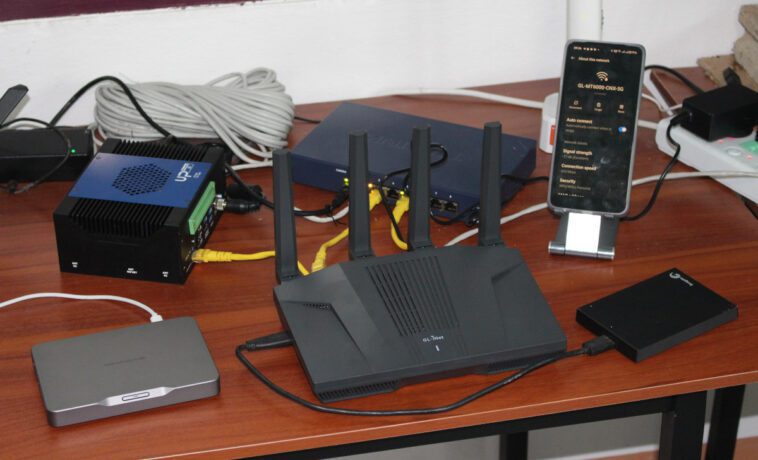
Dans la première partie de l’test du routeur WiFi 6 GL.iNet GL-MT6000 « Flint 2 », j’ai examiné le contenu du package et la conception matérielle avec un démontage du routeur, et je l’ai rapidement essayé. J’ai maintenant eu plus de temps pour jouer avec le routeur en concentrant l’test sur les performances WiFi 6 et 2,5 GbE, et en vérifiant si la revendication du VPN Wireguard à 900 Mbps était vraie.
Le routeur prend également en charge le réseau Tor pour naviguer de manière anonyme sur le Web, Adguard Home pour se débarrasser des publicités indésirables et le mode Répéteur, entre autres fonctionnalités. Ceux-ci fonctionnent tous avec le routeur Fliont 2, mais je ne les aborderai pas en détail ici et vous invite à consulter la test de la passerelle de sécurité GL.iNet Brume 2 pour Tor et Adguard Home et la test GL.iNet Beryl AX pour le test du mode répéteur.

Connexion de clients filaires et sans fil
Le routeur Flint 2 est à peu près plug-and-play, et après avoir défini le fuseau horaire et modifié le nom et le mot de passe du SSID 2,4 GHz et 5 GHz, je n’ai eu aucun problème pour connecter plusieurs clients filaires et sans fil au routeur.

Le panneau d’administration GL.iNet vous permet également de voir la quantité de trafic transitant par chaque client et vous permet de bloquer certains clients si nécessaire. Notez que l’accélération du réseau est activée par défaut pour obtenir les meilleures performances. Par conséquent, si vous définissez des limites de vitesse client, elles risquent de ne pas fonctionner comme prévu.

Test de performances WiFi 6 de Flint 2

Maintenant que nous savons que les fonctionnalités de base fonctionnent comme prévu, il est temps de tester les performances. Nous commencerons par le WiFi en exécutant un SpeedTest à l’aide d’un smartphone Android connecté avec une liaison 433 Mbps et une fibre 3BB 300 Mbps au forfait Internet haut débit domestique.

Tout bon. Mais le Flint 2 est un routeur WiFi 6 AX6000 pouvant prendre en charge jusqu’à 4 804 Mbps à 5 GHz avec plusieurs clients. Je ne testerai pas la vitesse maximale avec plusieurs clients, mais j’utiliserai le mini PC Khadas Mind exécutant Ubuntu 22.04 car il offre la connexion WiFi 6 la plus rapide dans nos tests avec des vitesses de téléchargement de 1,4 Gbps et de téléchargement de 991 Mbps lorsqu’il est connecté à un Xiaomi Mi. Routeur AX6000.
Faisons cela à nouveau avec iperf3 avec le Khadas Mind connecté au SSID 5 GHz du routeur Flint 2 en utilisant le mini PC UP Xtreme i11 de l’autre côté.
|
jaufranc@Khadas-Mind-Raspberryme:~$ iperf3 -t 60 -c 192.168.31.12 -i 10 Connexion à l’hôte 192.168.31.12, port 5201 [ 5] port local 192.168.8.164 55590 connecté au port 192.168.31.12 5201 [ ID] Retr Cwnd de débit binaire de transfert d’intervalle [ 5] 0,00-10,00 s 1,09 Go 938 Mbits/s 0 3,17 Mo [ 5] 10h00-20h00 s 1,11 Go 950 Mbits/s 0 3,17 Mo [ 5] 20h00-30h00 s 1,10 Go 948 Mbits/s 0 3,17 Mo [ 5] 30,00-40,00 s 1,08 Go 929 Mbits/s 0 3,17 Mo [ 5] 40,00-50,00 s 1,11 Go 957 Mbits/s 0 3,17 Mo [ 5] 50,00-60,00 s 1,09 Go 937 Mbits/s 0 3,17 Mo – – – – – – – – – – – – – – – – – – – – – – – – [ ID] Retrait du débit binaire de transfert par intervalle [ 5] 0,00-60,00 s 6,59 Go 943 Mbits/s 0 expéditeur [ 5] 0,00-59,99 s 6,59 Go Récepteur 943 Mbits/s iperf Terminé. |
|
1 2 3 4 5 6 7 8 9 dix 11 12 13 14 15 16 17 |
jaufranc@Khadas-Mind-Raspberryme:~$ iperf3 -t 60 -c 192.168.31.12 -i 10 -R Connexion à l’hôte 192.168.31.12, port 5201 Mode inversé, l’hôte distant 192.168.31.12 envoie [ 5] port local 192.168.8.164 48708 connecté au port 192.168.31.12 5201 [ ID] Débit de transfert par intervalle [ 5] 0,00-10,00 s 1,03 Go 889 Mbits/s [ 5] 10h00-20h00 s 1,03 Go 888 Mbits/s [ 5] 20h00-30h00 s 1,04 Go 890 Mbits/s [ 5] 30,00-40,00 s 1,04 Go 893 Mbits/s [ 5] 40,00-50,00 s 1,04 Go 893 Mbits/s [ 5] 50,00-60,00 s 1,04 Go 890 Mbits/s – – – – – – – – – – – – – – – – – – – – – – – – [ ID] Retrait du débit binaire de transfert par intervalle [ 5] 0,00-60,04 s 6,22 Go 890 Mbits/s 79 expéditeur [ 5] 0,00-60,00 s 6,22 Go Récepteur 890 Mbits/s iperf Terminé. |
943 Mbps et 890 Mbps sont d’assez bons résultats, bien qu’un peu inférieurs à ceux du routeur Xiaomi.

En effet, la vitesse de liaison était réglée à 1 200 Mbps, tandis que le Khadas Mind avait une vitesse de liaison de 2 400 Mbps avec le routeur Xiaomi Mi AX6000. Cela dépend évidemment de l’appareil, car mon téléphone est connecté via une liaison 433 Mbps au même routeur.
J’ai également testé le WiFi 2,4 GHz pour référence :
|
1 2 3 4 5 6 7 8 9 dix 11 12 13 14 15 16 17 18 19 20 21 22 23 24 25 26 27 28 29 30 31 32 33 |
jaufranc@Khadas-Mind-Raspberryme:~$ iperf3 -t 60 -c 192.168.8.207 -i 10 Connexion à l’hôte 192.168.8.207, port 5201 [ 5] port local 192.168.8.164 51122 connecté au port 192.168.8.207 5201 [ ID] Retr Cwnd de débit binaire de transfert d’intervalle [ 5] 0,00-10,00 s 186 Mo 156 Mbits/s 0 2,03 Mo [ 5] 10h00-20h00 s 218 Mo 182 Mbits/s 0 2,39 Mo [ 5] 20h00-30h00 s 214 Mo 179 Mbits/s 0 3,62 Mo [ 5] 30,00-40,00 s 178 Mo 149 Mbits/s 0 3,62 Mo [ 5] 40,00-50,00 s 225 Mo 189 Mbits/s 0 3,62 Mo [ 5] 50,00-60,00 s 196 Mo 165 Mbits/s 0 3,62 Mo – – – – – – – – – – – – – – – – – – – – – – – – [ ID] Retrait du débit binaire de transfert par intervalle [ 5] 0,00-60,00 s 1,19 Go 170 Mbits/s 0 expéditeur [ 5] 0,00-60,06 s 1,18 Go Récepteur 169 Mbits/s iperf Terminé. jaufranc@Khadas-Mind-Raspberryme:~$ iperf3 -t 60 -c 192.168.8.207 -i 10 -R Connexion à l’hôte 192.168.8.207, port 5201 Mode inversé, l’hôte distant 192.168.8.207 envoie [ 5] port local 192.168.8.164 40942 connecté au port 192.168.8.207 5201 [ ID] Débit de transfert par intervalle [ 5] 0,00-10,00 s 156 Mo 130 Mbits/s [ 5] 10h00-20h00 s 130 Mo 109 Mbits/s [ 5] 20h00-30h00 s 142 Mo 119 Mbits/s [ 5] 30,00-40,00 s 159 Mo 134 Mbits/s [ 5] 40,00-50,00 s 108 Mo 90,5 Mbits/s [ 5] 50,00-60,00 s 129 Mo 109 Mbits/s – – – – – – – – – – – – – – – – – – – – – – – – [ ID] Retrait du débit binaire de transfert par intervalle [ 5] 0,00-60,05 s 827 Mo 115 Mbits/s 388 expéditeur [ 5] 0,00-60,00 s 824 Mo Récepteur 115 Mbits/s iperf Terminé. |
 La vitesse de liaison était de 270 Mbps à 2,4 GHz. Les spécifications revendiquent jusqu’à 1 148 Mbps à 2,4 GHz, mais c’est pour plusieurs appareils.
Enfin, j’ai jeté un œil à la gamme des routeurs. Le Flint 2 et le Xiaomi Mi AX6000 étaient tous deux sur la même table, à environ un mètre l’un de l’autre.

Les forces du signal sont similaires. Les graphiques de canaux à 2,4 GHz se ressemblent et utilisent simplement des canaux différents, mais le routeur GL-MT6000 Flint 2 a un graphique beaucoup plus étroit à 5 GHz car il utilise moins de canaux. Les deux premières captures d’écran ont été prises à environ 4 mètres du routeur. Celui de droite a été pris dans une chambre à environ 6-7 mètres du routeur dans une autre pièce. Tous affichent une distance de 0 à 1 mètre du routeur, donc la distance indiquée dans l’application n’est pas très pertinente, du moins à proximité du routeur.

J’ai ensuite marché dehors et j’ai pu utiliser 5 GHz jusqu’à environ 40 mètres des routeurs (distance mesurée dans Google Maps) et 2,4 GHz jusqu’à 80 mètres. Je n’ai vu aucune différence évidente de portée entre les routeurs GL.iNet et Xiaomi.
Performances Ethernet sur le routeur Flint 2
J’ai utilisé un ordinateur portable Ubuntu 22.04 avec un dongle Realtek RTL8156BG USB 3.0 à 2,5 GbE et l’interface 2,5 GbE du mini PC UP Xtreme i11 pour tester les performances du routeur Flint 2 avec Ethernet 2,5 Gbps. Notez que l’ordinateur portable était connecté au LAN 2,5GbE du routeur (192.168.8.0) et que le mini PC était dans le WAN du routeur (192.168.31.0), le routage est donc également impliqué ici.
- Transfert de l’ordinateur portable vers le mini PC
|
jaufranc@Raspberryme-LAPTOP-5:~$ iperf3 -t 60 -c 192.168.31.12 -i 10 Connexion à l’hôte 192.168.31.12, port 5201 [ 5] port local 192.168.8.130 47640 connecté au port 192.168.31.12 5201 [ ID] Retr Cwnd de débit binaire de transfert d’intervalle [ 5] 0,00-10,00 s 2,74 Go 2,35 Gbits/s 0 911 Ko [ 5] 10h00-20h00 s 2,73 Go 2,35 Gbits/s 0 2,34 Mo [ 5] 20h00-30h00 s 2,73 Go 2,35 Gbits/s 0 2,34 Mo [ 5] 30,00-40,00 s 2,73 Go 2,35 Gbits/s 0 2,34 Mo [ 5] 40,00-50,00 s 2,73 Go 2,35 Gbits/s 0 2,34 Mo [ 5] 50,00-60,00 s 2,73 Go 2,35 Gbits/s 1204 1,76 Mo – – – – – – – – – – – – – – – – – – – – – – – – [ ID] Retrait du débit binaire de transfert par intervalle [ 5] 0,00-60,00 s 16,4 Go 2,35 Gbits/s 1 204 expéditeur [ 5] 0,00-60,04 s 16,4 Go Récepteur 2,35 Gbits/s iperf Terminé. |
- Transfert du mini PC vers l’ordinateur portable
|
1 2 3 4 5 6 7 8 9 dix 11 12 13 14 15 16 17 |
jaufranc@Raspberryme-LAPTOP-5:~$ iperf3 -t 60 -c 192.168.31.12 -i 10 -R Connexion à l’hôte 192.168.31.12, port 5201 Mode inversé, l’hôte distant 192.168.31.12 envoie [ 5] port local 192.168.8.130 50014 connecté au port 192.168.31.12 5201 [ ID] Débit de transfert par intervalle [ 5] 0,00-10,00 s 2,73 Go 2,35 Gbits/s [ 5] 10h00-20h00 s 2,73 Go 2,35 Gbits/s [ 5] 20h00-30h00 s 2,73 Go 2,35 Gbits/s [ 5] 30,00-40,00 s 2,73 Go 2,35 Gbits/s [ 5] 40,00-50,00 s 2,73 Go 2,35 Gbits/s [ 5] 50,00-60,00 s 2,73 Go 2,35 Gbits/s – – – – – – – – – – – – – – – – – – – – – – – – [ ID] Retrait du débit binaire de transfert par intervalle [ 5] 0,00-60,04 s 16,4 Go 2,35 Gbits/s 0 expéditeur [ 5] 0,00-60,00 s 16,4 Go Récepteur 2,35 Gbits/s iperf Terminé. |
2,35 Gbit/s dans les deux sens, donc pas de problème ici.
J’ai également effectué un transfert bidirectionnel/full-duplex :
|
1 2 3 4 5 6 7 8 9 dix 11 12 13 14 15 16 17 18 19 20 21 22 23 24 25 |
jaufranc@Raspberryme-LAPTOP-5:~$ iperf3 -t 60 -c 192.168.31.12 -i 10 –bidir Connexion à l’hôte 192.168.31.12, port 5201 [ 5] port local 192.168.8.130 52440 connecté au port 192.168.31.12 5201 [ 7] port local 192.168.8.130 52448 connecté au port 192.168.31.12 5201 [ ID][Role] Retr Cwnd de débit binaire de transfert d’intervalle [ 5][TX-C] 0,00-10,00 s 2,59 Go 2,22 Gbits/s 2 1,92 Mo [ 7][RX-C] 0,00-10,00 s 2,18 Go 1,87 Gbits/s [ 5][TX-C] 10h00-20h00 s 2,56 Go 2,20 Gbits/s 4 1,97 Mo [ 7][RX-C] 10h00-20h00 s 2,33 Go 2,00 Gbits/s [ 5][TX-C] 20h00-30h00 s 2,56 Go 2,20 Gbits/s 12 2,23 Mo [ 7][RX-C] 20h00-30h00 s 2,32 Go 1,99 Gbits/s [ 5][TX-C] 30,00-40,00 s 2,56 Go 2,20 Gbits/s 7 2,37 Mo [ 7][RX-C] 30,00-40,00 s 2,36 Go 2,03 Gbits/s [ 5][TX-C] 40,00-50,00 s 2,57 Go 2,21 Gbits/s 3 2,45 Mo [ 7][RX-C] 40,00-50,00 s 2,36 Go 2,03 Gbits/s [ 5][TX-C] 50,00-60,00 s 2,57 Go 2,21 Gbits/s 5 2,65 Mo [ 7][RX-C] 50,00-60,00 s 2,38 Go 2,04 Gbits/s – – – – – – – – – – – – – – – – – – – – – – – – [ ID][Role] Retrait du débit binaire de transfert par intervalle [ 5][TX-C] 0,00-60,00 s 15,4 Go 2,21 Gbits/s 33 expéditeur [ 5][TX-C] 0,00-60,05 s 15,4 Go Récepteur 2,21 Gbits/s [ 7][RX-C] 0,00-60,00 s 13,9 Go 2,00 Gbits/s 31 expéditeur [ 7][RX-C] 0,00-60,05 s 13,9 Go Récepteur 1,99 Gbits/s iperf Terminé. |
Cela représente 2,21 Gbit/s et 1,99 Gbit/s dans les deux sens. C’est toujours joli et cela ne dérangera pas la plupart des gens, mais si vous disposez d’une connexion Internet très rapide et que vous diffusez un torrent, cela peut avoir une certaine importance…
J’ai également testé rapidement les quatre ports Gigabit Ethernet avec la même méthode :
- LAN 2 : 940 Mbit/s / 941 Mbit/s
- LAN 3 : 940 Mbit/s / 941 Mbit/s
- LAN 4 : 940 Mbit/s / 941 Mbit/s
- LAN 5 : 940 Mbit/s / 941 Mbit/s
Aucun problème là-bas…
Performances VPN WireGuard du routeur Flint 2
Il est maintenant temps de tester les performances de WireGuard à 900 Mbps. Pour cela, j’ai installé un serveur VPN Wireguard sur le mini PC UP Xtreme i11 à l’aide du script d’installation wireguard et copié le fichier client dans le panneau d’administration de Flint 2 dans la section client WireGuard :
|
[Interface] Adresse = 10.7.0.2/24 DNS = 192.168.8.1 Clé privée = XXX [Peer] Clé publique = AAAA Clé pré-partagée = ZZZ Adresses IP autorisées = 0.0.0.0/0, ::/0 Point de terminaison = 192.168.8.207:51820 PersistantKeepalive = 25 |
La connexion a été affichée comme réussie dans le panneau d’administration…

et je pourrais également cingler l’adresse IP virtuelle depuis mon ordinateur portable.
|
jaufranc@Raspberryme-LAPTOP-5:~$ping 10.7.0.2 PING 10.7.0.2 (10.7.0.2) 56(84) octets de données. 64 octets de 10.7.0.2 : icmp_seq=1 ttl=64 time=0,242 ms 64 octets de 10.7.0.2 : icmp_seq=2 ttl=64 time=0,423 ms 64 octets de 10.7.0.2 : icmp_seq=3 ttl=64 time=0,329 ms 64 octets de 10.7.0.2 : icmp_seq=4 ttl=64 time=0,593 ms 64 octets de 10.7.0.2 : icmp_seq=5 ttl=64 time=0,373 ms 64 octets de 10.7.0.2 : icmp_seq=6 ttl=64 time=0,307 ms ^C — 10.7.0.2 Statistiques ping — 6 paquets transmis, 6 reçus, 0% de perte de paquets, temps 5102 ms trt min/moy/max/mdev = 0,242/0,377/0,593/0,111 ms |
Je pourrais me connecter à l’ordinateur UP Xtreme i11 via SSH :
|
1 2 3 4 5 6 7 8 9 dix 11 12 13 14 15 16 17 18 19 20 21 22 23 24 25 26 27 28 |
jaufranc@Raspberryme-LAPTOP-5:~$ ssh devkit@10.7.0.1 L’authenticité de l’hôte « 10.7.0.1 (10.7.0.1) » ne peut pas être établie. L’empreinte digitale de la clé ED25519 est SHA256:gGw1hnQouUoLAaS2/Ds28yG7iXCANUykCS90kdq4iFU. Cette clé d’hôte est connue sous les autres noms/adresses suivants : ~/.ssh/known_hosts:149 : [hashed name] ~/.ssh/known_hosts:158 : [hashed name] Etes-vous sûr de vouloir continuer à vous connecter (oui/non/[fingerprint]) ? Oui Avertissement : « 10.7.0.1 » (ED25519) ajouté définitivement à la liste des hôtes connus. Bienvenue sur Ubuntu 20.04.6 LTS (GNU/Linux 5.15.0-91-generic x86_64) * Documentation : https://help.ubuntu.com *Gestion : https://landscape.canonical.com * Assistance : https://ubuntu.com/advantage La maintenance de sécurité étendue pour les applications n’est pas activée. 15 mises à jour peuvent être appliquées immédiatement. Pour voir ces mises à jour supplémentaires s’exécuter : apt list –upgradable 30 mises à jour de sécurité supplémentaires peuvent être appliquées avec les applications ESM. Apprenez-en davantage sur l’activation du service ESM Apps sur https://ubuntu.com/esm Nouvelle version ‘22.04.3 LTS’ disponible. Exécutez ‘do-release-upgrade’ pour effectuer une mise à niveau vers celui-ci. Votre Hardware Enablement Stack (HWE) est pris en charge jusqu’en avril 2025. Dernière connexion : dim. 14 janvier 2024 à 10:04:41 à partir du 192.168.8.249 |
J’ai donc testé si la revendication de 900 Mbps était valide avec iperf3 :
|
jaufranc@Raspberryme-LAPTOP-5:~$ iperf3 -t 60 -c 10.7.0.1 -i 10 Connexion à l’hôte 10.7.0.1, port 5201 [ 5] port local 192.168.8.249 50496 connecté au port 10.7.0.1 5201 [ ID] Retr Cwnd de débit binaire de transfert d’intervalle [ 5] 0,00-10,00 s 1,04 Go 889 Mbits/s 82 757 Ko [ 5] 10h00-20h00 s 1,03 Go 888 Mbits/s 7 586 Ko [ 5] 20h00-30h00 s 1,03 Go 888 Mbits/s 4 671 Ko [ 5] 30,00-40,00 s 1,03 Go 888 Mbits/s 4 687 Ko [ 5] 40,00-50,00 s 1,04 Go 890 Mbits/s 4 733 Ko [ 5] 50,00-60,00 s 1,04 Go 890 Mbits/s 19 790 Ko – – – – – – – – – – – – – – – – – – – – – – – – [ ID] Retrait du débit binaire de transfert par intervalle [ 5] 0,00-60,00 s 6,21 Go 889 Mbits/s 120 expéditeur [ 5] 0,00-60,04 s 6,21 Go Récepteur 888 Mbits/s iperf Terminé. |
|
1 2 3 4 5 6 7 8 9 dix 11 12 13 14 15 16 17 |
jaufranc@Raspberryme-LAPTOP-5:~$ iperf3 -t 60 -c 10.7.0.1 -i 10 -R Connexion à l’hôte 10.7.0.1, port 5201 Mode inversé, l’hôte distant 10.7.0.1 envoie [ 5] port local 192.168.8.249 40282 connecté au port 10.7.0.1 5201 [ ID] Débit de transfert par intervalle [ 5] 0,00-10,00 s 1,05 Go 898 Mbits/s [ 5] 10h00-20h00 s 1,05 Go 898 Mbits/s [ 5] 20h00-30h00 s 1,05 Go 899 Mbits/s [ 5] 30,00-40,00 s 1,05 Go 901 Mbits/s [ 5] 40,00-50,00 s 1,05 Go 901 Mbits/s [ 5] 50,00-60,00 s 1,05 Go 899 Mbits/s – – – – – – – – – – – – – – – – – – – – – – – – [ ID] Retrait du débit binaire de transfert par intervalle [ 5] 0,00-60,04 s 6,29 Go 899 Mbits/s 21 expéditeur [ 5] 0,00-60,00 s 6,28 Go Récepteur 899 Mbits/s iperf Terminé. |
Eh bien… Ils n’ont pas menti ici :). Nous avons d’assez bonnes performances VPN. En revérifiant sur le mini PC UP Xtreme i11, nous pouvons voir qu’une grande quantité de données a été transférée via l’interface wg0 :
|
devkit@UPX-i11 :~$ sudo wg interface : wg0 clé publique : XXX clé privée : (cachée) port d’écoute : 51820 homologue : AAAA clé pré-partagée : (cachée) point final : 192.168.8.1:58525 IPS autorisés : 10.7.0.2/32 dernière poignée de main : il y a 3 minutes et 47 secondes transfert : 6,62 Gio reçus, 6,79 Gio envoyés |
Passons maintenant en mode WireGuard Server.
Le panneau d’administration générera automatiquement une configuration pour nous et je pourrai démarrer le serveur.
J’ai également ajouté l’UP Xtreme i11 comme premier client dans la section Profils.
Le panneau d’administration fournira un code QR qui conviendra par exemple à l’application Android Wireguard, ainsi qu’un fichier de configuration qui ressemble à ceci :
|
[Interface] Adresse = 10.0.0.2/24 Clé privée = XXX DNS = 64.6.64.6 MTU = 1420 [Peer] Adresses IP autorisées = 0.0.0.0/0,::/0 Point final = 171.4.231.199:51820 PersistantKeepalive = 25 Clé publique = AAAA |
J’ai donc exécuté à nouveau le script d’installation de wireguard sur l’UP Xtreme i11 pour supprimer l’installation du serveur WireGuard, et j’ai installé le client WireGuard à la place avec une dépendance :
|
sudo apt installer wireguard resolvconf |
J’ai créé le fichier /etc/wireguard/wg0.conf avec les données ci-dessus, sauf que j’ai modifié le point de terminaison depuis que j’ai activé le DDNS depuis mon FAI via un service spécial, car il ne me donnera même pas d’adresse IP publique temporaire puisque ma connexion Internet est dans un VLAN, et je n’obtiens qu’une adresse IP privée. Cela signifie également que le service DDNS intégré fourni par GL.iNet ne peut pas fonctionner avec le fournisseur de services Internet 3BB. La ligne ressemble donc à ceci :
|
Point de terminaison = abc.3bbddns.com:35850 |
Mais cela a échoué… et aucun trafic n’a été échangé :
|
devkit@UPX-i11 :~$ sudo wg interface : wg0 clé publique : XXX clé privée : (cachée) port d’écoute : 54609 marque fw : 0xca6c homologue : AAAA point de terminaison : 110.164.204.xxx:35850 ips autorisés : 0.0.0.0/0, ::/0 transfert : 0 B reçu, 59,98 Kio envoyés keepalive persistant : toutes les 25 secondes |
J’ai pu confirmer que le service 3BB DDNS fonctionnait correctement après avoir accédé au panneau d’administration depuis Internet, mais WireGuard utilise UDP, cela pourrait donc être la raison… Je peux configurer le routeur haut débit pour transférer les données TCP/UDP, mais cette option n’existe pas. le site Web 3BB DDNS, il est donc difficile de savoir comment le trafic UDP est géré par le FAI. Je pourrais réessayer dans quelques semaines dans une autre maison, où j’ai une adresse IP publique donc le service DDNS intégré devrait fonctionner.
Quoi qu’il en soit, j’ai décidé de modifier la configuration pour utiliser une adresse IP locale à la place, comme je l’ai fait pour le test Wireguard Client :
|
Point final = 192.168.31.240:51820 |
Et cela semble mieux avec certains colis reçus et envoyés :
|
devkit@UPX-i11 :~$ sudo wg interface : wg0 clé publique : XXX clé privée : (cachée) port d’écoute : 58532 marque fw : 0xca6c homologue : AAAA point final : 192.168.31.240:51820 ips autorisés : 0.0.0.0/0, ::/0 dernière poignée de main : il y a 1 minute et 14 secondes transfert : 188 B reçus, 20,64 Ko envoyés keepalive persistant : toutes les 25 secondes |
Et l’UP Xtreme i11 apparaît également en tant que client VPN dans le panneau d’administration GL.iNet.

Mais pour certaines raisons, ce n’est pas très stable :
|
1 2 3 4 5 6 7 8 9 dix 11 12 13 14 15 16 17 18 19 20 |
root@GL-MT6000 : ~# ping 10.0.0.2 PING 10.0.0.2 (10.0.0.2) : 56 octets de données 64 octets de 10.0.0.2 : seq=65 ttl=64 time=122728,235 ms 64 octets de 10.0.0.2 : seq=66 ttl=64 time=121728,138 ms 64 octets de 10.0.0.2 : seq=67 ttl=64 time=120727.979 ms 64 octets de 10.0.0.2 : seq=68 ttl=64 time=119727,851 ms 64 octets de 10.0.0.2 : seq=70 ttl=64 time=117727,565 ms 64 octets de 10.0.0.2 : seq=72 ttl=64 time=115727.367 ms 64 octets de 10.0.0.2 : seq=73 ttl=64 time=114727,235 ms 64 octets de 10.0.0.2 : seq=74 ttl=64 time=113727.109 ms 64 octets de 10.0.0.2 : seq=75 ttl=64 time=112726,969 ms 64 octets de 10.0.0.2 : seq=81 ttl=64 time=106727,444 ms 64 octets de 10.0.0.2 : seq=82 ttl=64 time=105727.261 ms 64 octets de 10.0.0.2 : seq=83 ttl=64 time=104727.133 ms 64 octets de 10.0.0.2 : seq=84 ttl=64 time=103727.005 ms 64 octets de 10.0.0.2 : seq=185 ttl=64 time=2709.087 ms ^C — 10.0.0.2 Statistiques ping — 214 paquets transmis, 14 paquets reçus, 93 % de perte de paquets aller-retour min/moy/max = 2709,087/105940,455/122728,235 ms |
J’ai essayé de faire la même chose avec le smartphone OPPO A98 5G, et cela fonctionne beaucoup mieux.
|
1 2 3 4 5 6 7 8 9 dix 11 12 13 14 15 16 17 18 |
root@GL-MT6000 : ~# ping 10.0.0.3 PING 10.0.0.3 (10.0.0.3) : 56 octets de données 64 octets de 10.0.0.3 : seq=0 ttl=64 time=117,946 ms 64 octets de 10.0.0.3 : seq=1 ttl=64 time=39,689 ms … 64 octets de 10.0.0.3 : seq=21 ttl=64 time=111,074 ms 64 octets de 10.0.0.3 : seq=22 ttl=64 time=28,050 ms 64 octets de 10.0.0.3 : seq=23 ttl=64 time=50,634 ms 64 octets de 10.0.0.3 : seq=24 ttl=64 time=77,005 ms ^C — 10.0.0.3 statistiques de ping — 25 paquets transmis, 25 paquets reçus, 0 % de perte de paquets aller-retour min/moy/max = 20,894/72,414/118,397 ms root@GL-MT6000 : ~# ping 10.0.0.2 PING 10.0.0.2 (10.0.0.2) : 56 octets de données ^C — 10.0.0.2 Statistiques ping — 3 paquets transmis, 0 paquet reçu, 100 % de perte de paquets |
J’ai pu confirmer la stabilité avec iperf3 avec le téléphone connecté via une liaison 433 Mbps.
|
jaufranc@Raspberryme-LAPTOP-5:~$ iperf3 -t 60 -c 10.0.0.3 -i 10 Connexion à l’hôte 10.0.0.3, port 5201 [ 5] port local 192.168.8.249 46212 connecté au port 10.0.0.3 5201 [ ID] Retr Cwnd de débit binaire de transfert d’intervalle [ 5] 0,00-10,00 s 204 Mo 171 Mbits/s 240 100 Ko [ 5] 10h00-20h00 s 208 Mo 174 Mbits/s 459 150 Ko [ 5] 20h00-30h00 s 228 Mo 191 Mbits/s 414 178 Ko [ 5] 30,00-40,00 s 221 Mo 186 Mbits/s 434 144 Ko [ 5] 40,00-50,00 s 216 Mo 181 Mbits/s 420 159 Ko [ 5] 50,00-60,00 s 217 Mo 182 Mbits/s 272 178 Ko – – – – – – – – – – – – – – – – – – – – – – – – [ ID] Retrait du débit binaire de transfert par intervalle [ 5] 0,00-60,00 s 1,26 Go 181 Mbits/s 2 239 expéditeur [ 5] 0,00-60,00 s 1,26 Go Récepteur 181 Mbits/s iperf Terminé. |
Mais cela n’exploite pas vraiment toutes les performances du routeur, j’ai donc fait un dernier essai dans un client Ubuntu avec mon ordinateur portable.

Il est rapidement apparu dans la liste des clients VPN après avoir suivi la même étape qu’avec l’UP Xtreme i11 qui s’affiche comme hors ligne alors que le wg0 est toujours actif.
J’ai ensuite fermé l’interface wg0 dans UP Xtreme i11 et exécuté iperf3 à partir de là vers 10.0.0.4 en accédant à mon ordinateur portable via le réseau WireGuard.
|
devkit@UPX-i11 :~$ iperf3 -t 60 -c 10.0.0.4 -i 10 Connexion à l’hôte 10.0.0.4, port 5201 [ 5] port local 192.168.8.207 37768 connecté au port 10.0.0.4 5201 [ ID] Retr Cwnd de débit binaire de transfert d’intervalle [ 5] 0,00-10,00 s 1,04 Go 891 Mbits/s 1 2,28 Mo [ 5] 10h00-20h00 s 1,04 Go 892 Mbits/s 0 2,74 Mo [ 5] 20h00-30h00 s 1,03 Go 885 Mbits/s 501 899 Ko [ 5] 30,00-40,00 s 1,03 Go 887 Mbits/s 14 765 Ko [ 5] 40,00-50,00 s 1,04 Go 889 Mbits/s 4 636 Ko [ 5] 50,00-60,00 s 1,03 Go 887 Mbits/s 3 759 Ko – – – – – – – – – – – – – – – – – – – – – – – – [ ID] Retrait du débit binaire de transfert par intervalle [ 5] 0,00-60,00 s 6,21 Go 889 Mbits/s 523 expéditeur [ 5] 0,00-60,04 s 6,21 Go Récepteur 888 Mbits/s iperf Terminé. |
|
1 2 3 4 5 6 7 8 9 dix 11 12 13 14 15 16 17 |
devkit@UPX-i11 :~$ iperf3 -t 60 -c 10.0.0.4 -i 10 -R Connexion à l’hôte 10.0.0.4, port 5201 Mode inversé, l’hôte distant 10.0.0.4 envoie [ 5] port local 192.168.8.207 55352 connecté au port 10.0.0.4 5201 [ ID] Débit de transfert par intervalle [ 5] 0,00-10,00 s 999 Mo 838 Mbits/s [ 5] 10h00-20h00 s 1 006 Mo 844 Mbits/s [ 5] 20h00-30h00 s 995 Mo 834 Mbits/s [ 5] 30,00-40,00 s 981 Mo 823 Mbits/s [ 5] 40,00-50,00 s 1 004 Mo 842 Mbits/s [ 5] 50,00-60,00 s 980 Mo 822 Mbits/s – – – – – – – – – – – – – – – – – – – – – – – – [ ID] Retrait du débit binaire de transfert par intervalle [ 5] 0,00-60,05 s 5,83 Go 834 Mbits/s 349 expéditeur [ 5] 0,00-60,00 s 5,82 Go Récepteur 834 Mbits/s iperf Terminé. |
Les performances sont excellentes, bien que bien inférieures aux 900 Mbps pour le transfert d’un ordinateur portable vers un mini PC. Au moment du test, les deux appareils étaient connectés via Gigabit Ethernet.
Fonctionnalités diverses
Les routeurs GL.iNet sont polyvalents et dotés de nombreuses fonctionnalités qui rendraient l’test très long, potentiellement ennuyeux pour les lecteurs et long à réaliser, il n’est donc pas pratique de tout tester. Mais je vais quand même montrer la liste des fonctionnalités, dont certaines ont déjà été testées dans des tests précédents comme mentionné en introduction.

La section Applications propose des menus pour les plug-ins (packages pouvant être installés sur le routeur), le DNS dynamique, GoodCloud pour l’accès à distance, le stockage réseau (nous le testerons ci-dessous), le contrôle parental et des services tels que ZeroTier et Tailscale.
 La section Réseau permet à l’utilisateur de configurer le pare-feu, le multi-WAN, le LAN, le réseau invité, le DNS, l’IPv6, le NAT, l’accélération du réseau, etc.

La section Système fournit des informations sur le routeur, et par exemple, nous pouvons voir que GL.iNet Flint 2 exécute OpenWrt 23.05 (ou plus probablement un fork bien qu’il soit également officiellement pris en charge) sur Linux 5.15.139 avec le dernier firmware. Nous obtenons également des menus pour les mises à jour du micrologiciel, les tâches planifiées, la configuration du fuseau horaire, les journaux de débogage/dépannage, la sécurité (mot de passe, accès à distance au panneau d’administration, etc.), la réinitialisation d’usine et les paramètres avancés qui pointent vers l’interface Web LuCi d’OpenWrt.
J’ai décidé d’essayer rapidement le stockage réseau en connectant notre disque dur USB « test ». Le Flint 2 n’a aucun problème à monter les partitions NTFS, EXT-4 et exFAT, mais n’est pas aussi satisfait de la partition BTRFS…

L’étape suivante consiste à activer Samba dans l’onglet Services de fichiers.

Après avoir défini un dossier partagé sur la partition EXT-4 dans l’onglet Dossiers partagés.

Mon ordinateur portable Ubuntu 22.04 pouvait voir le partage GL-MT6000 (deux fois ! je ne sais pas pourquoi…) et je pouvais me connecter avec les informations d’identification que j’avais définies dans le panneau d’administration.

Je pouvais alors transférer un gros fichier du routeur vers mon ordinateur portable à environ 31,3 Mo/s. C’est assez lent étant donné qu’il s’agit d’un port USB 3.0 et que mon disque devrait prendre en charge environ 95 Mo/s. Mais au moins ça marche.

Conclusion
GL.i.Net Flint 2 (GL-MT6000) est un routeur solide doté de deux ports 2,5 GbE, de quatre Gigabit Ethernet, de la prise en charge du WiFi 6 et d’un panneau d’administration doté de nombreuses fonctionnalités qui devraient répondre aux besoins de la plupart des utilisateurs. Je confirmerais que les performances 2,5 GbE et WiFi 6 étaient excellentes et j’ai vérifié la revendication VPN WireGuard de 900 Mbps en modes serveur et client, bien qu’elle chute à 834 Mbps en mode serveur dans une direction.
Je n’ai pas rencontré de problèmes qui ne devraient pas être directement liés au routeur Flint 2. Notamment, j’ai eu quelques problèmes avec mon FAI qui semble bloquer le trafic UDP (donc WireGuard n’est pas une option, maintenant que j’y pense, OpenVPN plus lent pourrait fonctionner) et l’un des clients VPN WireGuard n’a pas pu se connecter de manière fiable au Flint. 2 Serveur WireGuard pour des raisons inconnues (il n’a pu se connecter que pendant quelques secondes, puis s’est déconnecté). La seule vraie déception était la vitesse de transfert lente (un peu plus de 30 Mo/s) pour SAMBA utilisant un lecteur USB 3.0 et Gigabit Ethernet.
J’aimerais remercier GL.iNet d’avoir envoyé le routeur AX6000 GL-MT6000 « Flint 2 » pour test. Il peut être acheté pour 159 $ avec livraison gratuite sur la boutique de l’entreprise ou sur Amazon.
Retrouvez l’histoire de Raspberry Pi dans cette vidéo :

-
 GL.iNet GL-MT3000 (Beryl AX) Portable Routeur WiFi 6 pour La Maison et Les Voyages, Bi-Bande, Vitesse WiFi AX3000 (Jusqu’à 3 Gbit/s), Repeteur, VPN en Cascade, IPV6, WPA3, Port WAN 2,5G
 -
 GL.iNet GL-AX1800(Flint) WiFi 6 Router - Dual Band Gigabit Wireless Internet Router | 5 x 1G Ethernet Ports | Up to 120 Devices | Amazing OpenVpn&Wireguard Speed | WPA3 Security | MU-MIMO | 802.11ax