

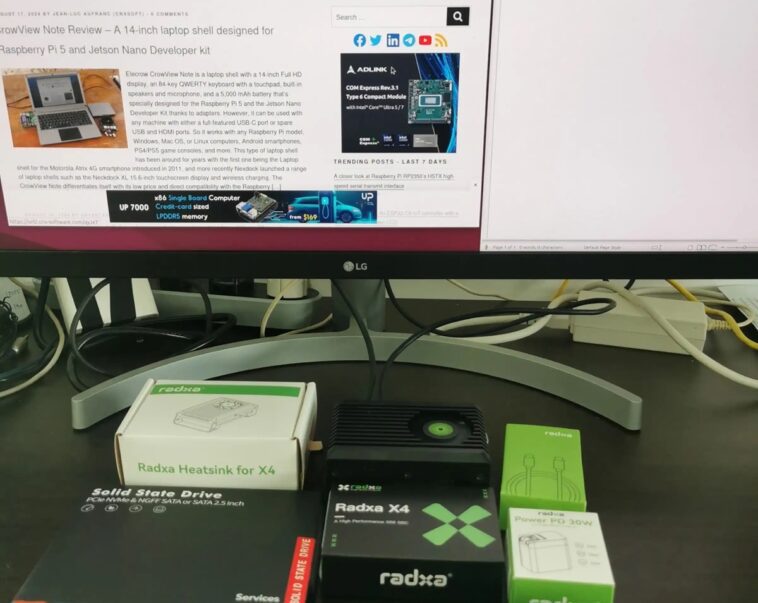
Le Radxa X4 est un ordinateur monocarte qui utilise un processeur Intel N100 au lieu d’un SoC basé sur Arm que l’on trouve dans la plupart des SBC et intègre également un microcontrôleur Raspberry Pi RP2040 pour le contrôle GPIO. Ce qui est intéressant, c’est que le Radxa X4 est une petite carte d’ordinateur avec un facteur de forme similaire à celui du SBC Raspberry Pi 5, mais bénéficie des performances supérieures du processeur Intel « Alder Lake-N » N100 et d’une compatibilité prête à l’emploi avec la plupart des systèmes d’exploitation, à l’exception de fonctionnalités spécifiques telles que les GPIO.
La carte Intel N100 est également dotée d’un socket M.2 M-key intégré (donc pas besoin d’un HAT supplémentaire) qui prend en charge un stockage à plus grande vitesse grâce à des interfaces PCIe 3.0 x4, ainsi qu’une connectivité WiFi 6, ce qui fait de la Radxa X4 une option intéressante pour ceux qui recherchent une petite carte informatique performante pour une utilisation domestique, IoT ou industrielle. La société nous a envoyé un kit complet avec la carte, un boîtier de dissipateur thermique, une alimentation de 30 W et un SSD M.2 NVMe de 128 Go. Dans la première partie de la test Radxa X4, nous allons procéder au déballage, assembler le kit et installer Ubuntu 24.04.
Déballage du kit Radxa X4
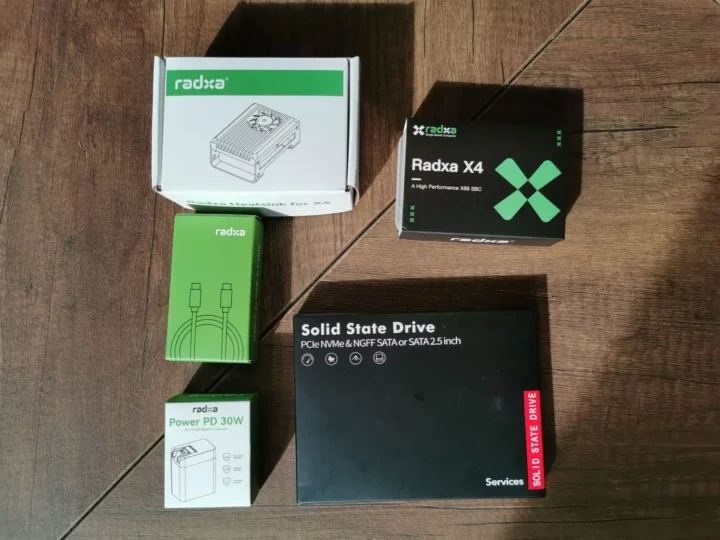
Nous avons reçu cinq boîtes dans le colis envoyé par Radxa pour le boîtier du dissipateur thermique, la carte Radxa X4 elle-même, un câble USB-C vers USB-C, un adaptateur secteur Radxa Power PD 30 W et un SSD NVMe.
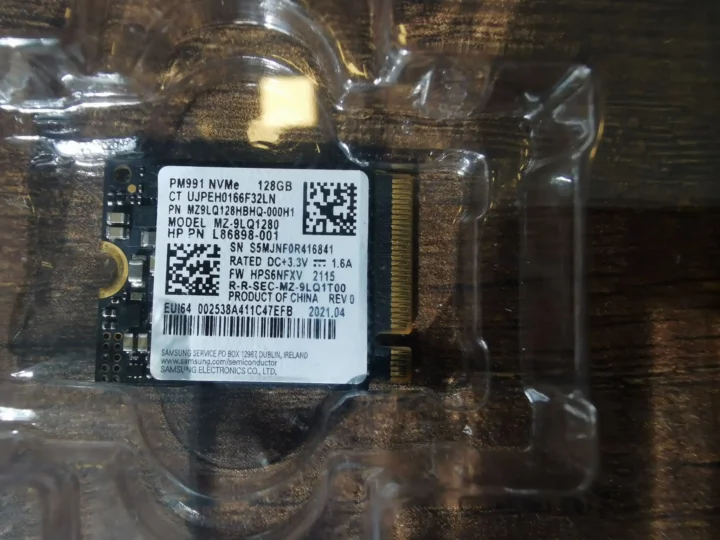
Le SSD fourni est un petit SSD Samsung PM991 M.2 2230 NVMe d’une capacité de 128 Go (modèle MZ-9LQ1280).
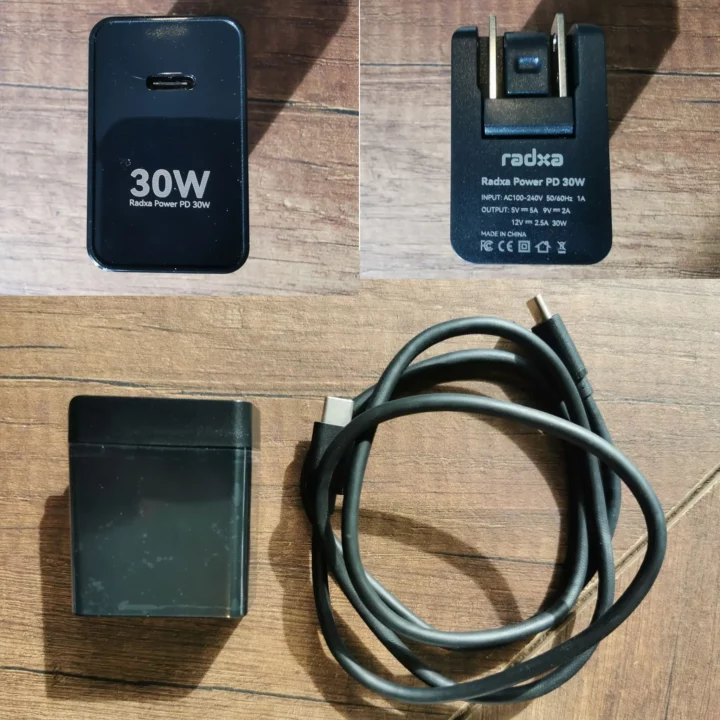
Le kit comprend également un adaptateur secteur « Radxa Power PD 30 W » compatible avec la norme USB PD, qui peut fournir jusqu’à 5 V à 5 A, 9 V à 2 A et 12 V à 2,5 A. Il prend en charge l’entrée CA de 100 V à 240 V. Il dispose d’une émission de données laser claire. Les pieds de l’adaptateur sont pliables, ce qui est idéal pour la portabilité, mais soyez prudent lorsque vous le branchez sur la prise car vous risquez de vous casser accidentellement un pied. Le câble USB-C vers USB-C de marque Radxa semble de bonne qualité.
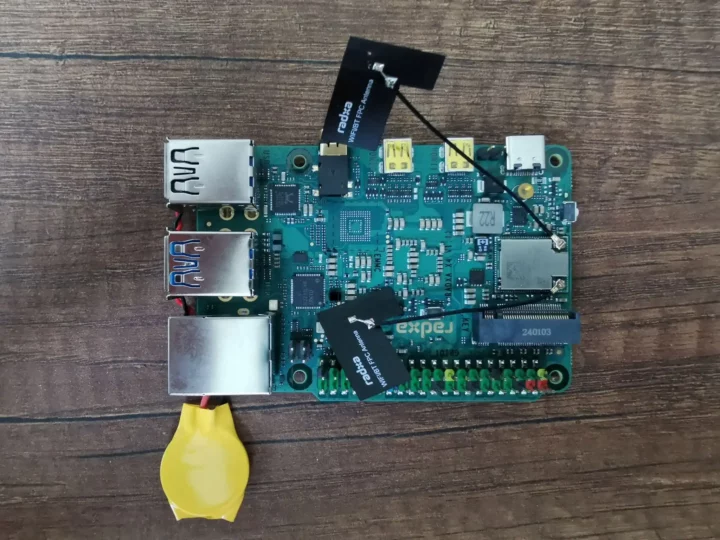
Un premier coup d’œil sur la carte Radxa X4 révèle une conception similaire à celle du Raspberry Pi 5 avec les quatre ports USB Type-A, le port Ethernet, les sorties vidéo micro HDMI et le port d’alimentation USB-C placés au même endroit que le SBC Pi 5. Cependant, après une inspection plus approfondie, nous avons trouvé des connecteurs et des fonctionnalités supplémentaires des deux côtés du SBC Intel N100, comme un module WiFi 6, un socket M.2 pour un SSD M.2 2230 NVMe et une batterie RTC.
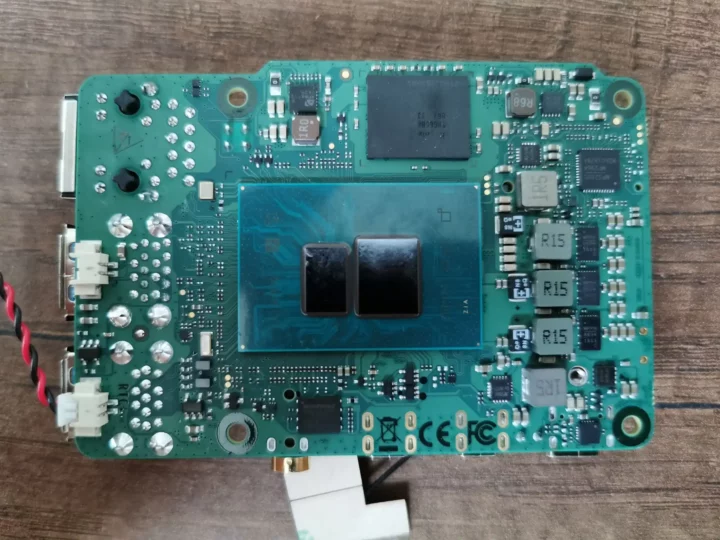
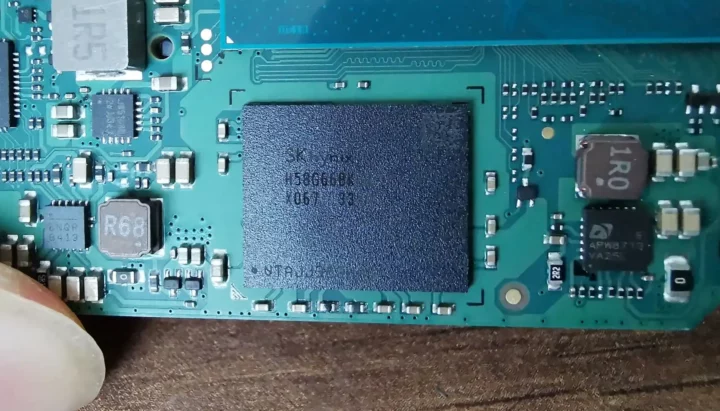
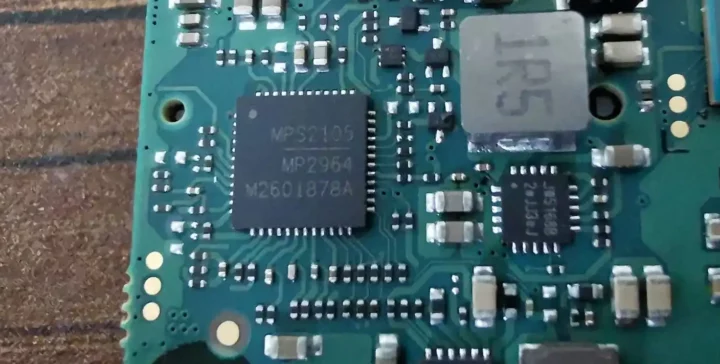
La face inférieure de la carte mère est équipée du processeur Intel N100, qui peut s’avérer plus pratique pour diverses solutions de refroidissement. On retrouve également une puce RAM SKhynix H58G66BK8BX067 (8 Go LPDDR5) et un convertisseur abaisseur MPS2105.
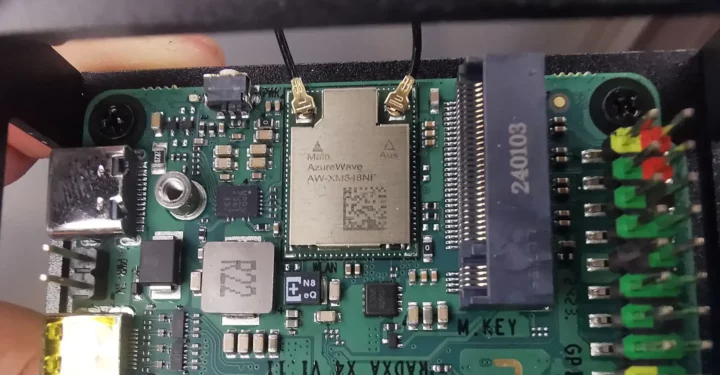
En regardant de plus près certains des composants sur le dessus de la carte, nous trouverons le module Azureware AW-XM548NF WiFi 6 et Bluetooth 5.2 (basé sur Realtek RTL8852BE) que nous avions précédemment trouvé dans le mini PC GEEKOM Mini Air12 également alimenté par un processeur Intel N100.
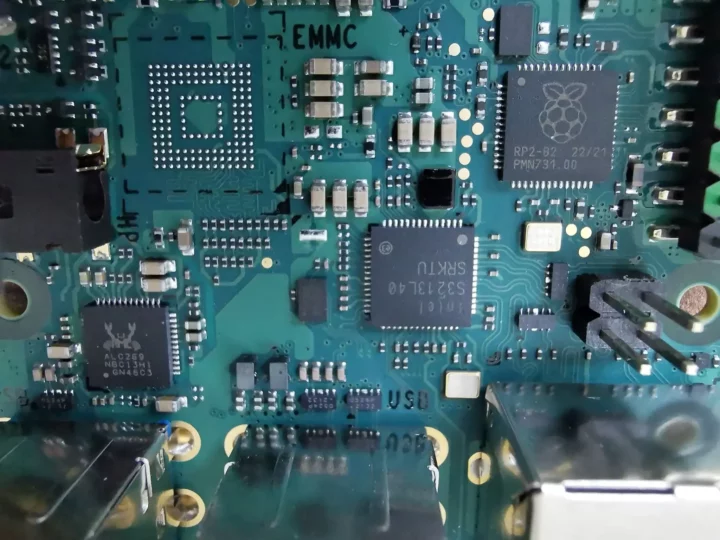
Nous pouvons également voir un microcontrôleur Raspberry Pi RP2040 à proximité de l’en-tête GPIO, un codec audio Realtek ALC269 à proximité de la prise audio 3,5 mm et une empreinte flash eMMC non renseignée. Les futures versions du Radxa X4 seront livrées avec ou sans flash eMMC, mais notre échantillon n’a pas de stockage intégré, donc les seules options sont de démarrer avec une clé USB ou un SSD M.2 2230 NVMe.
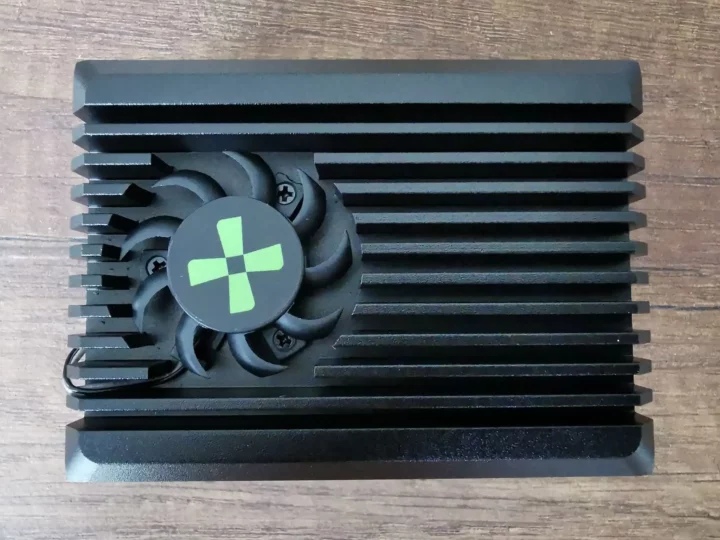
Ensemble de boîtier de dissipateur thermique Radxa X4
L’ensemble dissipateur thermique avec un ventilateur installé sur le dessus sert également de boîtier pour la carte.
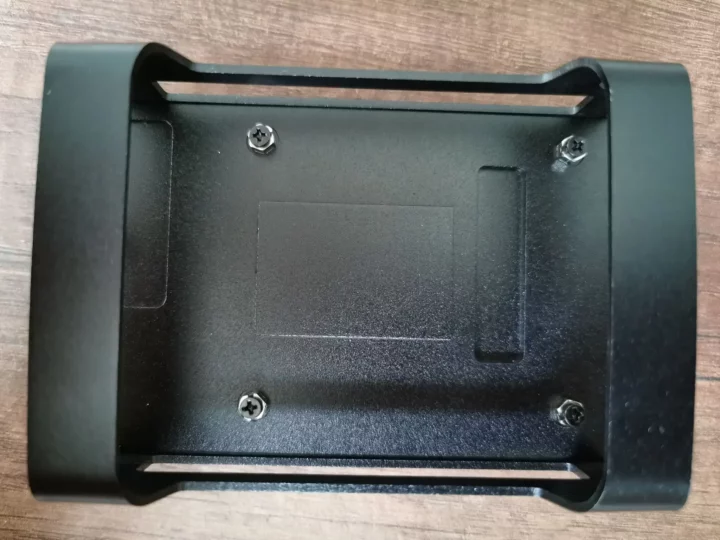
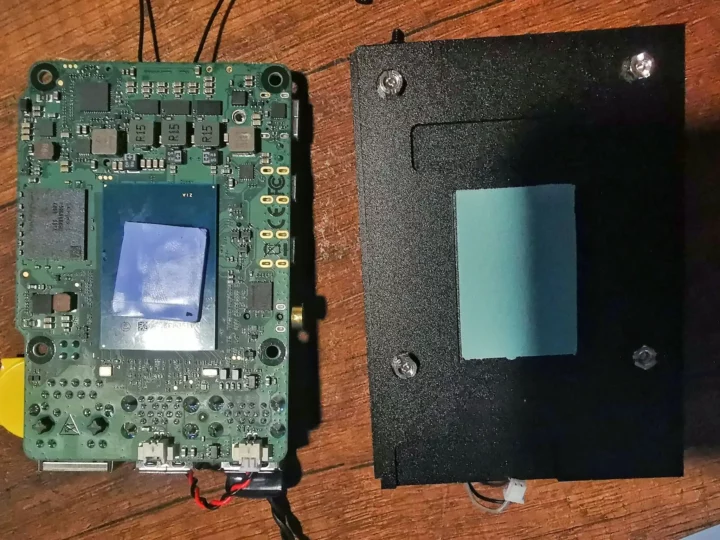
Vous pouvez desserrer les vis pour séparer le dissipateur thermique et le cadre du boîtier avant l’assemblage, et il y a également un tampon thermique pour le processeur utilisé pour améliorer encore le refroidissement. Nous l’avons installé avant de prendre la photo ci-dessous.
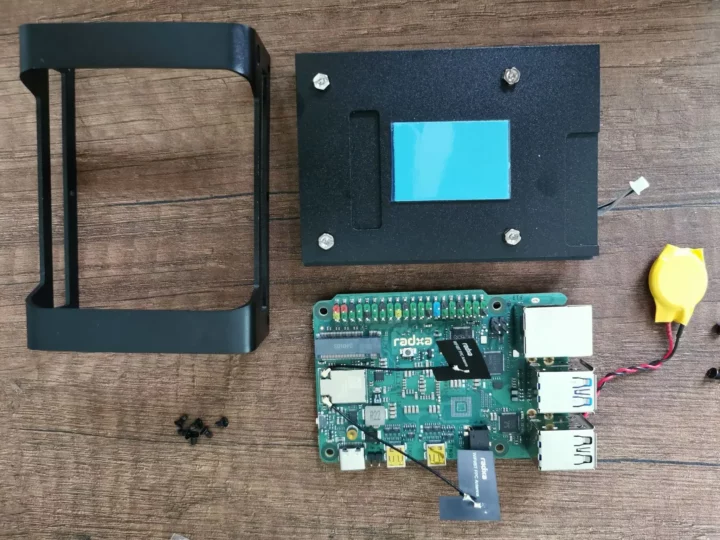
A partir de là, le montage est simple. Placez d’abord la carte Radxa X4 de manière à ce que le processeur N100 soit en contact avec le pad thermique, serrez les vis, branchez le connecteur du ventilateur et remontez le capot.
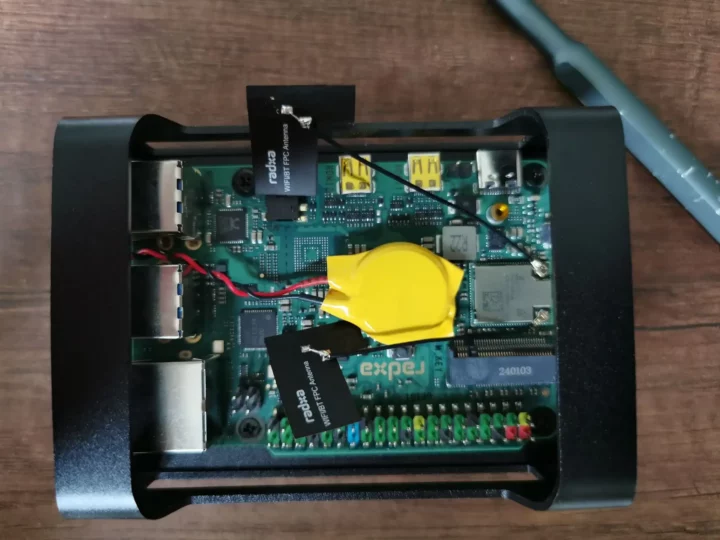
Il est à noter que lorsque la construction est terminée, la batterie RTC sera simplement suspendue et touchera le bureau puisque nous devons retourner le boîtier pour que le ventilateur soit orienté vers le haut. Du ruban adhésif double face pourrait aider.
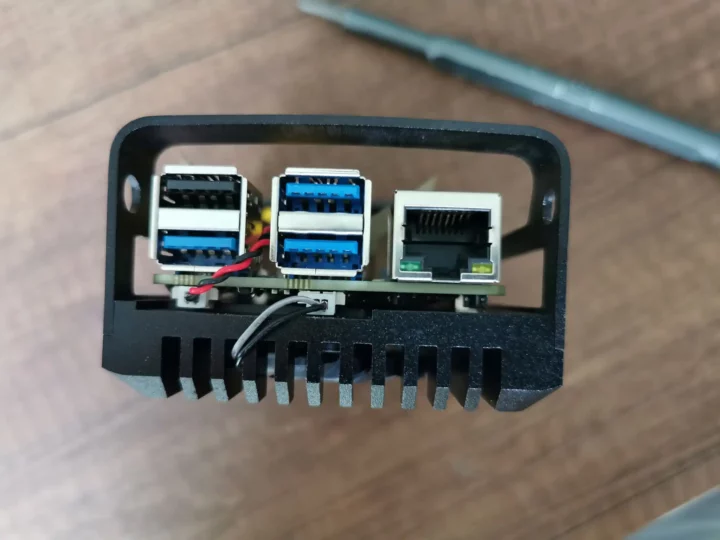
Le ventilateur de refroidissement est également connecté via un câble à 2 fils, donc bien que la carte Radxa X4 puisse régler la vitesse du ventilateur, elle ne peut pas lire la vitesse du ventilateur.
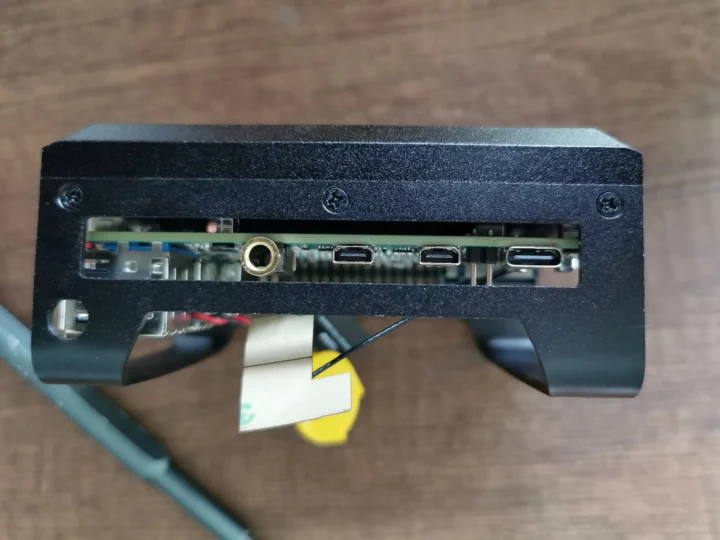
Nous avons également trouvé un espace entre le tampon thermique et le processeur, nous avons donc ajouté un tampon thermique supplémentaire pour garantir que le refroidissement fonctionne de manière optimale.
Vous trouverez les spécifications du Radxa X4 dans notre article précédent, nous ne les reproduirons donc pas dans cette test.
Installation et BIOS du SSD NVMe
Le processeur Intel N100 étant un processeur x86 standard, vous pouvez installer n’importe quel système d’exploitation comme vous le feriez sur un ordinateur standard. Comme il n’y a pas de stockage intégré, nous avons dû installer le SSD NVMe fourni avec le kit avant d’installer un système d’exploitation.
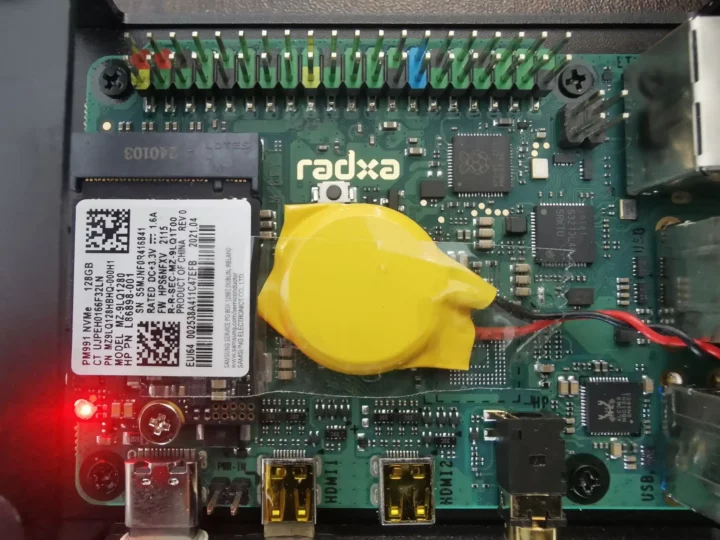
Nous avons ensuite connecté un moniteur HDMI, un clavier USB et une souris USB pour un test rapide. Nous avons appuyé sur la touche F2 du clavier pour accéder à la page de configuration du BIOS contenant quelques informations de base, comme indiqué dans l’image ci-dessous.
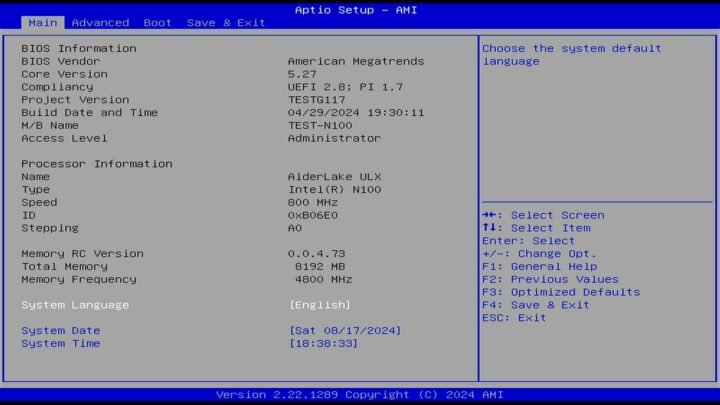
Il est intéressant de noter que la version du projet est indiquée comme TESTG117 et que le nom de la carte mère est TEST-N100. Radxa a donc peut-être utilisé le BIOS de test d’Intel (pour une conception de référence).
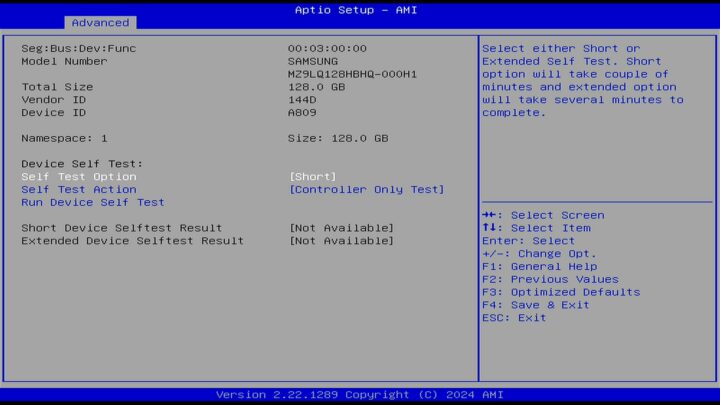
Nous avons également pu confirmer que le SSD SAMSUNG NVMe a été correctement détecté dans la section Avancé du BIOS.
Nous définissons également la date/heure du système, et nous pourrons bientôt démarrer le système avec une clé USB bootable à partir du système d’exploitation sélectionné : Ubuntu 24.04 Desktop 64 bits.
Installation d’Ubuntu 24.04 sur Radxa X4
Nous venons de télécharger l’ISO AMD64 standard d’Ubuntu 24.04 Desktop depuis le site Web d’Ubuntu, car il n’est pas nécessaire de sélectionner une image spécifique comme nous aurions dû le faire pour une cible Arm ou RISC-V. Après avoir sélectionné la clé USB dans le BIOS, nous avons obtenu le bureau et avons démarré l’installation sans problème.
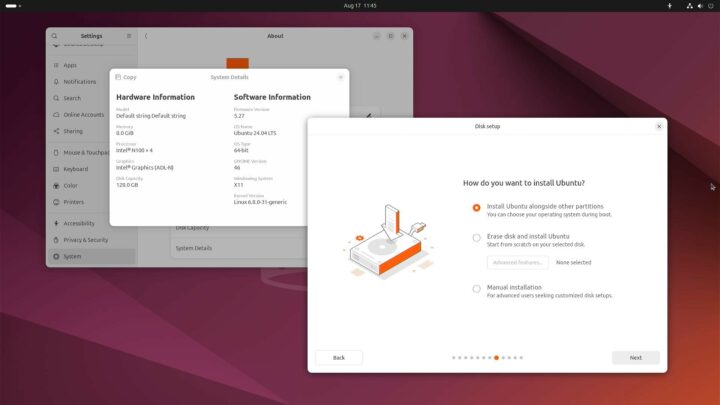
Nous avons sélectionné le SSD NVMe comme support d’installation pour Ubuntu 24.04 car c’est la seule option.
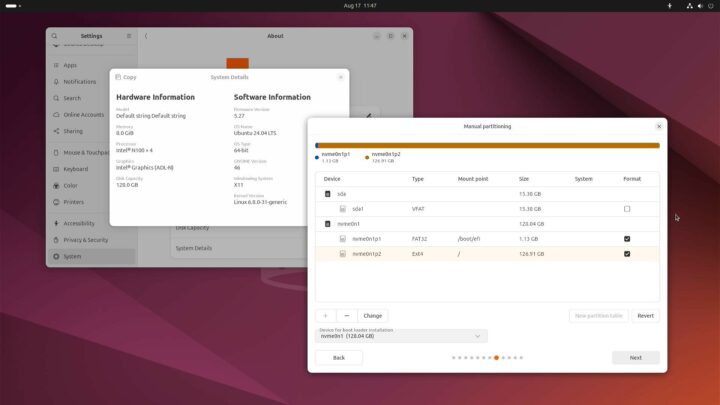
Le processus d’installation n’a pas pris de temps et nous n’avons rencontré aucun problème lors de l’installation d’Ubuntu 24.04 sur la carte Radxa X4.
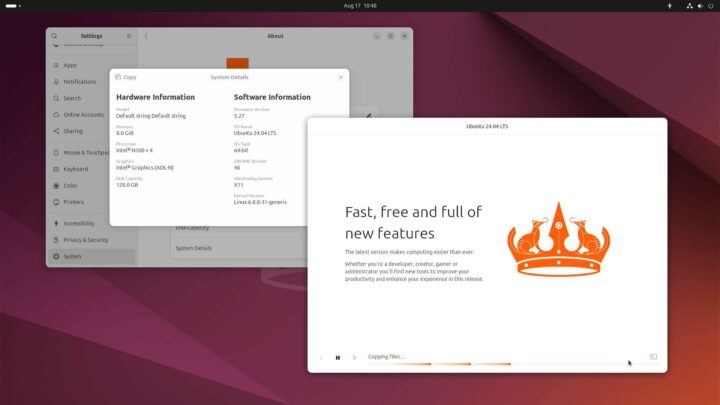
Nous allons maintenant vérifier quelques informations de base sur le système ci-dessous.
Informations système sur Ubuntu 24.04
| 1
2 3 4 5 6 7 8 9 10 11 12 13 14 15 16 17 18 19 20 |
unoiot@radxa-x4:~$ cat /etc/lsb-release
DISTRIB_ID=Ubuntu DISTRIBUTION_RELEASE=24.04 DISTRIB_CODENAME=noble DESCRIPTION_DE_DISTRIBUTION = « Ubuntu 24.04 LTS » unoiot@unoiot-Chaîne par défaut :~$ uname -a Linux radxa-x4 6.8.0-40-generic #40-Ubuntu SMP PREEMPT_DYNAMIC ven. 5 juil. 10:34:03 UTC 2024 x86_64 x86_64 x86_64 GNU/Linux unoiot@radxa-x4:~$ df -h Taille du système de fichiers utilisée Utilisation disponible% Monté sur tmpfs 772M 2,6M 770M 1% /exécution /dev/nvme0n1p2 116 Go 11 Go 100 Go 10 % / tmpfs 3,8 Go 12 Ko 3,8 Go 1 % /dev/shm tmpfs 5,0 M 8,0 K 5,0 M 1 % / run / lock efivarfs 192K 83K 105K 44% /sys/firmware/efi/efivars /dev/nvme0n1p1 1,1 Go 6,2 Mo 1,1 Go 1 % /boot/efi tmpfs 772M 148K 772M 1% /run/utilisateur/1000 unoiot@radxa-x4:~$ libre -m total utilisé libre partagé buff/cache disponible Mémoire : 7716 1326 5416 257 1483 6389 Échange : 4095 0 4095 |
Notre système exécute Ubuntu 24.04 LTS avec Linux 6.8 sur un système avec un système de fichiers root de 116 Go et environ 8 Go de RAM dont seulement 1,3 Go est utilisé.
inxi a fourni plus de détails :
| 1
2 3 4 5 6 7 8 9 10 11 12 13 14 15 16 17 18 19 20 21 22 23 24 25 26 27 28 29 30 31 32 33 34 35 36 37 38 39 40 41 42 43 |
unoiot@radxa-x4:~$ sudo inxi -Fc0
[sudo] mot de passe pour unoiot : Système: Hôte : radxa-x4 Noyau : 6.8.0-40-generic architecture : x86_64 bits : 64 Console : pty pts/1 Distribution : Ubuntu 24.04 LTS (Noble Numbat) Machine: Type : Ordinateur de bureau Carte mère : N/A Modèle : N/A Numéro de série : N/A UEFI : American Megatrends LLC. v : 5.27 date: 29/04/2024 Processeur: Info : modèle quad core : Intel N100 bits : 64 type : MCP cache : L2 : 2 Mio Vitesse (MHz) : moyenne : 718 min/max : 700/3400 cœurs : 1 : 774 2 : 700 3 : 700 4 : 700 Graphique: Appareil 1 : Intel Alder Lake-N [UHD Graphics] pilote : i915 v : noyau Affichage : serveur : X.org v : 1.21.1.11 avec : Xwayland v : 23.2.6 pilote : gpu : i915 tty : 120×30 résolution: 2560×1080 API : EGL v : 1.5 pilotes : iris, swrast plates-formes : sans surface, périphérique API : OpenGL v : 4.6 compat-v : 4.5 fournisseur : mesa v : 24.0.9-0ubuntu0.1 remarque : console (source EGL) moteur de rendu : Mesa Intel Graphics (ADL-N), llvmpipe (LLVM 17.0.6 256 bits) Audio: Appareil 1 : pilote audio haute définition Intel Alder Lake-N PCH : snd_hda_intel API : ALSA v : k6.8.0-40-état générique : kernel-api Réseau: Appareil-1 : Realtek RTL8852BE Pilote de réseau sans fil PCIe 802.11ax : rtw89_8852be SI : wlp1s0 état : actif mac : a8:41:f4:bc:3f:40 Appareil-2 : pilote Intel Ethernet I226-V : igc SI : enp2s0 état : en panne mac : 10:02:b5:86:00:0b Bluetooth : Appareil-1 : pilote radio Bluetooth IMC Networks : btusb type : USB Rapport : hciconfig ID : hci0 état : up adresse : A8:41:F4:BC:3F:41 bt-v : 5.3 Lecteurs : Stockage local : total : 119,24 Gio utilisés : 10,52 Gio (8,8 %) ID-1 : /dev/nvme0n1 fournisseur : Samsung modèle : MZ9LQ128HBHQ-000H1 taille : 119,24 Gio Partition: ID-1 : / taille : 115,78 Gio utilisé : 10,52 Gio (9,1 %) fs : ext4 dev : /dev/nvme0n1p2 ID-2 : /boot/efi taille : 1,05 Gio utilisé : 6,1 Mio (0,6 %) système de fichiers : vfat dev : /dev/nvme0n1p1 Échanger: ID-1 : swap-1 type : taille du fichier : 4 Gio utilisé : 0 Kio (0,0 %) fichier : /swap.img Capteurs: Températures du système : CPU : 44,0 C Mobo : N/A Vitesses du ventilateur (tr/min) : N/A Infos : Mémoire : total : 8 Gio disponibles : 7,54 Gio utilisés : 2,53 Gio (33,6 %) igpu : 60 Mio Processus : 245 Temps de disponibilité : 37 m Init : systemd cible : graphique (5) Shell : Sudo inxi : 3.3.34 |
Tout est correctement détecté et le processeur tourne au ralenti à seulement 44°C. C’est un bon signe pour la capacité de refroidissement du boîtier du dissipateur thermique, mais nous ferons d’autres tests sous contrainte dans la deuxième partie de la test Radxa X4.
Résumé des tests effectués jusqu’à présent
Le Radxa X4 est un ordinateur monocarte x86 avec un facteur de forme similaire au Raspberry Pi 5 et adapté à un usage domestique, à l’IoT, à l’informatique de pointe, aux kiosques intelligents, etc., principalement parce qu’il peut prendre en charge une gamme de systèmes d’exploitation prêts à l’emploi.
Nous nous attendons également à ce que de nouvelles versions basées sur Amstom Lake soient bientôt disponibles et qu’elles soient adaptées à une plage de températures de fonctionnement industrielle plus large. Il sera également intéressant de tester l’en-tête GPIO à 40 broches, mais d’après la documentation, cela devrait être comme avoir un Raspberry Pi Pico connecté à l’ordinateur via USB et UART.
Nous tenons à remercier Radxa pour nous avoir envoyé le SBC X4 et ses accessoires pour test. Le Radxa X4 est actuellement en rupture de stock sur AliExpress, mais il peut être acheté sur Arace pour 80 $ et plus, et nous pouvons également voir certains modèles avec 64 Go ou 128 Go de flash eMMC. Dans la deuxième partie de la test, nous prévoyons de comparer le Radxa X4 au Raspberry Pi 5 en termes de fonctionnalités et de performances d’une manière similaire à ce que nous avons fait lors de la comparaison du Raspberry Pi 5 aux mini PC Intel N100, mais cette fois, nous inclurons également le test de l’en-tête GPIO.
Retrouvez l’histoire de Raspberry Pi dans cette vidéo :

-
 NiuLumea ZYKJ-296 Kit testeur de continuité de câble réseau à monter soi-même avec composants soudés, vérification du blindage, circuit imprimé à impulsions NE555
 -
 Kit de compteurs Geiger DGLDCSHUAI V0.8, Tube à Monter soi-même pour Accessoires de détecteur de rayonnement nucléaire 380 V-550 V