

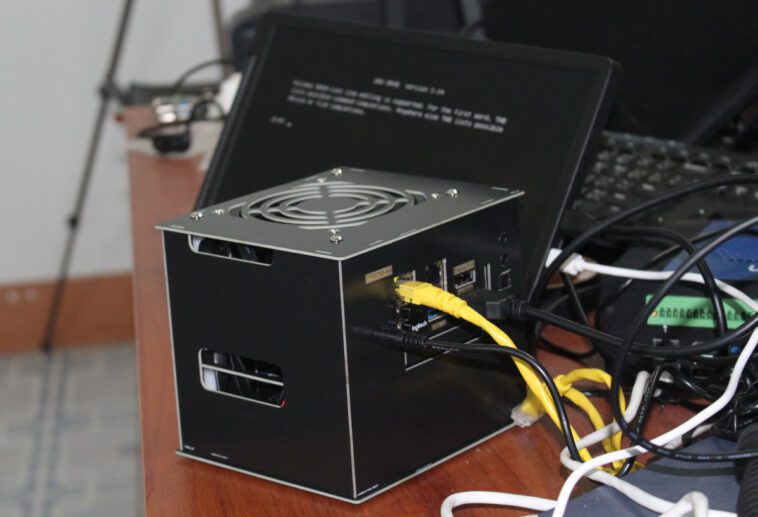
Je viens de recevoir un kit composé d’un SBC ODROID-H4+ ainsi que d’un boîtier de type 3 pouvant accueillir jusqu’à quatre disques SATA de 2,5 pouces et des accessoires associés pour test. Je commencerai par un déballage, suivi d’un guide d’assemblage et d’un premier démarrage rapide dans la première partie de la test, avant de tester les performances, des fonctionnalités telles que la mémoire IBECC, la consommation électrique, et bien plus encore dans la deuxième partie de la test.
Déballage du kit ODROID-H4+
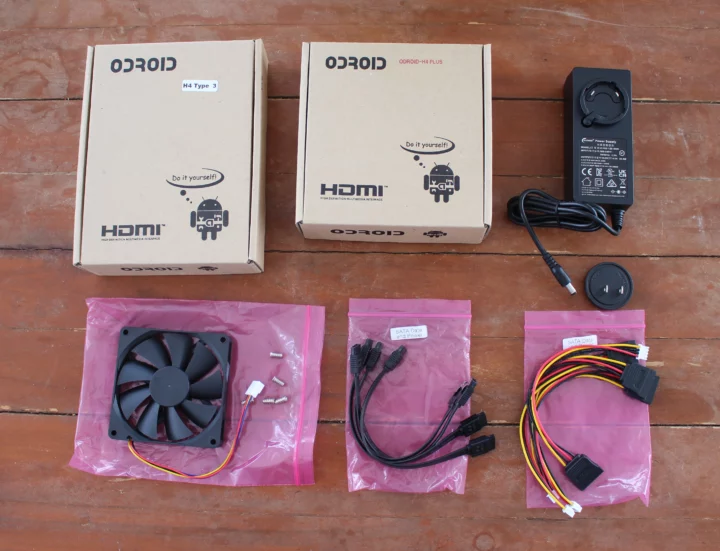
Le colis que j’ai reçu comprenait des petits colis pour le boîtier « H4 Type 3 » et le SBC ODROID-H4 PLUS, une alimentation 15 V/4 A (60 W) avec adaptateur de prise US, un grand ventilateur avec vis, ainsi que quatre jeux de SATA. câbles de données et d’alimentation.
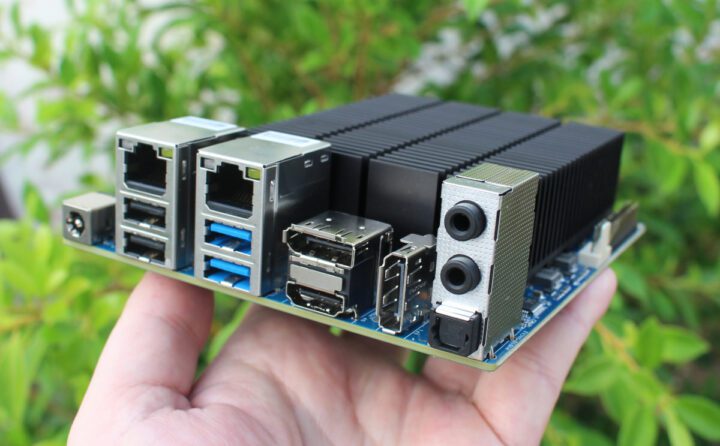
Nous avons déjà fourni les spécifications ODROID-H4, H4+ et H4 Ultra dans le message d’annonce, mais jetons un autre coup d’œil rapide au SBC sans ventilateur du processeur Intel N97. Le panneau arrière est livré avec une prise DC, deux ports RJ45 2,5 GbE, deux ports USB 2.0, deux ports USB 3.0, trois sorties vidéo (1x HDMI et 2x DisplayPort) et un combo audio avec entrée audio, sortie audio et optique. S/PDIF.
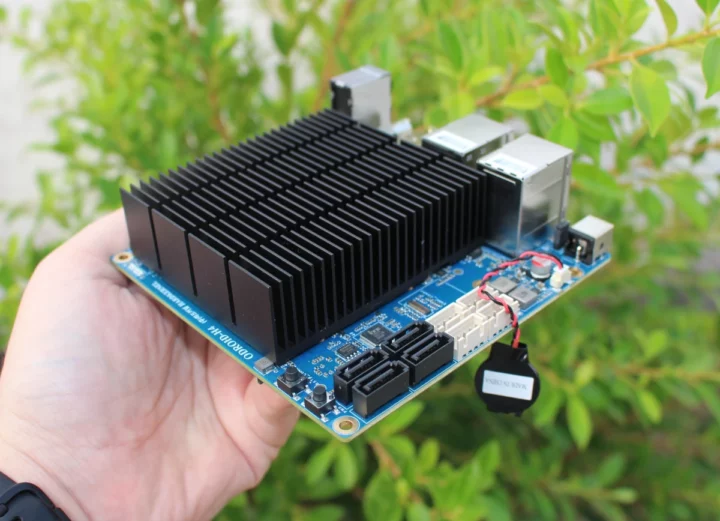
L’autre côté de la carte est livré avec quatre ports de données SATA, quatre connecteurs d’alimentation SATA, les boutons d’alimentation et de réinitialisation et une batterie de secours RTC (non incluse par défaut).
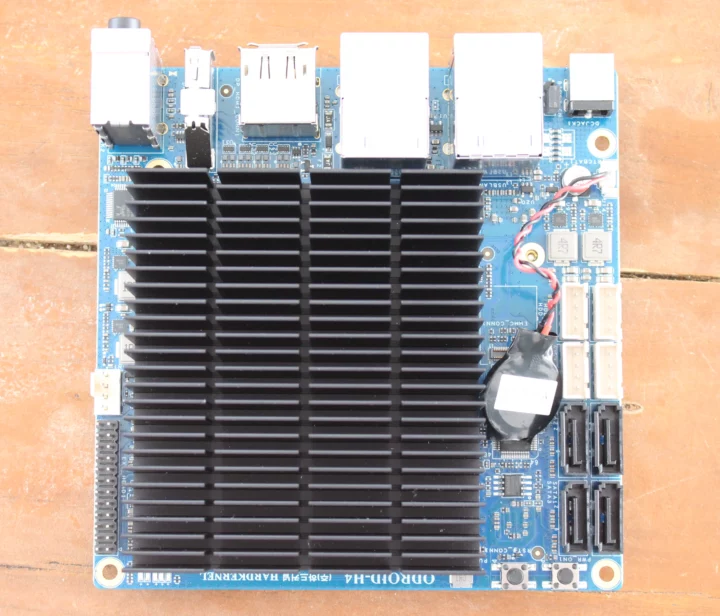
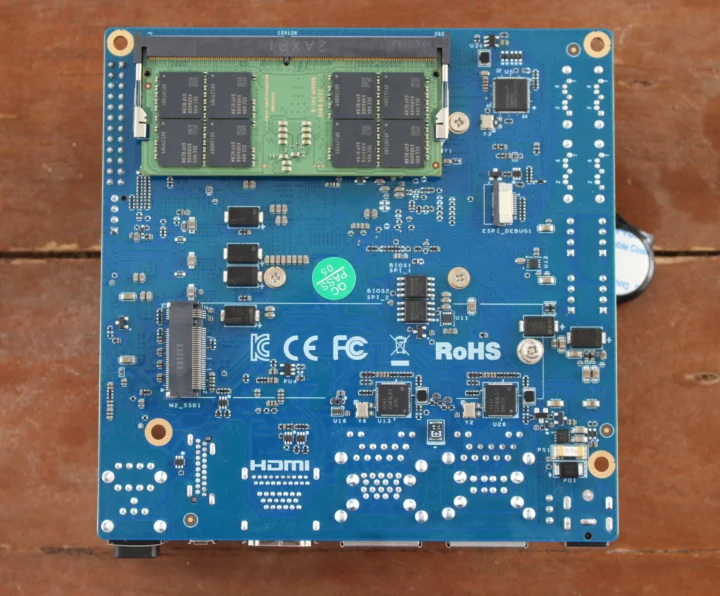
Le SBC ODROID-H4+ ne sera pas livré avec de la RAM par défaut, mais comme je n’en ai pas de rechange, j’ai demandé à Hardkernel d’envoyer l’échantillon d’évaluation avec de la mémoire, et ils m’ont dit qu’ils avaient ajouté une mémoire « Samsung DDR5 de 32 Go »… Le la face inférieure comporte également un socket M.2 NVMe et j’ajouterai mon propre SSD lors de l’assemblage.
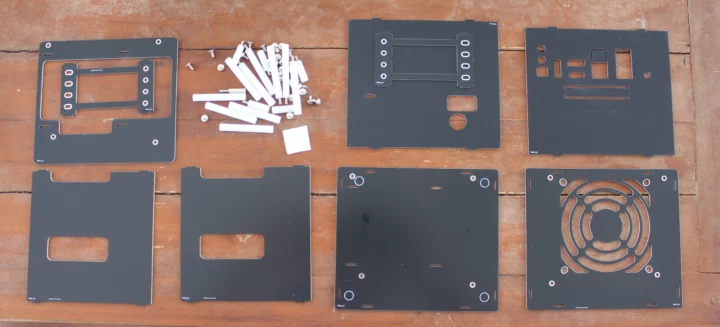
Le boîtier H4 Type 3 est livré sous forme de kit avec des pièces de type PCB, des entretoises en plastique, quelques vis et quatre pieds en caoutchouc.
Instructions de montage du boîtier ODROID-H4 Type 3
Les seules instructions d’assemblage que j’ai pu trouver étaient une vidéo YouTube… Si comme moi, vous n’êtes pas un grand fan des instructions vidéo et que vous devez fréquemment mettre la vidéo en pause et rembobiner, je vais passer en test les principales étapes d’assemblage ci-dessous.
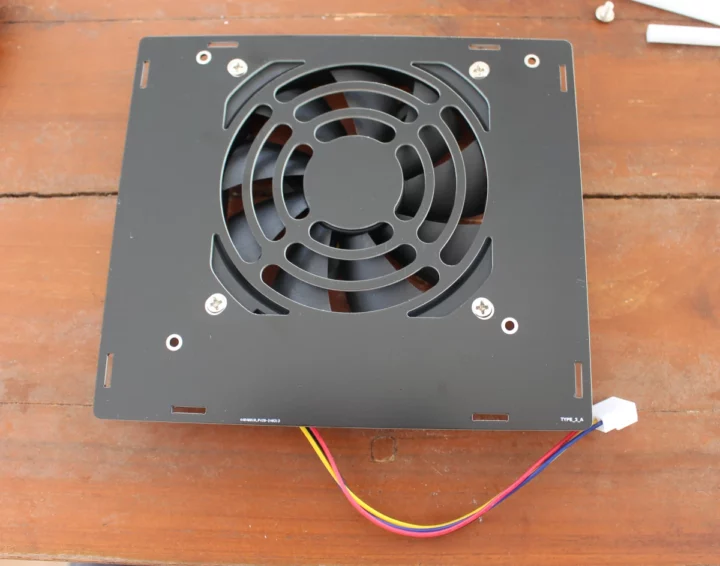
Nous allons commencer par fixer le ventilateur au capot supérieur avec quatre des cinq vis fournies avec le ventilateur. Assurez-vous que le ventilateur est orienté comme indiqué sur la photo ci-dessus. Hardkernel recommande l’utilisation d’un tournevis électrique. Je n’en avais pas sous la main, donc je l’ai fait manuellement
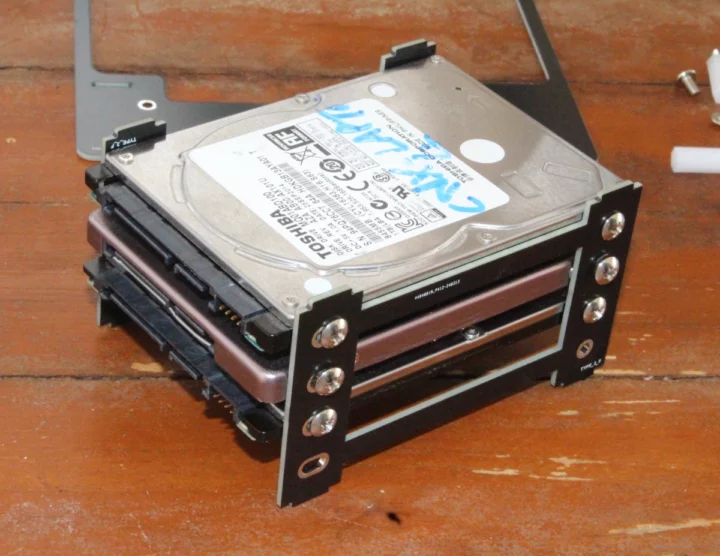
L’étape suivante consiste à monter les disques SATA sur les deux supports. Je n’ai que trois disques de 2,5 pouces (2x HDD et 1x SSD), mais il y a de la place pour quatre. L’essentiel est de faire attention à l’orientation des disques. D’une manière ou d’une autre, j’ai eu du mal à serrer complètement les deux vis à l’avant du SSD, peut-être que les filetages sont endommagés sur mon disque après avoir été utilisé dans tant de critiques…
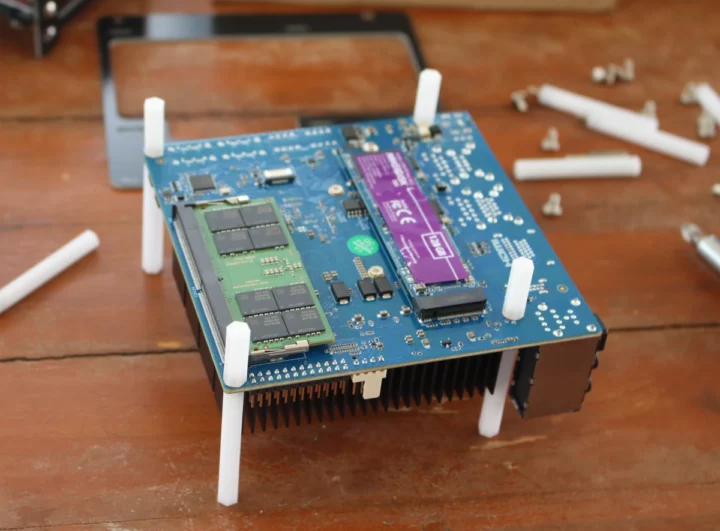
Nous pouvons désormais travailler sur le SBC ODROID-H4+. J’ai commencé par installer un SSD MAKERDISK NVMe de 128 Go, car une fois le kit assemblé, il sera pénible d’installer ou de remplacer la mémoire ou le stockage (Voir photo ci-dessous). J’ai également monté quatre entretoises longues avec filetage femelle sur quatre entretoises courtes avec filetage femelle et mâle à travers les quatre trous de montage de la carte.
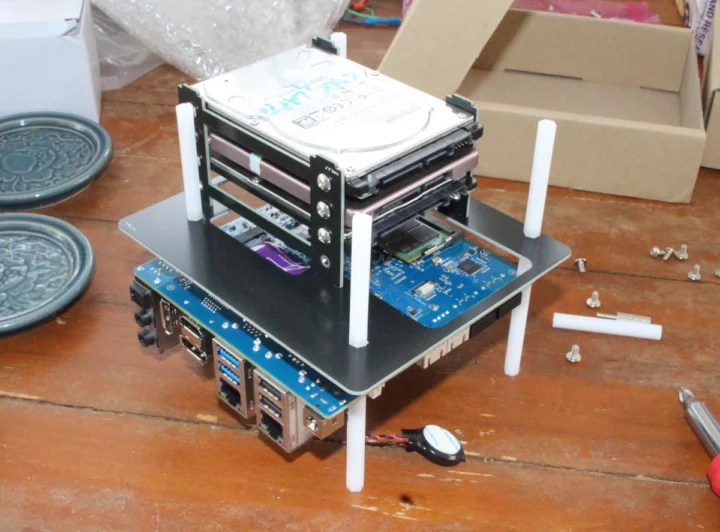
Il est temps d’installer la plaque centrale et de la fixer avec de longues entretoises femelles avant de clipser les supports du disque SATA sur le dessus.
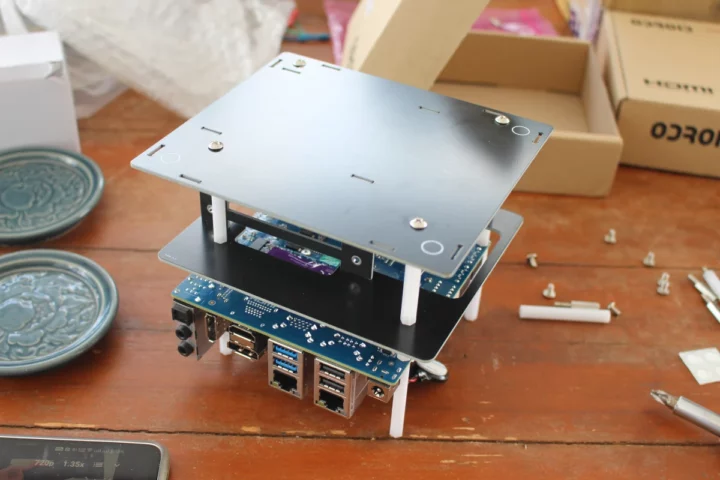
A ce stade, nous pouvons installer la plaque inférieure et la fixer avec quatre vis. Ce serait peut-être aussi le bon moment pour coller les quatre pieds en caoutchouc sur les cercles blancs, même si je ne l’ai pas fait moi-même à cette étape du montage.
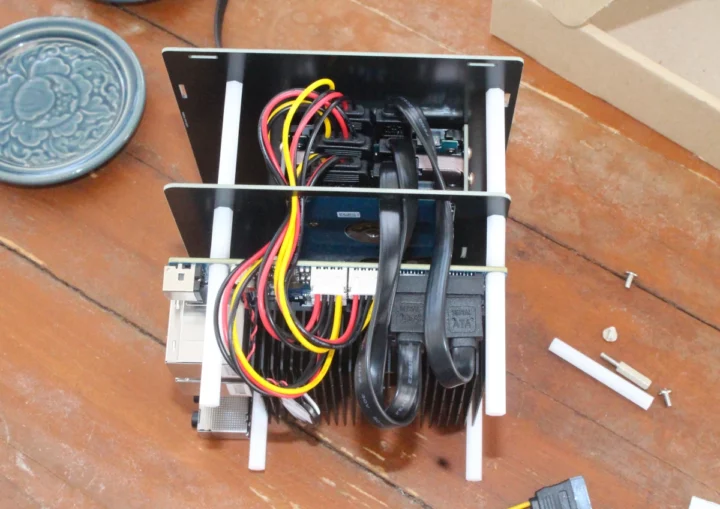
Placez maintenant le kit sur le côté, et connectez les câbles d’alimentation et de données entre les disques et la carte ODROID-H4+ en veillant à faire passer les câbles à travers la grande ouverture de la plaque centrale, et non autour de celle-ci (une erreur que j’ai commise en premier). temps).
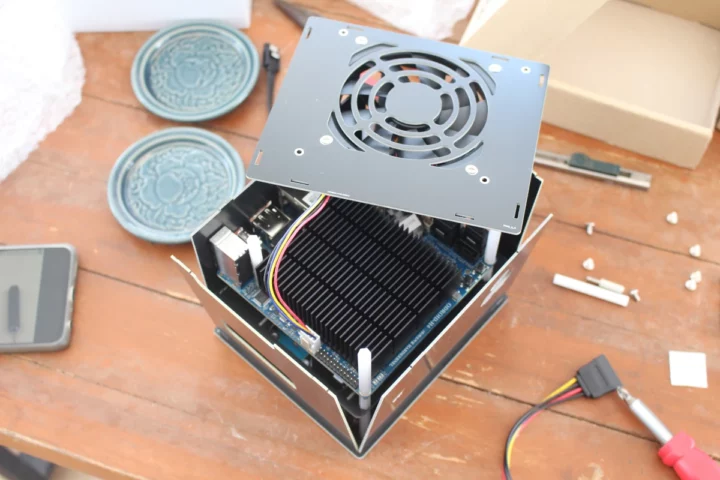
Le boîtier H4 Type 3 est conçu pour fonctionner avec toutes les cartes ODROID-H4, y compris la variante avec un seul port RJ45, nous devrons donc couper l’embout recouvrant l’un des ports RJ45 sur la plaque arrière pour accéder aux deux ports Ethernet. sur l’ODROID-H4+. On peut maintenant insérer tous les côtés dans la petite ouverture de la plaque inférieure, et connecter le ventilateur au connecteur du SBC comme indiqué sur la photo ci-dessus.
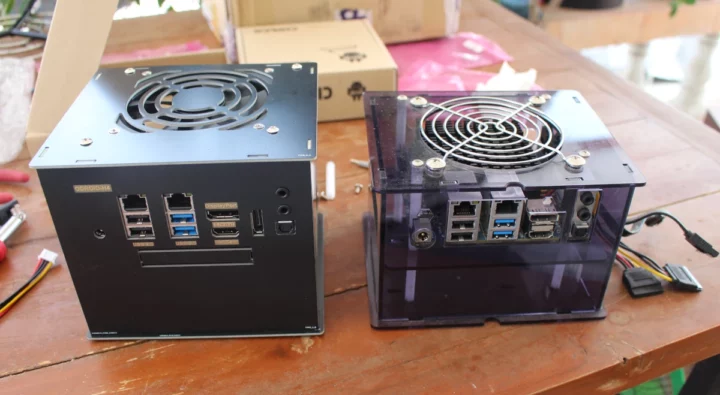
La dernière étape consiste à pousser tous les panneaux latéraux et à insérer le capot supérieur par-dessus avant de le fixer avec quatre vis supplémentaires. Les résultats peuvent être vus ci-dessus avec l’ODROID-H4+ avec boîtier de type 3 à gauche et l’ODROID-H2+ avec boîtier de type 3 à droite. Le nouveau design est plus robuste mais aussi plus grand car il est conçu pour accueillir la Net Card avec quatre ports 2,5 GbE. Vous verrez un autre panneau détachable sous les ports USB et HDMI à cet effet.
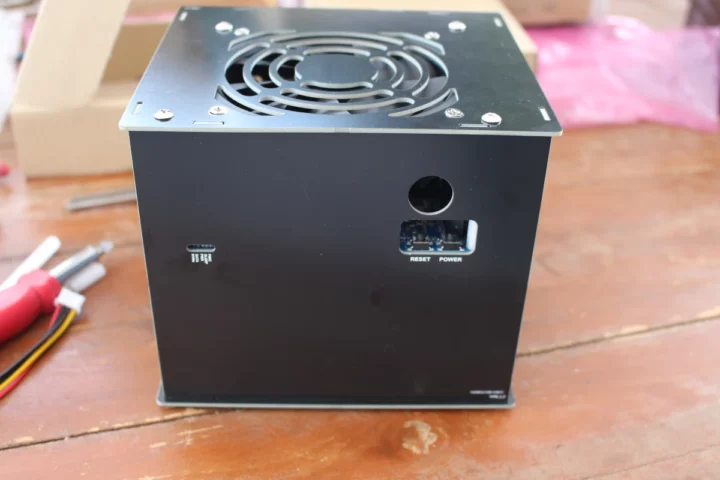
Une autre amélioration par rapport au boîtier Type 3 pour l’ODROID-H2 est un accès beaucoup plus facile aux boutons Reset et Power grâce à une ouverture. Une ouverture ronde est toujours là pour les personnes souhaitant ajouter un gros bouton power. Il m’a fallu environ une heure pour terminer l’assemblage, y compris la prise de photos pour l’test. J’estime que cela aurait pris environ 45 minutes autrement.
Premier démarrage de l’ODROID-H4+
Il est temps d’essayer. J’ai connecté l’ODROID-H4+ à un écran HDMI (moniteur d’ordinateur portable CrowView), deux dongles RF pour une souris sans fil et un clavier sans fil, ainsi qu’un câble Ethernet à l’un des ports 2,5GbE. J’ai finalement connecté l’alimentation 60 W et appuyé sur le bouton d’alimentation.
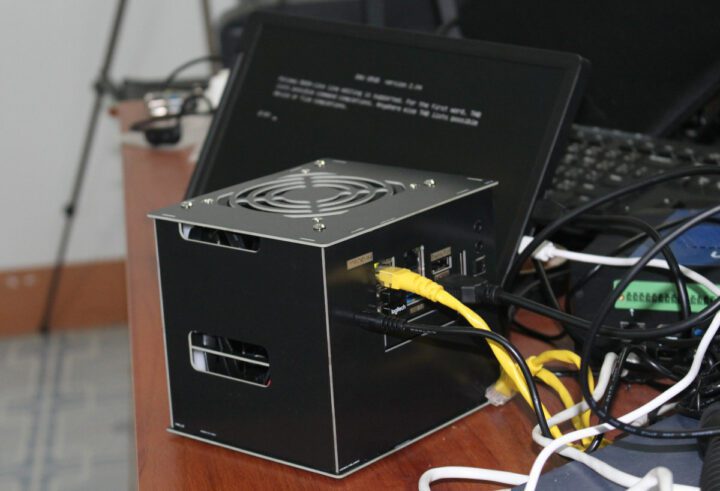
J’ai immédiatement pu voir le logo Hardkernel sur le moniteur, et le démarrage s’est rapidement terminé dans Grub, ce qui ne devrait pas être surprenant puisque le système n’était pas livré avec du stockage (à l’exception du flash SPI 128 Mbits). Je vais devoir installer Ubuntu 24.04 sur le SSD M.2 NVMe que j’ai installé dans le kit. Remarque importante : selon le Wiki, le premier démarrage peut prendre 3 minutes après l’installation de la RAM, mais le mien était déjà équipé de RAM, donc la partie « vérification du timing de la RAM » a déjà été effectuée.
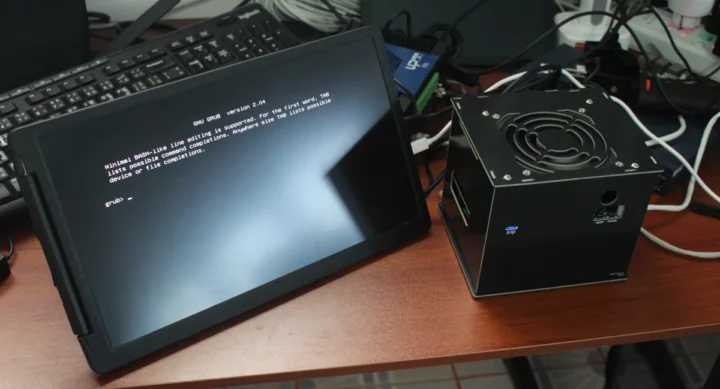
La consommation électrique est d’environ 16,1 watts à ce stade, je devrai donc peut-être sortir l’ODROID-H4+ SBC de son boîtier pour d’autres tests de consommation électrique et des tests sans ventilateur dans le cadre de l’test.
Ce sera tout pour aujourd’hui. Je tiens à remercier Hardkernel d’avoir envoyé le kit ODROID-H4+ pour test. Les lecteurs peuvent reproduire cette configuration exacte avec les éléments suivants :
- DCE ODROID-H4+ – 139 $
- Boîtier H4 Type 3 – 17 $
- Adaptateur secteur 15V/4A – 9,40 $ en option lors de la commande de la carte. Notez qu’une alimentation pour ordinateur portable 19 V ~ 20 V fonctionnerait également. Assurez-vous simplement de vérifier la polarité.
- Câbles de données et d’alimentation SATA – 3 $ par jeu, soit 12 $ au total
- Batterie de secours RTC – 2,50 $
- Ventilateur de refroidissement PWM 92 x 92 x 15 mm – 4 $
- Samsung 32 Go DDR5-5600 SO-DIMM – 95 $ sur Hardkernel. Ce n’est pas une mauvaise affaire si l’on compare le prix aux clés mémoire Samsung 32 Go DDR5-5600 vendues sur Amazon. Les CRUCIAL sont un peu moins chers
Cela représenterait 278,90 $ plus les frais d’expédition au total, auxquels vous devrez ajouter un SSD M.2 pour le système d’exploitation (à moins que vous n’exécutiez correctement le système d’exploitation à partir de l’un des disques SATA) et quelques disques SATA.
Retrouvez l’histoire de Raspberry Pi dans cette vidéo :
