

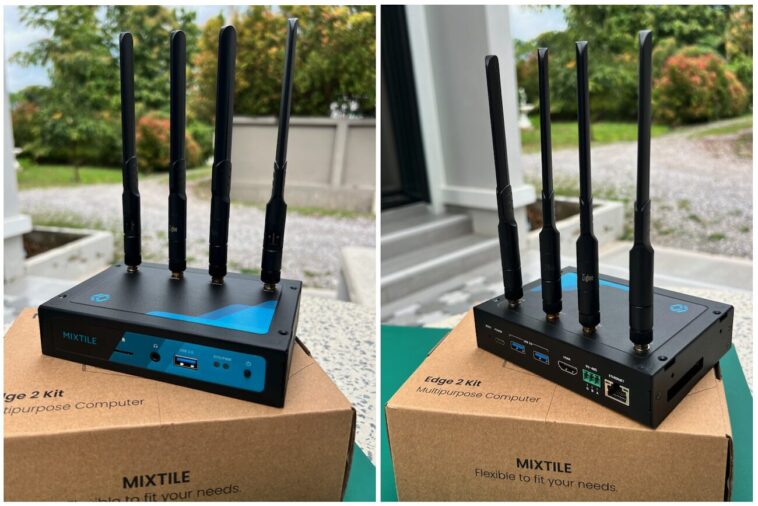
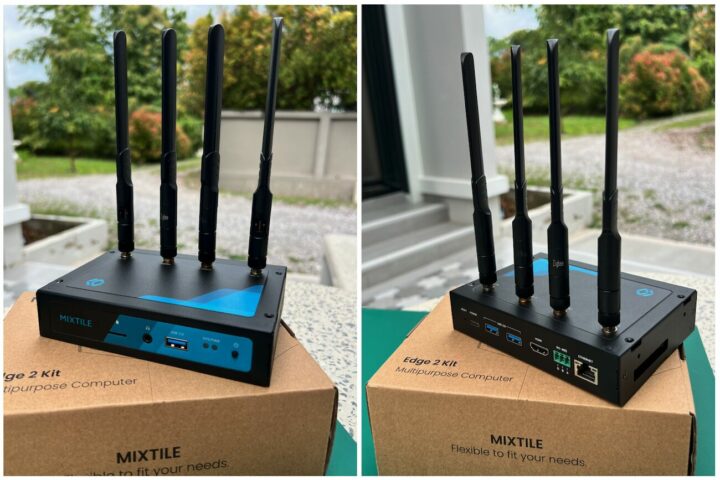
Nous avons reçu la passerelle IoT Edge 2 Kit sur l’ordinateur monocarte Edge2 (SBC) alimenté par Rockchip RK3568 et une carte mPCIe Zigbee et Z-Wave 2 en 1 de Mixtile que nous examinerons du point de vue des applications de maison intelligente à l’aide du cadre domotique open source Home Assistant.
Plongeons dans les détails.
Déballage du kit Mixtile Edge 2
Raspberryme Software a déjà fait un rapport sur le kit Mixtile Edge 2 en 2022 et vous pouvez consulter les spécifications détaillées et le schéma fonctionnel dans cet article précédent. Depuis lors, Mixtile a trouvé une gamme plus large d’applications pour l’appareil et le promeut également en tant que Edge AI Box qui effectue la détection d’objets IA à l’aide du kit Edge 2 (ou du Mixtile Blade 3 plus puissant) à l’aide du NPU (Neural Processing Unit) intégré avec jusqu’à 1 TOPS de performances IA pour des tâches telles que la détection d’objets. Déballons-le et regardons-le de plus près.
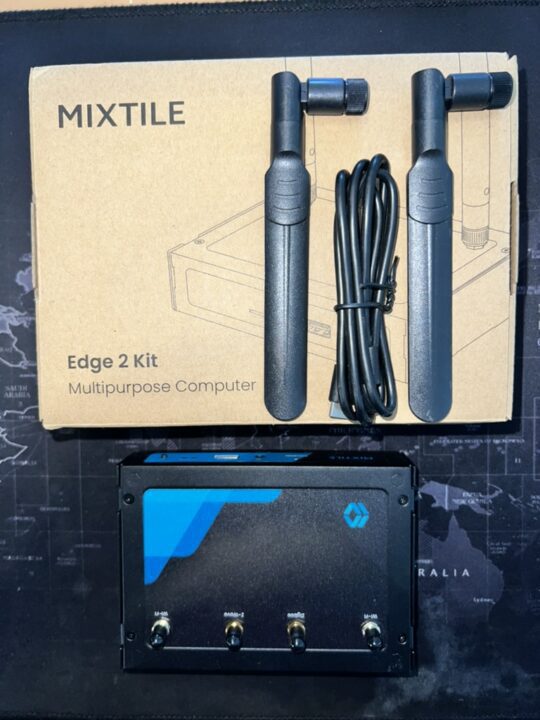
À l’intérieur de la boîte, vous trouverez le kit Edge 2 lui-même ainsi que deux antennes pour le Wi-Fi et un câble USB-C pour l’alimentation. Le boîtier en métal à bande noire/bleue est assez robuste. Il est doté de panneaux latéraux et inférieurs avec des vis sécurisées, offrant une bonne protection contre la poussière.
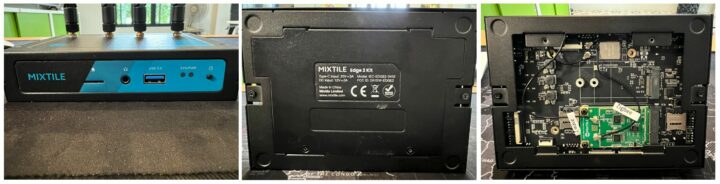
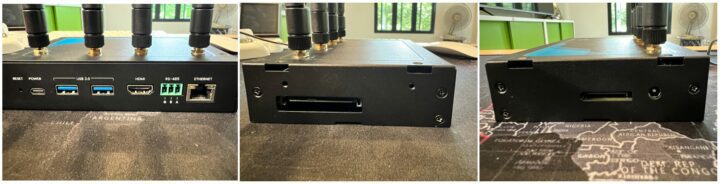
L’appareil est doté de plusieurs ports d’extension : la face avant comporte un emplacement pour une carte MicroSD, une prise casque et des ports USB, tandis que l’arrière comporte des ports USB 3.0, un connecteur HDMI, un port série RS485, un port réseau RJ45 (Gigabit Ethernet) et un port USB-C pour l’alimentation. Sur le côté, il y a un emplacement U2 pour ajouter un disque SSD et une entrée d’alimentation DC 12V. Si vous ouvrez le panneau inférieur de l’appareil, vous verrez des emplacements pour insérer des modules SIM 4G/5G via M.2 et mPCIe, ainsi que des emplacements mPCIe et M.2 pour ajouter des appareils supplémentaires comme Z-Wave, Zigbee, GPS ou LoRa ainsi qu’une horloge en temps réel avec batterie.
Le kit Edge 2 dispose de six ports d’antenne externes, ce qui est largement suffisant si vous prévoyez d’utiliser plusieurs protocoles sans fil simultanément. Il est livré avec des ports d’antenne Wi-Fi externes et, s’il est utilisé avec le module 2-en-1 mPCIe Zigbee + Z-Wave, qui comprend également des antennes externes pour ces deux protocoles, il peut améliorer la portée du signal et réduire les interférences. Cela est particulièrement utile lorsqu’il est utilisé dans une configuration Smart Home, car cela minimise les tracas liés à la nécessité de câbles d’extension USB supplémentaires pour le protocole Zigbee, qui peut facilement être perturbé.
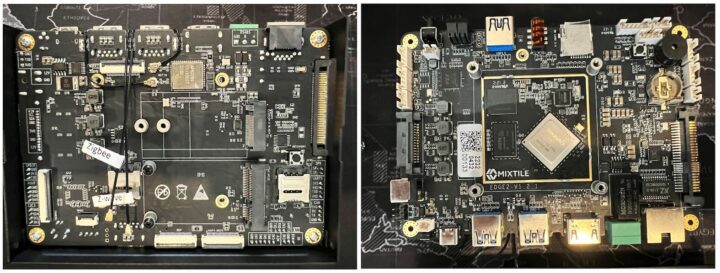
Démontage du kit Edge 2
Lorsque nous avons dévissé et retiré le dissipateur thermique pour regarder à l’intérieur, le kit Edge 2 est essentiellement l’ordinateur monocarte Edge 2 avec des connecteurs d’antenne externes supplémentaires et un boîtier. La carte est équipée du processeur Rockchip RK3568 quad-core Cortex-A55 et est livrée avec 4 Go de RAM et 32 Go de stockage flash eMMC. Comme indiqué ci-dessus, le RK3568 dispose d’un NPU 1 TOPS, qui est très efficace pour les frameworks d’apprentissage profond comme TensorFlow, Caffe, Tflite, Pytorch, Onnx NN et Android NN. Cependant, si vous avez besoin de plus de performances NPU, Mixtile propose également Mixtile Blade 3 avec un SoC Rockchip R3588 équipé d’un NPU 6 TOPS.
Déballage du module d’interface mPCIe Zigbee et Z-Wave 2 en 1 Mixtile
Le module d’interface mPCIe Zigbee & Z-Wave 2-en-1 Mixtile s’appuie sur les puces EFR32 Series 2 (EZSP v8) de Silicon Labs avec une puissance de transmission du signal de plus de 20+dBm. La carte elle-même contient deux puces intégrées : le SoC EFR32MG24, qui prend en charge les protocoles fonctionnant dans la gamme de fréquences de 2,4 GHz, tels que Zigbee 3.0 ou Thread (OpenThread/Matter/CHIP over Thread), et le SoC EFR32ZG23, qui est utilisé pour le protocole Z-Wave, fonctionnant dans des fréquences inférieures à 1 GHz. La fréquence Z-Wave spécifique varie selon les pays, par exemple 868,4 MHz, 869,85 MHz pour les pays de l’UE, 908,4, 916,0 MHz pour les États-Unis et 919,8~926,3 MHz pour l’Australie et la Nouvelle-Zélande.
Mixtile propose également des utilitaires pour le module complémentaire Mixtile pour Home Assistant afin d’améliorer les fonctionnalités :
- MIXTILE Flasher : ce module complémentaire vous permet de re-flasher le firmware du système sur puce Zigbee (soC) et de prendre en charge différentes fonctions. Actuellement, Mixtile propose deux types de firmware :
- Micrologiciel Zigbee
- Micrologiciel Zigbee + Thread
- Configurateur de région Z-Wave MIXTILE : ce module complémentaire vous permet de modifier les paramètres de région du SoC Z-Wave.
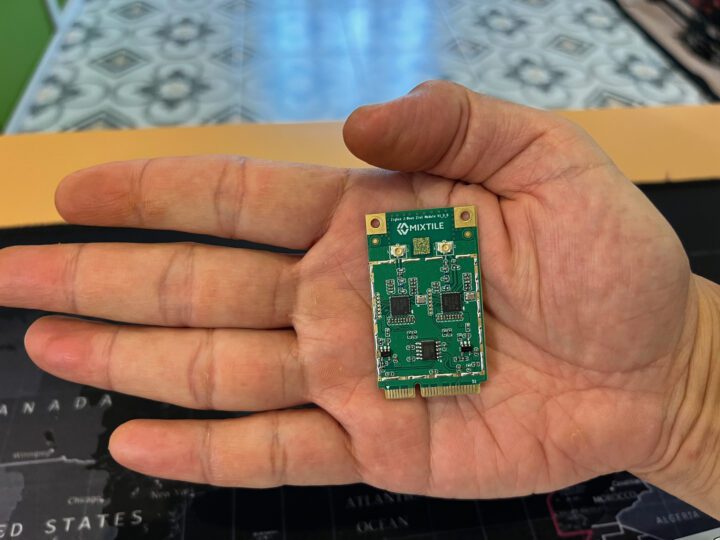
La boîte en plastique que nous avons reçue contient la carte mPCIe et les antennes pour Zigbee et Z-Wave, chacune clairement étiquetée pour indiquer laquelle est laquelle, garantissant qu’elles sont correctement connectées puisque les deux protocoles utilisent des fréquences radio différentes et les antennes se ressemblent.
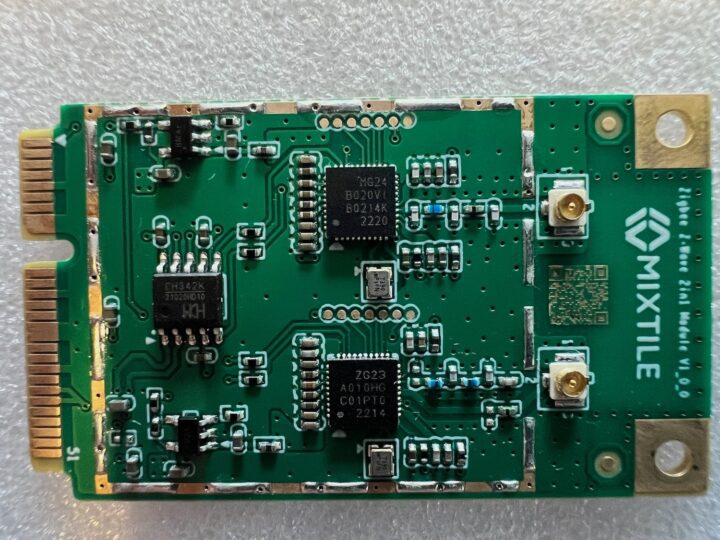
Pour ce test, nous avons choisi la carte avec une fréquence Z-Wave de 868,42 MHz, qui est compatible avec les appareils Z-Wave existants dont nous disposons pour notre environnement de test. Comme le montre l’image ci-dessus, vous pouvez voir les puces EFR32MG24 et EFR32ZG23, ainsi que les connecteurs d’antenne externes. Nous connecterons les antennes fournies aux connecteurs IPEX-1 comme indiqué sur l’image.
Si vous l’utilisez avec un ordinateur doté d’un emplacement mPCIe libre avec USB 2.0, comme le kit Mixtile Edge 2, vous n’avez pas besoin d’acheter quoi que ce soit de plus. Cependant, si vous utilisez un ordinateur sans emplacement mPCIe, par exemple le Raspberry Pi4, vous devrez acheter un module d’extension mPCIe HAT. Nous testerons également le module avec le Raspberry Pi 4 Model B. Vous pouvez consulter les spécifications mPCIe 2-en-1 Zigbee & Z-Wave du Mixtile dans notre article précédent.
Installation de Home Assistant sur le kit Edge 2
Mixtile propose deux options pour installer Home Assistant. La première option consiste à utiliser une image Home Assistant installée en usine. Dans ce cas, l’installation sera simple, car l’utilisateur devra simplement connecter le câble Ethernet au port RJ45, l’écran au port HDMI et le clavier au port USB, avant d’allumer l’appareil. Après cela, l’utilisateur peut suivre les instructions à l’écran pour terminer l’installation.
La deuxième option consiste à tout installer à partir de zéro. Le kit Edge 2 étant conçu pour les projets de bricolage, il est courant de modifier fréquemment le logiciel installé.
L’équipe Mixtile a rédigé un guide d’installation détaillé qui décrit les étapes à suivre pour télécharger les fichiers nécessaires, entrer en mode MaskROM, connecter le kit Edge 2 à un PC via USB-C et télécharger le programme d’installation de Home Assistant.
Voici les principales étapes que nous avons réalisées avec succès lors de nos tests :
- Téléchargez l’outil de mise à niveau pour Ubuntu à partir de Linux_Upgrade_Tool.zip. Bien qu’un ordinateur Mac puisse être utilisé pour l’installation, nous avons rencontré quelques problèmes. L’utilisation d’un PC avec Linux est donc beaucoup plus simple et permet de gagner du temps.
- Télécharger le fichier d’installation : Home Assistant
- Télécharger le fichier : SP Loader
- Ouvrez d’abord le couvercle de l’appareil car le bouton MaskROM se trouve à l’intérieur.
- Appuyez ensuite sur le bouton MaskROM et maintenez-le enfoncé avant d’allumer l’appareil. Après 2 à 3 secondes, relâchez le bouton MaskROM. L’appareil entrera en mode MaskROM et l’écran connecté au kit Edge 2 sera complètement noir
- Sur le PC, ouvrez le Terminal et utilisez les deux commandes suivantes pour télécharger le chargeur SPL et l’image Home Assistant
- Cette commande écrit le programme à l’adresse 0x0 de l’eMMC.
sudo ./upgrade_tool base de données /[your folder path]/rk356x_spl_loader_v1.13.112.bin
- Cette commande charge l’image initiale de Home Assistant
sudo ./upgrade_tool wl 0 /[your folder path]/image-release-raw-format-mixtile-edge2-homeassistant12.2-rc1-240610.img
- Une fois le téléchargement terminé, redémarrez l’appareil et attendez 3 à 5 minutes jusqu’à ce que Home Assistant apparaisse sur la console du kit Edge 2
- Sur le PC, utilisez un navigateur et accédez à http://homeassistant.local:8123 ou, si vous connaissez l’adresse IP, utilisez http://[your IP address]:8123
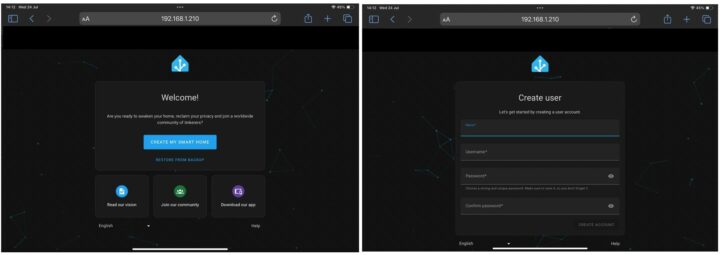
- Suivez les instructions à l’écran pour configurer Home Assistant, ce qui prendra environ 20 minutes.
- Une fois la configuration terminée, vous verrez le tableau de bord de Home Assistant comme indiqué dans l’image ci-dessous.
Installation de la carte mPCIe Zigbee et Z-Wave 2 en 1 sur le kit Edge 2
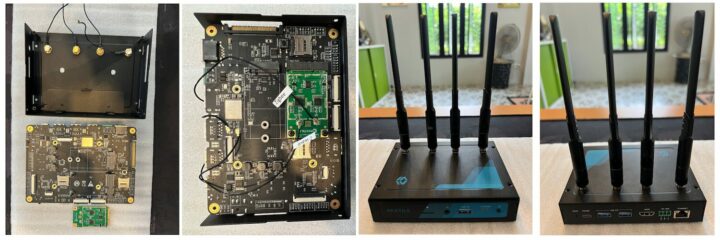
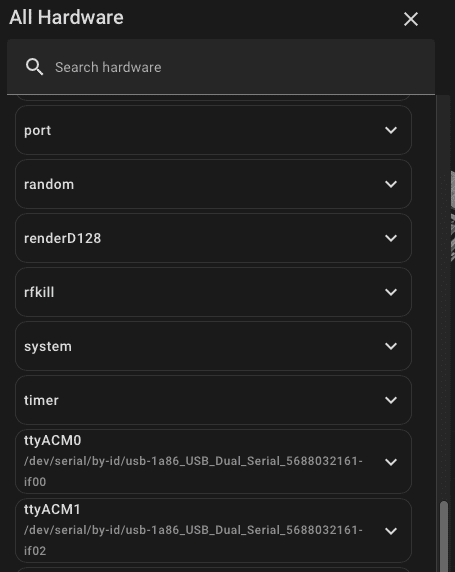
Après avoir installé avec succès Home Assistant sur le kit Mixtile Edge 2, l’étape suivante consiste à installer la carte mPCIe dans la passerelle. Tout d’abord, éteignez l’appareil avant d’ouvrir le couvercle inférieur et d’insérer la carte 2 en 1. Ensuite, connectez les câbles d’antenne aux antennes externes, fixez-les au connecteur IPEX-1 et serrez fermement les quatre antennes (2x pour le WiFi, 1x Zigbee et 1x Z-Wave). Après cela, allumez l’appareil. Après une courte attente, le kit Mixtile Edge 2 détectera automatiquement la carte 2 en 1 au démarrage, comme indiqué dans la capture d’écran ci-dessous. Pour vérifier si l’installation a réussi, accédez à Paramètres -> Systèmes -> Tout le matériel dans Home Assistant et recherchez les lignes ttyACM0 et ttyACM1.
Ajout d’appareils Zigbee sur Home Assistant
Avant d’utiliser Zigbee avec Home Assistant, nous devons installer le logiciel de gestion Zigbee dans Home Assistant. Nous avons choisi l’intégration ZHA, fournie avec Home Assistant, mais d’autres options comme Zigbee2MQTT peuvent également être utilisées à la place.
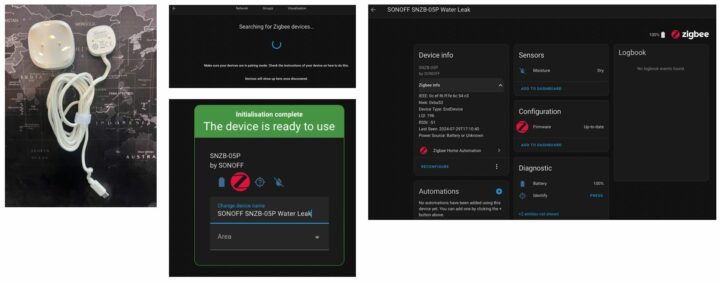
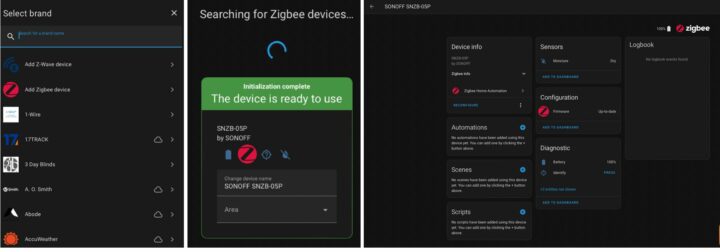
Pour tester le capteur, nous avons utilisé le capteur de fuite d’eau SONOFF Zigbee Water Leak Sensor Door. Nous avons ajouté l’appareil directement à Home Assistant sans avoir besoin d’utiliser un logiciel SONOFF au préalable. Les étapes et les paramètres sont indiqués dans les images ci-dessous.
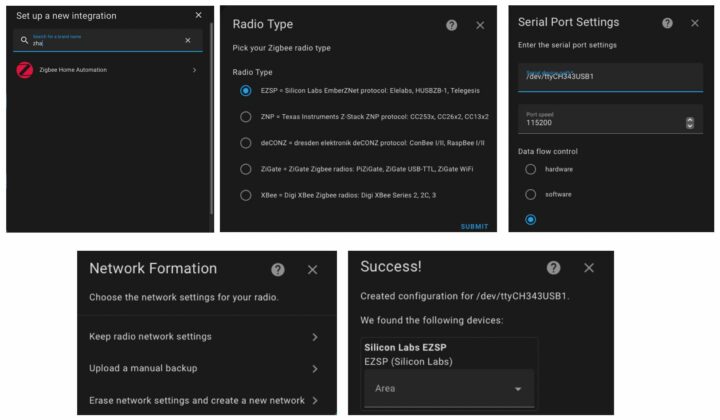
Après avoir installé ZHA, nous avons ajouté le capteur de fuite d’eau SONOFF, qui utilise le protocole Zigbee 3.0. Le processus d’installation a été simple et nous n’avons rencontré aucun problème. Le capteur ajouté était immédiatement disponible pour une utilisation dans l’automatisation Home Assistant.
Ajout d’appareils Z-Wave à Mixtile Edge 2 exécutant Home Assistant
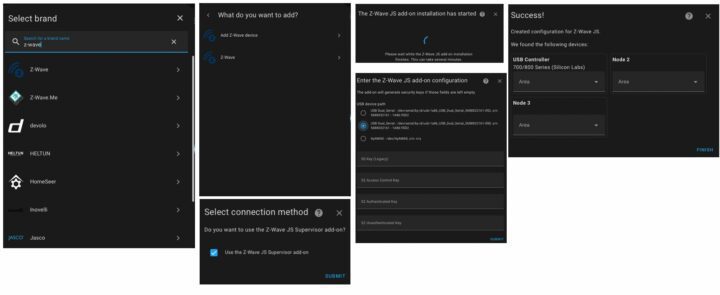
Ensuite, nous avons installé le logiciel de gestion des périphériques Z-Wave, inclus dans Home Assistant mais nécessitant une configuration. Pour les tests, nous avons sélectionné le capteur Z-Wave Door/Window de Neo Coolcam. Même si ce capteur est assez ancien (série 300/500), il a été facilement ajouté à Home Assistant.
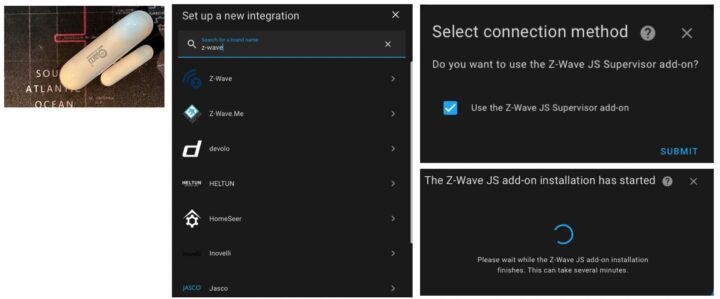
Nous avons remarqué que le système demande des clés de sécurité lors de l’installation du module complémentaire Z-Wave JS. Selon la documentation de Mixtile, celles-ci devraient être fournies automatiquement. Si ce n’est pas le cas et que tous les champs sont vides, redémarrez l’appareil une fois. Une fois redémarré, ajoutez à nouveau le module complémentaire Z-Wave, et cette fois, il ignorera l’étape des clés de sécurité.
Nous avons ajouté le capteur Z-Wave en maintenant le bouton du capteur Neo CoolCam enfoncé jusqu’à ce que le voyant rouge clignote. Sélectionnez ensuite Ajouter un appareil Z-Wave dans Home Assistant. Après quelques secondes, le capteur Z-Wave a été ajouté avec succès à Home Assistant et prêt pour l’automatisation.

Installation de la carte mPCIe 2 en 1 sur un Raspberry Pi 4 avec Home Assistant
Étant donné que la carte 2 en 1 peut être utilisée avec d’autres appareils en plus du Mixtile, nous l’avons également testée avec notre carte Raspberry Pi 4 Model B. Avant d’insérer la carte 2 en 1, nous avons effectué une nouvelle installation de Home Assistant, car nous voulions voir si le Raspberry Pi 4 pouvait détecter la carte.
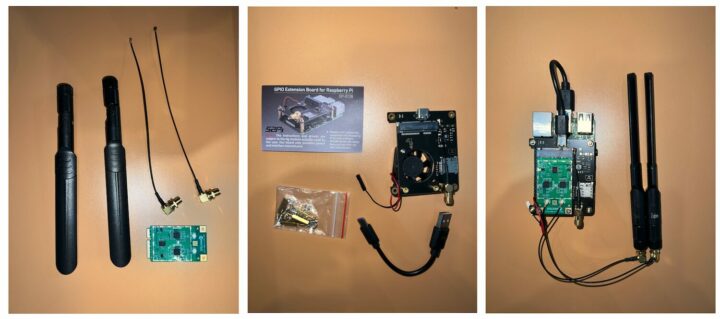
Étant donné que le Pi 4 ne dispose pas d’un emplacement mPCIe, nous avons utilisé un module d’extension HAT mPCIe tiers fourni par Mixtile pour connecter la carte mPCIe 2 en 1 au SBC via un câble USB, comme indiqué dans les images ci-dessous. Une fois la carte installée, nous avons mis la carte sous tension et vérifié si Home Assistant détectait la carte, ce qu’il a fait automatiquement.
Test du Raspberry Pi 4 et du Z-Wave / Zigbee mPCIe 2-en-1 avec des appareils Zigbee
Nous devons installer l’intégration Zigbee avant d’utiliser les appareils Zigbee. Nous avons choisi ZHA pour ce test, et le processus était similaire à celui que nous avons fait avec le kit Edge 2.
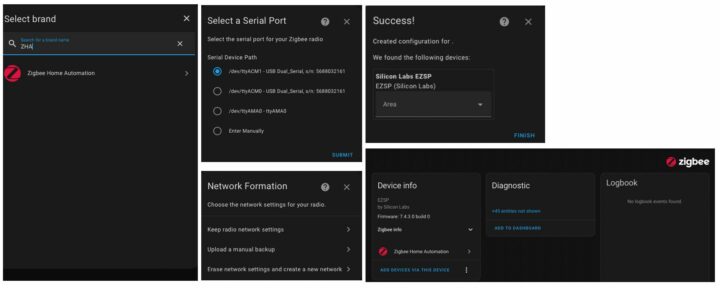
Nous avons ensuite procédé à l’ajout d’appareils Zigbee comme d’habitude.
Ajout d’appareils Z-Wave sur Home Assistant exécuté sur le Raspberry Pi 4
Pour les tests Z-Wave, nous avons utilisé le même capteur de fenêtre/porte Neo Coolcam que précédemment. Les résultats étaient identiques et nous n’avons rencontré aucun problème lors de l’installation.
Conclusion
Après plus de deux semaines de tests, nous avons constaté que même si le kit Mixtile Edge 2 est conçu dans un souci d’industriel, il constitue également une option intéressante pour une utilisation dans une maison intelligente avec l’image Home Assistant fournie. Ce que nous apprécions, c’est la large gamme d’options de connectivité, du WiFi 6 à la 4G LTE/5G et Zigbee/Z-Wave, ainsi que le GPIO intégré, le RS485, qui offrent une grande flexibilité. De plus, les ports d’antenne externes le rendent flexible pour un déploiement dans des environnements de maison intelligente où plusieurs protocoles provenant de divers appareils IoT sont la norme.
On nous a dit que Mixtile prévoyait d’utiliser le kit Edge 2 comme plate-forme matérielle pour les tâches d’IA, par exemple la détection d’objets. Ils travaillent également à en faire un module complémentaire de Home Assistant fonctionnant sur la même machine pour maximiser les ressources de calcul, ce qui est assez intrigant.
Enfin, la carte mPCIe 2-en-1 Z-Wave/Zigbee est une option intéressante pour les passionnés de Home Assistant, car elle combine deux ou plusieurs protocoles en une seule petite carte facile à installer et abordable. Elle permet d’économiser des ports USB si votre appareil hôte Home Assistant dispose d’une prise mPCIe (USB) de rechange, ce qui réduit les tracas liés à l’utilisation de clés USB et réduit les interférences potentielles du signal. Les utilisateurs de Home Assistant qui rencontrent des problèmes de chevauchement des canaux Zigbee avec ceux de leurs voisins peuvent bénéficier de Z-Wave, qui utilise une bande de fréquences moins encombrée.
Nous tenons à remercier Mixtile pour l’envoi du kit Edge 2 et du module d’interface mPCIe 2-en-1 Zigbee & Z-Wave pour test. Vous pouvez acheter le kit Mixtile Edge 2 4 Go + 32 Go préinstallé avec Home Assistant et livré avec le module 2-en-1 et les antennes pour 296,90 $ sur la boutique en ligne de la société, ou les variantes Edge 2 Kit 2 Go + 16 Go pour 266,90 $. Si vous n’avez besoin que du module mPCIe 2-en-1 Zigbee & Z-Wave, il est disponible sur le même lien, mais la commande minimale est de 50 pièces pour 1 030,50 $ avec des antennes externes.
Retrouvez l’histoire de Raspberry Pi dans cette vidéo :

-
 NodOn - Zigbee 3.0 Compteur Energie Intelligent - Compteur Zigbee | Compteur pour Suivre Consommation et Production d’Electricité - Compatible Box Domotique Home Assistant, Jeedom, Zigbee2MQTT
 -
 Tumintu Zigbee Z2M Lot de 2 détecteurs d'humidité du sol pour Home Assistant Z2M