

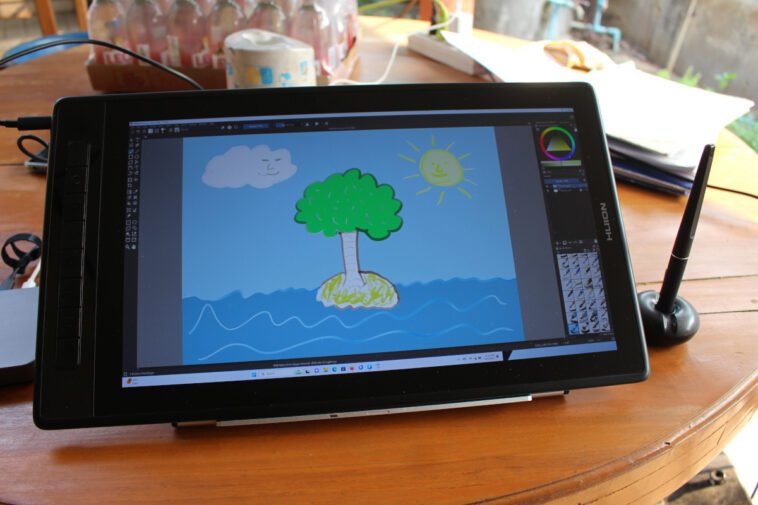
HUION Kamvas Pro 16 (2,5K) est une tablette graphique de 15,8 pouces avec une résolution de 2,5K livrée avec un stylet prenant en charge 8192 niveaux de pression. La société nous a envoyé un échantillon d’évaluation, je vais donc le tester en tant qu’écran externe sous Windows 11 et Ubuntu 22.04, et vérifier les fonctions de dessin du Kamvas Pro 16 avec le stylet ainsi que d’autres cas d’utilisation potentiels.
Spécifications du Kamvas Pro 16 (2,5K) (modèle GT1602)
Mais avant cela, listons les spécifications de l’écran :
- Panneau – Écran IPS de 15,8 pouces (diagonale) à 60 Hz
- Résolution – 2 560 x 1 440 (16:9) QHD
- PPI (pixels par pouce) – 186
- Zone active – 349,6 x 196,7 mm
- Rapport de contraste – 1200:1
- Luminosité – 220nit (Max.)
- Temps de réponse – 14 ms
- Angle de vision – 178° (89°/89°(H)/89°/89°(V) (Typ.)(CR>10))
- Volume de la gamme de couleurs – 145 % sRGB
- Couverture de la gamme de couleurs – 99 % sRGB / 99 % Adobe RVB
- Couleurs – 16,7 millions (8 bits)
- Finition de surface – Verre dépoli antireflet
- Stratification complète
- Stylet PW517
- Technologie – DME sans pile
- Résolution – 5080 LPI
- Niveaux de pression – 8192
- Précision – ±0,3 mm (centre), ±1 mm (coin)
- Hauteur de lecture – 10 mm
- Reconnaissance d’inclinaison – ±60°
- Interface hôte – 1x port USB Type-C compatible avec HDMI et DP
- Divers
- 8x touches programmables
- Support pliable ST200
- Alimentation – 5V/3A via port USB-C
- Consommation d’énergie – ≤10 W
- Dimensions – 436,2 x 247,3 x 10 ~ 11,5 mm
- Poids – 1,28 kg
- Plages de température et d’humidité
- Fonctionnement – 0 à 40°C, 20-80%
- Stockage – -20°C~60°C, 10-90 %
La société affirme qu’elle prend en charge Windows 7 ou version ultérieure, macOS 10.12 ou version ultérieure, et Android (USB 3.1 avec mode DP 1.2 Alt. ou version ultérieure). Ils fournissent également des pilotes Linux (Ubuntu), je vais donc vérifier la tablette graphique avec Windows 11 et Ubuntu 22.04 car je ne possède pas de machine avec macOS et le port USB-C de mon téléphone ne prend pas en charge la sortie vidéo.
Déballage de Kamvas Pro 16 (2.5)
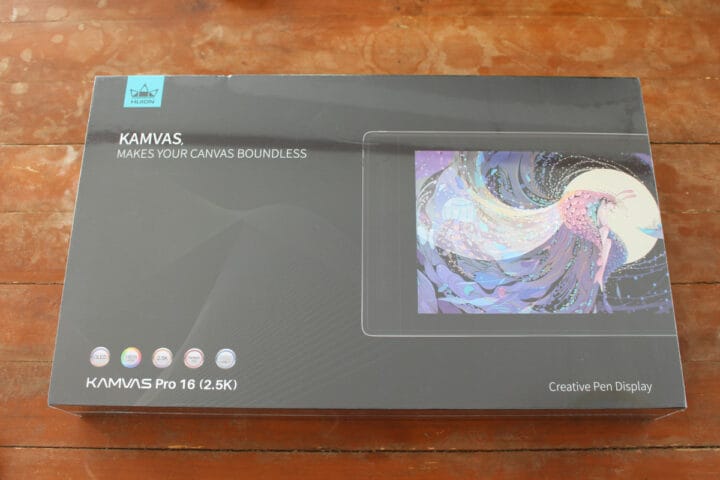
J’ai reçu la tablette à dessin dans un joli emballage de vente au détail indiquant « KAMVAS Pro 16 (2.5K) Creative Pen Display ».
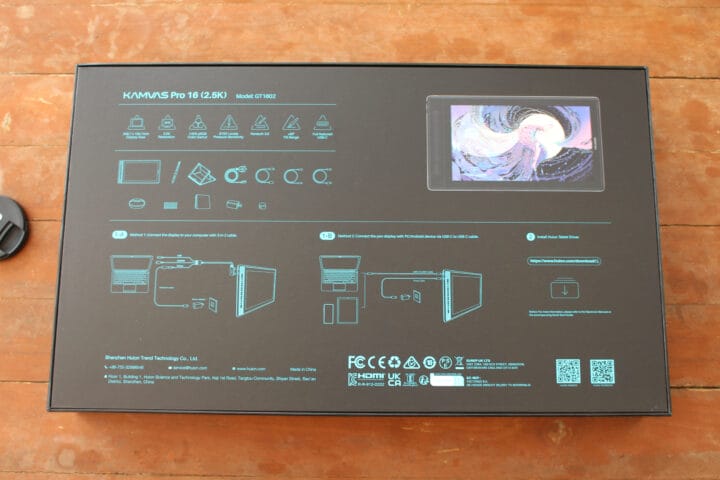
Le bas de l’emballage répertorie les accessoires et présente certaines des méthodes de connexion. Comme nous le verrons ci-dessous, il est également possible d’utiliser et d’alimenter l’écran avec un seul port USB-C lorsqu’il est connecté à un mini PC, donc pas besoin d’utiliser l’adaptateur secteur dans ce cas.
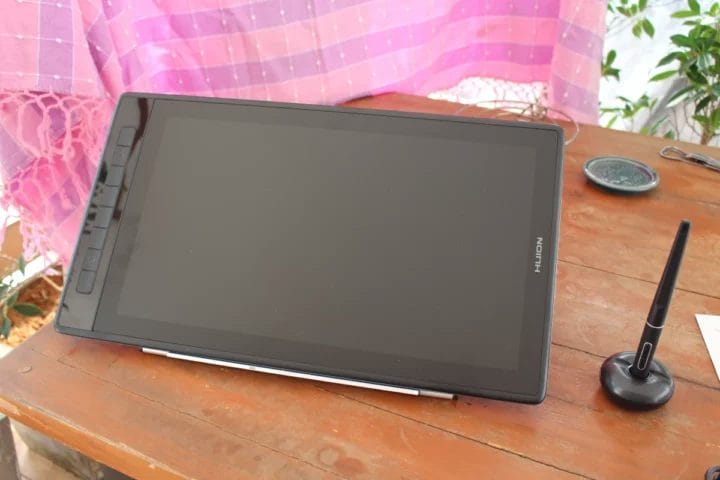
La tablette est livrée avec huit boutons programmables sur la gauche et une zone de travail avec des cadres assez plus grands que je n’ai pas remarqués lorsque l’écran était éteint.
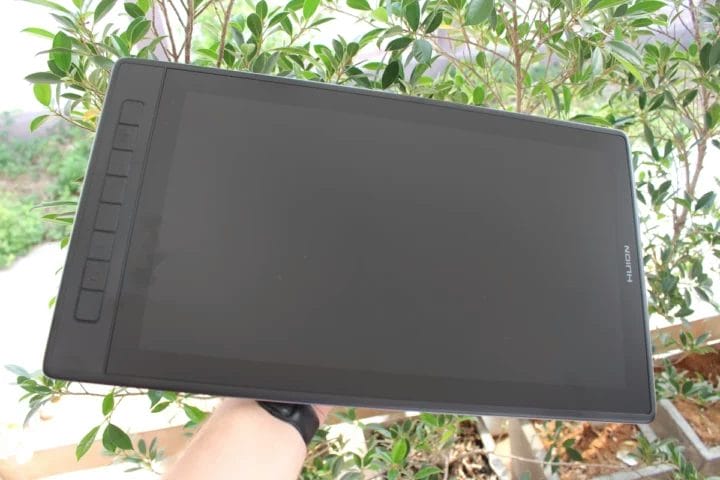
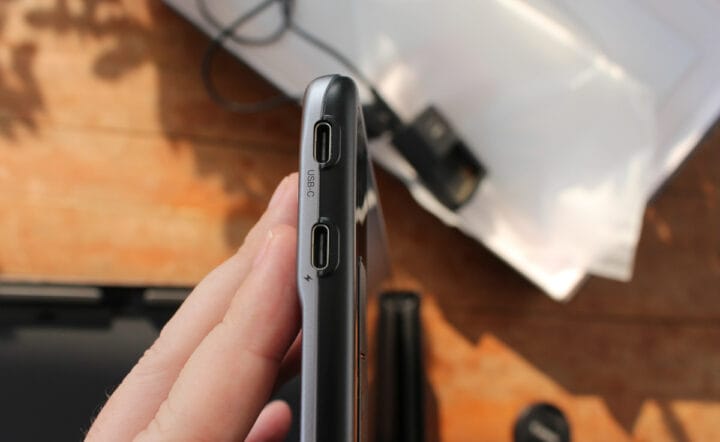
L’écran est assez fin et deux ports USB-C se trouvent en haut à gauche : un pour l’adaptateur secteur et un autre pour la vidéo et les données, mais il peut également être utilisé pour l’alimentation. Il y a aussi un bouton d’alimentation en haut à gauche (non montré sur les photos)
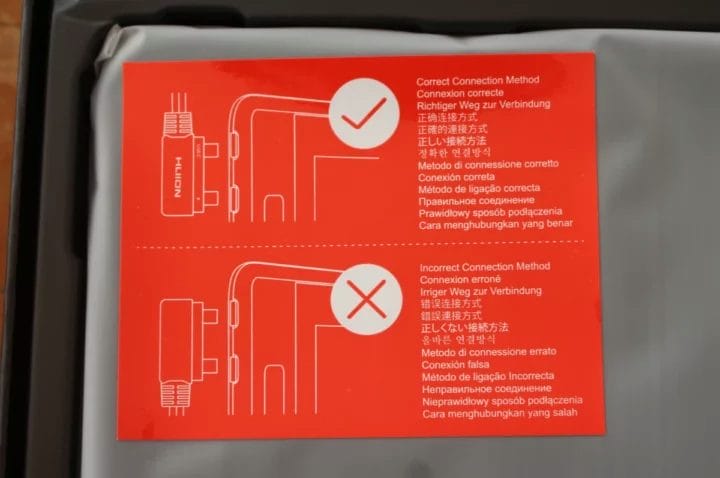
Lorsque vous connectez la tablette à un système doté d’une sortie HDMI pour la vidéo et USB pour les données, vous devrez utiliser le câble 3 en 2 et le connecter comme indiqué sur l’autocollant ci-dessous.
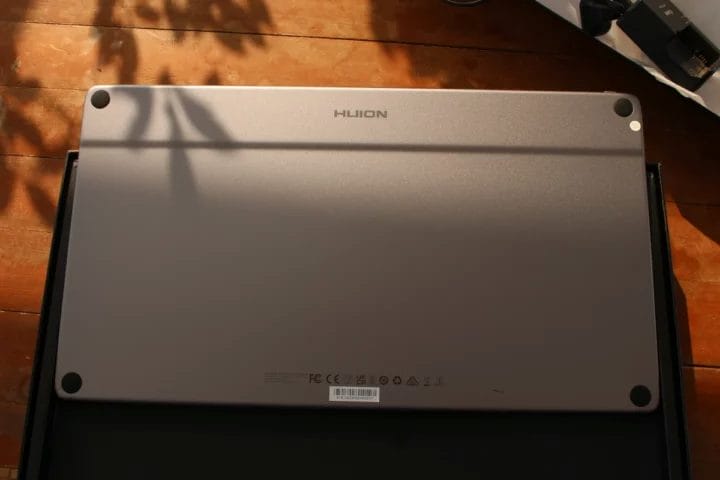
Il n’y a pas grand-chose à voir à l’arrière de la tablette à part quatre patins en caoutchouc qui permettent à l’utilisateur de travailler avec la tablette placée horizontalement sur la tablette comme il le ferait avec une feuille de papier.
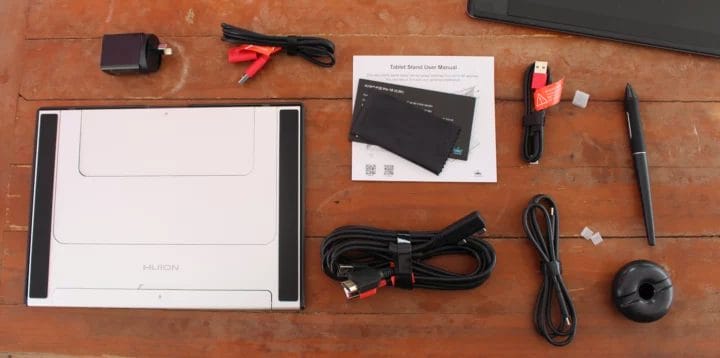
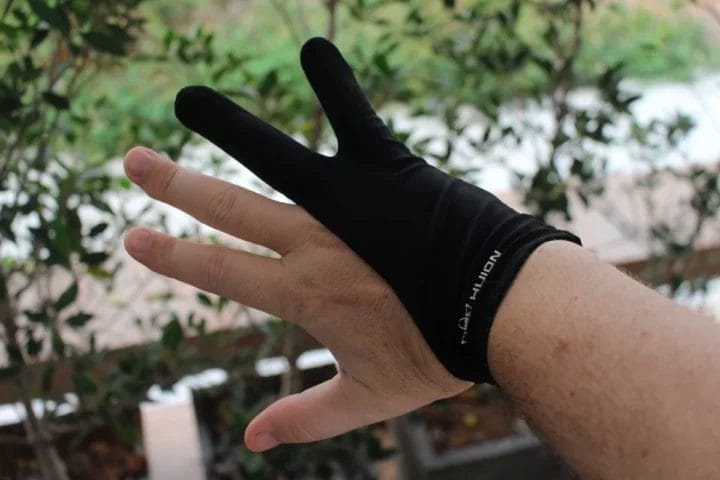
Les accessoires incluent une alimentation Qualcomm Quick Charge, un câble d’alimentation USB, un câble d’extension USB, un câble USB-C vers USB-C complet, un câble 3 en 2 (HDMI, USB, alimentation vers 2x USB-C ), un chiffon de nettoyage, un gant à 2 doigts pour protéger l’écran des traces de doigts/de la sueur, un support pliable, un stylet numérique sans pile, un porte-stylo et un guide de démarrage rapide. Le site Web mentionne également cinq pointes de stylo standard, cinq pointes de feutre et un clip pour pointe de stylo, mais celles-ci étaient introuvables dans mon colis.
Vous trouverez ci-dessous un gros plan du câble 3 en 2 avec des connecteurs HDMI, USB noir (données) et USB rouge (alimentation), ainsi qu’un double connecteur USB-C personnalisé à connecter à la tablette sur les systèmes qui Je ne peux pas utiliser le câble USB-C vers USB-C complet.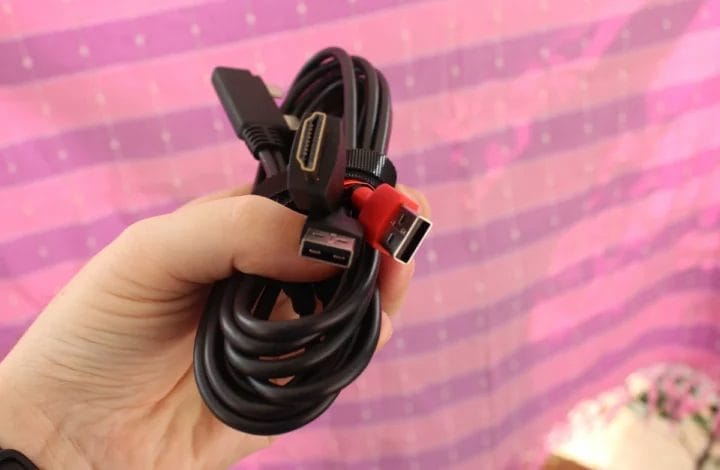
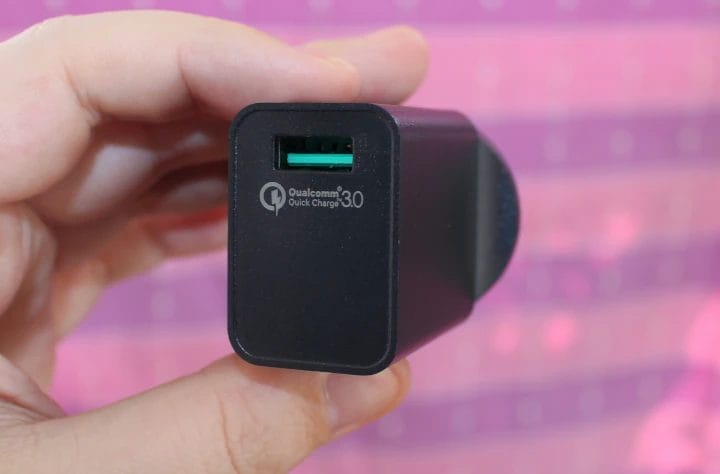
L’adaptateur secteur est compatible avec Qualcomm Quick Charge 3.0.
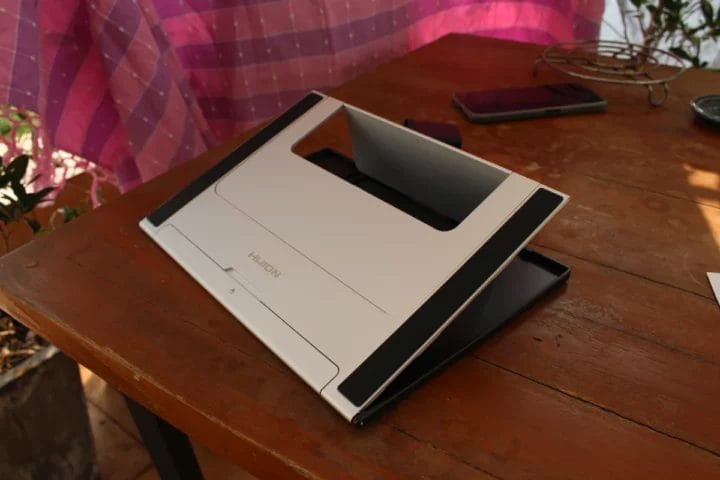
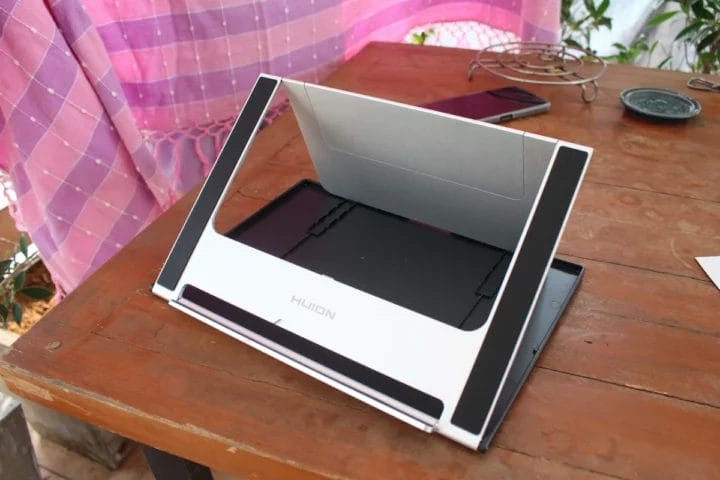
Le support pliable a plusieurs positions afin que les artistes puissent sélectionner l’angle avec lequel ils sont à l’aise pendant qu’ils dessinent.
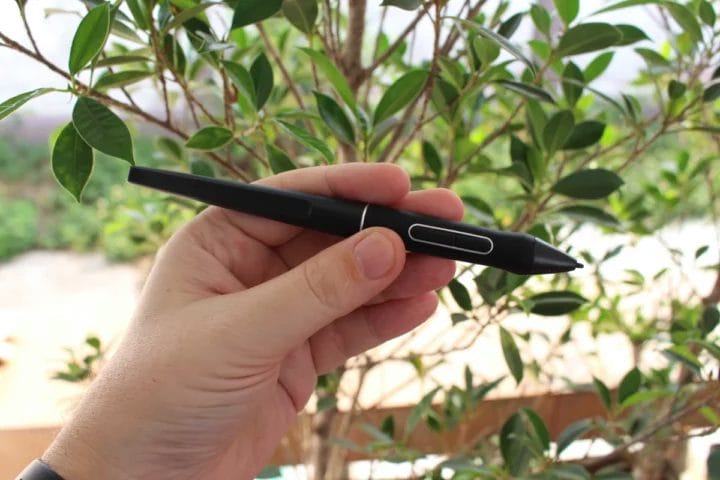
Le stylet sensible à la pression est livré avec deux boutons programmables qui peuvent émuler les boutons de la souris ou d’autres combinaisons, et la pointe du stylet agit comme un troisième qui est configuré par défaut comme un clic gauche.
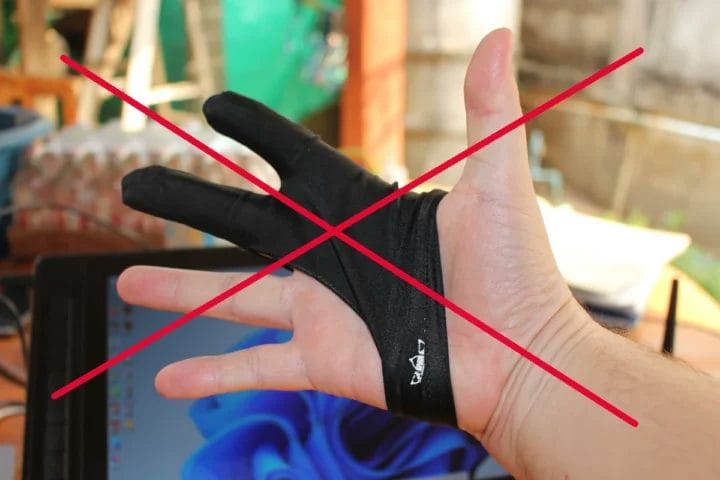
J’ai les doigts moites, donc le port du gant peut éviter de laisser des traces sur l’écran et je l’ai également utilisé de temps en temps pour enlever la poussière.
Test de l’écran Kamva Pro 16 (2,5K) avec plusieurs systèmes d’exploitation – Windows 11 et Ubuntu 22.04
J’ai choisi le mini PC Khadas Mind Premium car, comme la tablette à dessin, il est facilement portable grâce à sa petite taille et sa batterie de secours intégrée, il dispose d’un port USB-C avec DisplayPort Alt. mode, et j’ai déjà installé Windows 11 et Ubuntu 22.04 sur l’ordinateur. Dans cette section, je testerai principalement la sortie vidéo et utiliserai le stylet comme alternative à la souris.
J’ai commencé avec Windows 11 en connectant le câble USB-C complet fourni au mini PC sans utiliser l’adaptateur secteur QC, et cela a simplement fonctionné, le Khadas Mind Premium produit suffisamment de puissance pour l’écran.
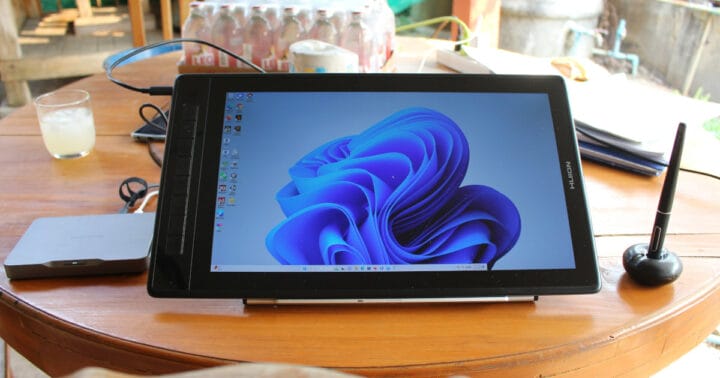
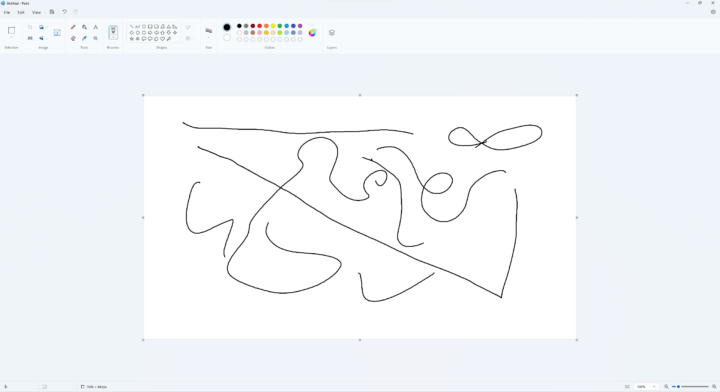
Le stylet d’affichage fonctionnait également et je pouvais l’utiliser pour déplacer le pointeur de la souris. Il n’est pas nécessaire de toucher l’écran pour cela, et vous pouvez passer le stylet à quelques millimètres au-dessus de l’écran. Cela pourrait prolonger la durée de vie de la plume. Je pourrais appuyer sur l’écran pour simuler un clic gauche. A noter que la fonction tactile ne fonctionne pas avec les doigts, uniquement avec le stylet. Je pourrais également dessiner quelque chose dans Paint sans support sensible à la pression, car le programme ne le prend pas en charge.
Mais si vous souhaitez configurer le comportement de la tablette et du stylet, il faudra télécharger et installer les « drivers » ou plus exactement le programme HuionTablet… A noter que « Kamvas Pro 16 » et « Kamvas Pro 16 (2.5K) » sont deux produits différents.
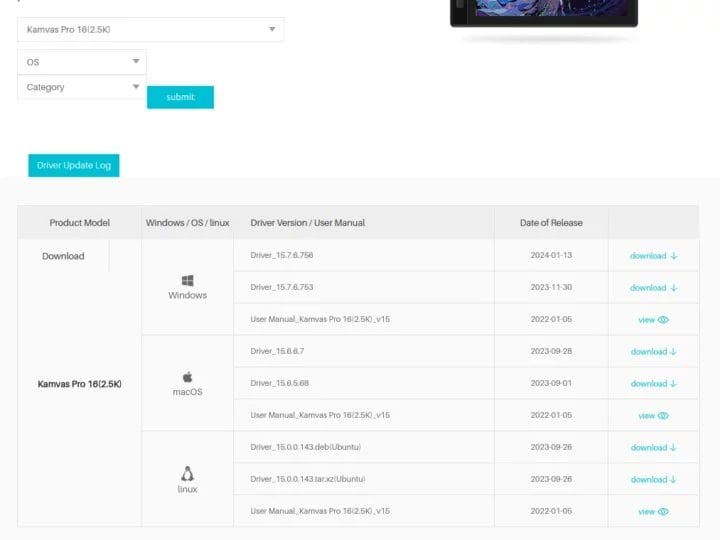
Il est disponible pour Windows, macOS et Linux. Comme je suis actuellement sous Windows 11, j’ai installé le dernier pilote Windows 15.7.6.756. La partie la plus importante de l’installation est le programme HuionTablet.

Il permettra à l’utilisateur de configurer les touches de gauche pour exécuter des frappes, simuler des boutons de souris, exécuter un programme, démarrer une application système (redémarrage, mise hors tension,…), ajouter un contrôle multimédia (par exemple lecture/pause), définir le mode de précision, activer le panoramique/défilement, et ainsi de suite. J’ai testé avec quelques raccourcis (Ctrl+C, Ctrl+V, Ctrl+Z), ainsi qu’avec le démarrage des programmes Firefox et Krita.

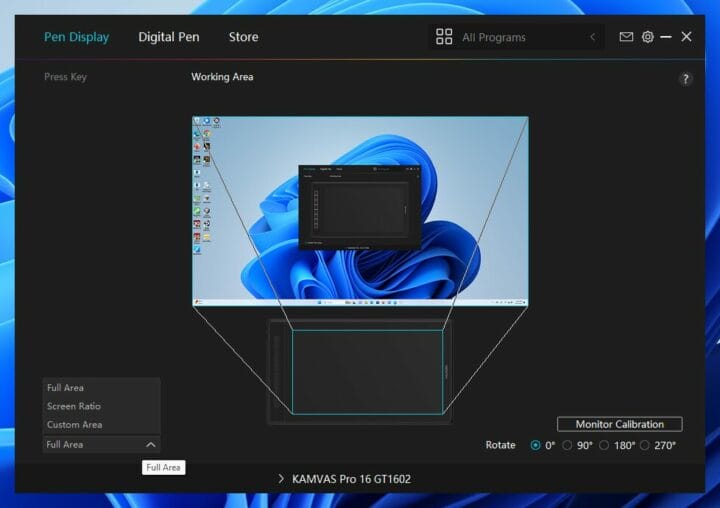
La zone de travail peut être utilisée pour ajuster la rotation, calibrer l’affichage ou ajuster la taille et les proportions de la zone de travail.
La section stylet numérique permet à l’utilisateur de configurer les deux boutons et la pince du stylet d’une manière similaire à ce que nous venons de faire pour les boutons programmables ci-dessus. J’ai configuré un bouton en clic gauche et l’autre en clic droit, et cela a bien fonctionné. La solution prend également en charge Windows Ink. Nous en reparlerons plus tard.

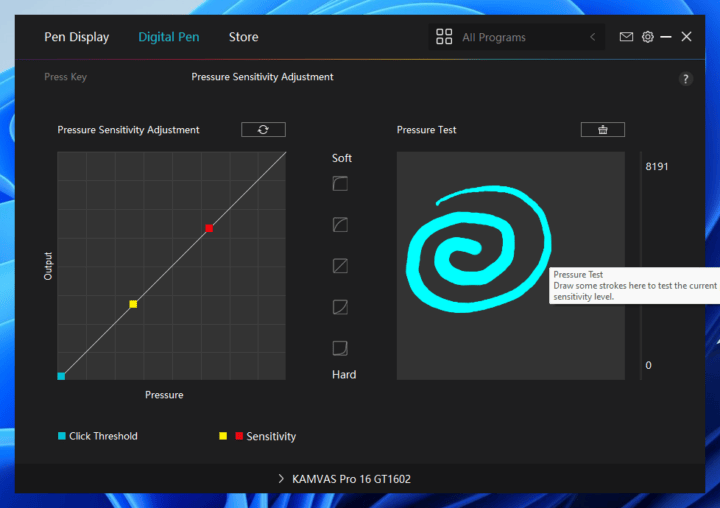
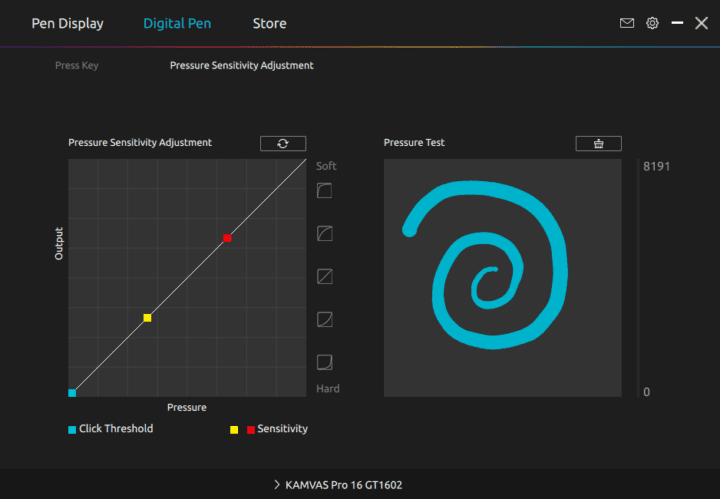
Nous pouvons également ajuster la courbe de sensibilité à la pression…
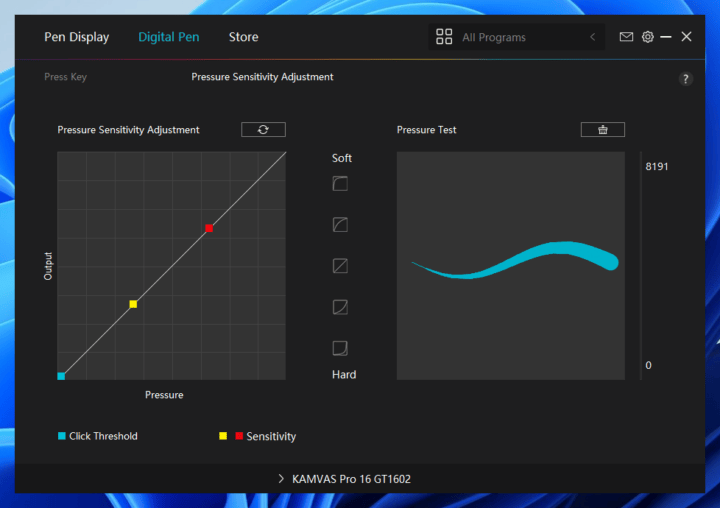
et testez les résultats dans la zone Test de pression. Je n’ai pas vraiment joué avec la courbe de pression.
Le bouton Store ouvre simplement le site Web HUION dans votre navigateur Web et l’icône Gear ouvre des paramètres supplémentaires avec les sections Appareil, Sauvegarde, Général et À propos.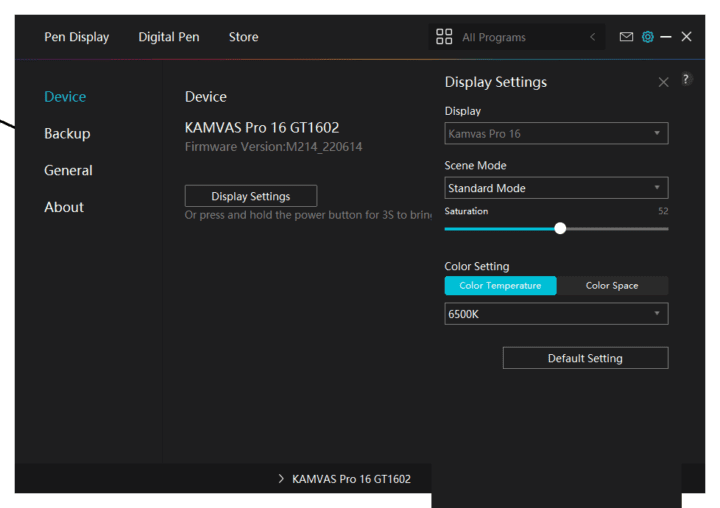
La section Appareil est principalement destinée aux paramètres d’affichage, mais vous pouvez obtenir quelque chose de similaire en appuyant sur le bouton d’alimentation de l’écran pendant environ 10 secondes et un OSD apparaîtra permettant à l’utilisateur de configurer des paramètres d’affichage similaires avec le stylet.
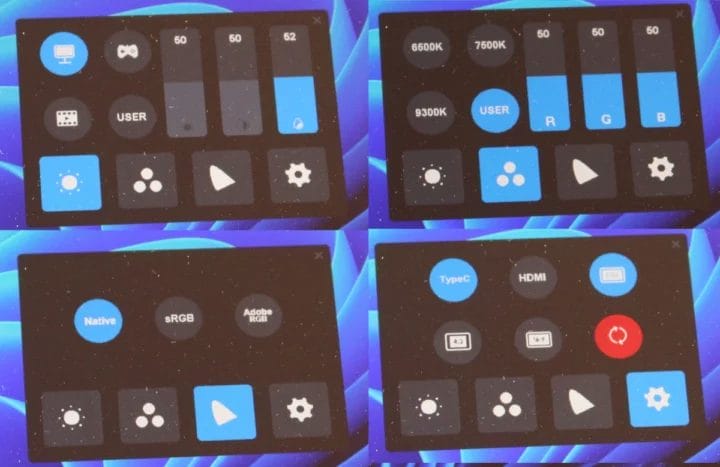
La section Sauvegarde sert simplement à enregistrer ou restaurer les paramètres. La section Général comprend la sélection de la langue, la sélection des couleurs de l’interface utilisateur et d’autres paramètres tels que la configuration du raccourci clavier pour ouvrir l’interface du pilote.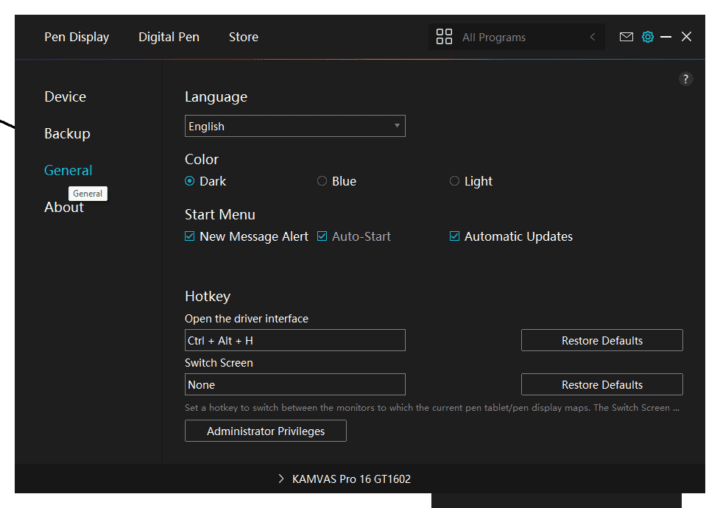
Enfin, la section À propos est principalement utilisée pour afficher la version du micrologiciel, rechercher des mises à jour ou exécuter un outil de diagnostic logiciel.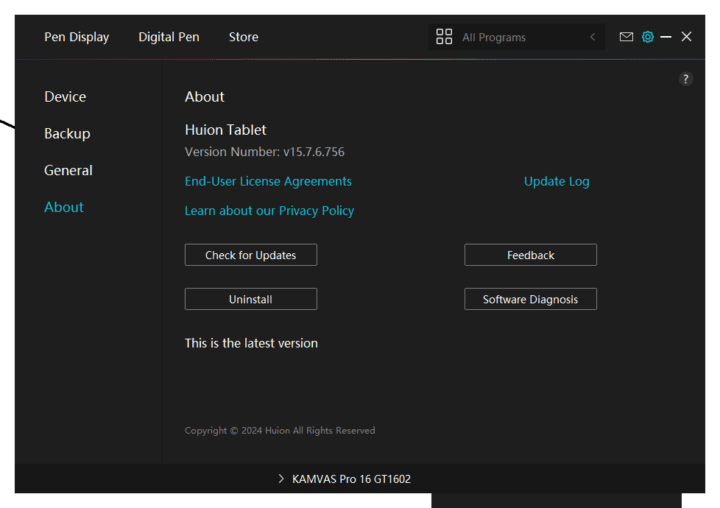
Vous trouverez plus de détails sur toutes les options dans le manuel d’utilisation.
J’ai ensuite redémarré l’ordinateur Khadas Mind Premium sur Ubuntu 22.04, et encore une fois, tout a fonctionné immédiatement. Vous pouvez voir le pointeur de la souris sous la pointe du stylet sur la photo ci-dessous lorsque je le place à quelques millimètres de la surface de l’écran.
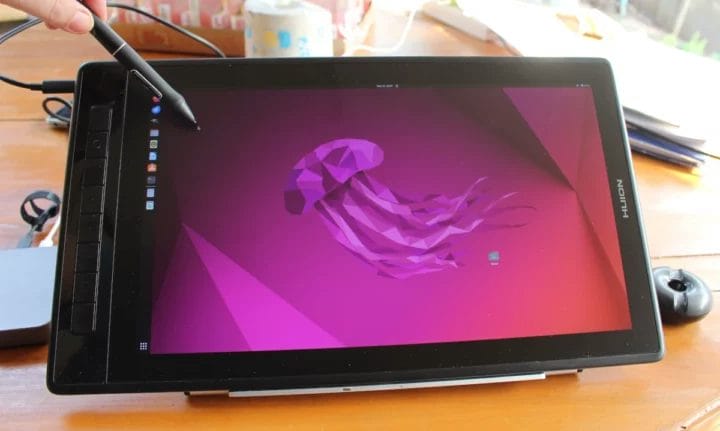
En gros, je pouvais faire tout ce que je faisais sous Windows, y compris dessiner des lignes dans GIMP, mais sans prendre en charge la fonction sensible à la pression.
Mais nous souhaitons peut-être toujours configurer les boutons et autres paramètres, j’ai donc procédé au téléchargement de l’installation du pilote à partir de la même page que ci-dessus.
|
jaufranc@Khadas-Mind-Raspberryme:~/Downloads$ sudo dpkg -i HuionTablet_LinuxDriver_v15.0.0.143.x86_64.deb Sélection du package huintablet précédemment non sélectionné. (Lecture de la base de données… 264492 fichiers et répertoires actuellement installés.) Préparation du décompression de HuionTablet_LinuxDriver_v15.0.0.143.x86_64.deb … avant l’installation Fermer le pilote d’huion D’ACCORD D’ACCORD Déballage de la tablette huint (15.0.0.143) … Configuration de la tablette huion (15.0.0.143) … commencer l’installation Veuillez redémarrer votre appareil Linux pour exécuter le pilote, sinon le pilote ne sera pas utile. Traitement des déclencheurs pour mailcap (3.70+nmu1ubuntu1)… Traitement des déclencheurs pour les menus gnome (3.36.0-1ubuntu3) … Déclencheurs de traitement pour les utilitaires de fichiers de bureau (0.26-1ubuntu3) … jaufranc@Khadas-Mind-Raspberryme:~/Téléchargements$ sudo reboot |
Il s’agit d’un package .deb, il ne fonctionnera donc qu’avec les distributions basées sur Debian telles que Ubuntu 22.04. Voici le résultat du filtrage des journaux du noyau avec la chaîne « huion » pour les personnes intéressées par les détails techniques :
|
1 2 3 4 5 6 7 8 9 dix 11 12 13 14 15 16 17 18 19 20 21 22 23 24 25 26 27 |
jaufranc@Khadas-Mind-Raspberryme:~$ dmesg | grep -i huion [ 2.225529] USB 1-6 : Produit : Huion Tablet_GT1602 [ 2.225532] USB 1-6 : Fabricant : HUION [ 2.651675] hid-generic 0003:256C:006D.0008 : hiddev1, hidraw3 : périphérique USB HID v1.10 [HUION Huion Tablet_GT1602] sur usb-0000:00:14.0-6/input0 [ 2.655136] entrée : HUION Huion Tablet_GT1602 Pen comme /devices/pci0000:00/0000:00:14.0/usb1/1-6/1-6:1.1/0003:256C:006D.0009/input/input11 [ 2.655576] entrée : HUION Huion Tablet_GT1602 Écran tactile comme /devices/pci0000:00/0000:00:14.0/usb1/1-6/1-6:1.1/0003:256C:006D.0009/input/input12 [ 2.656388] hid-generic 0003:256C:006D.0009 : entrée,hiddev2,hidraw4 : périphérique USB HID v1.10 [HUION Huion Tablet_GT1602] sur usb-0000:00:14.0-6/input1 [ 2.658300] entrée : HUION Huion Tablet_GT1602 Clavier sous /devices/pci0000:00/0000:00:14.0/usb1/1-6/1-6:1.2/0003:256C:006D.000A/input/input13 [ 2.717451] hid-generic 0003:256C:006D.000A : entrée, hidraw5 : clavier USB HID v1.10 [HUION Huion Tablet_GT1602] sur usb-0000:00:14.0-6/input2 [ 3.738820] entrée : HUION Huion Tablet_GT1602 Pen comme /devices/pci0000:00/0000:00:14.0/usb1/1-6/1-6:1.0/0003:256C:006D.0008/input/input26 [ 3.953060] entrée : HUION Huion Tablet_GT1602 Pad comme /devices/pci0000:00/0000:00:14.0/usb1/1-6/1-6:1.0/0003:256C:006D.0008/input/input27 [ 3.953102] entrée : HUION Huion Tablet_GT1602 Touch Strip comme /devices/pci0000:00/0000:00:14.0/usb1/1-6/1-6:1.0/0003:256C:006D.0008/input/input28 [ 4.188969] entrée : HUION Huion Tablet_GT1602 Composez comme /devices/pci0000:00/0000:00:14.0/usb1/1-6/1-6:1.0/0003:256C:006D.0008/input/input29 [ 4.189081] uclogic 0003:256C:006D.0008 : entrée, hidraw3 : clavier USB HID v1.10 [HUION Huion Tablet_GT1602] sur usb-0000:00:14.0-6/input0 [ 4.193072] entrée : HUION Huion Tablet_GT1602 Pen comme /devices/pci0000:00/0000:00:14.0/usb1/1-6/1-6:1.1/0003:256C:006D.0009/input/input30 [ 4.293021] entrée : HUION Huion Tablet_GT1602 comme /devices/pci0000:00/0000:00:14.0/usb1/1-6/1-6:1.1/0003:256C:006D.0009/input/input31 [ 4.293157] hid-multitouch 0003:256C:006D.0009 : entrée,hiddev1,hidraw4 : périphérique USB HID v1.10 [HUION Huion Tablet_GT1602] sur usb-0000:00:14.0-6/input1 [ 20.764984] entrée : STYLET HUION 256C en tant que /devices/virtual/input/input37 [ 20.765146] entrée : Tablette Huion en tant que /devices/virtual/misc/uhid/0003:256C:FFFF.000D/input/input39 [ 20.765203] entrée : clavier Huion en tant que /devices/virtual/input/input38 [ 20.765253] entrée : Tablette Huion en tant que /devices/virtual/misc/uhid/0003:256C:FFFF.000E/input/input40 [ 20.765313] hid-generic 0003:256C:FFFF.000D : entrée, hidraw5 : périphérique USB HID v0.00 [Huion Tablet] sur [ 20.765366] entrée : Huion Mouse en tant que /devices/virtual/input/input41 [ 20.765433] hid-generic 0003:256C:FFFF.000E : entrée, hidraw8 : périphérique USB HID v0.00 [Huion Tablet] sur [ 21.120869] entrée : STYLET HUION 256C en tant que /devices/virtual/input/input42 [ 21.972919] entrée : STYLET HUION 256C en tant que /devices/virtual/input/input43 jaufranc@Khadas-Mind-Raspberryme:~$ |
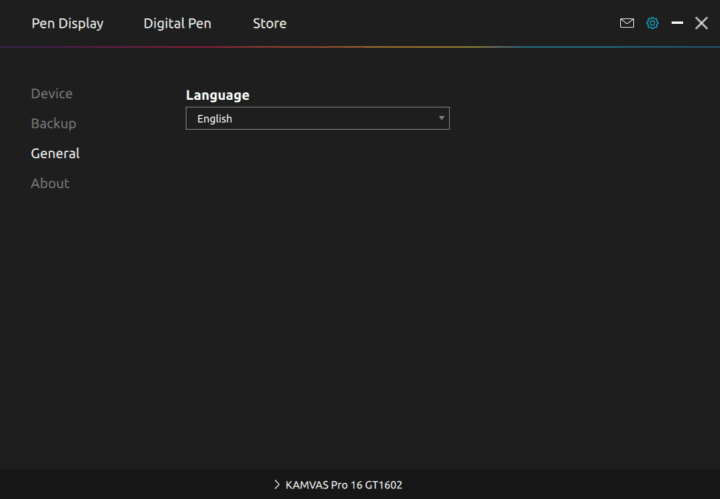
Lorsque j’ai démarré la HuionTablet, j’ai été accueilli avec une interface en chinois bien que mon système soit configuré pour la langue anglaise (États-Unis). Pour changer cela, j’ai dû cliquer sur l’icône Gear, accéder à la troisième option dans le menu de gauche et sélectionner Anglais.
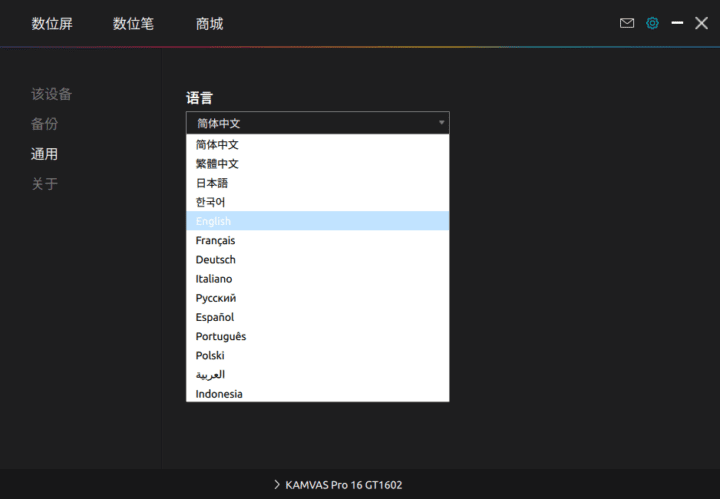
Le programme est essentiellement le même que sous Windows, mais certaines fonctionnalités sont manquantes, par exemple, je ne peux pas lancer un programme directement dans la section Press Key, et certains autres éléments ont également disparu. Il est toujours possible de lancer un programme en configurant un raccourci clavier dans Ubuntu, puis en attribuant la séquence à un bouton dans HuionTablet, mais ce n’est pas aussi convivial qu’il pourrait l’être.

Le réglage de la sensibilité à la pression est le même que sous Windows et la zone Press Test a bien fonctionné.
Certaines options sont également absentes du menu Général par rapport à Windows.
Le dessin de lignes et l’écriture de texte sont fluides avec très peu de décalage sous Windows ou Ubuntu. Je vais le démontrer dans la vidéo à la fin de l’article.
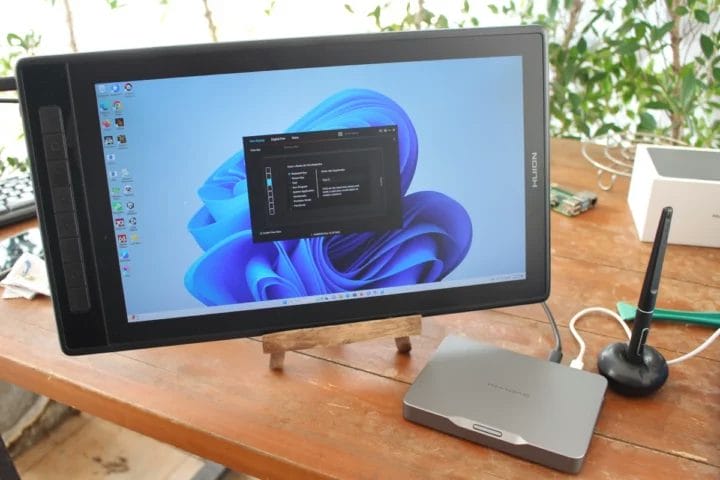
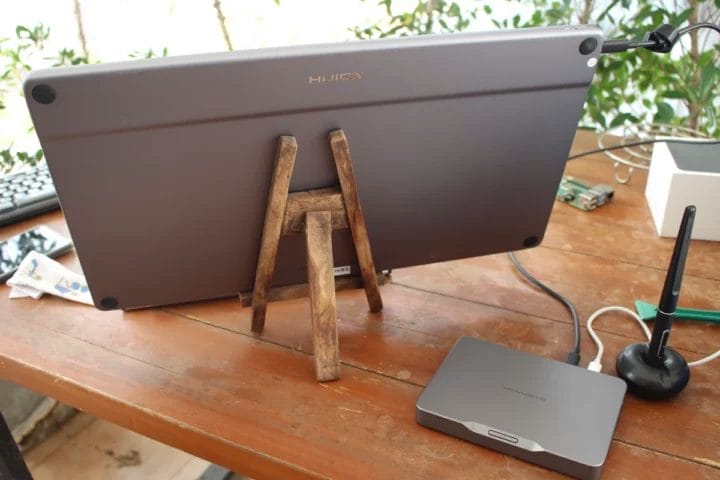
Une dernière remarque est que même si le support pliable fourni est idéal pour dessiner, il est un peu inconfortable en tant que moniteur en raison des angles pris en charge. Suthinee utilise désormais l’écran à plein temps et s’appuie sur un support de cadre photo pour le rendre plus vertical et plus confortable.
Dessiner avec Kamvas Pro 16 (2,5K)
Jusqu’à présent, nous avons testé l’écran et le stylet, mais pas la fonction de dessin, car les programmes Paint et GIMP ne semblent pas prendre entièrement en charge la saisie au stylet, notamment les différents niveaux de pression. HUION répertorie certains des programmes recommandés ci-dessous.
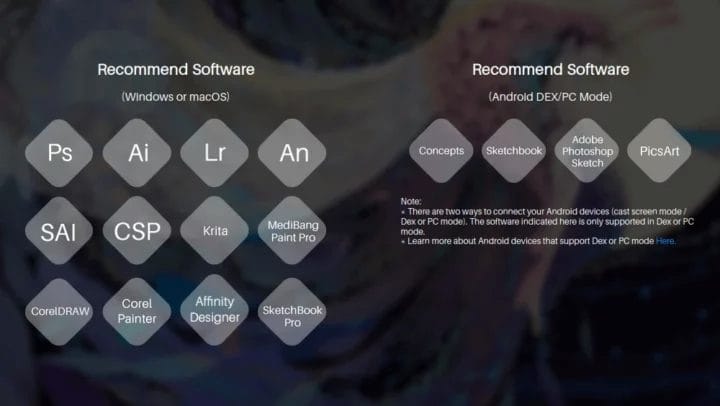
J’ai finalement opté pour Krita car il est open source et fonctionne à la fois sous Windows et Linux. En tant qu’utilisateur quotidien de GIMP, j’ai également découvert qu’il existe de nombreuses similitudes entre les deux interfaces. Travailler avec les fonctionnalités de base de Krita était donc facile et ne nécessitait pratiquement aucune courbe d’apprentissage de ma part.
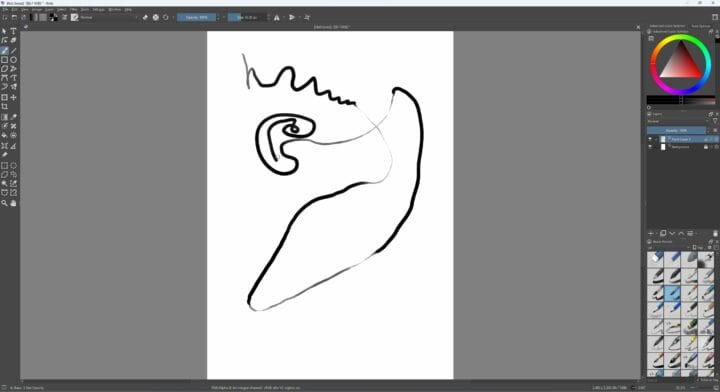
Après avoir lancé Krita sous Windows, j’ai démarré un nouveau projet, et j’ai pu immédiatement utiliser le pinceau pour tracer des lignes fines ou épaisses selon la pression appliquée avec le stylet. Aucune configuration n’était nécessaire.
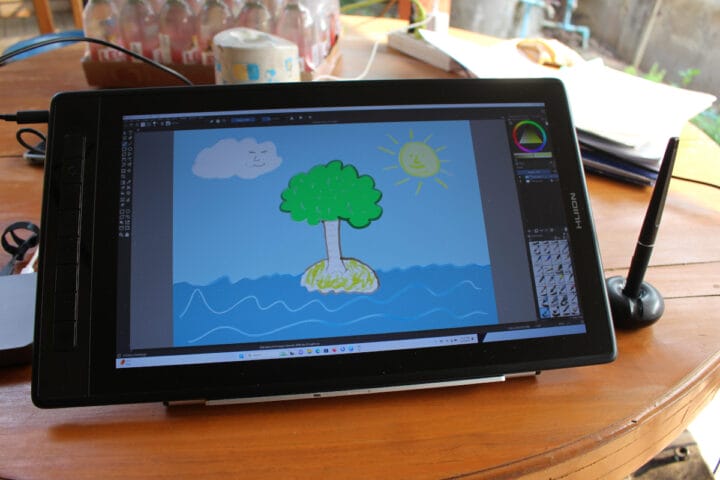
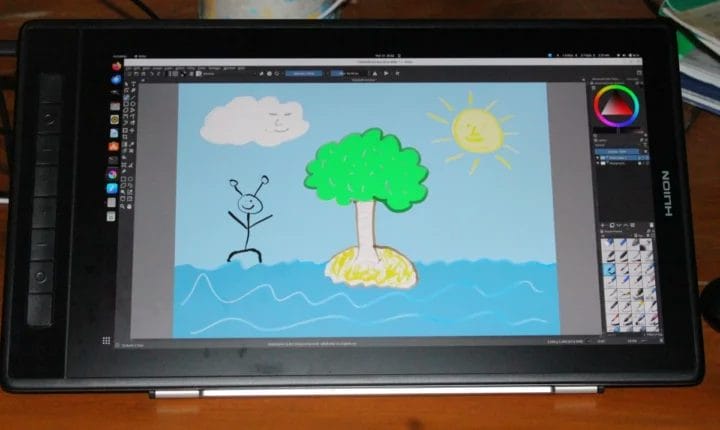
Dire que je ne suis pas vraiment un artiste serait un euphémisme, mais j’ai quand même joué et réussi à créer cette « œuvre d’art » ci-dessous en 30 minutes environ.
J’ai trouvé que le bouton Ctrl+Z que j’ai configuré sur l’un des boutons sur le côté gauche de la tablette graphique était le plus utile ! Configurer d’autres boutons pour passer aux outils les plus utilisés augmenterait également la productivité. Je pourrais recharger le design dans Krita installé sur Ubuntu 22.04, et le modifier (je dirais même l’améliorer !).
Windows Ink avec Kamvas Pro 16 (2,5K)
Une autre application potentiellement utile pour une tablette graphique équipée d’un stylet est la fonctionnalité d’écriture manuscrite de Windows prise en charge dans Office avec des programmes tels que Word, OneNote et PowerPoint. Cela nécessite une version sous licence d’Office et je devais avoir Microsoft Office Famille et Étudiant 2021 sur mon ordinateur portable. J’ai donc remplacé Khadas Mind Premium par un Asus Vivobook 16 X1605VA-MB522WS qui ne dispose pas d’un port USB-C avec prise en charge de DisplayPort Alt. mode. Cela signifie également que je pourrais essayer le câble 3-en-2 avec HDMI, USB et alimentation.
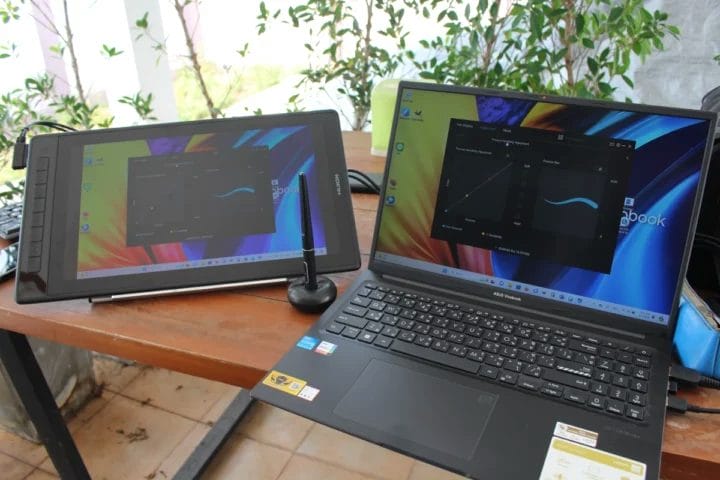
Cela fonctionne sans aucun problème. Ensuite, nous devons démarrer Microsoft Word, accéder à Draw et sélectionner l’icône Outils de dessin avec un stylo et la lettre «A» pour écrire du texte.
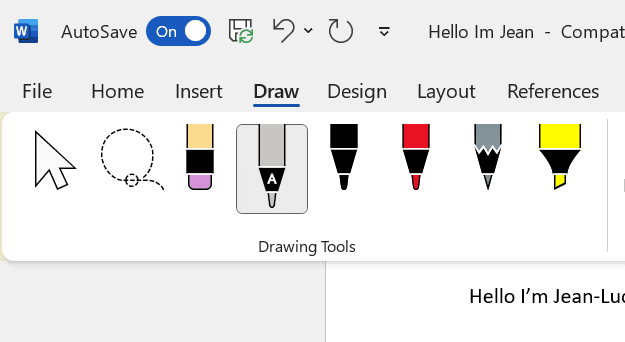
Nous pouvons maintenant écrire sur l’écran et Word le convertira automatiquement en texte.

Cela pourrait nécessiter une certaine formation car certains mots n’étaient pas reconnus correctement. La solution fonctionnera évidemment différemment selon l’écriture manuscrite de chacun. J’ai également essayé avec la langue thaïlandaise, mais cela n’a pas fonctionné, car la langue est assez complexe du point de vue du rendu et l’écriture manuscrite thaïlandaise n’est pas du tout prise en charge dans Windows. J’ai donc sélectionné une autre langue supportée que je comprends plus ou moins : le français…
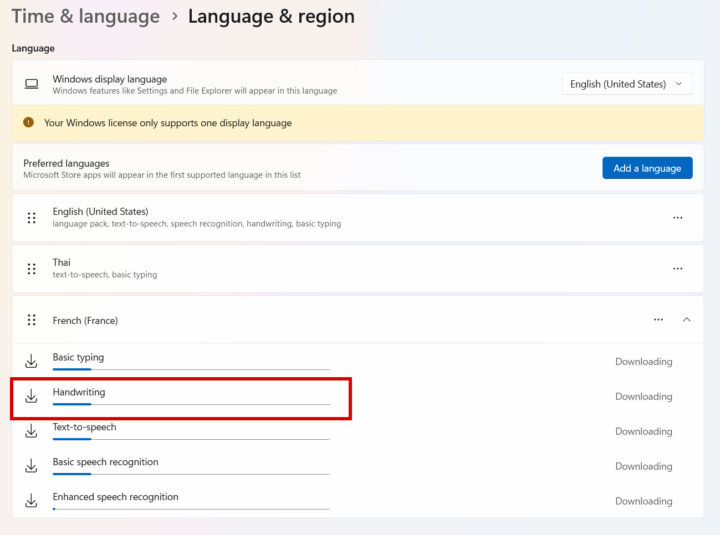
Je ne l’avais pas activé, j’ai donc installé la prise en charge, et nous pouvons voir que la prise en charge de l’écriture manuscrite est également installée dans la capture d’écran ci-dessus. Mais même en redémarrant Windows, en sélectionnant la méthode de saisie en français et en définissant la langue française dans Word, il ne pouvait pas lui faire reconnaître les caractères spéciaux comme é, è, à ou ç. Il se pourrait que le français ne soit pas entièrement pris en charge (dans Office 2021) bien qu’il fasse partie de la liste des langues prises en charge pour la conversion d’écriture manuscrite en texte dans Word pour Microsoft 365 et que l’article de blog lié ci-dessus – daté du 21 novembre 2023 – mentionne :
L’outil Ink to Text Pen ne prend actuellement en charge que l’anglais (en-US), et d’autres langues seront bientôt disponibles.
Je n’ai pas trouvé d’alternative encre-texte pour Linux.
Démo de Kamvas Pro 16 (2,5K)
Voici une courte vidéo montrant le fonctionnement de l’écran et du stylet sous Windows 11 et Ubuntu 22.04, ainsi qu’une démo avec Windows Ink.

Désolé pour le désordre de mise au point car j’ai oublié de régler l’appareil photo sur une mise au point fixe…
Conclusion
La tablette à dessin HUION Kamvas Pro 16 (2,5K) est un excellent écran 2,5K avec prise en charge du stylet qui sera surtout utile aux artistes et aux graphistes car il serait assez cher pour un utilisateur typique par rapport à un écran similaire de 16 pouces 2,5K sans prise en charge du stylet. Je n’ai eu aucun problème à utiliser l’écran et le stylet avec Windows 11 et Ubuntu 22.04, soit via un seul port USB-C transportant la vidéo, les données et l’alimentation, soit via le câble 3 en 2 fourni qui se connecte à la sortie HDMI et à un port USB. port sur l’appareil hôte et l’alimentation QC fournie.
Je tiens à remercier HUION d’avoir envoyé le Kamvas Pro 16 (2,5K) pour test. La tablette graphique peut être achetée pour 519 $ sur Amazon après avoir coché le coupon de 80 $, ainsi que directement sur la boutique en ligne HUION pour 529 $.
Retrouvez l’histoire de Raspberry Pi dans cette vidéo :

-
 HUION Kamvas 16 Gén3 Tablette Graphique avec Écran, 15,8" 2,5K QHD Tablette Dessin avec Verre Anti-Éblouissant, 99% sRGB PenTech 4.0, 16384 Niveaux de Pression, Deux Molettes pour Mac PC Android
 -
 Huion Kamvas 22 Gen 3 Tablette Graphique avec Écran, Écran QHD 2.5K 90Hz 21,5", Stylet PenTech 4.0 16 384 Niveaux De Pression, 99% SRGB ΔE<1.2, pour Illustration, Art Numérique, Design, Animation