

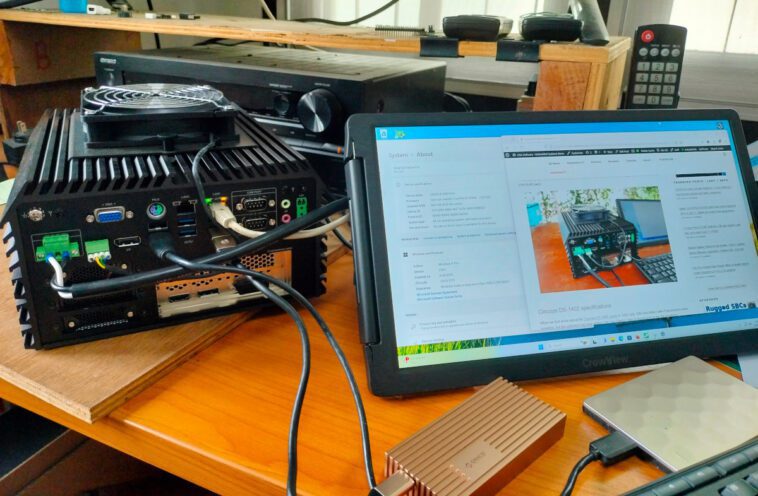
J’ai déjà vérifié le matériel de l’ordinateur modulaire embarqué Cincoze DS-1402 dans la première partie de la test avec un déballage et un démontage de l’ordinateur Intel Core i9-12900E livré avec des extensions telles qu’une carte graphique NVIDIA GTX 1630 maintenue en place par une solution brevetée et deux modules d’extension CMI avec quatre ports Ethernet gigabit chacun.
J’ai maintenant eu plus de temps pour tester le Cincoze DS-1402 avec Windows 11 Pro, je vais donc rendre compte de mon expérience avec le système dans la deuxième partie de l’test en vérifiant les informations système, en testant les fonctionnalités, en exécutant des tests de performance, en évaluant les performances du réseau et du stockage, en testant la conception thermique et en prenant des mesures du bruit du ventilateur et de la consommation d’énergie. Je comparerai également certains des deuxièmes au mini PC GEEKOM XT12 Pro alimenté par un SoC Intel Core i9-12900H, car les références embarquées – comme le Core i9-12900E – sont généralement légèrement plus lentes que les références commerciales car elles se concentrent sur la fiabilité et doivent fonctionner dans une plage de température plus large.
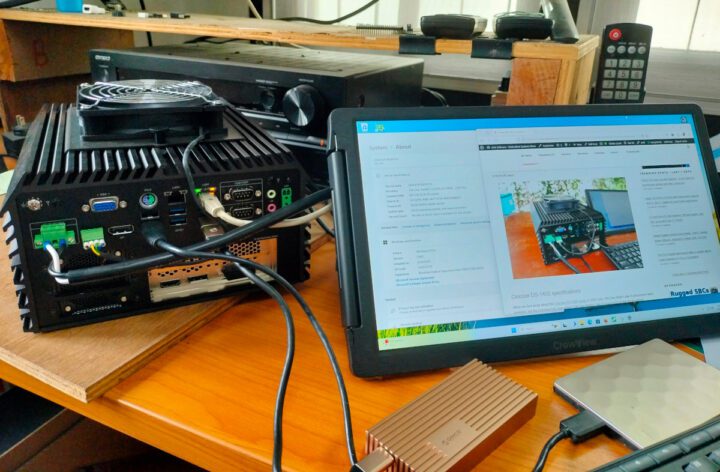
Présentation du logiciel et tests des fonctionnalités
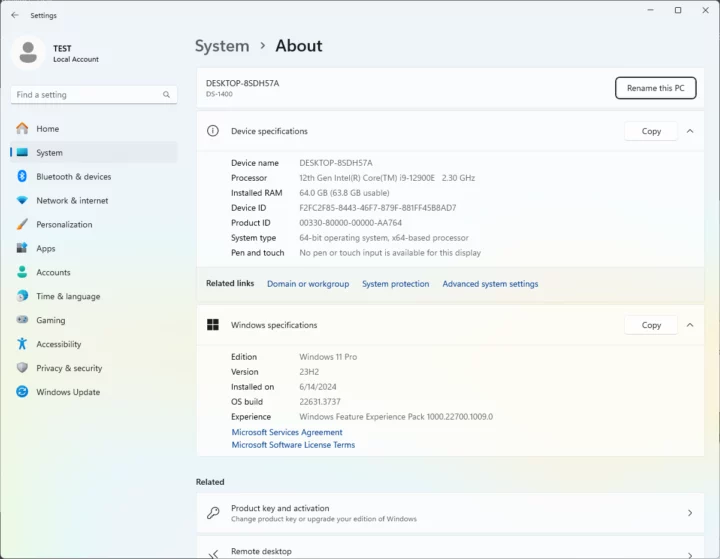
La fenêtre Système->À propos dans les paramètres confirme que nous avons un ordinateur DS-1400 alimenté par un processeur Intel Core i9-12900E de 12e génération à 2,30 GHz (fréquence de base) avec 64 Go de RAM exécutant Windows 11 Pro 23H2 build 22631.3737 après avoir mis à jour le système à partir de Windows 11 Pro 21H2 lorsque je l’ai reçu.
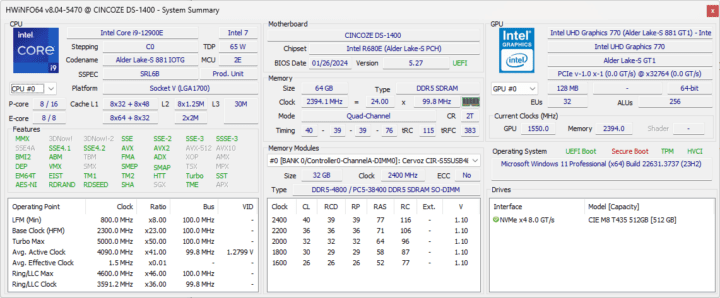
HWiNFO64 fournit plus de détails sur le processeur Intel Core i9-1200E 16 cœurs (8P+8E)/24 threads, la carte mère CINCOZE-DS-1400, la carte graphique Intel UHD 770, la mémoire (2x 32 Go DDR5-4800) et le stockage (SSD T435 NVMe x4 de 512 Go).
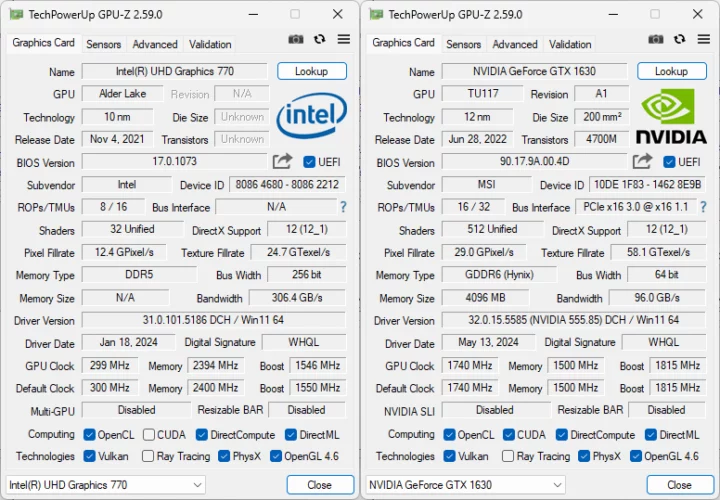
TechPowerUp GPU-Z peut nous donner des informations supplémentaires sur le GPU intégré (Intel UHD Graphics 770) et la carte graphique d’entrée de gamme NVIDIA GeForce GTX 1630 (4 Go) installés dans le système.
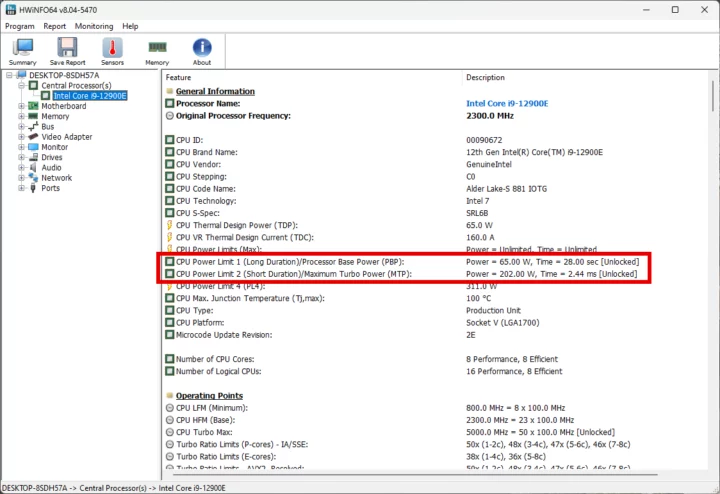
Les limites de puissance PL1 et PL2 sont fixées respectivement à 65 W (PBP) et 202 W (MTP), le processeur Intel Core i9-12900E Alder Lake étant annoncé comme ayant un PBP de 65 W.
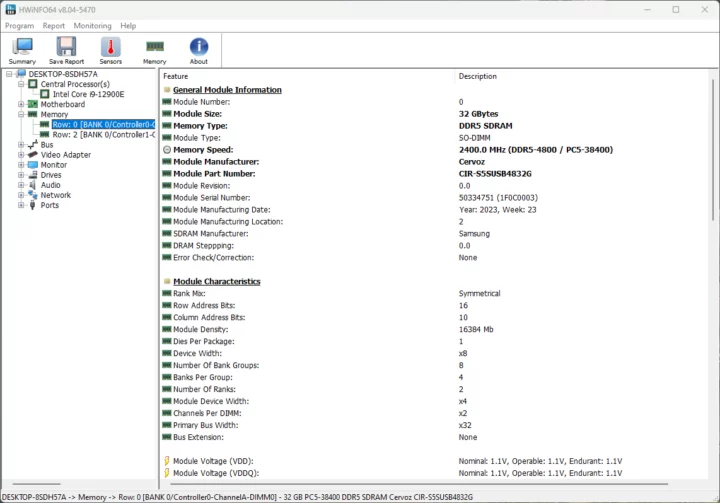
HWiNFO64 confirme que notre Cincoze DS-1402 est livré avec deux modules Cervoz CIR-S5SUSB4832G DDR5-4800 SO-DIMM d’une capacité de 32 Go chacun et basés sur des puces mémoire Samsung cadencées à 2400 MHz pour une capacité totale de 64 Go.
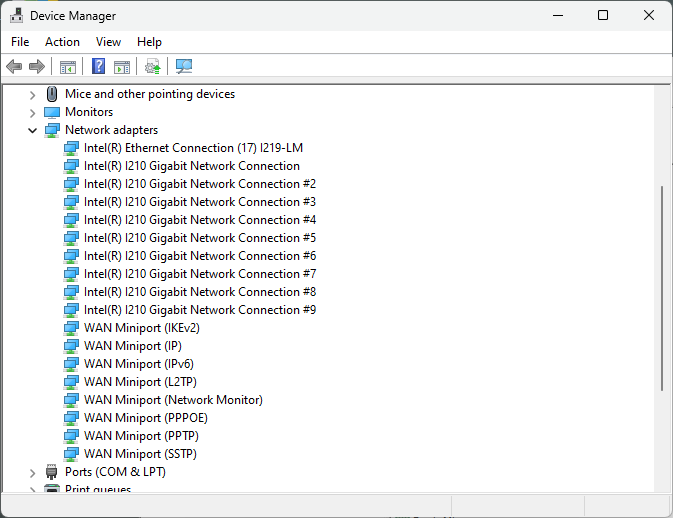
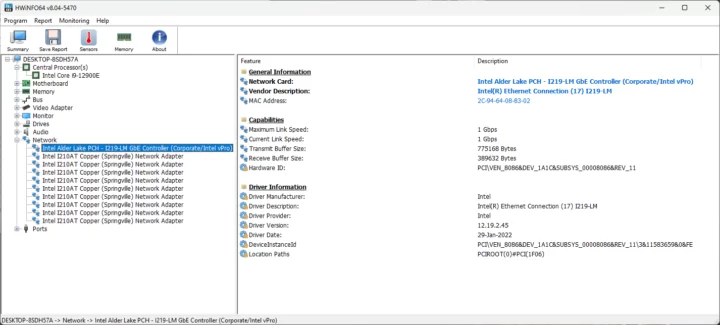
Nous trouverons les dix ports Ethernet Gigabit du Cincoze DS-1402 dans le Gestionnaire de périphériques->Adaptateurs réseau, l’un étant basé sur Intel i219-LM et les autres sur Intel I210, comme indiqué dans les spécifications.
Vous trouverez plus de détails sur le contrôleur Intel i219-LM GbE dans HWiNFO64.
Même chose pour la carte réseau Intel I210AT.
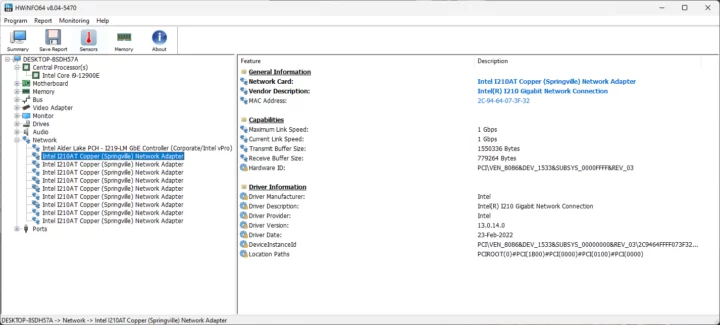
Les deux premiers contrôleurs Ethernet sont intégrés par défaut et nous disposons de deux cartes d’extension CMI ajoutant chacune quatre ports Ethernet Gigabit.
Nous allons maintenant tester la vitesse des ports USB à l’aide d’un boîtier SSD NVMe ORICO M234C3-U4 M.2 pour les ports USB 3.2 et d’un disque dur USB 3.0 pour le port USB 2.0, ainsi que de HWiNFO64 pour vérifier la version et la vitesse et de CrystalDiskMark pour confirmer la vitesse de transfert. Quelques exemples sont présentés ci-dessous
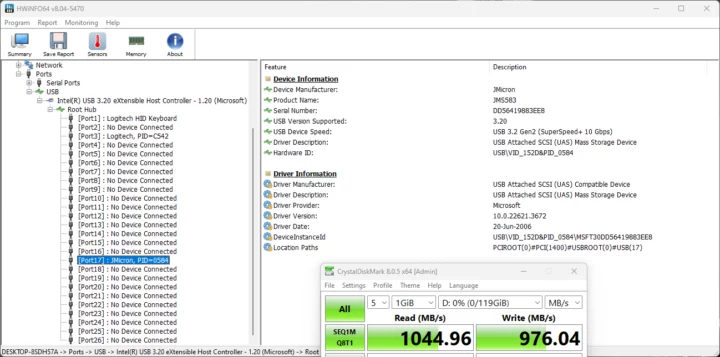
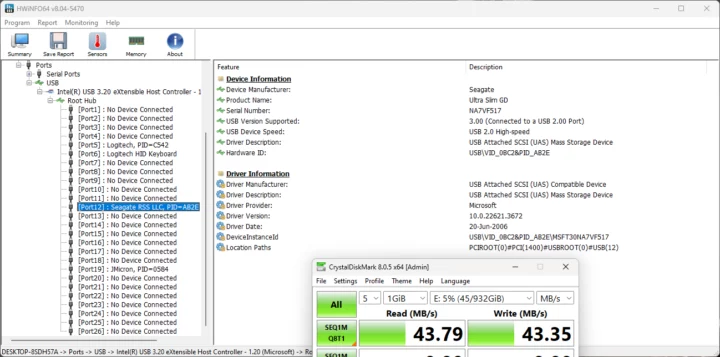
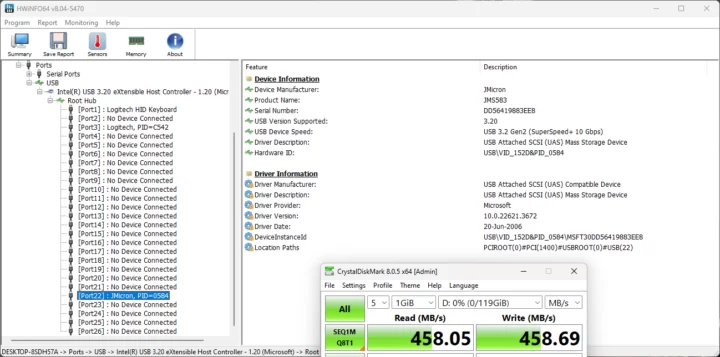
Voici un résumé des résultats des huit ports, de gauche à droite :
- Panneau avant
- USB-A #1 – USB 3.20 – USB 3.2 Gen2 (SuperSpeedPlus+ 10 Gbps) – Vitesse de lecture : 1044,96 Mo/s ; vitesse d’écriture : 976,03 Mo/s
- USB-A #2 – USB 3.20 – USB 3.2 Gen2 (SuperSpeedPlus+ 10 Gbps) – Vitesse de lecture : 1048,66 Mo/s ; vitesse d’écriture : 978,20 Mo/s
- Panneau arrière
- USB-A #1 (en haut) – USB 3.00 (connecté au port USB 2.00) – USB 2.0 haute vitesse – Vitesse de lecture : 43,79 Mo/s ; vitesse d’écriture : 43,35 Mo/s
- USB-A #2 (en haut) – USB 3.20 – USB 3.2 Gen2 (SuperSpeedPlus+ 10 Gbps) – Vitesse de lecture : 458,05 Mo/s ; vitesse d’écriture : 458,69 Mo/s
- USB-A #3 (en haut) – USB 3.20 – USB 3.2 Gen2 (SuperSpeedPlus+ 10 Gbps) – Vitesse de lecture : 458,05 Mo/s ; vitesse d’écriture : 458,84 Mo/s
- USB-A #4 (en bas) – USB 3.00 (connecté au port USB 2.00) – USB 2.0 haute vitesse – Vitesse de lecture : 43,73 Mo/s ; vitesse d’écriture : 43,34 Mo/s
- USB-A #5 (en bas) – USB 3.20 – USB 3.2 Gen2 (SuperSpeedPlus+ 10 Gbps) – Vitesse de lecture : 458,09 Mo/s ; vitesse d’écriture : 458,92 Mo/s
- USB-A #6 (en bas) – USB 3.20 – USB 3.2 Gen2 (SuperSpeedPlus+ 10 Gbps) – Vitesse de lecture : 458,08 Mo/s ; vitesse d’écriture : 458,75 Mo/s
Tous les ports USB 3.2 sont présentés comme prenant en charge 10 Gbit/s, mais nos tests montrent que cela n’est valable que pour les deux ports situés sur les panneaux avant, et les quatre ports USB 3.2 situés sur le panneau arrière ne sont capables que d’atteindre des vitesses de 5 Gbit/s. Encore une fois, cela correspond aux spécifications annoncées par Cincoze.
Le Cincoze prend en charge jusqu’à quatre écrans indépendants par défaut avec deux connecteurs DisplayPort, un port HDMI et un connecteur VGA. Mais notre échantillon était également équipé d’une carte graphique NVIDIA Geforce GTX 1630 supplémentaire ajoutant un port DisplayPort supplémentaire, un port HDMI supplémentaire et un port DVI-D. Donc en théorie, nous pourrions connecter jusqu’à sept écrans. Mais en fonction des écrans et des câbles que j’avais avec moi pendant le test, je n’ai essayé que trois écrans : un téléviseur LG 4K connecté au DisplayPort du panneau avant via un câble DP vers HDMI, l’écran d’ordinateur portable CrowView 14 pouces connecté via le port HDMI du panneau avant et un autre téléviseur Full HD connecté via le port HDMI de la carte graphique NVIDIA.
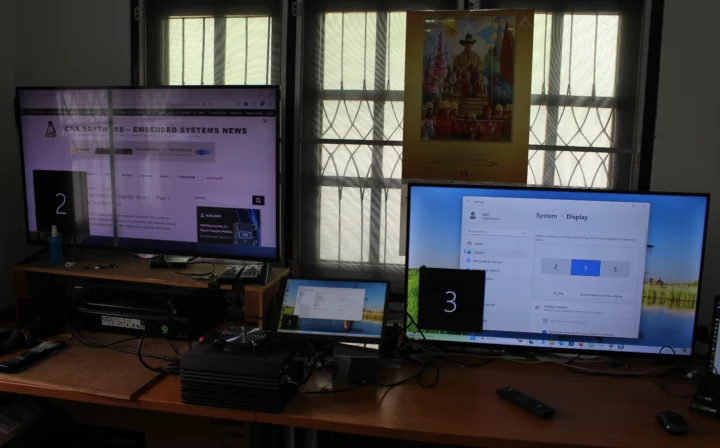
Tout fonctionne comme prévu.
Tests de performance du Cincoze DS-1402 sous Windows 11 Pro
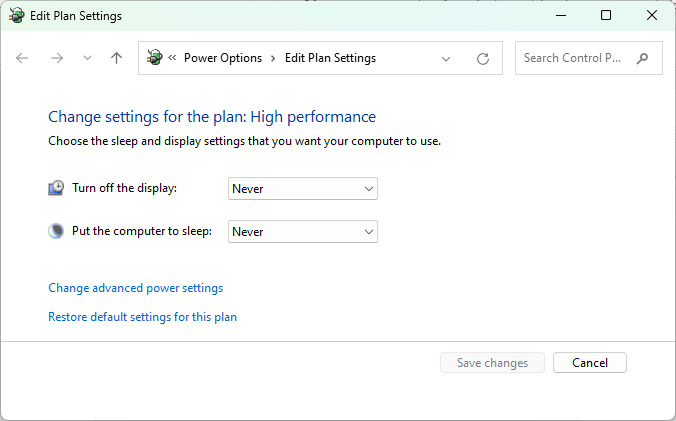
Je règle généralement le mode d’alimentation sur Meilleures performances, mais Windows 11 Pro ne me permettait pas de modifier le mode d’alimentation car le plan était déjà défini sur Hautes performances par défaut.
Commençons par le benchmark PCMark 10 pour une vue globale des performances du système.
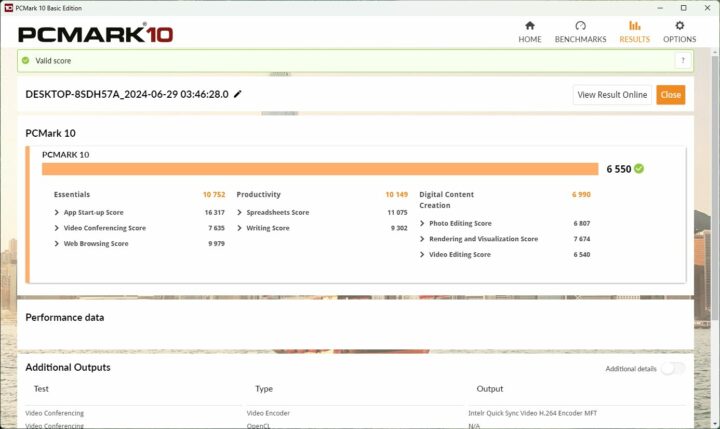
Le système embarqué Intel Core i9-12900E a obtenu 6 550 points dans PCMark 10. Désolé, aucun lien pour PCMark 10 et 3DMark car les résultats ont été masqués pour une raison inconnue…
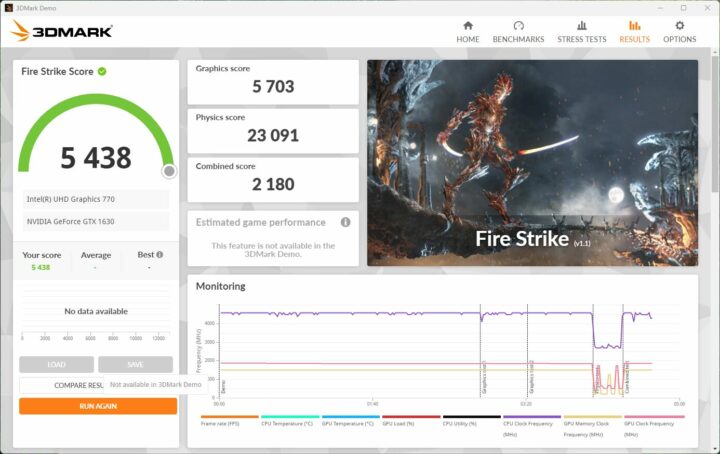
Un score 3DMark Fire Strike de 5 438 points n’est que légèrement supérieur à celui que nous devrions obtenir avec le GPU interne (49xx points), mais nous devons garder à l’esprit que la carte graphique NVIDIA GTX 1630, bien que relativement nouvelle (2022), est un modèle d’entrée de gamme et les résultats 3DMark sur d’autres systèmes sont similaires.
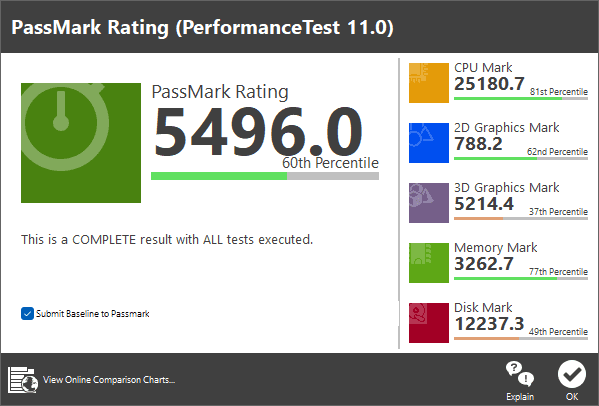
Le Cincoze DS-1402 a obtenu 5 496 points au PassMark Rating PerformanceTest 11.0. On nous rappelle que le GPU NVIDIA est une carte graphique d’entrée de gamme et que le SSD NVMe utilisé dans l’unité de test semble être un peu plus lent que dans les mini PC que j’ai récemment testés. J’ai donc exécuté CrystalDiskMark pour vérifier les performances du SSD NVMe de 512 Go.
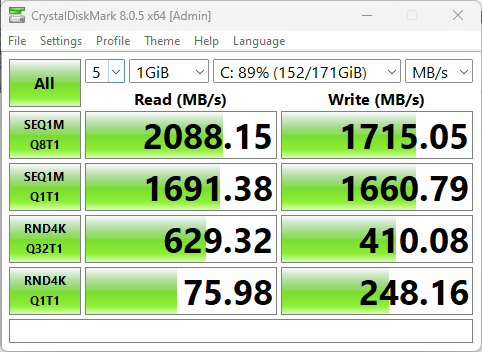
Une vitesse de lecture séquentielle de 2088,15 Mo/s et une vitesse d’écriture séquentielle de 1715,05 Mo/s ne sont en effet pas très rapides, mais ce n’est probablement pas très important dans cette test spécifique, car le Cincoze DS-1402 est hautement personnalisable et les utilisateurs peuvent demander à l’entreprise d’utiliser un SSD plus rapide si nécessaire.
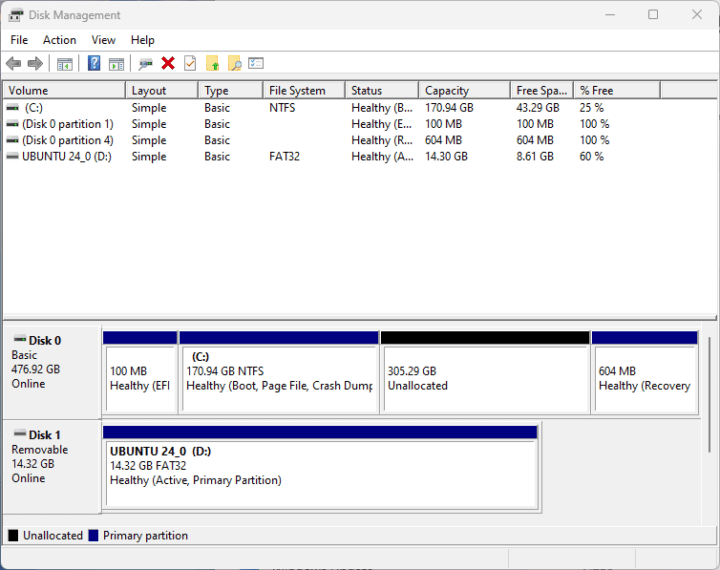
Le lecteur C: ne fait que 171 Go car j’ai réduit la partition Windows pour créer une partition de 305,29 Go pour Ubuntu 24.04 puisque j’avais besoin d’une machine avec 64 Go de RAM pour régénérer un modèle d’IA Llama3 LLM lors de l’test de Radxa Fogwise Airbox, et le Cincoze DS-1402 était une machine idéale pour cette tâche avec un processeur rapide et 64 Go de DDR5.
Nous utiliserons Cinebench R23 pour tester les performances monocœur et multicœur du système Intel Core i9-12900E.
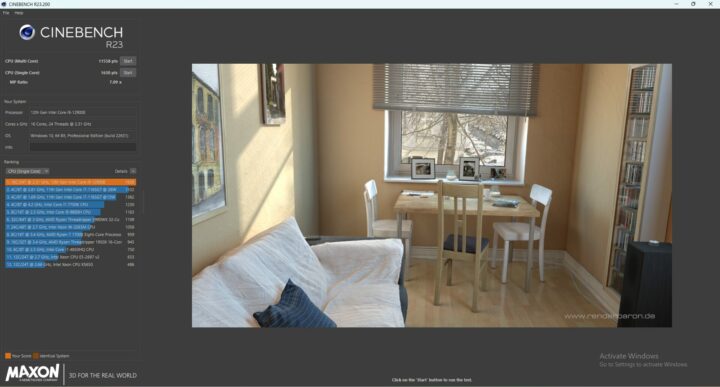
Le score mono-cœur était de 1 630 points et le score multi-cœur de 11 158 points. Cela correspondrait à un ratio MP de 7,09x pour un processeur hétérogène (cœurs P+E) à 16 cœurs/24 threads.
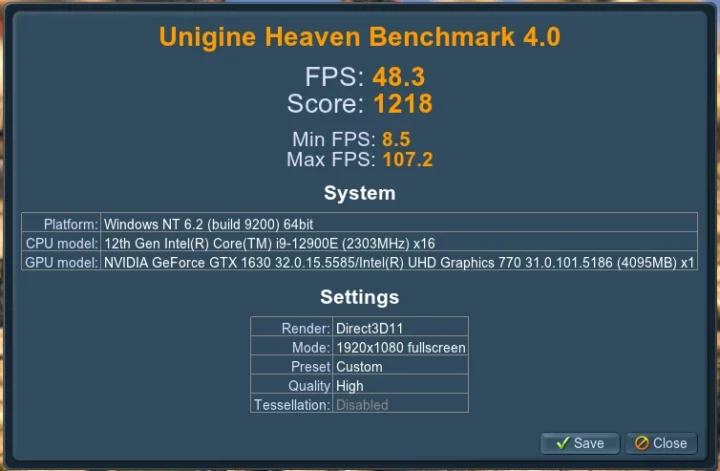
Jusqu’à présent, tous nos tests ont testé l’iGPU du SOC, mais ici, nous allons tester le système avec la carte graphique NVIDIA GeForce GTX 1630 en commençant par Unigine Heaven Benchmark 4.0. L’ordinateur a atteint une moyenne de 48,3 fps et a obtenu 1 218 points à une résolution de 1920 × 1080.
Je suis ensuite passé à la lecture de vidéos YouTube 4K et 8K dans Mozilla Firefox avec le système connecté à un téléviseur Full HD via le port HDMI de la carte graphique NVIDIA GTX 1630. Cela semblerait être un détail sans importance, mais comme nous le verrons ci-dessous, ce n’est pas le cas.

J’étais super confiant alors j’ai commencé directement avec une vidéo 8K 60 FPS. Le nombre d’images perdues est resté à zéro la plupart du temps pendant les 26 minutes de test, et les quelques images perdues (731) sont arrivées soudainement car il semblait que ma connexion Internet avait du mal à garder le tampon plein toute la journée. Mais cela ne donne pas une image complète car mes yeux menteurs m’ont dit que la vidéo n’était pas parfaitement fluide…
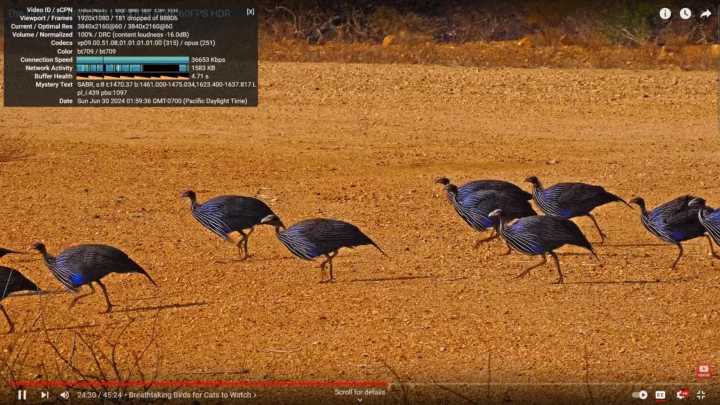
Je suis donc passé au 4Kp60, et la vidéo fonctionnait correctement dans ce cas avec quelques images perdues en raison de la mauvaise santé de la mémoire tampon.
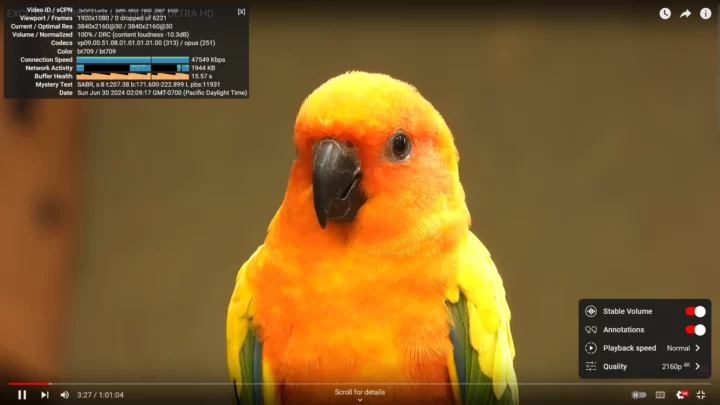
J’ai essayé une autre vidéo 8K 30 FPS en la réglant pour qu’elle soit d’abord lue en résolution 4K, et je n’ai rencontré aucun problème pendant le court test.
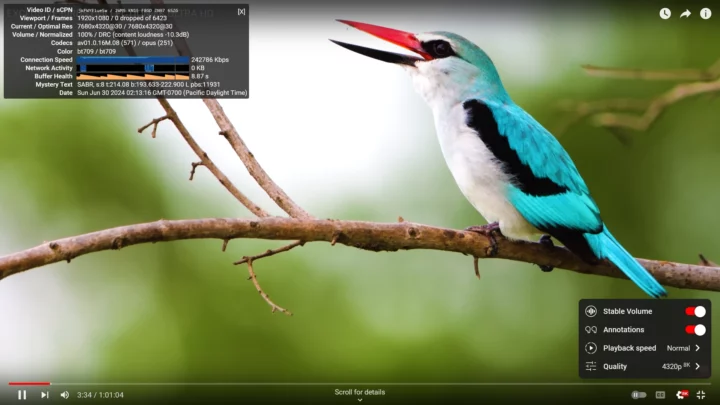
Le passage à 8K 60 FPS semble correct dans « Stats for Nerds » avec zéro image perdue pendant un test de 3 minutes, mais encore une fois, la vidéo ne m’a pas semblé aussi fluide. C’est la première fois que ce type de problème m’arrive. Habituellement, si un ordinateur a du mal à lire une vidéo YouTube, des images perdues apparaissent dans « Stats for Nerds » et cela ne se produit généralement qu’à 8Kp60, jamais à 30 FPS. IL semble donc que le décodage vidéo fonctionne bien, mais quelque chose se produit après, peut-être que la réduction d’échelle de 8K (source vidéo) à Full HD (résolution TV) crée ce problème.
J’ai donc changé le câble HDMI du port HDMI du GPU NVIDIA vers le port HDMI du panneau avant.
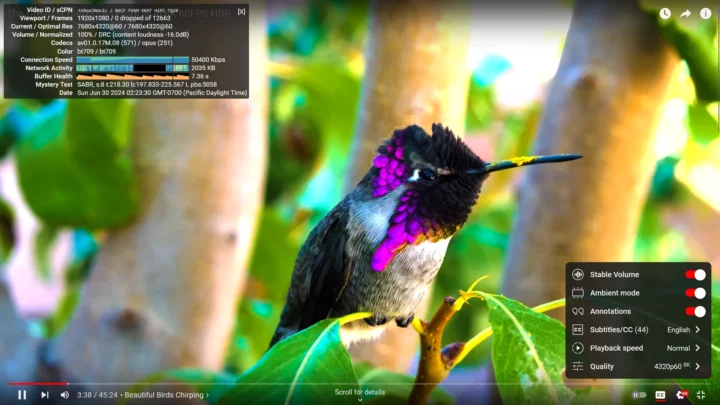
La fenêtre de superposition « Stats for Nerds » ne signale aucune perte d’images à 8Kp60, et la vidéo fonctionne parfaitement cette fois-ci. Il semble donc qu’il y ait un goulot d’étranglement lors de l’utilisation de la carte graphique GTX 1630.
Comparaison des benchmarks Cincoze DS-1402 Windows 11 avec d’autres plateformes AMD/Intel
Comparons maintenant les résultats du benchmark Windows 11 du système embarqué Cincoze DS-1402 (Core i9-12900E) avec ceux des mini PC grand public haut de gamme, à savoir le GEEKOM XT12 Pro (Intel Core i9-12900H) et le GEEKOM Mini IT13 (Intel Core i9-13900H) et le GEEKOM A8 (AMD Ryzen 9 8945HS).
Le tableau ci-dessous présente les spécifications de base de chaque système.
| Cincoze DS-1402 | GEEKOM XT12 Pro | GEEKOM IT13 | GEEKOM A8 | |
|---|---|---|---|---|
| SoC | Processeur Intel Core i9-12900E | Processeur Intel Core i9-12900H | Processeur Intel Core i9-13900H | AMD Ryzen 9 8945HS |
| CPU | Processeur Alder Lake 16 cœurs/24 threads (8P+8E) jusqu’à 5,00 GHz (P-cores), jusqu’à 3,80 GHz (E-Cores) | Processeur Alder Lake 14 cœurs/20 threads (6P+8E) jusqu’à 5,00 GHz (P-cores), jusqu’à 3,80 GHz (E-Cores) | Processeur Raptor Lake 14 cœurs/20 threads (6P+8E) jusqu’à 5,40 GHz (P-cores), jusqu’à 4,10 GHz (E-Cores) | Processeur 8 cœurs/16 threads jusqu’à 5,2 GHz |
| GPU | Carte graphique Intel UHD 770 de 32 UE Carte graphique NVIDIA GTX 1630 |
Carte graphique Intel Iris Xe 96EU | Carte graphique Intel Iris Xe 96 EU | Carte graphique AMD Radeon 780M |
| Mémoire | 64 Go DDR5-4800 | 32 Go DDR4-3200 | 32 Go DDR4-3200 | 32 Go DDR5-5600 |
| Stockage | Disque SSD NVMe de 512 Go | Disque SSD NVMe 1 To | Disque SSD NVMe de 2 To | Disque SSD NVMe de 2 To |
| Système d’exploitation par défaut | Windows 11 Pro | Windows 11 Pro | Windows 11 Pro | Windows 11 Pro |
Intel a décidé d’ajouter quelques cœurs P supplémentaires au Core i9-12900E par rapport au Core i9-12900H et l’a équipé d’un GPU 32EU plus faible. Les valeurs PBP diffèrent également à 65 W (E) et 45 W (H). Place aux résultats du benchmark.
| Cincoze DS-1402 | GEEKOM XT12 Pro | GEEKOM Mini IT13 | GEEKOM A8 | |
|---|---|---|---|---|
| PCMark 10 | 6550 | 6063 | 6681 | 7576 |
| – L’essentiel | 10752 | 11160 | 11938 | 11650 |
| – Productivité | 10149 | 7376 | 8341 | 10510 |
| – Création de contenu numérique | 6990 | 7344 | 8126 | 9639 |
| 3DMark (Frappe de feu) | 5438 | 4982 | 5387 | 7736 |
| Test de performance 11.0 | 5496 | 5085 | 5580.4 | 8543.4 |
| – Marque du processeur | 25180.7 | 23338 | 25363.1 | 30090.4 |
| – Marque graphique 2D | 788.2 | 777 | 547,6 | 903,9 |
| – Marque graphique 3D | 5214.4 | 3444 | 3728.2 | 7984.9 |
| – Marque de mémoire | 3262,7 | 3259 | 3925.9 | 3308.8 |
| – Marque de disque | 12237 | 31003 | 38135.5 | 49560.4 |
| Cinebench R23 | ||||
| – Noyau unique | 1630 | 1769 | 1943 | 1768 |
| – Multi-cœur | 11158 | 7466 | 11855 | 15088 |
Le Core i9-12900E, utilisé en combinaison avec le GPU NVIDIA GTX 1630, est généralement plus performant que le Core i9-12900H dans ce test. Comparer un système embarqué industriel à des mini-PC grand public n’a que peu d’intérêt, mais le tableau ci-dessus nous apprend néanmoins quelques informations précieuses. Tout d’abord, les GPU intégrés modernes fonctionnent plutôt bien, car ils offrent des performances à peu près égales, voire supérieures, à celles d’un GPU discret d’entrée de gamme comme le GTX 1630. Le Cincoze DS-1402 a un score multicœur Cinebench R23 nettement plus élevé en raison du nombre plus élevé de threads et de cœurs, mais aussi en raison d’un refroidissement amélioré par rapport au GEEKOM XT12 Pro. Nous avons testé le DS-1402 et les mini PC dans une pièce à environ 27-28°C, mais les ordinateurs industriels doivent mettre en œuvre de meilleures solutions de refroidissement en raison de la plage de température de fonctionnement plus large, et le Cincoze DS-1402 est spécifié pour fonctionner entre -40°C et 50°C.
Test des ports Gigabit Ethernet
Mon échantillon Cincoze DS-1402 est livré avec dix ports Ethernet gigabit. Je ne vais pas tous les tester, mais je vais vérifier les ports LAN1 et LAN2 intégrés, ainsi que les ports de gauche de chaque module d’extension 4x GbE CMI. J’utiliserai un iperf3.17.1.exe récent sous Windows et un mini PC UP Xtreme i11 Edge exécutant Ubuntu 20.04 de l’autre côté.
LAN1 (Intel i219)
|
devkit@UPX-i11:~$ iperf3 -t 60 -c 192.168.31.46 -i 10 Connexion à l’hôte 192.168.31.46, port 5201 [ 5] port local 192.168.31.12 54988 connecté au port 192.168.31.46 5201 [ ID] Intervalle Transfert Débit binaire Retr Cwnd [ 5] 0,00-10,00 s 1,10 Go 944 Mbits/s 0 564 Ko [ 5] 10.00-20.00 sec 1,10 Go 941 Mbits/sec 0 564 Ko [ 5] 20,00-30,00 s 1,10 Go 942 Mbits/s 0 564 Ko [ 5] 30,00-40,00 s 1,10 Go 941 Mbits/s 0 564 Ko [ 5] 40,00-50,00 s 1,10 Go 942 Mbits/s 0 564 Ko [ 5] 50,00-60,00 s 1,10 Go 942 Mbits/s 0 564 Ko – – – – – – – – – – – – – – – – – – – – – – – – – [ ID] Intervalle de transfert du débit binaire de retour [ 5] 0,00-60,00 sec 6,58 Go 942 Mbits/sec 0 expéditeur [ 5] 0,00-60,00 s 6,58 Go 942 Mbits/s récepteur iperf Terminé. |
|
1 2 3 4 5 6 7 8 9 dix 11 12 13 14 15 16 17 |
devkit@UPX-i11:~$ iperf3 -t 60 -c 192.168.31.46 -i 10 -R Connexion à l’hôte 192.168.31.46, port 5201 Mode inverse, l’hôte distant 192.168.31.46 envoie [ 5] port local 192.168.31.12 45834 connecté au port 192.168.31.46 5201 [ ID] Intervalle de transfert de débit binaire [ 5] 0,00-10,00 s 1,09 Go 935 Mbits/s [ 5] 10,00-20,00 s 1,09 Go 935 Mbits/s [ 5] 20,00-30,00 s 1,09 Go 935 Mbits/s [ 5] 30,00-40,00 s 1,09 Go 935 Mbits/s [ 5] 40,00-50,00 s 1,09 Go 935 Mbits/s [ 5] 50,00-60,00 s 1,09 Go 935 Mbits/s – – – – – – – – – – – – – – – – – – – – – – – – – [ ID] Intervalle de transfert de débit binaire [ 5] 0,00-60,00 s 6,53 Go 935 Mbits/s expéditeur [ 5] 0,00-60,00 s 6,53 Go 935 Mbits/s récepteur iperf Terminé. |
|
1 2 3 4 5 6 7 8 9 dix 11 12 13 14 15 16 17 18 19 20 21 22 23 24 25 |
devkit@UPX-i11:~$ iperf3 -t 60 -c 192.168.31.46 -i 10 –bidir Connexion à l’hôte 192.168.31.46, port 5201 [ 5] port local 192.168.31.12 38156 connecté au port 192.168.31.46 5201 [ 7] port local 192.168.31.12 38158 connecté au port 192.168.31.46 5201 [ ID][Role] Intervalle Transfert Débit binaire Retr Cwnd [ 5][TX-C] 0,00-10,00 s 697 Mo 584 Mbits/s 0 2,10 Mo [ 7][RX-C] 0,00-10,00 s 1,09 Go 933 Mbits/s [ 5][TX-C] 10,00-20,00 s 741 Mo 622 Mbits/s 0 2,10 Mo [ 7][RX-C] 10,00-20,00 s 1,09 Go 933 Mbits/s [ 5][TX-C] 20,00-30,00 s 741 Mo 622 Mbits/s 0 2,10 Mo [ 7][RX-C] 20,00-30,00 s 1,09 Go 933 Mbits/s [ 5][TX-C] 30,00-40,00 s 740 Mo 621 Mbits/s 0 2,10 Mo [ 7][RX-C] 30,00-40,00 s 1,09 Go 933 Mbits/s [ 5][TX-C] 40,00-50,00 s 740 Mo 621 Mbits/s 0 2,10 Mo [ 7][RX-C] 40,00-50,00 s 1,09 Go 933 Mbits/s [ 5][TX-C] 50,00-60,00 s 741 Mo 622 Mbits/s 0 2,10 Mo [ 7][RX-C] 50,00-60,00 s 1,09 Go 933 Mbits/s – – – – – – – – – – – – – – – – – – – – – – – – – [ ID][Role] Intervalle de transfert du débit binaire de retour [ 5][TX-C] 0,00-60,00 sec 4,30 Go 615 Mbits/sec 0 expéditeur [ 5][TX-C] 0,00-60,00 s 4,30 Go 615 Mbits/s récepteur [ 7][RX-C] 0,00-60,00 s 6,52 Go 934 Mbits/s expéditeur [ 7][RX-C] 0,00-60,00 s 6,52 Go 933 Mbits/s récepteur iperf Terminé. |
Le test unidirectionnel fonctionne bien, mais le test full-duplex n’est pas parfait avec 934 Mbps dans un sens (OK) et 615 Mbps dans l’autre.
Les trois autres interfaces que j’ai testées ci-dessous fonctionnent bien à 940 Mbps+ pour les tests unidirectionnels, je n’afficherai donc que les résultats bidirectionnels/duplex intégral :
LAN2 (Intel i210) – Duplex intégral
|
1 2 3 4 5 6 7 8 9 dix 11 12 13 14 15 16 17 18 19 20 21 22 23 24 25 |
devkit@UPX-i11:~$ iperf3 -t 60 -c 192.168.31.47 -i 10 –bidir Connexion à l’hôte 192.168.31.47, port 5201 [ 5] port local 192.168.31.12 60950 connecté au port 192.168.31.47 5201 [ 7] port local 192.168.31.12 60960 connecté au port 192.168.31.47 5201 [ ID][Role] Intervalle Transfert Débit binaire Retr Cwnd [ 5][TX-C] 0,00-10,00 s 696 Mo 584 Mbits/s 0 2,10 Mo [ 7][RX-C] 0,00-10,00 s 1,09 Go 939 Mbits/s [ 5][TX-C] 10,00-20,00 s 751 Mo 630 Mbits/s 0 2,10 Mo [ 7][RX-C] 10,00-20,00 s 1,09 Go 940 Mbits/s [ 5][TX-C] 20,00-30,00 s 750 Mo 629 Mbits/s 0 2,10 Mo [ 7][RX-C] 20,00-30,00 s 1,09 Go 940 Mbits/s [ 5][TX-C] 30,00-40,00 s 751 Mo 630 Mbits/s 0 2,10 Mo [ 7][RX-C] 30,00-40,00 s 1,09 Go 940 Mbits/s [ 5][TX-C] 40,00-50,00 s 750 Mo 629 Mbits/s 0 2,10 Mo [ 7][RX-C] 40,00-50,00 s 1,09 Go 940 Mbits/s [ 5][TX-C] 50,00-60,00 s 750 Mo 629 Mbits/s 0 2,10 Mo [ 7][RX-C] 50,00-60,00 s 1,09 Go 940 Mbits/s – – – – – – – – – – – – – – – – – – – – – – – – – [ ID][Role] Intervalle de transfert du débit binaire de retour [ 5][TX-C] 0,00-60,00 sec 4,34 Go 622 Mbits/sec 0 expéditeur [ 5][TX-C] 0,00-60,00 s 4,34 Go 622 Mbits/s récepteur [ 7][RX-C] 0,00-60,00 s 6,57 Go 940 Mbits/s expéditeur [ 7][RX-C] 0,00-60,00 s 6,56 Go 940 Mbits/s récepteur iperf Terminé. |
Port gauche du module d’extension CMI n°1 (duplex intégral) :
|
1 2 3 4 5 6 7 8 9 dix 11 12 13 14 15 16 17 18 19 20 21 22 23 24 25 |
devkit@UPX-i11:~$ iperf3 -t 60 -c 192.168.31.108 -i 10 –bidir Connexion à l’hôte 192.168.31.108, port 5201 [ 5] port local 192.168.31.12 59960 connecté au port 192.168.31.108 5201 [ 7] port local 192.168.31.12 59972 connecté au port 192.168.31.108 5201 [ ID][Role] Intervalle Transfert Débit binaire Retr Cwnd [ 5][TX-C] 0,00-10,00 s 689 Mo 578 Mbits/s 0 2,10 Mo [ 7][RX-C] 0,00-10,00 s 1,09 Go 940 Mbits/s [ 5][TX-C] 10,00-20,00 s 748 Mo 627 Mbits/s 0 2,10 Mo [ 7][RX-C] 10,00-20,00 s 1,09 Go 940 Mbits/s [ 5][TX-C] 20,00-30,00 s 824 Mo 691 Mbits/s 0 2,10 Mo [ 7][RX-C] 20,00-30,00 s 1,09 Go 940 Mbits/s [ 5][TX-C] 30,00-40,00 s 752 Mo 631 Mbits/s 0 2,10 Mo [ 7][RX-C] 30,00-40,00 s 1,09 Go 940 Mbits/s [ 5][TX-C] 40,00-50,00 s 748 Mo 627 Mbits/s 0 2,10 Mo [ 7][RX-C] 40,00-50,00 s 1,09 Go 940 Mbits/s [ 5][TX-C] 50,00-60,00 s 748 Mo 627 Mbits/s 0 2,10 Mo [ 7][RX-C] 50,00-60,00 s 1,09 Go 940 Mbits/s – – – – – – – – – – – – – – – – – – – – – – – – – [ ID][Role] Intervalle de transfert du débit binaire de retour [ 5][TX-C] 0,00-60,00 sec 4,40 Go 630 Mbits/sec 0 expéditeur [ 5][TX-C] 0,00-60,00 s 4,40 Go 630 Mbits/s récepteur [ 7][RX-C] 0,00-60,00 s 6,57 Go 940 Mbits/s expéditeur [ 7][RX-C] 0,00-60,00 s 6,56 Go 940 Mbits/s récepteur iperf Terminé. |
Port gauche du module d’extension CMI n°2 (Full-duplex) :
|
1 2 3 4 5 6 7 8 9 dix 11 12 13 14 15 16 17 18 19 20 21 22 23 24 25 |
devkit@UPX-i11:~$ iperf3 -t 60 -c 192.168.31.155 -i 10 –bidir Connexion à l’hôte 192.168.31.155, port 5201 [ 5] port local 192.168.31.12 46810 connecté au port 192.168.31.155 5201 [ 7] port local 192.168.31.12 46826 connecté au port 192.168.31.155 5201 [ ID][Role] Intervalle Transfert Débit binaire Retr Cwnd [ 5][TX-C] 0,00-10,00 s 686 Mo 576 Mbits/s 0 2,09 Mo [ 7][RX-C] 0,00-10,00 s 1,09 Go 940 Mbits/s [ 5][TX-C] 10,00-20,00 s 826 Mo 693 Mbits/s 0 2,09 Mo [ 7][RX-C] 10,00-20,00 s 1,09 Go 940 Mbits/s [ 5][TX-C] 20,00-30,00 s 745 Mo 625 Mbits/s 0 2,09 Mo [ 7][RX-C] 20,00-30,00 s 1,09 Go 940 Mbits/s [ 5][TX-C] 30,00-40,00 s 744 Mo 624 Mbits/s 0 2,09 Mo [ 7][RX-C] 30,00-40,00 s 1,09 Go 940 Mbits/s [ 5][TX-C] 40,00-50,00 s 744 Mo 624 Mbits/s 0 2,09 Mo [ 7][RX-C] 40,00-50,00 s 1,09 Go 940 Mbits/s [ 5][TX-C] 50,00-60,00 s 744 Mo 624 Mbits/s 0 2,09 Mo [ 7][RX-C] 50,00-60,00 s 1,09 Go 940 Mbits/s – – – – – – – – – – – – – – – – – – – – – – – – – [ ID][Role] Intervalle de transfert du débit binaire de retour [ 5][TX-C] 0,00-60,00 sec 4,38 Go 628 Mbits/sec 0 expéditeur [ 5][TX-C] 0,00-60,00 s 4,38 Go 627 Mbits/s récepteur [ 7][RX-C] 0,00-60,00 s 6,57 Go 940 Mbits/s expéditeur [ 7][RX-C] 0,00-60,00 s 6,56 Go 940 Mbits/s récepteur iperf Terminé. |
Mon banc d’essai n’a pas changé du tout, mais je viens de réaliser que c’est la première fois que je teste le transfert en duplex intégral sous Windows 11 depuis que nous sommes récemment passés à une version plus récente d’iperf3.exe qui prend en charge l’option « bidir ». Je vais réessayer sous Linux où ce problème pourrait ne pas se produire du tout.
Performance thermique
Idéalement, nous testerions un ordinateur industriel tel que le Cincoze DS-1402 dans sa plage de température (-40 à +50°C), mais cela nécessite un équipement spécialisé que nous ne possédons pas ici chez Raspberryme Software. Je vais donc plutôt exécuter le test habituel avec 3DMark en utilisant à la fois le CPU et le GPU à température ambiante (environ 28°C) tout en surveillant la température du CPU.
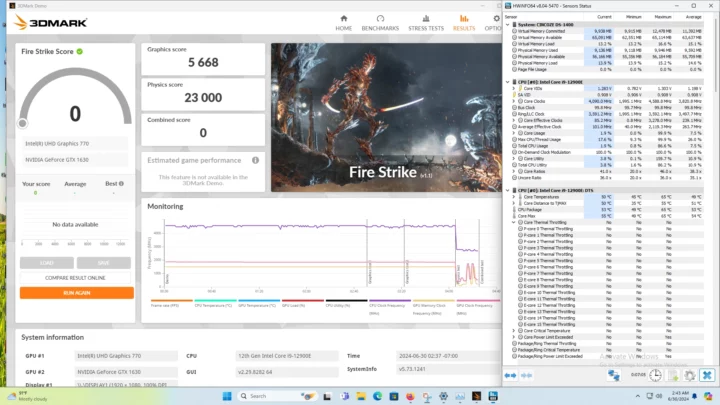
Il y a beaucoup de marge de manœuvre ici, car la température du processeur a atteint 65 °C sans détection de limitation thermique, mais une limitation de puissance s’est produite. J’ai fait un autre essai avec l’outil gratuit HeavyLoad pour stresser le processeur, le processeur graphique et la mémoire allouée en continu.
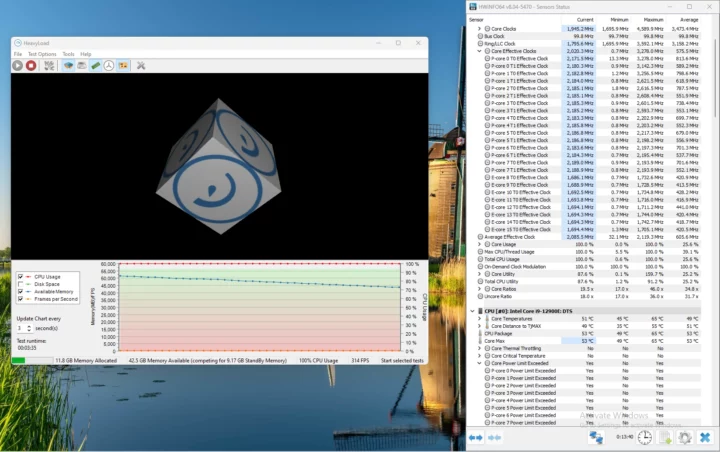
Encore une fois, pas de limitation thermique, seulement une limitation de puissance, et la température du processeur/package s’est stabilisée à environ 53°C. Je suis donc assez confiant que le système devrait fonctionner correctement jusqu’à la température ambiante annoncée de 50°C avec n’importe quelle limitation thermique
Bruit du ventilateur
Le bruit du ventilateur des ordinateurs industriels n’est pas critique, car on les trouve généralement dans des environnements ultra-bruyants. Par exemple, a déclaré M. Cincoze, un fabricant d’équipements pétroliers et gaziers a récemment choisi le DS-1402 « pour optimiser l’efficacité et la sécurité de son système de forage intelligent ». La poussière est un problème plus important, mais le Cincoze DS-1402 avec un boîtier sans ventilateur et un ventilateur supplémentaire pour refroidir le boîtier métallique devrait limiter la pénétration de poussière dans l’appareil par rapport à un système avec un ventilateur interne.
Néanmoins, le ventilateur est bruyant et fonctionne en permanence, j’ai donc tout de même mesuré le bruit du ventilateur avec un sonomètre à 5 cm du haut de l’appareil et le sonomètre a indiqué 60,5-61,5 dbA. Le bruit de fond de la pièce est de 37 à 38 dBa. Si le bruit du ventilateur est un problème, il est également possible de sélectionner un processeur de 35 W ou 46 W, auquel cas le boîtier métallique sans ventilateur DS-1402 devrait suffire à refroidir le processeur et à fonctionner dans la plage de température spécifiée
Consommation d’énergie du Cincoze DS-1402
La consommation électrique du Cincoze DS-1402 a été mesurée lors de l’exécution de Windows 11 Pro à l’aide d’un wattmètre mural comme suit :
- Hors tension – 6,4 à 6,5 watts
- Inactif
- Avec ventilateur – 94,6 – 95,5 watts
- Sans ventilateur – 92,1 – 93,2 watts
- Lecture vidéo – 103 à 105,2 watts (YouTube 8K 60fps dans Firefox)
- Cinebench R23 Multi-core – 101,4 – 104,7 watts (constant sur plus de 5 minutes)
- Programme HeavyLoad
- Première minute environ – 102 – 104 watts
- Courses plus longues – 128,9 – 129,5 watts (je ne sais pas encore pourquoi)
Le Box PC embarqué était connecté à un port Ethernet Gigabit, à deux dongles RF (un pour un clavier, l’autre pour une souris) et à un téléviseur Full HD (1920 × 1080) via le port de sortie HDMI du panneau avant. La consommation électrique est assez élevée en raison des inefficacités potentielles du bloc d’alimentation de 480 watts et des modules supplémentaires installés sur le DS-1402 tels que les cartes graphiques GTX 1630 et les modules Ethernet Gigabit quad CMI. La consommation électrique du système est probablement une erreur d’arrondi de la consommation électrique totale d’une usine, d’une exploitation pétrolière et gazière ou d’un véhicule de transport en commun.
Conclusion
L’ordinateur modulaire embarqué Cincoze DS-1402 fonctionne bien sous Windows 11 Pro dans la configuration fournie avec un processeur Intel Core i9-12900E 16 cœurs/24 threads Alder Lake, 64 Go de DDR5 et un SSD de 512 Go, et je n’ai rencontré aucun problème majeur. Le SSD NVMe fourni avec l’échantillon de test a des performances décevantes par rapport aux systèmes que j’ai testés récemment, mais étant donné que le système est entièrement personnalisable par le client final, il peut également sélectionner un SSD plus rapide, ce n’est donc pas un problème grave.
Le ventilateur est assez bruyant et la consommation électrique est élevée, mais comme mentionné ci-dessus, ces facteurs ne devraient pas être importants pour les ordinateurs industriels, et il est également possible de sélectionner un autre processeur Alder Lake ou Raptor Lake avec un TDP inférieur si un système sans ventilateur est nécessaire. Je pourrais mentionner l’absence d’interfaces Ethernet plus rapides et d’un en-tête DIO, mais encore une fois, ce n’est pas vraiment un problème, car il existe des modules d’extension CMI pour cela tels que le CMI-10GLAN03-R10 avec deux interfaces Intel X550 10GbE RJ45 ou le module CMI-DIO02CMI avec 16x DIO optiquement isolés (8 entrées/8 sorties) parmi plusieurs autres que vous trouverez dans la fiche technique.
Dans l’ensemble, le Cincoze DS-1402 est un système solide et fiable avec une polyvalence impressionnante grâce à une gamme de modules d’extension et d’emplacements PCIe avec un système de fixation breveté, et adapté aux environnements difficiles avec des certifications de chocs et de vibrations et une large plage de températures de fonctionnement. Le principal facteur à prendre en compte sera probablement le prix et vous pourrez construire votre propre système sur des redistributeurs tels que Steatite ou EG Electronics entre autres. La dernière partie de l’test du Cincoze DS-1402 portera sur le système d’exploitation Ubuntu 24.04 pour vérifier la prise en charge de Linux.
Retrouvez l’histoire de Raspberry Pi dans cette vidéo :

-
 Business haut de gamme / PC de bureau Intel i9-12900K 16 x 5,2 GHz, DDR5 32 Go, SSD M.2 2 To, graveur de DVD, carte graphique Intel Ultra HD, graveur de DVD, W-LAN, Win 11 Pro
 -
 Ordinateur de bureau Dell Precision 3431 SFF, processeur Core i9-9900, mémoire RAM 32 Go, disque SSD 512 Go, Win 11 (reconditionné)