

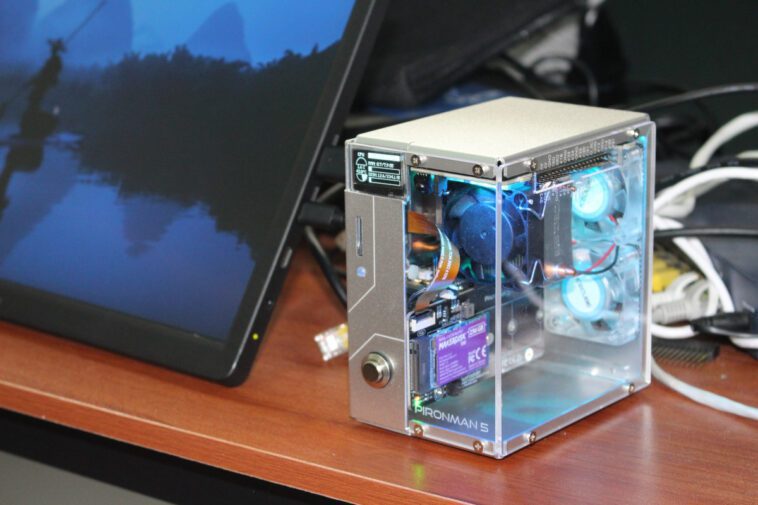
SunFounder m’a envoyé un échantillon d’évaluation du boîtier PC tour Pironman 5 pour le Raspberry Pi 5. J’avais déjà évalué le boîtier Pironman pour Raspberry Pi 4 l’année dernière, donc je vais faire quelque chose de similaire cette fois-ci avec le nouveau boîtier Pironman 5 ajoutant la prise en charge du SSD NVMe en utilisant l’interface PCIe du Pi 5 SBC.
Le test du Pironman 5 comprendra le déballage et un guide d’assemblage, suivi de l’installation du logiciel et des tests des fonctionnalités (par exemple, écran OLED, contrôle LED RVB, télécommande, mise hors tension logicielle, etc…), avant de tester l’efficacité du refroidissement de l’appareil avec quelques benchmarks.
Déballage de Pironman 5
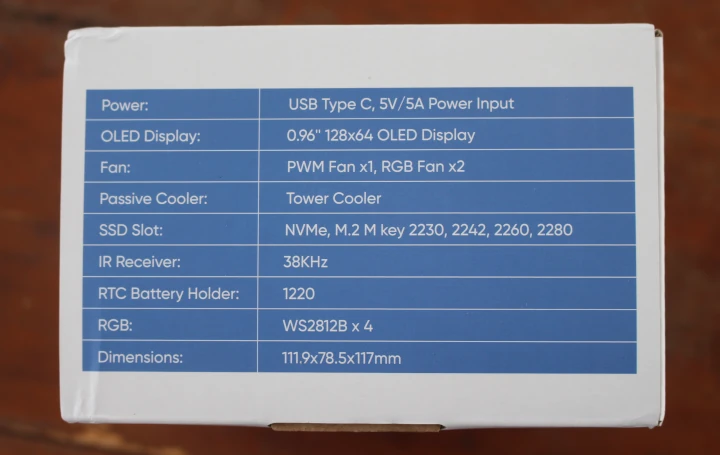
Le Pironman 5 est livré dans un package qui sera plus petit que ce à quoi la plupart des gens s’attendent.

Les principales caractéristiques sont répertoriées sur le côté avec une entrée d’alimentation 5V/5A, un OLED de 0,96 pouce, un refroidisseur de tour, un support SSD M.2 NVMe, un récepteur IR, une batterie CR1220 (incluse), quatre LED RVB et les dimensions du petit boîtier PC tour.
Il y a quelques accessoires supplémentaires par rapport au boîtier Pironman d’origine en raison de l’adaptateur supplémentaire et des cartes d’extension.

Le kit comprend un guide d’assemblage, le boîtier métallique lui-même, deux ventilateurs RVB avec filtres à poussière noirs, un écran OLED, une clé hexagonale et un tournevis, un refroidisseur de tour, des câbles FPC PCIe, un bouton d’alimentation, des plaques acryliques, diverses cartes d’extension/adaptateur, des vis, des entretoises et d’autres informations.

La carte PiP NVMe Prionman 5 est conçue pour connecter un SSD M.2 NVMe via l’interface PCIe du Raspberry Pi 5. Elle prend en charge les SSD 2230, 2242, 2260 et 2280. La carte Pironman 5 IO HAT+ nous permet d’accéder facilement à l’en-tête GPIO à 40 broches depuis l’extérieur, contrôle les ventilateurs et dispose d’un récepteur IR et de quatre LED RVB. L’adaptateur USB HDMI Pi 5 déplace les ports micro HDMI et USB-C vers le panneau arrière avec tous les autres ports et expose deux ports HDMI pleine taille ainsi que le port USB-C pour l’alimentation. Il comprend également une prise de batterie CR1220 et un connecteur pour le RTC. Enfin, l’extension microSD modifie simplement l’emplacement du support de carte microSD afin qu’il soit facilement accessible par les utilisateurs.
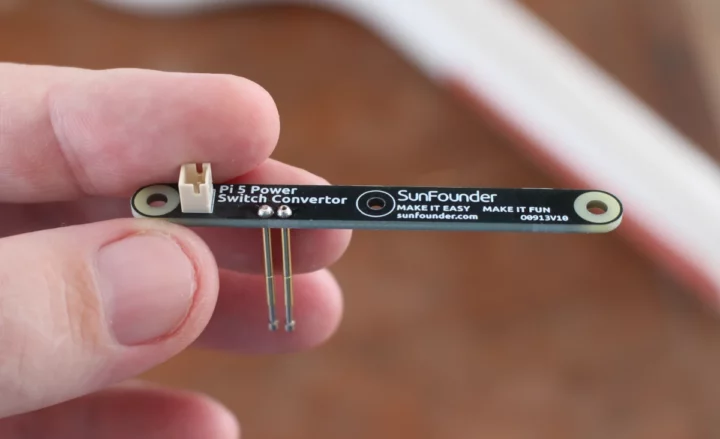
Le convertisseur d’interrupteur d’alimentation Pi 5 s’appuie sur deux broches Pogo pour se connecter au Raspberry Pi 5 et un connecteur à 2 broches pour le bouton d’alimentation.

Le guide ci-joint répertorie tous les composants et fournit un guide d’assemblage en 28 étapes. Vous le trouverez avec d’autres informations sur le didacticiel en ligne disponible en anglais, en allemand et en japonais.
Assemblage du boîtier Pironman 5 avec Raspberry Pi 5 et SSD M.2 NVMe
Le Raspberry Pi 5 n’est pas inclus, vous devrez donc apporter le vôtre. La dernière fois, j’ai utilisé mon Raspberry Pi 5 avec un SSD Cytron MAKERDISK et le refroidisseur actif, j’ai donc dû retirer tout cela pour commencer avec un Raspberry Pi 5 « propre » sans pads thermiques, dissipateur thermique ou HAT. Le Pironman 5 fonctionne avec plusieurs systèmes d’exploitation, mais Raspberry Pi OS est recommandé car il est entièrement compatible avec le boîtier Pironman 5 :
- Raspberry Pi OS 64 bits Desktop / Lite) – Parfaitement compatible
- Ubuntu Desktop 23.10 – Pas de SPI donc les LED RVB ne s’allument pas
- Kali – Pas d’I2C, donc l’écran OLED ne fonctionne pas
- Home Assistant – Impossible d’activer I2C et SPI
[Update July 29, 2024: I was told the information above was outdated. Here’s the current OS support status:
- Raspberry Pi OS 32-bit/ 64-bit Desktop / Lite) – Perfectly compatible
- Ubuntu Desktop/Server 24.04 – Perfectly compatible
- Kali Linux 2024-05-15 – GPIO fan not working
- Home Assistant – perfectly compatible (the documentation comes with Home Assistant-specific instructions)
- Homebrigde – perfectly compatible
]
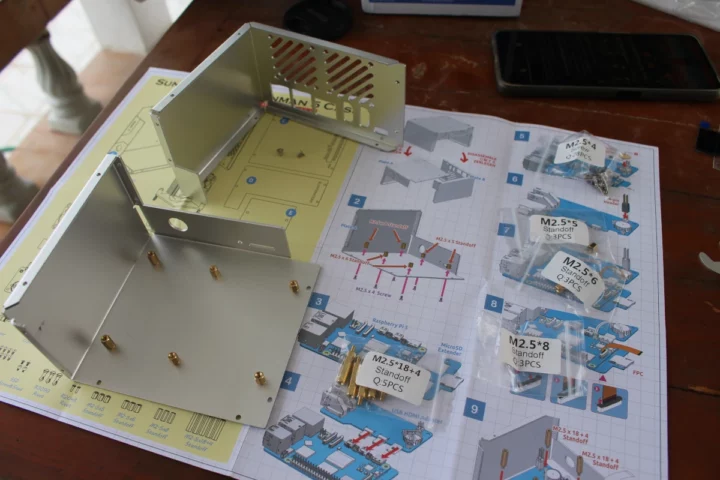
Pour cette test, je vais réutiliser le SSD Cytron MAKERDISK de 256 Go avec Raspberry Pi OS préinstallé. La première étape de l’assemblage consiste à démonter le boîtier métallique en deux parties en retirant quelques vis, puis à installer des entretoises M2,5 de différentes hauteurs en suivant attentivement les instructions du guide d’assemblage. Chaque type d’entretoise, d’écrou et de vis est dans des sacs différents, chacun clairement marqué, donc l’assemblage sera simple. Notez qu’il y a aussi quelques pièces de rechange, et si certaines vis tombent par terre, ce n’est pas un gros problème.
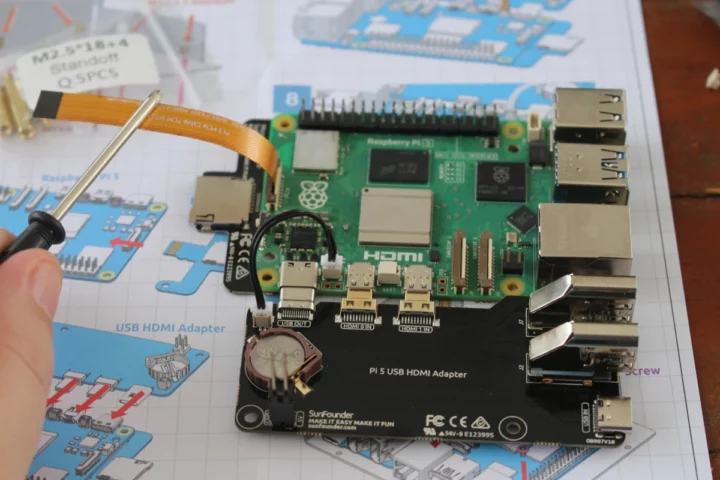
Insérons maintenant l’adaptateur USB HDMI Pi 5 et l’extenseur microSD dans notre carte Raspberry Pi 5, insérons la batterie CR1220 fournie et connectons les câbles de batterie PCIe et RTC comme indiqué sur la photo ci-dessous. Notez que l’orientation du câble PCIe FPC est importante.
L’étape suivante consiste à installer le bouton d’alimentation dans le boîtier, puis à fixer le Raspberry Pi 5 et l’adaptateur au boîtier métallique à l’aide de quelques entretoises. J’aime beaucoup la clé hexagonale (en bas à gauche) conçue pour les entretoises, car elle facilite grandement l’assemblage pour les personnes aux doigts gras.

Nous allons maintenant ajouter les trois tampons thermiques au-dessus du SoC BCM2712, du module sans fil et de la puce VLI sur le Raspberry Pi 5, car nous insérons le refroidisseur de tour à l’aide des embouts en plastique avec ressort.

Le fil du ventilateur à 4 broches doit être connecté au connecteur du ventilateur sur le Raspberry Pi 5. À ce stade, nous pouvons fixer le convertisseur d’interrupteur d’alimentation Pi 5 en nous assurant que ses broches pogo sont correctement alignées avec les broches du bouton d’alimentation et le fixer avec deux vis. Nous pouvons également connecter le fil à 2 broches du bouton d’alimentation.
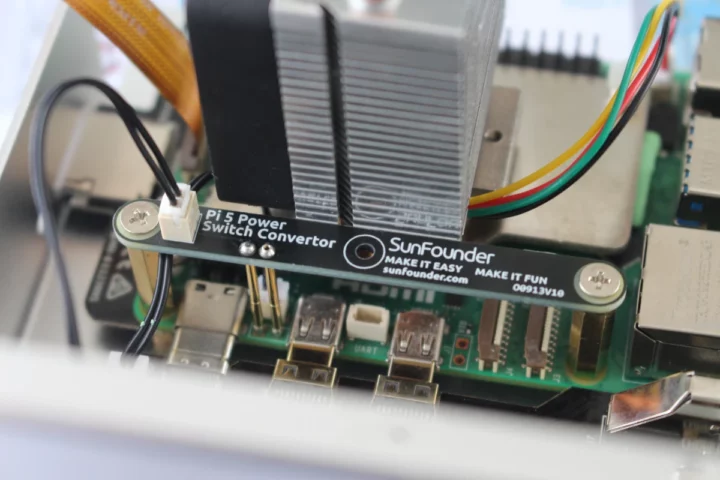
L’étape suivante est facultative et n’est nécessaire que si vous prévoyez d’utiliser un SSD NVMe. Elle n’est pas nécessaire si vous souhaitez exécuter Raspberry Pi OS à partir d’une carte microSD. J’ai installé l’un des plots SSD à l’emplacement 2242 avant de fixer un SSD NVMe Cytron MAKERDISK de 256 Go.

J’ai ensuite dû l’insérer sur l’en-tête à 4 broches et le fixer avec deux vis (en bas à gauche et à droite) et un rivet en plastique noir au milieu du convertisseur d’alimentation Pi 5.
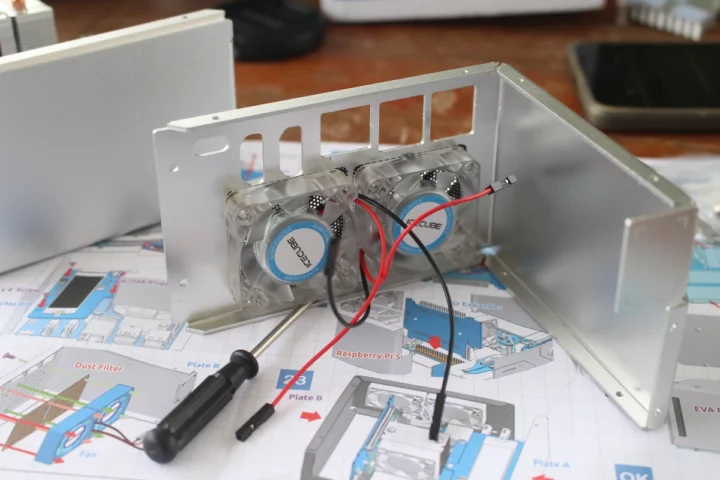
Nous pouvons maintenant passer à l’autre partie métallique du boîtier Pironman 5 et installer les deux ventilateurs avec filtres anti-poussière (noirs) comme indiqué sur l’image ci-dessous.
Une plaque acrylique doit être installée sur le Pironman 5 IO HAT+ après avoir retiré les films de protection des deux côtés de la plaque. Elle est fixée par deux rivets en plastique.

Nous pouvons maintenant connecter les deux ventilateurs et l’écran OLED…
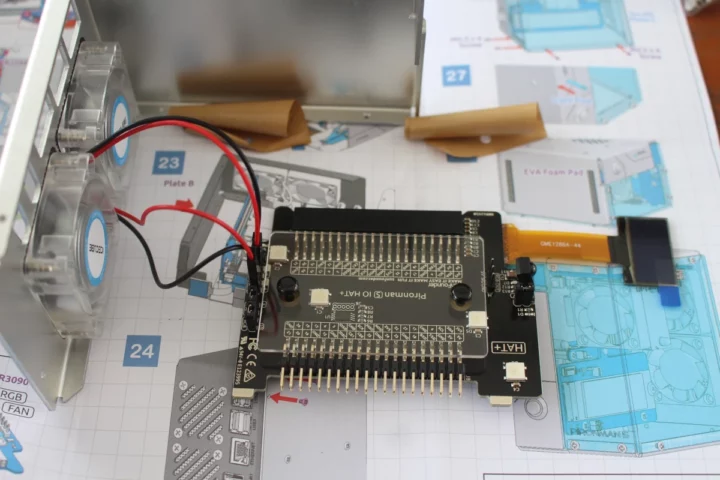
Avant d’insérer l’IO HAT+ dans l’en-tête GPIO à 40 broches du Raspberry Pi 5 et de placer les deux pièces métalliques ensemble.
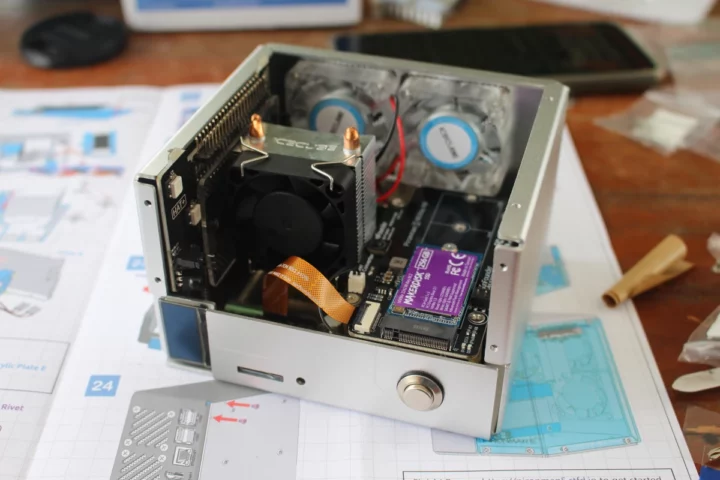
L’écran OLED est livré avec un autocollant 3M, et je l’ai initialement placé sur le boîtier métallique avant d’assembler les deux parties. C’était une erreur avec le recul, j’ai donc dû le retirer et assembler les deux parties métalliques avant de coller l’OLED sur le boîtier.

Tout est fixé en place avec de nombreuses vis M2,5. La dernière étape est l’installation des deux plaques acryliques restantes.
Lorsque j’ai retiré pour la première fois le film protecteur de la plus grande plaque acrylique, j’ai remarqué que les marques autour de l’ouverture GPIO avaient encore un autocollant marron.
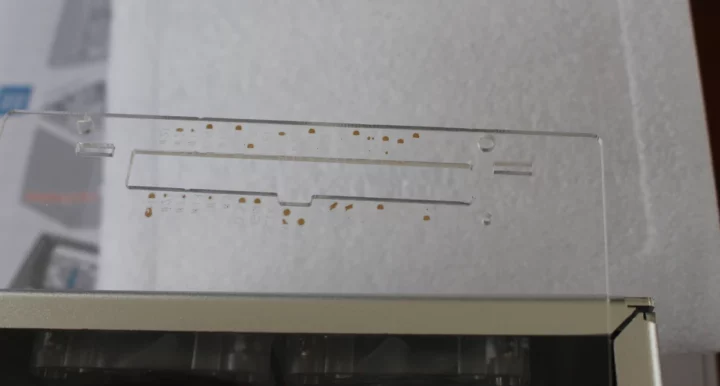
Je l’ai nettoyé avec une éponge et mes ongles.
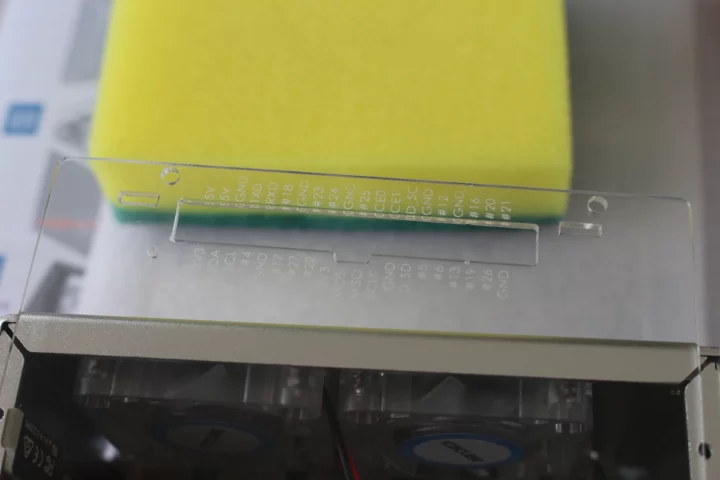
Je n’ai pas pu terminer l’assemblage du Pironman 5 avec les deux plaques acryliques les fixant avec quatre vis M2.5 chacune. Le résultat est plutôt soigné et je trouve le design plus joli que le boîtier Pironman d’origine.

Il m’a fallu environ une heure pour terminer l’assemblage.
Installation du logiciel
Si je connecte un câble Ethernet, un écran HDMI et l’alimentation 5V/5A du Raspberry Pi, le système démarrera sur Raspberry Pi OS. Mais l’OLED n’affiche rien, les LED RVB du Pironman 5 IO HAT+ sont éteintes, et si j’appuie une fois sur le bouton d’alimentation, la fenêtre contextuelle avec l’arrêt, le redémarrage et la déconnexion s’affiche, et une nouvelle pression éteindra le système, mais les ventilateurs continueront de tourner.

Je peux toujours appuyer sur le bouton pendant 5 secondes pour un arrêt brutal après quoi le ventilateur et les LED RVB associées s’éteignent. C’est parce que je n’ai pas encore installé le logiciel nécessaire. Alors faisons-le maintenant.
La première étape consiste à configurer le Raspberry Pi 5 pour désactiver l’alimentation GPIO lors de l’arrêt du système afin d’éteindre l’écran OLED et les ventilateurs RVB. Nous devrons éditer manuellement le fichier de configuration EEPROM avec la commande suivante :
|
sudo rpi-eeprom-config -e |
Nous pouvons ensuite modifier la ligne POWER_OFF_ON_HALT et la définir à 1. Par exemple :
|
[all] BOOT_UART=1 WAKE_ON_GPIO=1 POWER_OFF_ON_HALT=1 BOOT_ORDER=0xf416 |
Enregistrez les modifications en appuyant sur « Ctrl + X », « Y » et « Entrée ».
L’étape suivante consiste à installer le script Python Pironman5 et ses dépendances :
|
cd ~ clone git https://github.com/sunfounder/pironman5.git cd pironman5 sudo python3 install.py |
Si la commande s’exécute correctement, le résultat devrait ressembler à :
|
1 2 3 4 5 6 7 8 9 dix 11 12 13 14 15 16 17 18 19 20 21 22 23 24 25 26 27 28 29 30 31 32 33 34 35 36 37 38 39 40 41 42 43 44 45 46 47 |
Installateur Pironman 5 – Mise à jour de la liste des paquets… Terminé – Installer python3-pip… Terminé – Installer python3-venv… Terminé – Installer influxdb… Terminé – Installer libjpeg-dev… Terminé – Installer libfreetype6-dev… Terminé – Installer kmod… Terminé – Installer i2c-tools… Terminé – Installer python3-gpiozero… Terminé – Créer un répertoire de travail… Terminé – Changer le mode du répertoire de travail… Terminé – Changer le propriétaire du répertoire de travail… Terminé – Créer un répertoire de journaux… Terminé – Changer le mode du répertoire du journal… Terminé – Modifier le propriétaire du répertoire du journal… Terminé – Supprimer l’ancien environnement virtuel… Terminé – Créer un environnement virtuel… Terminé – Installer pip… Terminé – Installer setuptools… Terminé – Installer la version… Terminé – Installer influxdb… Terminé Installation de pironman5… – Désinstaller l’ancien package… Terminé – Installer le paquet… Terminé Installation de pm_auto… – Désinstaller l’ancien package… Terminé – Installer le paquet… Terminé Installation de pm_dashboard… – Désinstaller l’ancien package… Terminé – Installer le paquet… Terminé Installation de sf_rpi_status… – Désinstaller l’ancien package… Terminé – Installer le paquet… Terminé Configurer le démarrage automatique… – Copier le fichier binaire… Terminé – Changer le mode du fichier binaire… Terminé – Copier le fichier de service… Terminé – Activer le service… Terminé – Recharger systemd… Terminé – Démarrer le service… Terminé – ajouter le module : i2c-dev… Terminé – Copier dtoverlay sunfounder-pironman5.dtbo… Terminé – Changer le propriétaire du répertoire de travail… Terminé Fini Nettoyer – Supprimer la construction… Terminé |
Une fois l’installation terminée (aucun redémarrage nécessaire), ce qui suit se produit :
- L’OLED affiche le processeur, la RAM, l’utilisation du disque, la température du processeur et l’adresse IP du Raspberry Pi.
- Les quatre LED RVB WS2812 s’allumeront en bleu en mode respiration.
- Les ventilateurs RVB s’arrêteront et ne s’activeront que lorsque la température du processeur atteindra 60°C
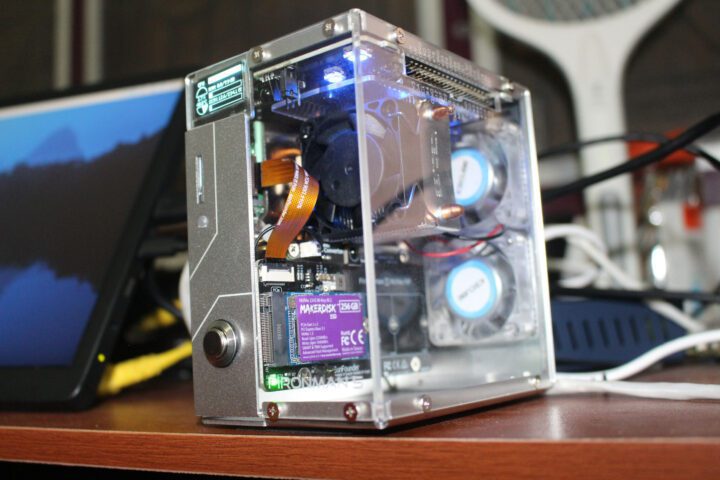
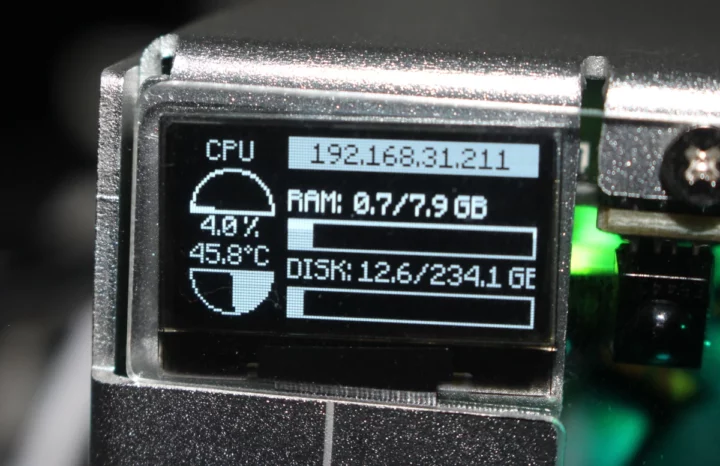
J’ai configuré Ethernet et WiFi sur mon Pi 5, donc l’écran affichera les deux adresses IP à tour de rôle toutes les quelques secondes. L’écran est vraiment petit, mes vieux yeux ont du mal à le lire, je dois donc me rapprocher pour qu’il soit lisible.
Si j’appuie deux fois sur le bouton, le Raspberry Pi 5 s’éteint, ainsi que les ventilateurs et les LED RGB. La seule chose qui reste est la LED rouge du Raspberry Pi.

Le service pironman5.service démarrera automatiquement à chaque démarrage de votre Raspberry Pi 5. Il consomme quelques ressources CPU, mais rien de significatif.
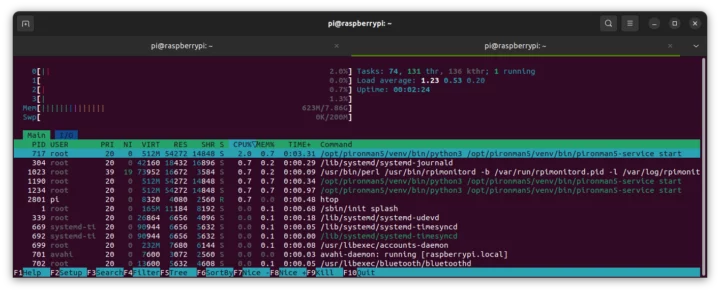
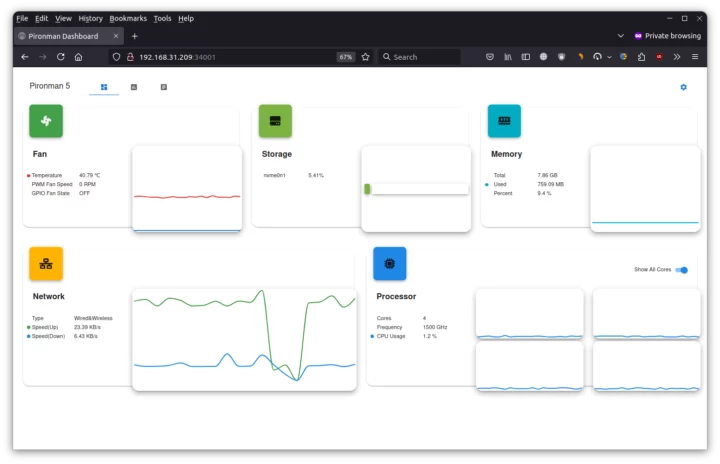
À ce stade, vous disposez d’un système entièrement fonctionnel et vous n’avez rien d’autre à faire. À moins que vous ne souhaitiez surveiller le système et/ou modifier quelques paramètres. Cela peut être fait dans le tableau de bord de Pironman 5 accessible depuis http://:34001. Vous trouverez cinq widgets pour la température du ventilateur et du processeur, le stockage, la mémoire, le réseau et l’utilisation du processeur.
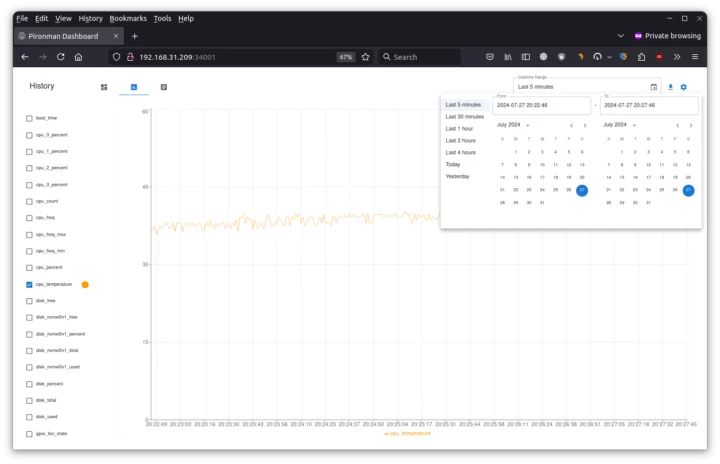
Le deuxième onglet « Historique » vous permet de visualiser le graphique de différents paramètres sur plusieurs durées à partir de 5 minutes.
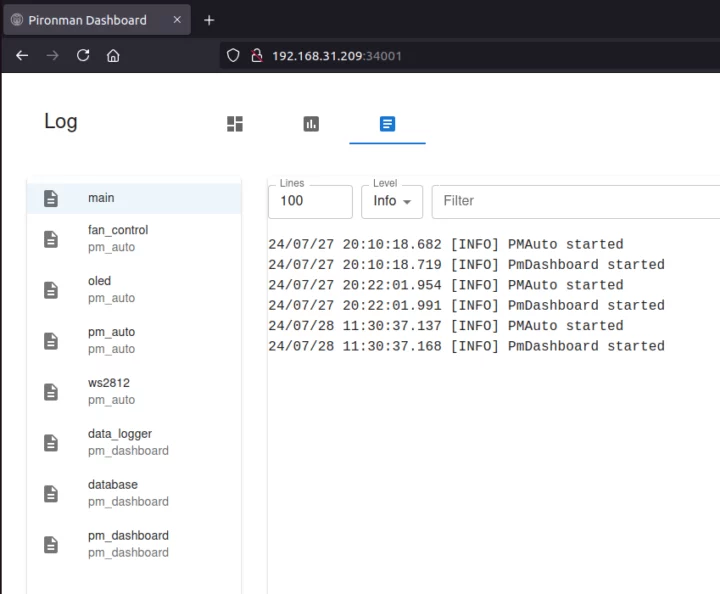
Le troisième onglet donne accès aux journaux du ventilateur, des LED RVB, de l’écran OLED, de la gestion de l’alimentation, etc…
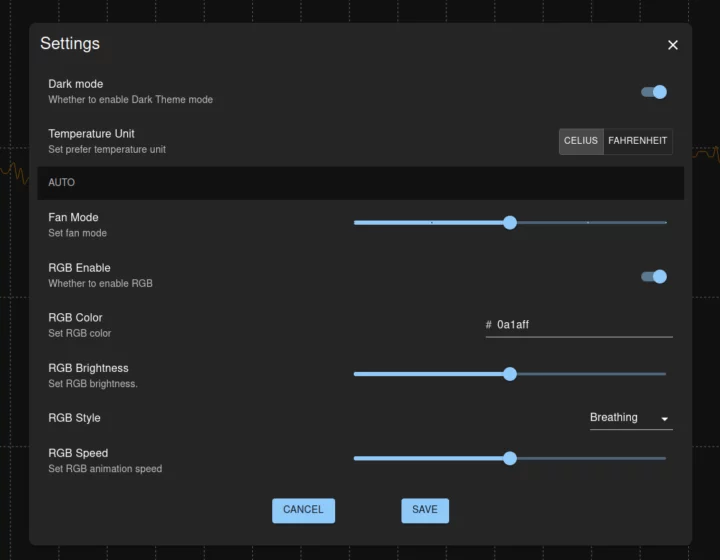
Enfin, l’icône d’engrenage à droite donne accès aux paramètres. Nous pouvons activer/désactiver le mode sombre et sélectionner l’unité de température entre °C et °F. Le mode ventilateur règle le ventilateur de silencieux à toujours allumé. Les paramètres restants concernent les LED RVB pour les activer et modifier la couleur, la luminosité, le style et la vitesse par défaut.
Il existe huit styles RVB : Aucun, Solide, Respirant, Flux, Flux inversé, Arc-en-ciel, Arc-en-ciel inversé et Cycle de teinte.
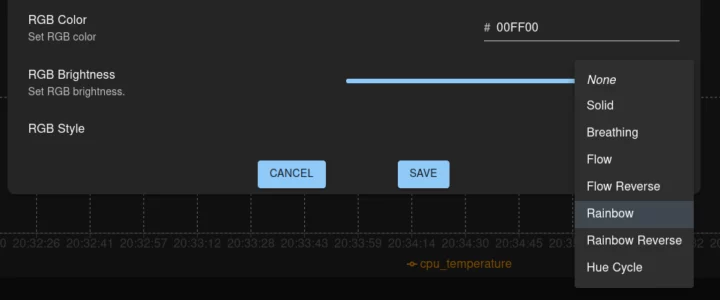
J’ai défini le style RVB sur Arc-en-ciel et la vitesse sur 100 % pour montrer à quoi cela ressemble dans la vidéo ci-dessous.

Il s’agit d’une amélioration par rapport au boîtier Pironman original pour Raspberry Pi 4 dont le ventilateur et les LED RVB ne pouvaient être contrôlés qu’à partir de la ligne de commande, du moins au moment de la test (mars 2023).
En parlant de la ligne de commande, les utilisateurs peuvent toujours contrôler les LED RVB et les ventilateurs à partir de l’utilitaire client Pironman5, par exemple, pour intégrer certaines commandes dans un script :
|
1 2 3 4 5 6 7 8 9 dix 11 12 13 14 15 16 17 18 19 20 21 22 23 24 25 26 27 28 29 30 31 32 33 34 35 36 37 38 |
pi@raspberrypi:~ $ sudo pironman5 –help utilisation : pironman5-service [-h] [-c] [-rc [RGB_COLOR]] [-rb [RGB_BRIGHTNESS]] [-rs [{solid,breathing,flow,flow_reverse,rainbow,rainbow_reverse,hue_cycle}]] [-rp [RGB_SPEED]] [-re [RGB_ENABLE]] [-rl [RGB_LED_COUNT]] [-u [{C,F}]] [-gm [GPIO_FAN_MODE]] [-gp [GPIO_FAN_PIN]] [–background [BACKGROUND]] [{start,restart,stop}] Pironman5 arguments positionnels : Commande {démarrer, redémarrer, arrêter} options: -h, –help affiche ce message d’aide et quitte -c, –config Afficher la configuration -rc [RGB_COLOR]–rgb-couleur [RGB_COLOR] Couleur RVB au format hexadécimal sans # (par exemple 00aabb) -rb [RGB_BRIGHTNESS]–rgb-luminosité [RGB_BRIGHTNESS] Luminosité RVB 0-100 -rs [{solid,breathing,flow,flow_reverse,rainbow,rainbow_reverse,hue_cycle}]–rgb-style [{solid,breathing,flow,flow_reverse,rainbow,rainbow_reverse,hue_cycle}] Style RVB -rp [RGB_SPEED]–rgb-vitesse [RGB_SPEED] Vitesse RVB 0-100 -concernant [RGB_ENABLE]–rgb-activer [RGB_ENABLE] RVB active Vrai/Faux -rl [RGB_LED_COUNT]–nombre-de-leds-rgb [RGB_LED_COUNT] Nombre de LED RVB int -u [{C,F}]–Unité de température [{C,F}] Unité de température -gm [GPIO_FAN_MODE]–gpio-fan-mode [GPIO_FAN_MODE] Mode ventilateur GPIO, 0 : Toujours activé, 1 : Performances, 2 : Froid, 3 : Équilibré, 4 : Calme -gp [GPIO_FAN_PIN]–gpio-ventilateur-broche [GPIO_FAN_PIN] Broche du ventilateur GPIO –arrière-plan [BACKGROUND] De fonctionner en arrière-plan |
Il manque un élément dans la documentation du Pironman 5 : le récepteur IR. Essayons-le avec LIRC comme nous l’avons fait l’année dernière avec le Pironman original :
|
1 2 3 4 5 6 7 8 9 dix 11 12 13 14 15 16 17 18 19 20 21 22 23 24 25 26 27 28 29 30 31 32 33 34 35 36 37 38 39 40 41 42 43 44 45 46 47 48 49 50 51 52 53 54 55 56 57 58 59 60 61 62 63 64 65 66 67 68 69 70 71 72 73 74 75 76 77 78 79 80 81 82 83 84 85 86 87 88 89 90 91 92 93 94 95 96 97 98 99 100 101 102 103 104 105 106 107 108 109 110 111 112 113 114 115 116 117 118 119 120 121 122 123 124 125 126 127 128 129 130 131 132 133 134 135 136 137 138 139 140 141 142 143 144 145 146 147 148 149 150 151 152 153 154 155 156 157 158 159 160 161 |
pi@raspberrypi:~ $ sudo mode2 –driver default -d /dev/lirc0 Utilisation du pilote par défaut sur le périphérique /dev/lirc0 Essai du périphérique : /dev/lirc0 Utilisation du périphérique : /dev/lirc0 Exécution en tant qu’utilisateur régulier pi impulsion 3981 espace 3981 impulsion 506 espace 1982 impulsion 505 espace 1983 impulsion 506 espace 1982 impulsion 507 espace 1983 impulsion 508 espace 991 impulsion 506 espace 992 impulsion 507 espace 1982 impulsion 506 espace 992 impulsion 506 espace 1984 impulsion 506 espace 1982 impulsion 507 espace 1982 impulsion 507 espace 1983 impulsion 507 espace 992 impulsion 507 espace 992 impulsion 507 espace 992 impulsion 507 espace 992 impulsion 507 espace 1983 impulsion 506 espace 1982 impulsion 508 espace 991 impulsion 507 espace 1982 impulsion 508 espace 991 impulsion 507 espace 992 impulsion 507 espace 992 impulsion 507 espace 991 impulsion 507 espace 8798 impulsion 3985 espace 3980 impulsion 508 espace 1980 impulsion 508 espace 1982 impulsion 507 espace 1981 impulsion 508 espace 1981 impulsion 508 espace 991 impulsion 508 espace 991 impulsion 507 espace 1981 impulsion 508 espace 991 impulsion 508 espace 1981 impulsion 508 espace 1981 impulsion 508 espace 1981 impulsion 509 espace 1980 impulsion 508 espace 991 impulsion 508 espace 991 impulsion 508 espace 991 impulsion 508 espace 992 impulsion 507 espace 1981 impulsion 508 espace 1982 impulsion 507 espace 991 impulsion 507 espace 1982 impulsion 507 espace 992 impulsion 506 espace 993 impulsion 505 espace 993 impulsion 505 espace 993 impulsion 505 délai d’attente 132457 impulsion 3952 espace 4011 impulsion 478 espace 2009 impulsion 502 espace 1987 impulsion 504 espace 1985 impulsion 504 espace 1987 impulsion 502 espace 994 impulsion 505 espace 994 impulsion 507 espace 1982 impulsion 506 espace 993 impulsion 506 espace 1983 impulsion 506 espace 1983 impulsion 506 espace 1983 impulsion 506 espace 993 impulsion 506 espace 992 impulsion 507 espace 992 impulsion 502 espace 997 impulsion 507 espace 992 impulsion 507 espace 1982 impulsion 507 espace 1982 impulsion 508 espace 991 impulsion 507 espace 1982 impulsion 508 espace 991 impulsion 507 espace 992 impulsion 507 espace 991 impulsion 507 espace 1982 impulsion 507 délai d’attente 132787 |
Le système détecte quand j’appuie sur certaines touches de ma télécommande TV. Donc tout va bien, et il peut être intégré dans votre programme de choix comme Kodi ou autres.
Performances et refroidissement thermique
Vérifions maintenant que tout fonctionne comme prévu. Commençons d’abord par les performances du SSD NVMe avec iozone3 :
|
pi@raspberrypi:~ $ iozone -e -I -a -s 100M -r 4k -r 16k -r 512k -r 1024k -r 16384k -i 0 -i 1 -i 2 La sortie est en Ko/sec Résolution temporelle = 0,000001 seconde. aléatoire aléatoire bkwd record foulée kB reclen écrire réécrire lire relire lire écriture lire réécrire lire fwrite frewrite fread freread 102400 4 223436 294809 62751 62198 62565 261397 102400 16 456433 511843 235498 225189 234955 483966 102400 512 720158 710109 817707 817642 817413 759632 102400 1024 716323 733577 837402 791827 835502 767438 102400 16384 776627 778954 799621 853465 853066 710309 test iozone terminé. |
Avec PCIe Gen3 x1 configuré, nous obtenons environ 853 Mo/s en lecture et 776 Mo/s en écriture pour le SSD de 256 Go, tandis que j’ai obtenu 857 Mo/s en lecture et 778 Mo/s en écriture lors du test du SSD avec Waveshare PCIe vers M.2 HAT. Les résultats sont donc à peu près les mêmes.
Lorsque le système est inactif, les deux ventilateurs RGB sont éteints et seul le ventilateur du refroidisseur de la tour tourne, mais à très faible vitesse, et il m’a fallu une journée pour me rendre compte qu’il n’était pas éteint car il n’y a aucun bruit. La température est d’environ 49-50°C au repos dans une pièce avec une température ambiante d’environ 28°C. J’ai exécuté le sbc-bench.sh de Thomas Kaiser pour vérifier les performances et les niveaux de température sous charge :
|
pi@raspberrypi:~ $ sudo ./sbc-bench.sh -r Commencer à examiner le matériel/logiciel à des fins de révision… Charge moyenne et/ou utilisation du processeur trop élevée (trop d’activité en arrière-plan). En attente… Trop occupé pour le benchmarking : 14:22:17 en ligne 2:51, 4 utilisateurs, charge moyenne : 1,30, 1,27, 1,21, CPU : 2 % Trop occupé pour le benchmarking : 14:22:22 en ligne 2:51, 4 utilisateurs, charge moyenne : 1,28, 1,27, 1,21, CPU : 2 % Trop occupé pour le benchmarking : 14:22:27 en ligne 2:51, 4 utilisateurs, charge moyenne : 1,34, 1,28, 1,21, CPU : 1 % … |
Le script refuse de démarrer en raison d’une activité en arrière-plan due au service pironman. J’ai donc désactivé la vérification de l’utilisation du processeur dans le script et je l’ai redémarré :
|
1 2 3 4 5 6 7 8 9 dix 11 12 13 14 15 16 17 18 19 20 21 22 23 24 25 26 27 28 29 30 31 32 33 34 35 36 37 38 39 40 41 42 43 44 45 46 47 48 49 50 51 52 53 54 55 56 57 58 59 60 61 62 63 64 65 66 67 68 69 70 71 72 73 74 75 76 77 78 79 80 81 82 83 84 85 86 87 88 89 90 91 92 93 94 95 96 97 98 99 100 101 102 103 104 105 106 107 108 109 110 111 112 113 114 115 116 117 118 119 120 121 122 123 124 125 126 127 128 129 130 131 132 133 134 135 136 137 138 |
pi@raspberrypi:~ $ sudo ./sbc-bench.sh -r Commencer à examiner le matériel/logiciel à des fins de révision… banc sbc v0.9.67 Installation des outils nécessaires : apt-get -f -qq -y install lm-sensors sysstat lshw links mmc-utils smartmontools stress-ng. J’essaie de continuer, tinymembench, ramlat, mhz, cpufetch, cpuminer. Terminé. Vérification de cpufreq OPP. Terminé. Exécution de tinymembench. Terminé. Exécution du testeur de latence RAM. Terminé. Exécution du test de performance OpenSSL. Terminé. Exécution du test de performance 7-zip. Terminé. Test de bridage : chauffer l’appareil, attendre encore 5 minutes. Terminé. Vérification à nouveau de cpufreq OPP. Terminé (12 minutes écoulées). Validation des résultats : * La vitesse d’horloge mesurée n’est pas inférieure à la vitesse d’horloge maximale annoncée du processeur * Pas d’échange * Activité en arrière-plan (%system) OK * Trop d’autres activités en arrière-plan : 2 % en moyenne, 5 % au maximum -> https://tinyurl.com/mr2wy5uv * Pas de limitation Résultats complets téléchargés sur https://0x0.st/XfWf.txt # Raspberry Pi 5 Modèle B Rev 1.0 Testé avec sbc-bench v0.9.67 le dimanche 28 juillet 2024 à 14:39:29 +0700. Informations complètes : [https://0x0.st/XfWf.txt](http://0x0.st/XfWf.txt) ### Informations générales: Informations fournies par cpufetch : SoC : Broadcom BCM2712 Technologie : 16 nm Microarchitecture : Cortex-A76 Fréquence maximale : 2 400 GHz Noyaux : 4 noyaux Caractéristiques : NEON, SHA1, SHA2, AES, CRC32 BCM2712, Noyau : aarch64, Espace utilisateur : arm64 Topologie du système de fichiers du processeur (clusters, membres cpufreq, vitesses d’horloge) fréquence du processeur min max Vitesse de la stratégie de cluster CPU Type de cœur 0 0 0 1500 2400 Cortex-A76 / r4p1 1 0 0 1500 2400 Cortex-A76 / r4p1 2 0 0 1500 2400 Cortex-A76 / r4p1 3 0 0 1500 2400 Cortex-A76 / r4p1 8048 Ko de RAM disponible ### Gouverneurs/politiques (performances vs. consommation au ralenti) : Paramètres d’origine du régulateur : cpufreq-policy0 : performances / 2 400 MHz (performances powersave de l’espace utilisateur à la demande conservateur schedutil / 1 500 1 600 1 700 1 800 1 900 2 000 2 100 2 200 2 300 2 400) Paramètres du régulateur réglés : cpufreq-policy0 : performances / 2 400 MHz État des politiques liées aux performances trouvé ci-dessous /sys : /sys/module/pcie_aspm/parameters/policy : par défaut [performance] Économie d’énergie Super-économie d’énergie ### Vitesses d’horloge (inactif ou à chaud) : Avant à 53,5°C : cpu0 (Cortex-A76) : OPP : 2 400, ThreadX : 2 400, Mesuré : 2 393 Après à 55,1°C : cpu0 (Cortex-A76) : OPP : 2 400, ThreadX : 2 400, Mesuré : 2 391 ### Niveau de référence des performances * memcpy : 5200,3 Mo/s, memchr : 13700,1 Mo/s, memset : 11773,6 Mo/s * Latence 16M : 124,5 120,4 120,2 123,4 126,0 135,0 133,0 150,5 * Latence 128M : 138,1 148,5 137,2 137,1 136,8 135,5 138,6 138,1 * MIPS 7-zip (3 exécutions consécutives) : 10 554, 10 447, 10 546 (10 520 en moyenne), monothread : 3 151 * `aes-256-cbc 580540.12k 1027484.01k 1265490.77k 1336821.76k 1365371.56k 1367894.70k` * `aes-256-cbc 578939.30k 1027682.47k 1260826.88k 1333337.77k 1359861.08k 1362422.44k` ### PCIe et périphériques de stockage : * Raspberry RP1 PCIe 2.0 South Bridge : Vitesse 5GT/s, Largeur x4, pilote utilisé : rp1, ASPM désactivé * SSD « PCIe SSD » de 238,5 Go comme /dev/nvme0 : vitesse 8 GT/s, largeur x1 (rétrogradée), 0 % d’usure, température du disque : 42 °C, ASPM désactivé ### Configuration d’échange : * /var/swap sur /dev/nvme0n1p2 : 200,0 M (0 K utilisé) ### Versions du logiciel : * Debian GNU/Linux 12 (rat de bibliothèque) * Scripts de construction : http://archive.raspberrypi.com/debian/ bookworm main * Compilateur : /usr/bin/gcc (Debian 12.2.0-14) 12.2.0 / aarch64-linux-gnu * OpenSSL 3.0.13, construit le 30 janvier 2024 (Bibliothèque : OpenSSL 3.0.13 30 janvier 2024) * ThreadX: d1744d21 / 2024/04/20 11:53:30 ### Informations sur le noyau : * `/proc/cmdline: reboot=w coherent_pool=1M 8250.nr_uarts=1 pci=pcie_bus_safe smsc95xx.macaddr=D8:3A:DD:7B:E6:56 vc_mem.mem_base=0x3fc00000 vc_mem.mem_size=0x40000000 console=ttyAMA10,115200 console=tty1 root=PARTUUID=1d480928-02 rootfstype=ext4 fsck.repair=yes rootwait quiet splash plymouth.ignore-serial-consoles cfg80211.ieee80211_regdom=TH` * Contournement du magasin de spécifications de vulnérabilité : atténuation ; contournement du magasin spéculatif désactivé via prctl * Vulnérabilité Spectre v1 : atténuation ; __nettoyage du pointeur utilisateur * Vulnérabilité Spectre v2 : atténuation ; CSV2, BHB * Noyau 6.6.31+rpt-rpi-2712 / CONFIG_HZ=250 Tous les paramètres connus ont été ajustés pour les performances. L’appareil est désormais prêt pour l’analyse comparative. Une fois terminé, arrêtez-vous avec [ctrl]-[c] pour obtenir des informations sur la limitation de fréquence et une activité de fond trop élevée, tous ces éléments pouvant potentiellement invalider les scores de référence. Toutes les modifications apportées aux périphériques de stockage et PCIe ainsi que les contenus dmesg suspects sera également signalé. Heure de charge réelle/fausse %cpu %sys %usr %nice %io %irq Temp VCore PMIC DC(V) 14:39:29 : 2 400/2 400 MHz 4,83 6 % 0 % 5 % 0 % 0 % 0 % 51,2°C 0,9093 V 3,2 W 5,13 V 14:40:29: 2400/2400 MHz 2,63 2 % 0 % 0 % 0 % 0 % 0 % 48,5 °C 0,9090 V 3,1 W 5,09 V 14:41:29: 2400/2400 MHz 1,71 2 % 0 % 0 % 0 % 0 % 0 % 49,6 °C 0,9090 V 3,1 W 5,13 V 14:42:30: 2400/2400 MHz 1,36 2 % 0 % 1 % 0 % 0 % 0 % 51,2 °C 0,9095 V 5,6 W 5,13 V ^C Nettoyage. Terminé. Vérification à nouveau de cpufreq OPP. Terminé. La vitesse d’horloge est désormais de 50,7 °C : cpu0 (Cortex-A76) : OPP : 2 400, ThreadX : 2 400, Mesuré : 2 391 Validation des résultats : * La vitesse d’horloge mesurée n’est pas inférieure à la vitesse d’horloge maximale annoncée du processeur * Pas d’échange * Activité en arrière-plan (%system) OK * Pas de limitation |
Tout semble aller bien, mais l’activité en arrière-plan a probablement eu un impact sur les résultats, même si c’est très légèrement. Par exemple, 7-zip a atteint 10 520 MIPS en moyenne, mais lorsque j’ai testé le Raspberry Pi 5 avec le refroidissement actif, le score était de 10 930 MIPS.
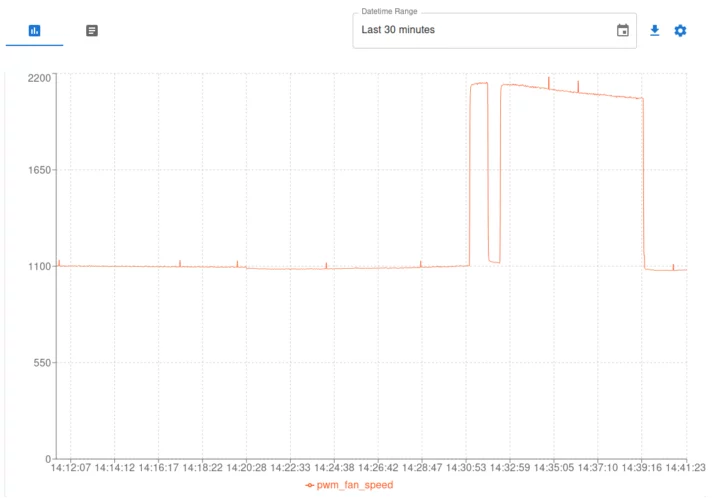
Les deux ventilateurs RGB ont commencé à fonctionner une fois que la température du processeur a atteint 60°C (dans le benchmark OpenSSL monothread) et la température du processeur n’a jamais dépassé 61,1°C comme indiqué dans le script. Nous pouvons également consulter les graphiques dans le tableau de bord de Pironman.
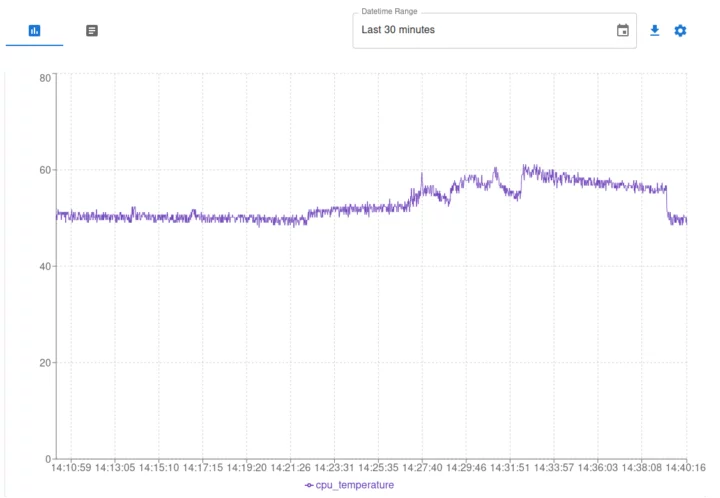
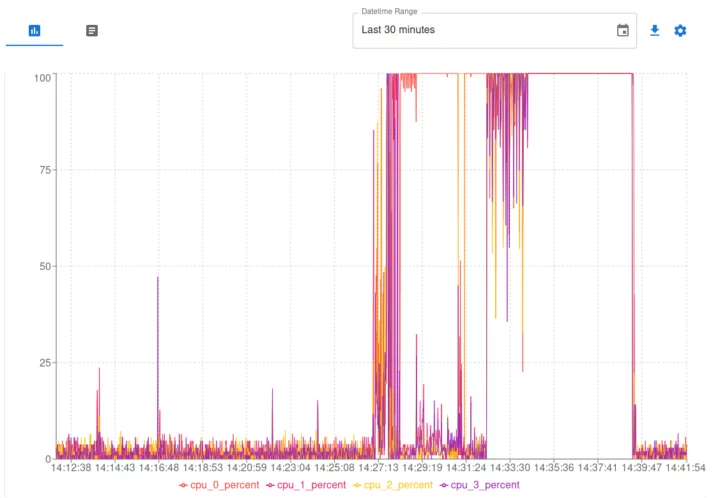
L’inconvénient du tableau de bord est que vous ne pouvez sélectionner que des durées prédéfinies comme 5 minutes ou 30 minutes et qu’il n’est pas possible de zoomer comme dans RPI-Monitor. Ainsi, environ la moitié du graphique ci-dessus montre la température du système au repos.
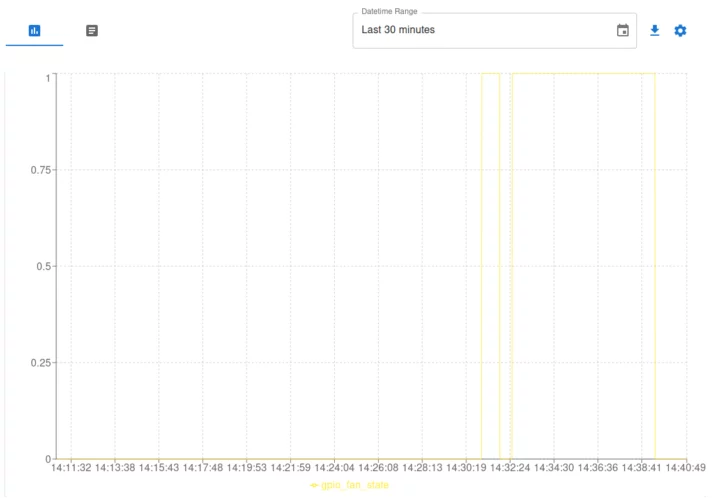 Nous pouvons également voir quand les ventilateurs RVB (alias ventilateurs GPIO) ont été activés pendant le test, ainsi que la vitesse des ventilateurs PWM sur le refroidisseur tour.
L’utilisation du processeur en pourcentage pour chacun des cœurs peut également être vue dans le graphique ci-dessous.
Finalement, j’ai effectué un test de stress à la fois pour vérifier la température, mais aussi pour mesurer la consommation électrique (voir ci-dessous).
|
pi@raspberrypi:~ $ stress -c 4 stress : infos : [5073] expédition de porcs : 4 cpu, 0 io, 0 vm, 0 hdd |
La température maximale est de 60,0 °C, comme le montre le script sbc-bench.sh -m. Les ventilateurs GPIO seront allumés et éteints dans ce test à mesure que la température augmente puis baisse. Après les 30 premières secondes, les ventilateurs étaient éteints, puis ils ont fonctionné pendant quelques minutes avant de s’arrêter, et de reprendre après un petit moment, etc.
Consommation d’énergie de Pironman 5
Je suppose que les personnes qui achètent ce genre de kit ne se soucient pas trop de la consommation d’énergie, mais je l’ai quand même mesurée avec un wattmètre dans diverses conditions.
- Hors tension – 0,1 watt
- Inactif
- LED RVB éteintes, ventilateur PWM réglé sur silencieux – 3,5 à 3,7 W
- LED RVB arc-en-ciel 100 % de vitesse + ventilateur PWM réglé pour refroidir – 3,9 à 5,0 W
- Test de stress
- Avant l’activation des ventilateurs RVB – 8,9 à 9,1 watts
- Une fois les ventilateurs RVB activés (environ 30 secondes) – 9,8 à 10 watts
Le Pironman 5 était connecté à un moniteur HDMI, à un port Ethernet Gigabit et à deux dongles RF USB pour un clavier et une souris pendant les mesures. Il ne consomme pas beaucoup plus que le Raspberry Pi 5 SBC avec le refroidisseur actif. Je peux également voir que le système d’exploitation Raspberry Pi est désormais configuré pour consommer beaucoup moins que lors du lancement du Raspberry Pi 5, car un problème de compatibilité signifiait que la consommation hors tension était d’environ 1,7.
Conclusion
Le boîtier SunFounder Pironman 5 est un excellent boîtier pour les personnes souhaitant un boîtier PC de type tour pour leur Raspberry Pi 5 plutôt qu’un boîtier plus traditionnel. Il fait son travail avec un HAT SSD NVMe, un écran d’informations OLED, un bouton d’alimentation, des ports HDMI pleine taille, des LED RVB sophistiquées et une solution de refroidissement qui maintient le système à moins de 61 °C à tout moment. Les broches GPIO sont également faciles d’accès depuis l’extérieur. Ce qui n’est pas facilement accessible, ce sont les connecteurs MIPI CSI et DSI, et l’obtention d’un HAT PoE ne semble pas être une option.
Je trouve que le Pironman 5 est une amélioration du boîtier Pironman pour Raspberry Pi 4 que j’ai testé l’année dernière, principalement grâce aux améliorations esthétiques et logicielles, car je trouve le boîtier plus agréable à l’œil et il est plus facile à surveiller et à contrôler via une interface Web. Un petit inconvénient est que le script Pironman 5 utilise plus de ressources CPU (environ 2 à 3 %) que ce à quoi on aurait pu s’attendre.
Je tiens à remercier SunFounder de m’avoir envoyé le boîtier mini tour PC Pironman 5 pour test. Il peut être acheté pour 79,99 $ sur la boutique en ligne de la société, et il est également répertorié sur Aliexpress auprès de vendeurs tiers, mais pour environ le double du prix, il est donc recommandé de l’acheter sur le site officiel pour le moment.
Retrouvez l’histoire de Raspberry Pi dans cette vidéo :

-
 Pironman 5 boîtier Mini PC NVMe M.2 SSD PCIe 2.0/3.0 pour Raspberry Pi 5 Hailo-8L, agent IA OpenClaw, refroidissement tour + double ventilateurs RGB, module OLED 0,96", arrêt sécurisé, HDMI, effet RGB
 -
 Pironman 5 Pro Max Mini boîtier PC avec écran tactile de 4,3" pour Raspberry Pi 5, double NVMe RAID 0/1-NAS, appareil photo, microphone, audio, Hailo8, KI ChatGPT/Gemini, ventilateur PWM, OLED (RPI5