

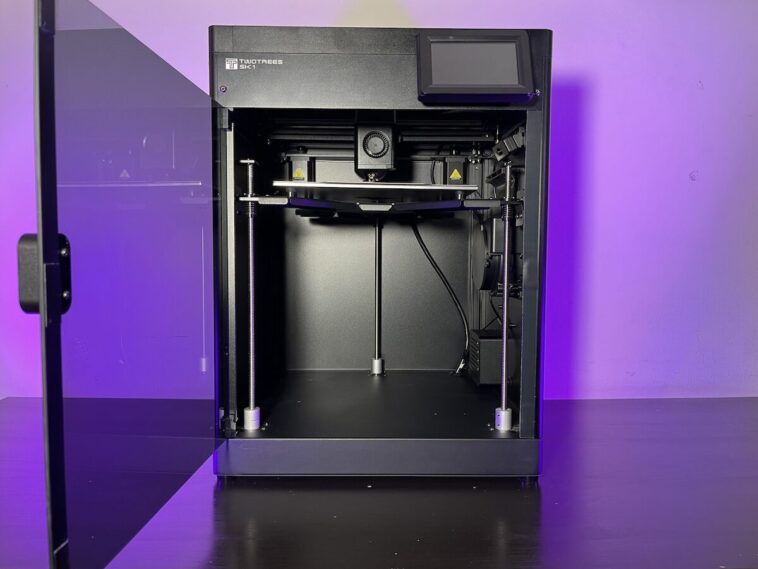
Nous avons testé l’imprimante 3D Twotrees SK1 CoreXY capable de fournir des vitesses d’impression élevées en mars dernier, mais voici une deuxième partie de l’test car la société nous a envoyé des accessoires supplémentaires, à savoir le kit de boîtier pour SK1 et la caméra AI pour SK1 dont nous ferons un rapport aujourd’hui.
La structure principale du boîtier est constituée de tôles métalliques, d’une porte qui s’ouvre par l’avant et d’une plaque supérieure en verre trempé. Le boîtier de l’imprimante 3D SK1 rend l’imprimante 3D plus belle, la protège de la poussière, est facile à installer et dispose d’un système de ventilateur et de filtre à air. Il est également conçu pour monter la caméra AI pour SK1 afin d’aider les utilisateurs à surveiller la SK1 pendant que l’impression est en cours.
Kit de boîtier TwoTrees pour SK1
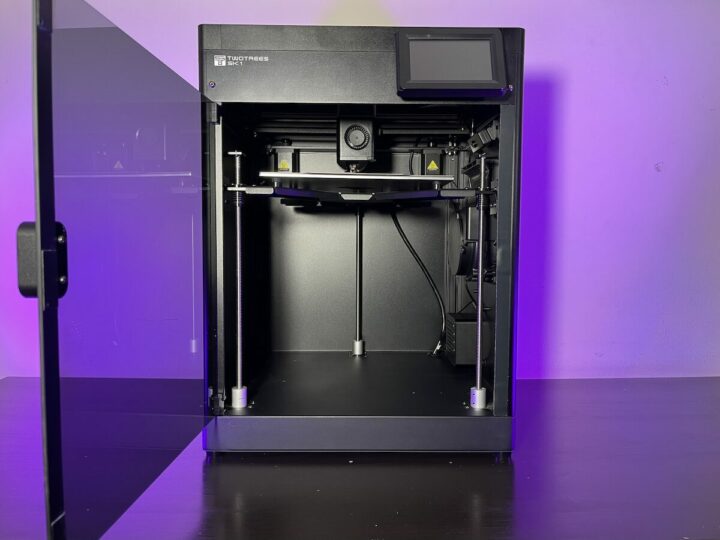
L’intérieur du boîtier de l’imprimante 3D Twotrees SK1 est principalement composé de métal et comprend une porte et une plaque supérieure en verre trempé. Voici la liste complète des pièces :
| Article | Remarque | Quantité |
|---|---|---|
| Couverture supérieure | Verre trempé | 1 |
| Porte d’entrée | Verre trempé | 1 |
| Couvercle latéral gauche | Acier + Noir Mat | 1 |
| Couvercle latéral droit | Acier + Noir Mat | 1 |
| Couverture arrière | Acier + Noir Mat | 1 |
| Barre supérieure avant | Alliage d’aluminium, noir | 1 |
| Barre supérieure arrière | Alliage d’aluminium, noir | 1 |
| Barre supérieure gauche | Alliage d’aluminium, noir | 1 |
| Barre supérieure droite | Alliage d’aluminium, noir | 1 |
| Supports de barre supérieure (avant) | Alliage d’aluminium, noir | 4 |
| Poignées (avant) | Alliage d’aluminium, noir | 1 |
| Charnières | Noir | 2 |
| Aimants | 28x9x2,0 mm | 3 |
| Prise d’air extérieure | ABS, noir | 1 |
| Plaque de protection de prise d’air extérieure | ABS, noir | 1 |
| Ensemble de ventilateur auxiliaire | Souffleur turbo, 24 V, 4 000 tr/min | 1 |
| Ensemble de boîte de filtration | Profilé en aluminium, noir | 1 |
| Fils du ventilateur auxiliaire | Bornes noires | 1 |
| Fils du ventilateur de filtration | Bornes vertes | 1 |
| Kit d’accessoires pour vis | 1 | |
| Film de colonne | 1 |
Assemblage du boîtier de l’imprimante 3D TwoTrees SK1
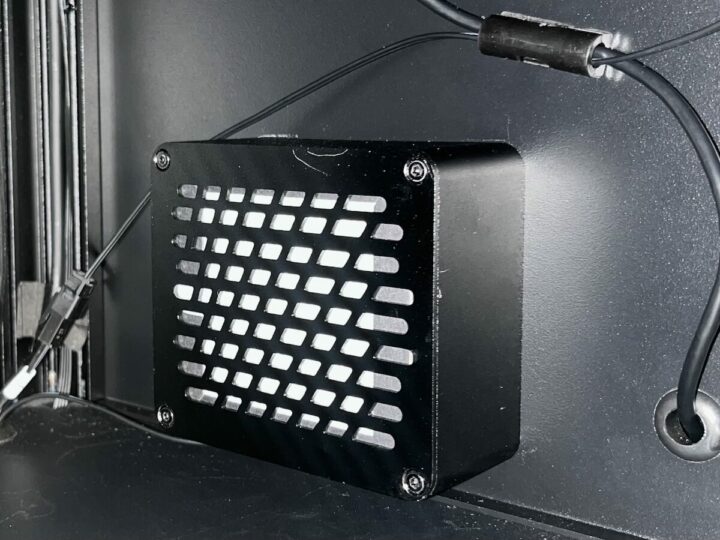
Le kit de boîtier comprend 2 ventilateurs : un ventilateur à filtre à air et un ventilateur d’extraction pour l’imprimante 3D. Les ventilateurs et les filtres à air sont installés à l’intérieur de l’imprimante 3D Twotrees SK1.
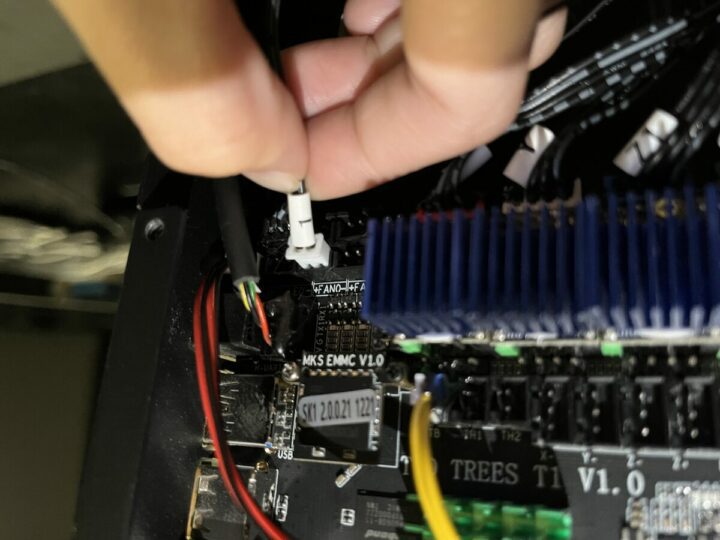
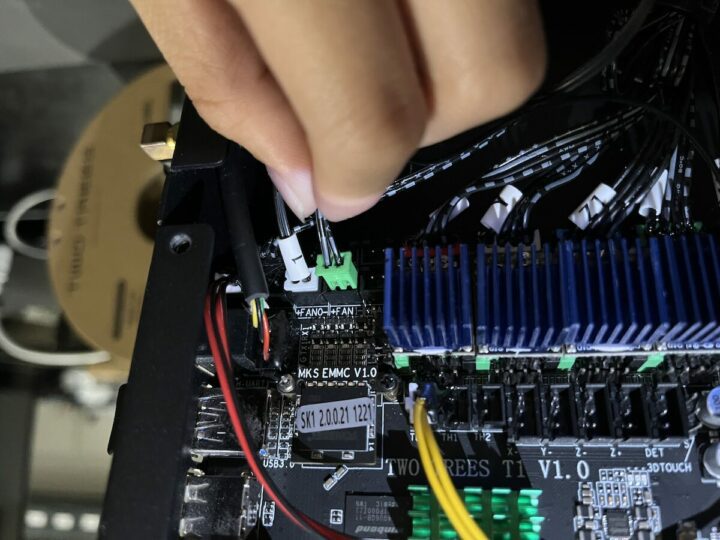
Une fois l’assemblage du ventilateur de filtration terminé, connectez le câble du ventilateur du filtre à air au connecteur FAN0 de la carte de contrôle située sous l’imprimante 3D TwoTrees SK1.
Installez maintenant le ventilateur d’extraction à l’intérieur de l’imprimante 3D Twotrees SK1…
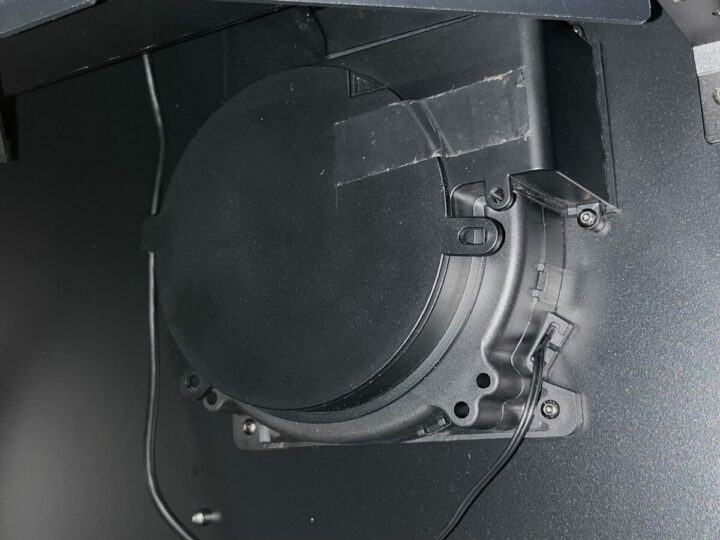
… et connectez le câble au connecteur FAN1.
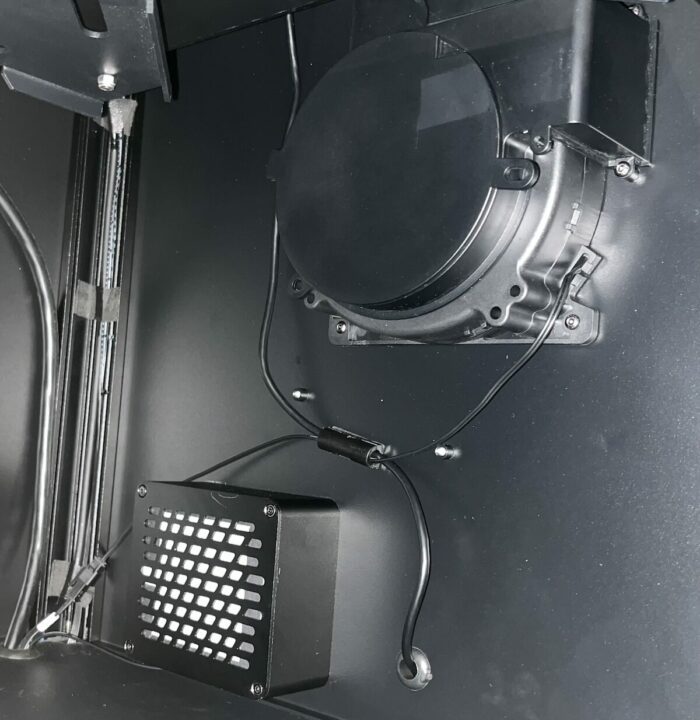
Une fois l’installation des deux ventilateurs terminée à l’intérieur de l’imprimante 3D SK1, cela devrait ressembler à la photo ci-dessous.
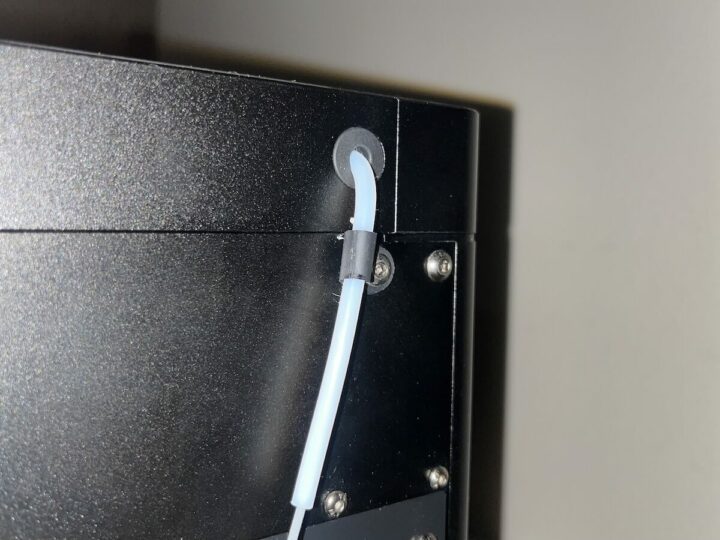
Le tube en nylon pour le filament passe à travers un trou dédié dans l’imprimante 3D.
L’assemblage du boîtier peut également être vu dans la vidéo à la fin de la test.
Caméra AI TwoTrees pour imprimante 3D SK1
La caméra AI pour imprimante 3D Twotrees SK1 est dotée d’un capteur de caméra 2MP capable d’une résolution Full HD (1920 × 1080) et prend en charge la détection AI. Elle peut fonctionner dans des conditions de température élevée jusqu’à 70 degrés Celsius. Elle est facile à installer et sa sortie peut être visualisée sur le réseau à l’aide de l’interface utilisateur Fluidd. Nous allons tester cela ci-dessous.
Spécifications de l’appareil photo :

La caméra est livrée avec une base pour le montage sur le cadre, un câble de connexion USB et un tube de gestion des câbles.
Installation d’une caméra AI sur l’imprimante 3D TwoTrees SK1
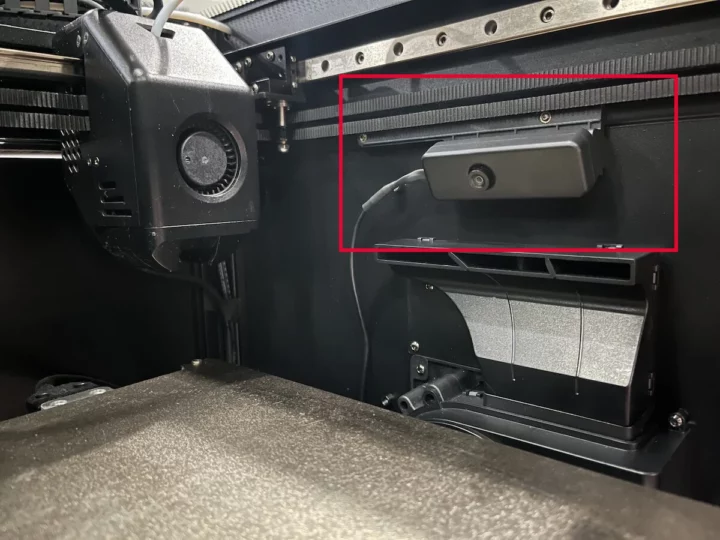
La caméra SK1 AI est conçue pour être montée en haut à droite de l’imprimante 3D Twotrees SK1 comme indiqué sur l’image ci-dessous.
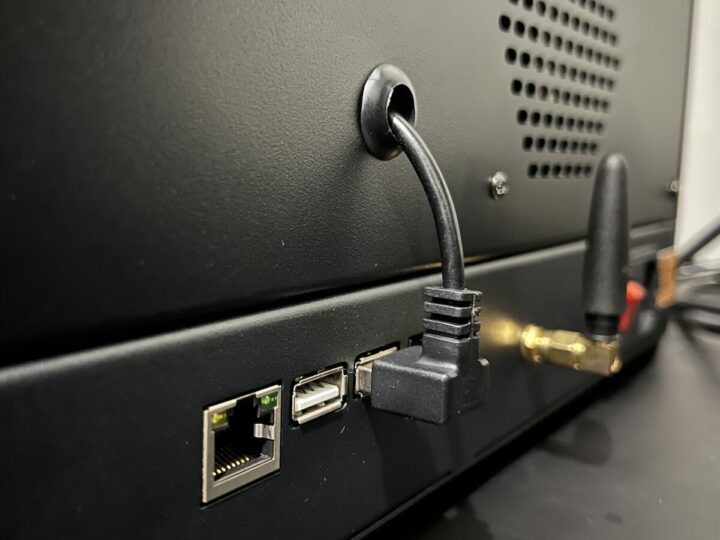
Le câble USB de l’appareil photo passe à travers un trou dans le boîtier et est branché sur un port USB 2.0 externe.
Premiers pas avec le kit de boîtier d’imprimante 3D Twotrees SK1 et la caméra AI
L’assemblage du boîtier et le montage de la caméra ne sont que les premières étapes à suivre pour commencer, car le firmware de l’écran et de la carte de contrôle de l’imprimante 3D doivent également être mis à jour. Nous vous montrons ci-dessous comment procéder.
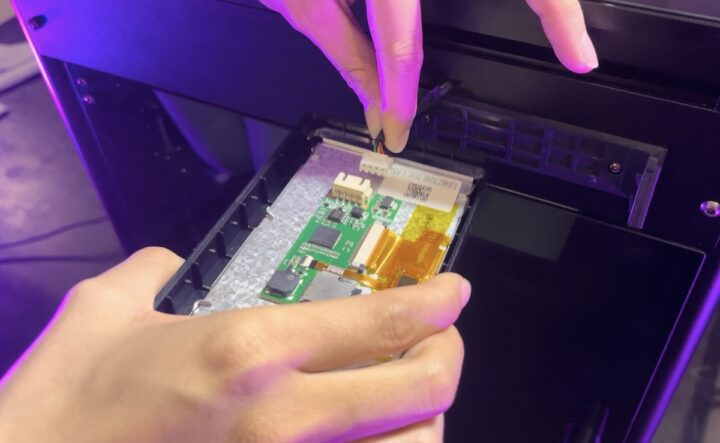
Vous devez d’abord mettre à jour le firmware de l’écran LCD vers la dernière version, actuellement la version 3.20. Tout d’abord, retirez l’écran LCD et débranchez les câbles de l’imprimante 3D Twotrees SK1.
Téléchargez le firmware LCD V3.20 « (SK1_TFT_V3.20_20240316) LKS.tft » sur votre ordinateur.

Copiez maintenant le fichier du micrologiciel sur une carte microSD à l’aide de l’adaptateur MKS EMMC fourni ou de tout autre lecteur de carte USB.
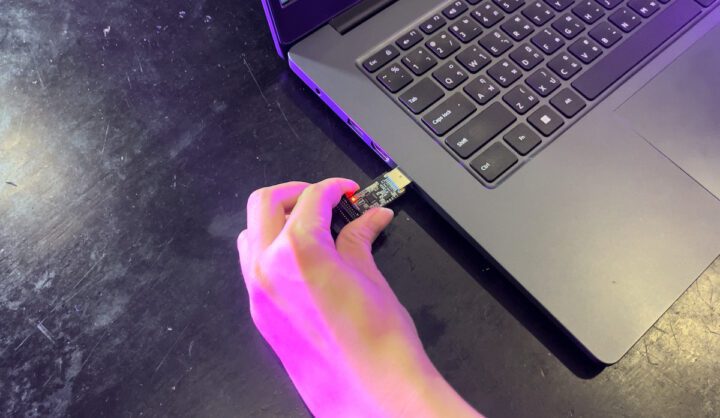
Une fois le fichier du firmware copié, débranchez en toute sécurité la carte microSD de votre ordinateur et insérez-la dans la fente pour carte microSD située derrière l’écran LCD de l’imprimante 3D Twotrees SK1.
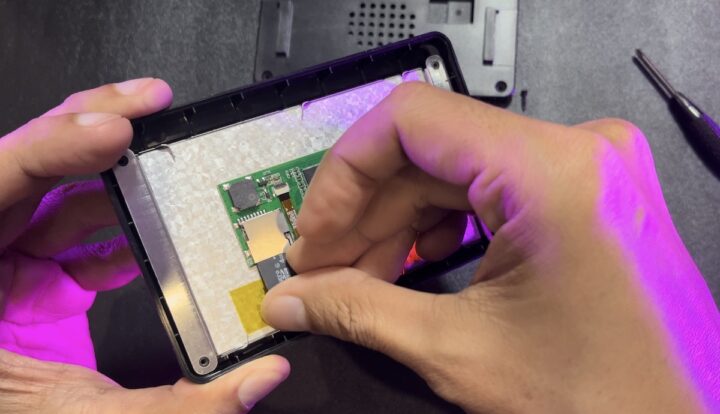
Rebranchez le câble en place et allumez l’imprimante 3D Twotrees SK1.
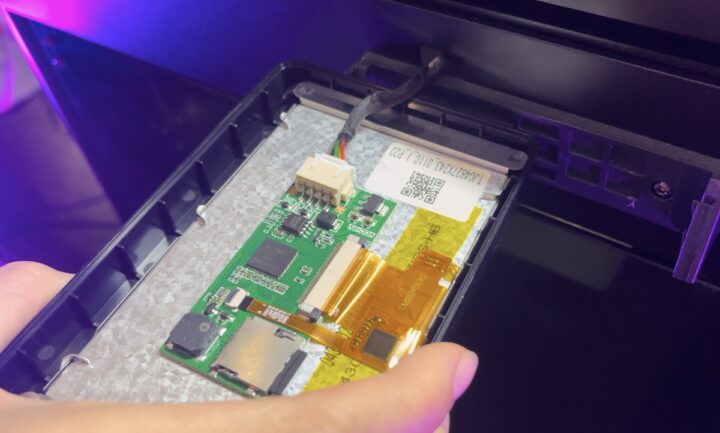
Le firmware s’installera automatiquement. Une fois l’installation terminée à 100 %, vous pouvez éteindre l’imprimante 3D, retirer la carte microSD et remettre l’écran LCD en place.
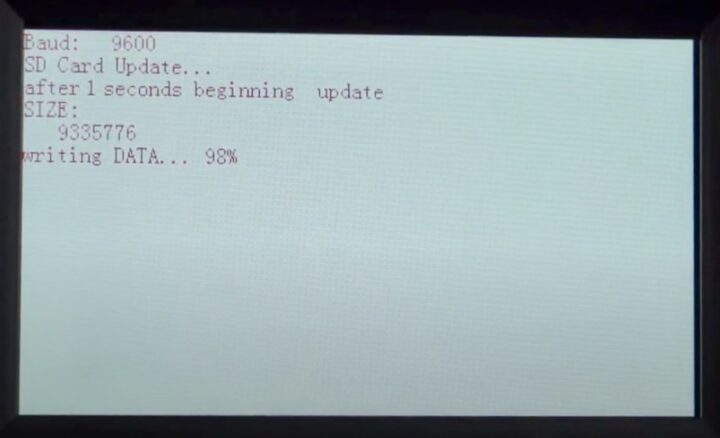
Voilà. Nous allons maintenant mettre à jour le firmware de la carte de contrôle de l’imprimante 3D Twotrees SK1 à l’étape suivante. Nous utiliserons le programme Balena Etcher pour flasher le firmware V2.02.17, mais vous pouvez utiliser n’importe quel autre programme de flashage de firmware comme USBImager ou Win32DiskImager si vous préférez. Téléchargez maintenant Link Firmware V2.02 et enregistrez-le sur votre ordinateur.
Pour mettre à jour le firmware V2.02.17 de l’imprimante 3D Twotrees SK1, vous devez d’abord retirer le module flash MKS EMMC situé sous l’imprimante 3D en desserrant deux vis comme indiqué sur la photo ci-dessous.
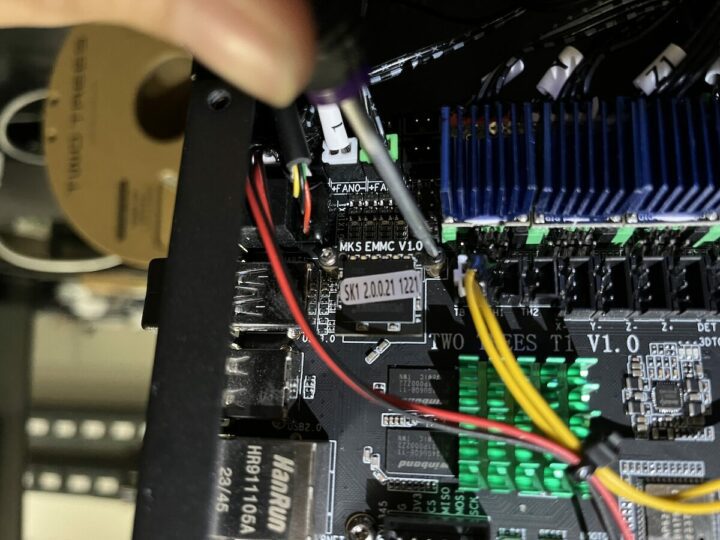
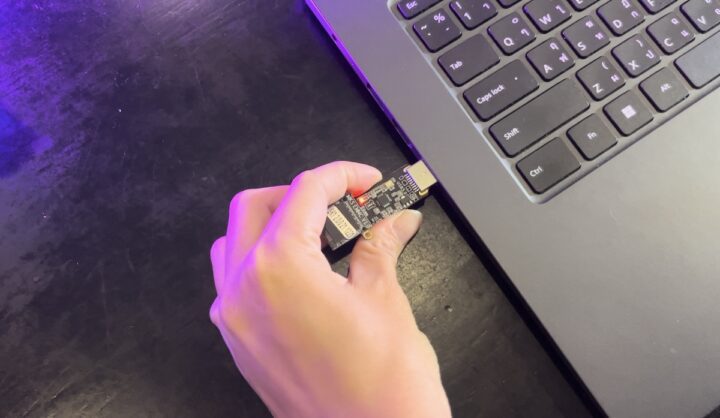
Insérez ensuite le module flash MKS EMMC dans la fente de l’adaptateur MKS EMMC et branchez-le sur un port USB de votre ordinateur.
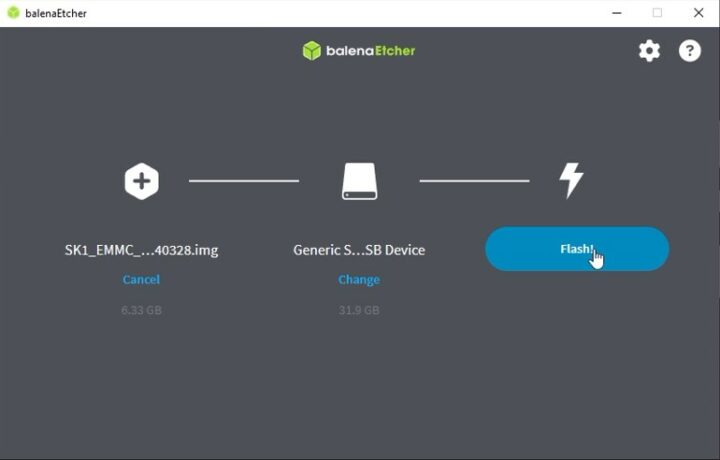
Chargez le fichier dans BalenaEtcher, sélectionnez la carte microSD et cliquez sur Flash.
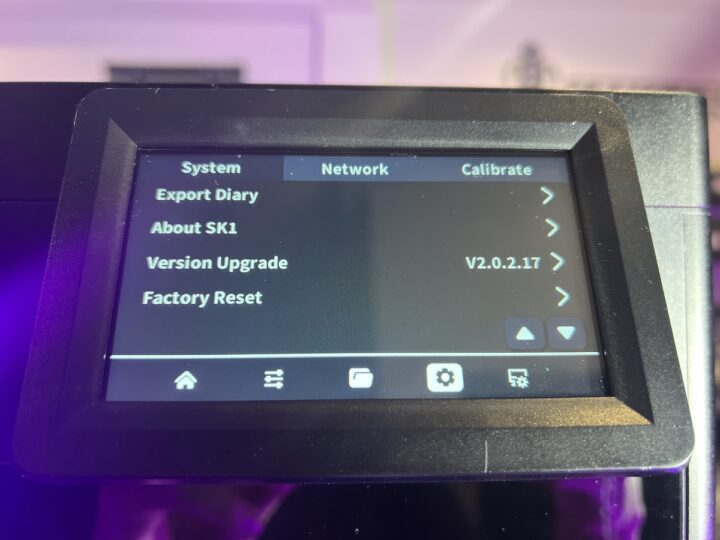
Attendez que la procédure de flashage soit terminée à 100 %, puis remettez le module flash MKS EMMC à son emplacement d’origine sous l’imprimante 3D et réassemblez le tout avant de démarrer l’imprimante 3D. Accédez au menu Système et vérifiez s’il y a des modifications du firmware.
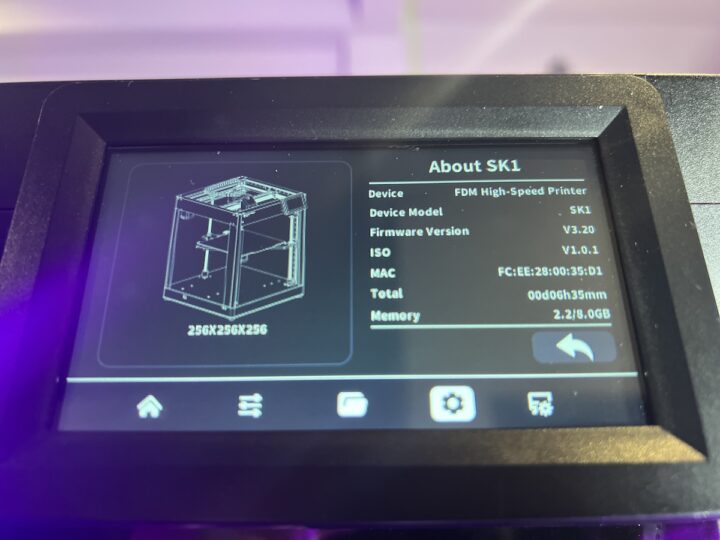
Accédez au menu À propos de SK1 et vérifiez la version du micrologiciel pour voir s’il s’agit de la version V3.20. Si elle correspond à l’image d’exemple, cela signifie que le micrologiciel a été mis à niveau avec succès.
Nous pouvons désormais tester l’imprimante 3D Twotrees SK1 avec la caméra en nous connectant au système Fluidd via l’adresse IP de l’imprimante 3D Twotrees SK1. Vous remarquerez une nouvelle fenêtre pour la caméra AI et les commandes du filtre à air et des ventilateurs d’extraction avec tout affiché sur une seule page.
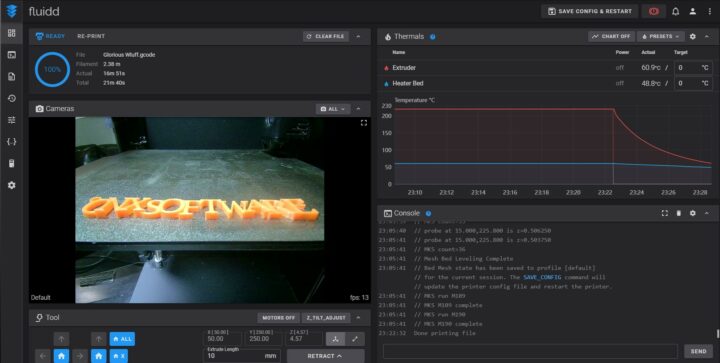
Nous avons effectué un test d’impression rapide avec un porte-clés Raspberryme Software et le filament ABS est pris en charge grâce à l’armoire à température contrôlée.

Test vidéo

Conclusion
L’imprimante 3D Twotrees SK1 peut bien fonctionner avec le filament HS PLA dans sa configuration d’origine. Mais le kit de boîtier d’imprimante 3D Twotrees SK1 rend la machine encore plus belle et améliore ses performances. Son filtre à air nettoie l’air sortant de l’imprimante et élimine la plupart des odeurs. Elle peut également imprimer des pièces avec d’autres matériaux tels que l’ABS, le PETG, etc. La caméra AI SK1 de haute qualité peut aider l’utilisateur à vérifier et à inspecter la pièce pour détecter les dommages pendant que la machine fonctionne. L’utilisateur peut également créer des timelapses et les fonctionnalités d’IA sont censées permettre à l’imprimante 3D de détecter des objets étrangers, des impressions spaghetti, des collisions, etc., mais nous n’avons pas pu les tester avec le logiciel fourni.
Nous tenons à remercier TwoTrees pour nous avoir envoyé le boîtier de l’imprimante 3D SK1 et la caméra AI SK1 pour test. Le boîtier de l’imprimante 3D Twotrees SK1 est vendu 159 $ sur AliExpress ou sur la boutique de l’entreprise, et la caméra AI SK1 coûte 27,92 $, frais de port compris, sur AliExpress et 39,99 $ sur la boutique de l’entreprise.
Retrouvez l’histoire de Raspberry Pi dans cette vidéo :

-
 Scanner de santé avec analyse 3D et 52 rapports pour des tests physiques rapides et précis
 -
 Ausla Remplacement de Contrainte du Capteur d'extrudeuse, Acier allié, Suivi en Temps Réel, Calibrage Précis, Compatible avec l'imprimante 3D K2 Plus