

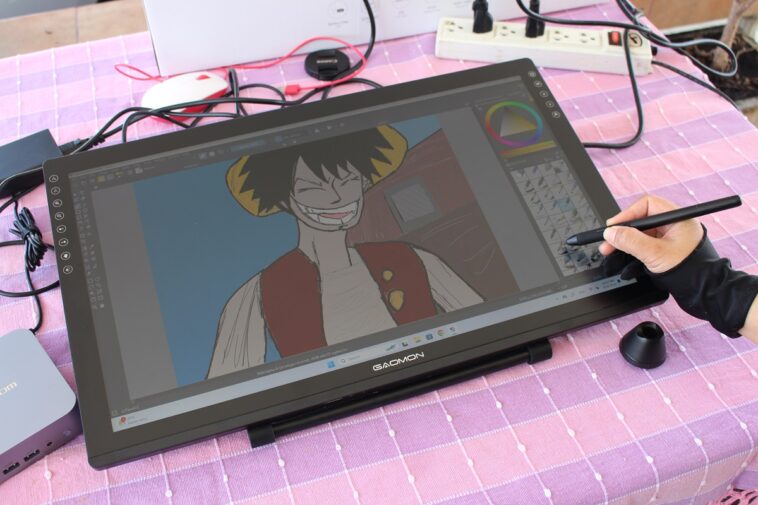
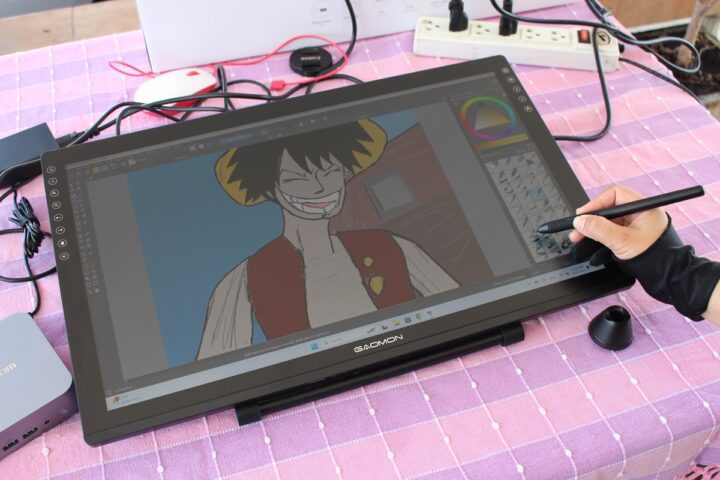
Aujourd’hui, nous allons passer en test l’écran à stylet GAOMON PD2200, une tablette graphique de 21,5 pouces avec une résolution de 1920 x 1080 et un stylet AP32 avec 8192 niveaux de sensibilité à la pression. Il vous permet de dessiner et d’écrire de la même manière qu’avec un stylo et du papier. Il peut également être utilisé comme un moniteur HDMI standard et est similaire au HUION Kamvas Pro 16 (2,5K) plus petit mais avec une résolution plus élevée (2560 x 1440) que nous avons testé en avril dernier. HUION et GAOMON sont des marques différentes, mais d’après les informations d’expédition, elles peuvent être fabriquées par la même société…
Guangdong Gaomon Technology nous a envoyé un échantillon de la tablette graphique GAOMON PD2200 pour test. Nous allons tester l’appareil comme écran externe sous Windows 11 et Ubuntu 22.04 et comme tablette graphique en utilisant le stylet avec le logiciel open source Krita qui fonctionne parfaitement sous Windows et Linux.
Spécifications de l’écran à stylet GAOMON PD2200
- Panneau – Écran IPS de 21,5 pouces (diagonale)
- Résolution – 1920 x 1080 (16:9) FHD
- Surface active – 476,64 x 268,11 mm
- Luminosité – 220 cd/m2
- Angle de vision – 89°/89°(H)/89°/89°(V) (typ.)(CR10)
- Rapport de contraste – 1000:1
- Temps de réponse – 14 ms
- Volume de la gamme – 92 % NTSC
- Couleur d’affichage – 16,7 M (8 bits)
- Stylo numérique modèle AP32
- Technologie – DME sans batterie
- Résolution – 5080 LPI (0,005 mm)
- Niveau de pression – 8192 niveaux
- Précision – ± 0,5 mm (centre) ± 3 mm (coin)
- Hauteur de détection – 10 mm
- Taux de signalement – ≥ 266 PPS
- Inclinaison – ±60°
- Interface hôte – Port USB Type-A, HDMI
- Divers
- 8x touches programmables
- Finition de surface Film protecteur antireflet préinstallé
- Alimentation – 12V/3A via Jack DC 3,5 mm.
- Dimensions – 522 x 316 x 91,5 mm (avec support)
- Poids – 3,66 kg
La société affirme que l’écran est compatible avec Windows 7 et versions ultérieures, macOS 10.12 et versions ultérieures, et prend également en charge Linux. La tablette graphique PD2200 prend également en charge les logiciels populaires pour les artistes et les graphistes tels que Photoshop, Illustrator, Corel Painter, Krita, Sai2, Medibang Paint et SketchBook.
Déballage de l’écran à stylet GAOMON PD2200
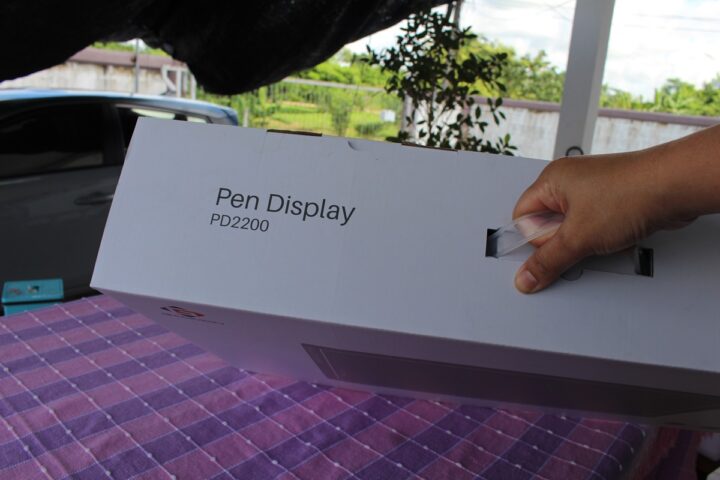
Le Pen Display est livré dans une boîte d’emballage assez grande sur laquelle est écrit « Pen Display PD2200 » sur le dessus.
Sur le devant de l’emballage, on peut lire « Salut, GAOMON » et énumérer certaines des principales caractéristiques : sans batterie, 92 % NTSC, écran LED IPS, 8 092 niveaux de sensibilité à la pression et résolution Full HD (1 920 × 1 080).

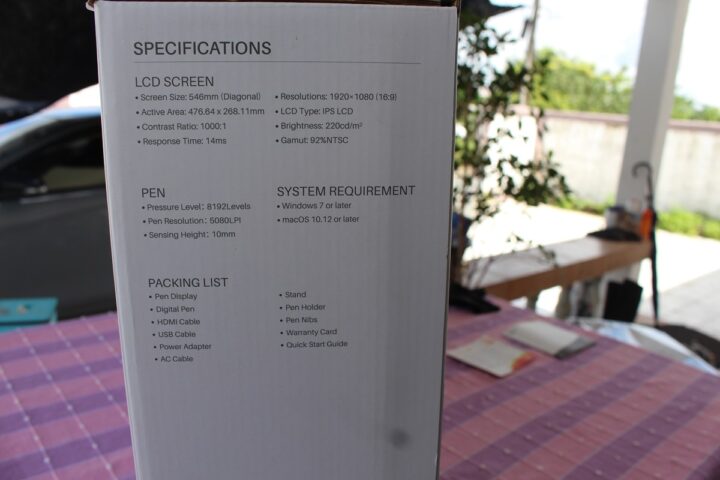
Vous trouverez quelques spécifications de base et la liste de colisage d’un côté, ainsi que le nom de l’entreprise « Guangdong Gaomon Technology Co. LTD » et les coordonnées de l’autre côté.
L’écran à stylet PD2200 est doté de boutons tactiles sur les côtés droit et gauche. Le côté gauche comporte 8 boutons tactiles programmables, tandis que le côté droit comporte un bouton d’alimentation et des boutons pour afficher et parcourir l’OSD. La zone de travail mesure 476,64 x 268,11 mm et les bordures sont bien plus petites que dans le Kamvas Pro 16 (2,5K), du moins sur une base relative.
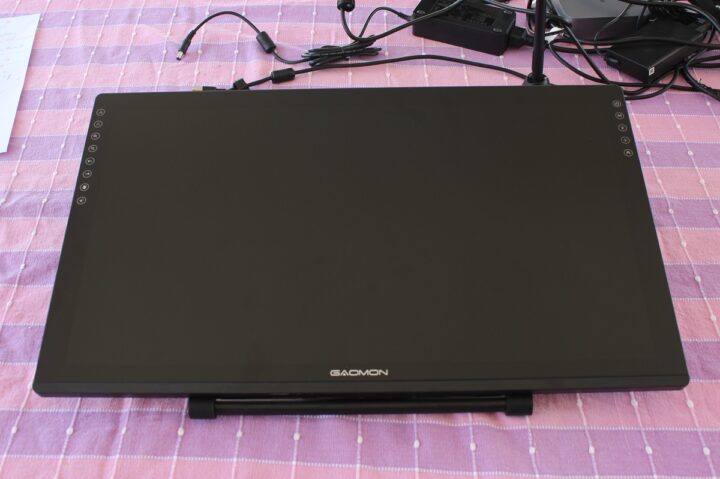
Configuration par défaut pour les huit boutons tactiles de gauche.
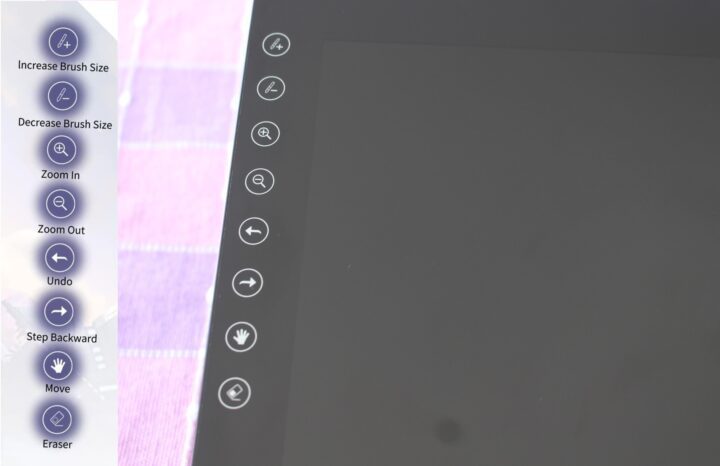
Les cinq boutons sur la droite comprennent le bouton d’alimentation, le bouton Menu, les boutons de luminosité et de navigation, ainsi qu’un bouton Auto pour configurer automatiquement l’affichage.
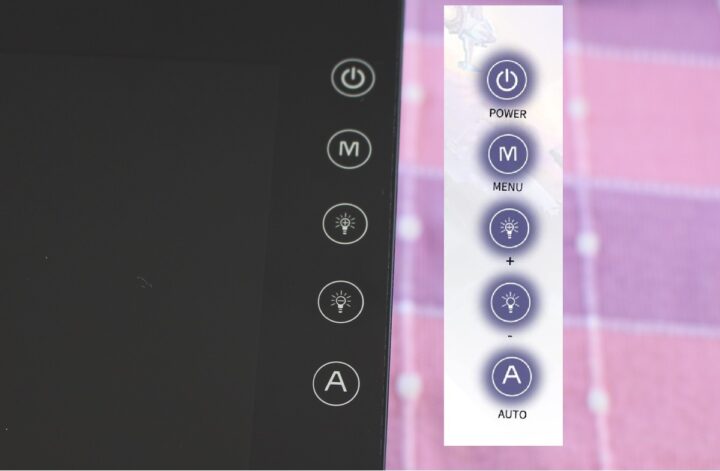
Quelques détails supplémentaires sur ces boutons
- Fonctionnement du bouton d’alimentation tactile : appuyez sur le bouton d’alimentation et maintenez-le enfoncé pendant 3 secondes pour allumer/éteindre
- Déverrouillage du bouton OSD : Appuyez et maintenez enfoncé le bouton Menu ou + ou – ou le bouton Auto pendant 6 secondes
- Le bouton OSD sera verrouillé automatiquement s’il n’y a aucun mouvement pendant plus de 15 secondes après avoir quitté le menu.
- Quitter le menu manuel : appuyez sur le bouton Auto pendant 0,5 seconde
- Sortie automatique du menu : Aucun mouvement pendant 10 secondes
- Navigation dans le menu OSD :
- MENU : Appeler le menu ou valider
- –: Bas/Gauche/Diminuer
- Auto : Retour au menu précédent/Quitter
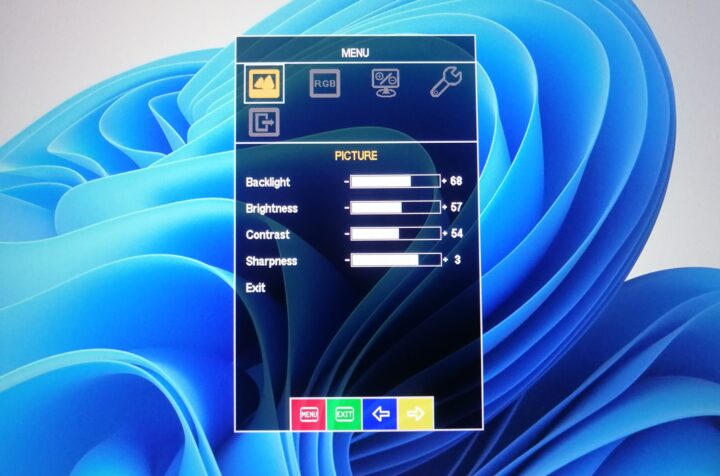
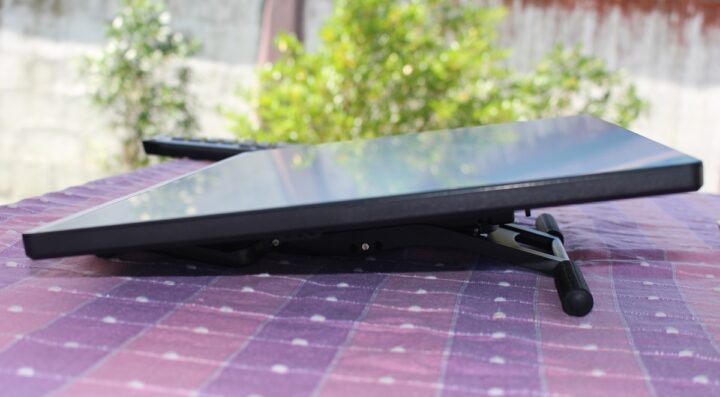
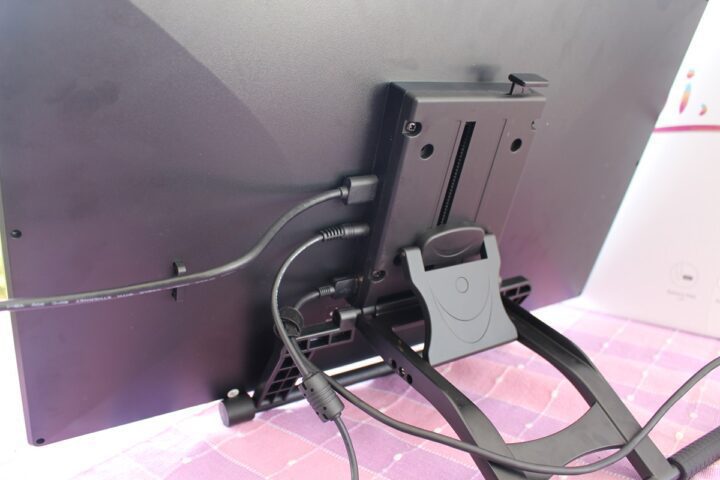
La table à dessin GAOMON PD2200 dispose d’un support de moniteur réglable de 15 à 85 degrés.
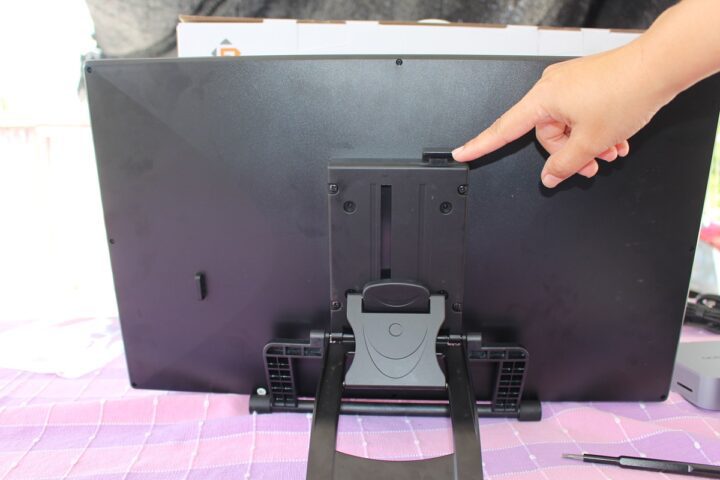
Cela vous permettra de définir la position de travail la plus confortable selon que vous utilisez l’appareil comme moniteur ou comme tablette à dessin.
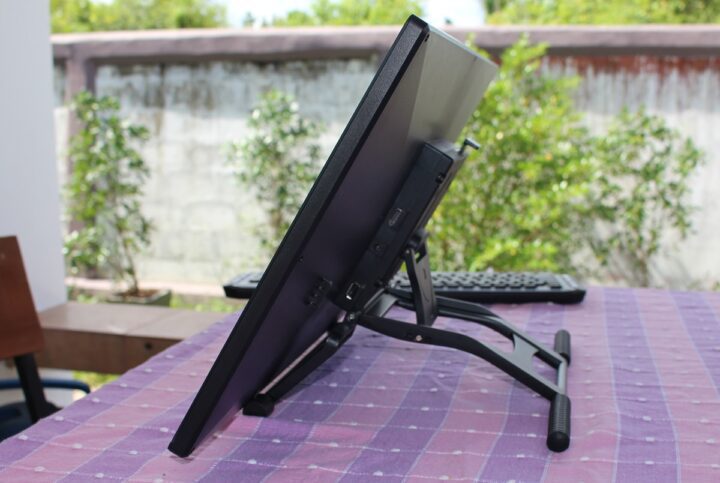
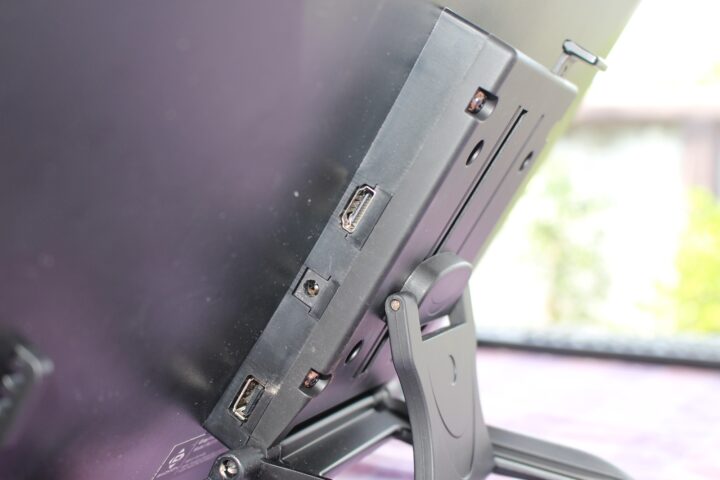
Vous en trouverez trois connectés à l’arrière de l’écran : un port USB Type-A pour l’écran tactile, une prise CC pour l’alimentation et un port d’entrée HDMI pour le signal vidéo de l’hôte.
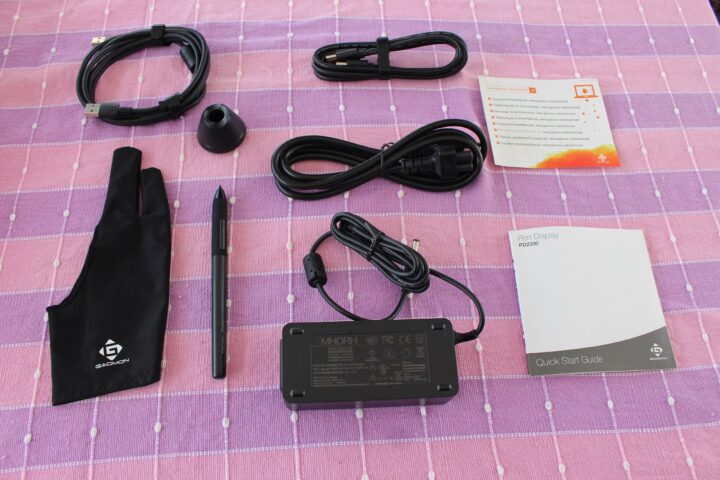
Les accessoires incluent le stylet sensible à la pression AP32, un porte-stylo, un gant pour protéger l’écran pendant le dessin, un câble USB-A, un câble HDMI, un adaptateur secteur et un câble, une carte multilingue indiquant où télécharger les pilotes (www.gaomon.net/download) et un guide de démarrage rapide.
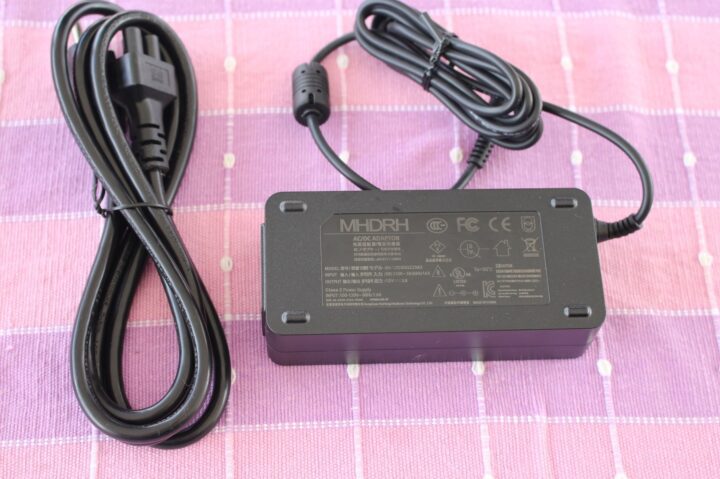
L’adaptateur secteur prend en charge une entrée de 100-240 VCA, 50/60 Hz et une sortie de 12 V CC à 3 A.
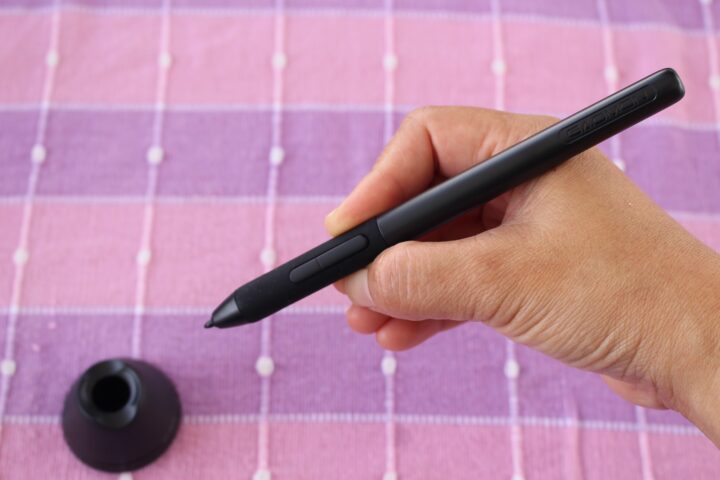
Le stylo numérique fonctionne sans piles et offre 8 192 niveaux de sensibilité à la pression. Il prend en charge la reconnaissance d’inclinaison du pinceau à ± 60 ° afin que les lignes créées puissent être tracées de manière plus naturelle. Par défaut, le bouton supérieur agit comme un bouton droit de la souris, le bouton inférieur comme une fonction gomme et la pointe du stylet comme un bouton gauche de la souris. Mais comme nous le verrons ci-dessous, le comportement des boutons et de la pointe du stylet peut être personnalisé.
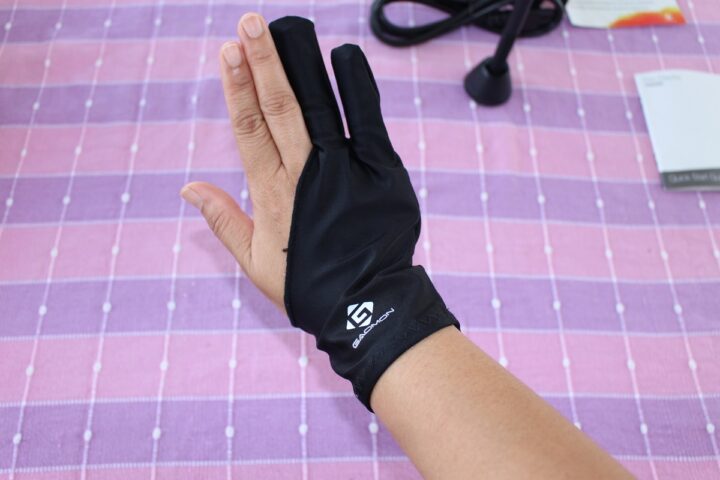
Porter un gant sur la main qui tient le stylo peut aider à éviter les rayures et les marques sur l’écran pendant le dessin.
L’utilisateur doit simplement connecter la tablette graphique à l’ordinateur hôte à l’aide des câbles HDMI et USB fournis, puis connecter l’adaptateur secteur et enfin appuyer sur le bouton d’alimentation en haut à droite du moniteur pour démarrer.
Utilisation de l’écran à stylet GAOMON PD2200 avec les systèmes d’exploitation Windows 11 et Ubuntu 24.04
Nous allons tester l’écran à stylet GAOMON PD2200 avec le mini PC GEEKOM GT13 Pro sous Windows 11 Pro et Ubuntu 24.04. Nous avons commencé à tester la tablette graphique avec Windows 11.
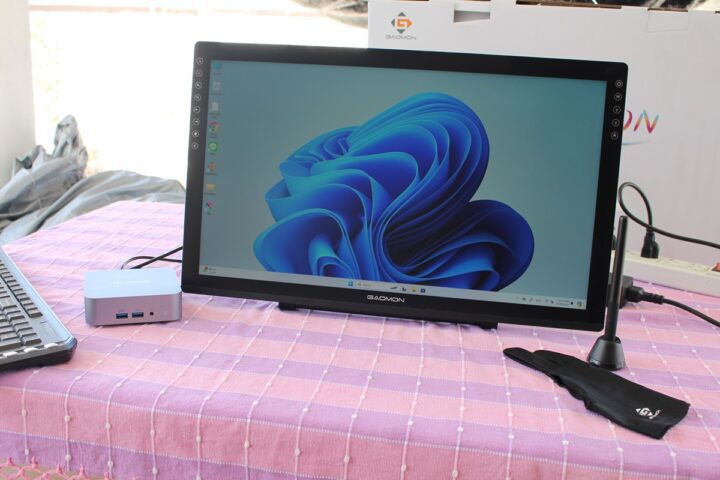
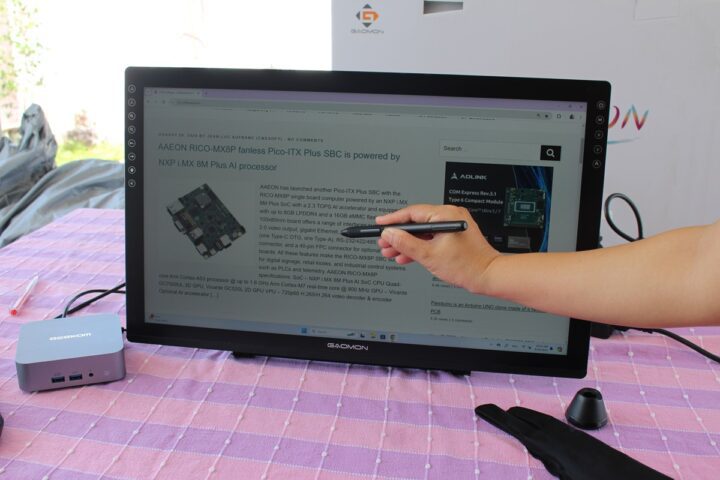
Il fonctionne comme un moniteur HDMI standard et le stylet peut être utilisé pour déplacer le pointeur de la souris sans avoir à toucher l’écran. Vous pouvez également appuyer sur l’écran pour simuler un clic gauche. Nous pouvons également utiliser le stylet pour faire défiler les pages Web dans Chrome comme nous le ferions sur une tablette ou un smartphone.
Nous avons dessiné un croquis dans Microsoft Paint avec le stylet, mais la sensibilité à la pression ne fonctionnait pas et toutes les lignes étaient de la même épaisseur.

Pour utiliser pleinement l’écran à stylet et le stylet, nous devons télécharger et installer le pilote de tablette Gaomon disponible pour Windows, macOS et Linux. Comme nous utilisons Windows 11, nous avons installé le pilote PD2200 GAOMONTabletInstall_16.1.0.111.exe. Il existe également une version numérique du manuel d’utilisation du PD2200 à télécharger.

Remarque : avant l’installation, veuillez désinstaller les autres pilotes de produits similaires, y compris les anciens pilotes de ce produit, et avant l’installation, veuillez fermer tous les logiciels graphiques et antivirus pour éviter des erreurs inutiles.
Une fois l’installation terminée, nous pouvons lancer le programme « GAOMONTablet ».

Vérifiez que « PD2200 (appareil connecté) » s’affiche en bas pour vous assurer que l’écran à stylet est correctement détecté.
Le menu Express Keys permet aux utilisateurs de configurer les boutons tactiles situés à gauche de l’écran de différentes manières : touche du clavier, touche de la souris, fonctions de commutation, multimédia, afficher/masquer, lancer le programme et aucune fonction. Nous avons expérimenté la création de touches de raccourci pour le clavier, telles que Ctrl+Z et Shift+9.

Le menu Espace de travail affichera tous les écrans connectés à l’ordinateur hôte, par exemple, nous avons deux moniteurs dans la capture d’écran ci-dessous : le GAOMON PD2200 Pen Display et un autre moniteur HDMI.
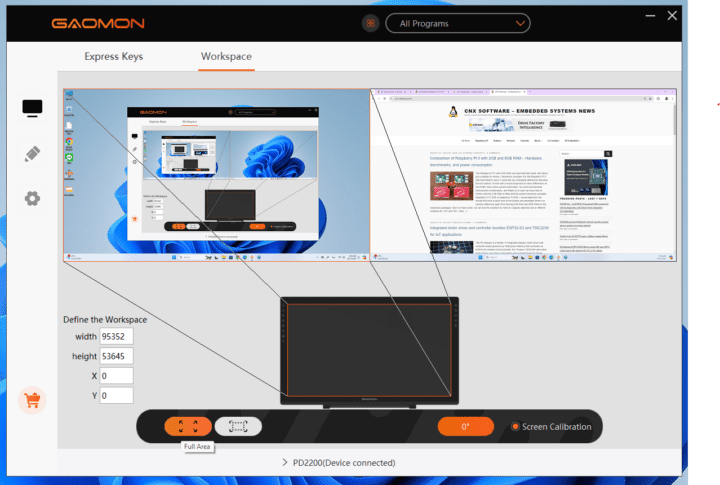
Il est évidemment principalement utilisé pour configurer l’espace de travail du PD2200, et vous pouvez ajuster la zone de travail avec deux modes : Zone complète pour travailler sur l’intégralité de l’écran (par défaut) et un mode « Ratio d’écran » pour définir une zone personnalisée. Vous pouvez également ajuster l’orientation de l’écran à stylet à 0° (par défaut), 90°, 180° ou 270°.
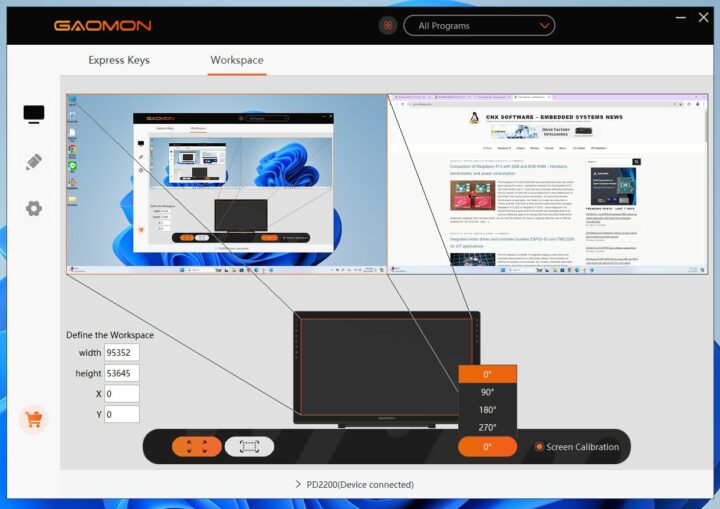
Cliquez sur « Calibrage de l’écran » pour afficher un menu permettant de calibrer l’écran ou de réinitialiser les paramètres aux paramètres d’usine. Le calibrage s’effectue en appuyant sur un point rouge affiché à plusieurs endroits avec le stylet.
Le menu de configuration des boutons du stylet comprend également une fonction « Express Keys » pour personnaliser les boutons et la pointe du stylet. Nous avons configuré un bouton comme un clic gauche et l’autre comme un clic droit, et cela a très bien fonctionné.

La sensibilité à la pression peut être modifiée en faisant glisser les points de la courbe de pression. Faites glisser le point vers le coin supérieur gauche pour augmenter la sensibilité ou vers le coin inférieur droit pour la diminuer. Vous pouvez tester la sensibilité à la pression dans la zone « Test de pression » pour ajuster la sensibilité à votre convenance.

Vous pouvez également activer la fonction WindowsInk en bas à gauche pour activer la fonction d’encre en texte Windows Ink dans les programmes compatibles tels que Microsoft Office, Windows Journal, Adobe Photoshop CC, SketchBook 6, etc… Nous ne l’avons pas testé car votre machine ne dispose pas de ces outils, mais vous pouvez vérifier notre expérience avec Windows Ink en utilisant la tablette graphique HUION Kamva Pro 16 (2,5K).

Enfin, en cliquant sur l’icône d’engrenage, un menu apparaît avec les sections Général, Sauvegarde, Appareil et À propos. Vous trouverez plus de détails à ce sujet dans le manuel d’utilisation.
Il est temps de tester le GAOMON PD2200 sous Linux. Un simple reboot et nous voilà sous Ubuntu 24.04.
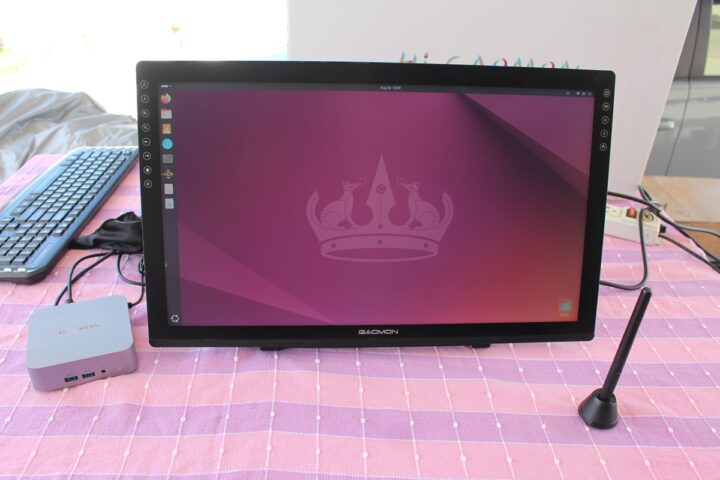
Les fonctionnalités de base telles que la sortie vidéo et la fonction stylet fonctionnent sans aucune configuration.
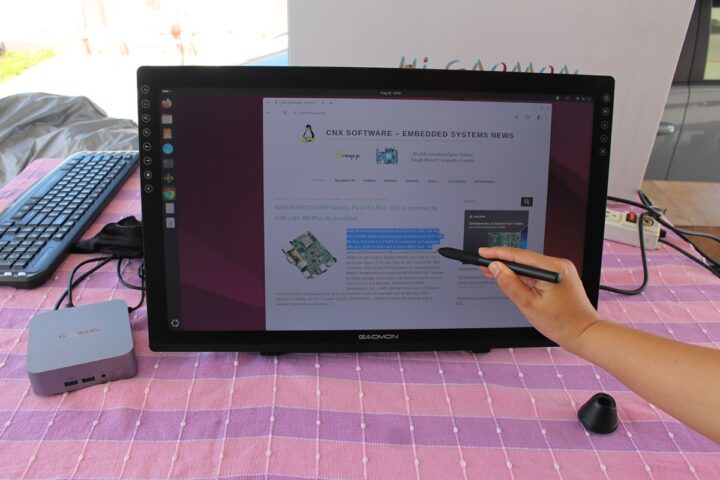
Mais pour pouvoir utiliser toutes les fonctionnalités, nous devons télécharger le programme GAOMON Tablet pour configurer le Pen Display et le stylet. Nous avons installé le package GaomonTablet_LinuxDriver_v16.0.0.05.deb dans Ubuntu :
| admin@GT13-Pro-Raspberryme:~/Téléchargements$ sudo dpkg -i GaomonTablet_LinuxDriver_v16.0.0.05.deb
Sélection du package gaomontablet précédemment non sélectionné. (Lecture de la base de données… 193745 fichiers et répertoires actuellement installés.) Préparation du déballage de GaomonTablet_LinuxDriver_v16.0.0.05.deb … avant l’installation Fermer le pilote Gaomon D’ACCORD D’ACCORD Déballage de gaomontablet (16.0.0.05) … Configuration de gaomontablet (16.0.0.05) … démarrer l’installation Veuillez redémarrer votre périphérique Linux pour exécuter le pilote, sinon le pilote ne sera pas utile. Traitement des déclencheurs pour gnome-menus (3.36.0-1.1ubuntu3) … Traitement des déclencheurs pour desktop-file-utils (0.27-2build1) … |
Une fois l’installation terminée, redémarrez et vous obtiendrez le programme GAOMONTablet avec la plupart des fonctionnalités identiques à celles de Windows. Notez qu’il est important de redémarrer l’ordinateur après l’installation, car le PD2200 risque de ne pas être détecté autrement.
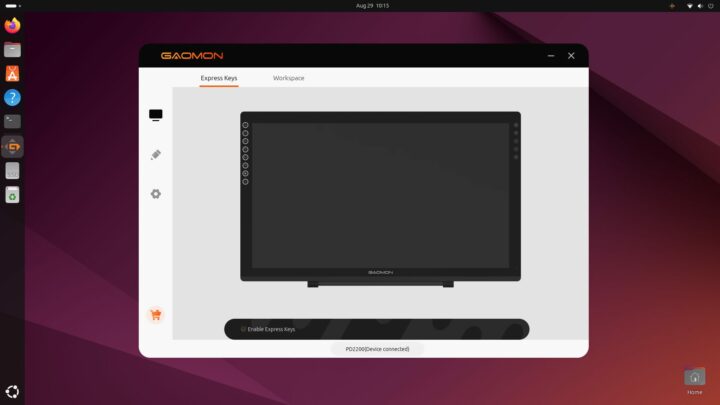
La section Touches express est la même, tout comme la section Espace de travail avec plusieurs moniteurs, mais elle n’affiche pas de miniature des écrans. Nous pouvons toujours sélectionner le mode Zone complète ou Rapport d’écran et définir l’orientation. Cependant, la section « Calibrage de l’écran » a disparu.

Nous pouvons également modifier les comportements des boutons et de la pointe du stylet ainsi que les paramètres de sensibilité à la pression et les tester dans le programme.

Cliquer sur l’icône d’engrenage apporte les mêmes paramètres supplémentaires que dans Windows avec les sections Général, Sauvegarde, Appareil et À propos.

Dessin avec GAOMON PD2200 et le programme Krita
Nous avons déjà testé l’écran et le stylet, mais pas la fonction dessin, car les programmes Paint et GIMP ne semblent pas entièrement prendre en charge la saisie au stylet, notamment les différents niveaux de pression. GAOMON répertorie ci-dessous certains des programmes recommandés.

Tout comme dans la test Kamva Pro 16 (2,5K), nous avons opté pour le programme open source Krita qui fonctionne à la fois sous Windows et Linux. Mais nous avons apporté une modification importante à la test : au lieu d’utiliser mes compétences de dessin peu impressionnantes, nous avons demandé à un jeune artiste local nommé « Kendo » de nous aider à dessiner quelque chose. Il a pu apprendre rapidement à utiliser la fonction sensible à la pression du stylet.
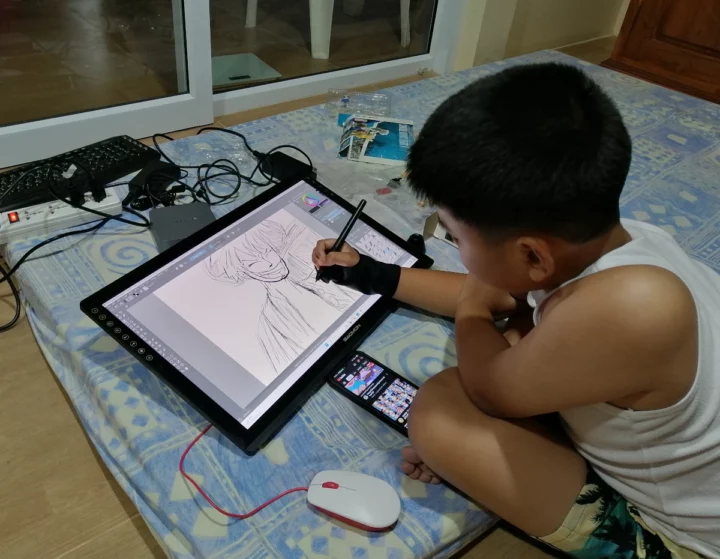
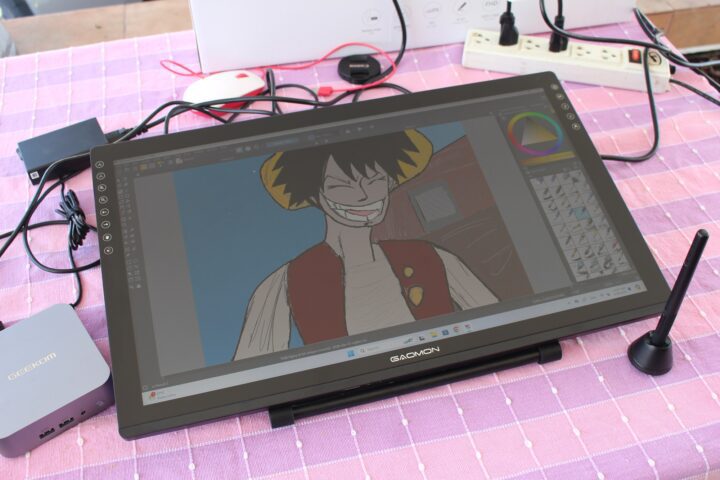
Le résultat est bien meilleur que ce que j’aurais pu dessiner moi-même ! Il a fait le croquis en noir mais s’est soudainement senti fatigué et est parti, alors Suthinee a dû prendre le relais pour faire la partie coloriage.
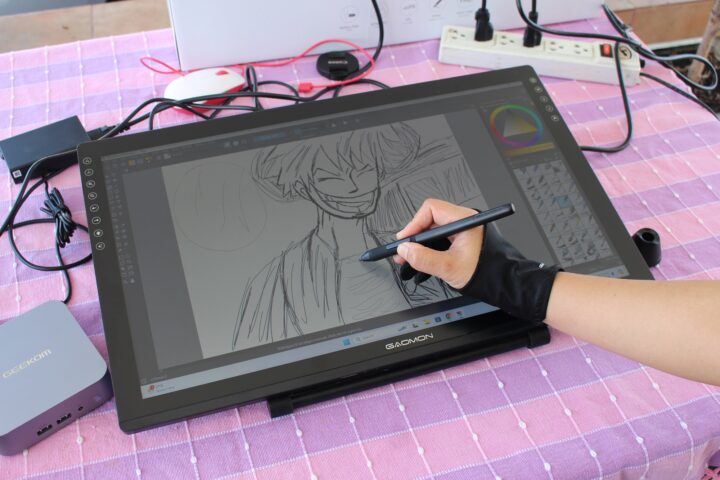
Voici le résultat final…
Conclusion
L’écran à stylet GAOMON PD2200 est une tablette de dessin Full HD de 21,5 pouces facile à utiliser avec un stylet AP32 qui prend en charge 8192 niveaux de sensibilité à la pression et est surtout utile pour les artistes et les graphistes.
Nous avons testé l’écran et le stylet sous Windows 11 et Ubuntu 22.04 sans problème, tout en utilisant le logiciel open source Krita pour dessiner avec le stylet AP32, ce qui permet d’utiliser pleinement les différents niveaux de sensibilité à la pression. Nous trouvons que la taille plus grande de 21,5 pouces est mieux adaptée au dessin que le plus petit écran de 16 pouces du HUION Kamvas Pro 16 (2,5K), et le support du moniteur est vraiment utile pour les personnes souhaitant l’utiliser à la fois comme moniteur et comme tablette à dessin.
Nous tenons à remercier GAOMON pour nous avoir envoyé la tablette graphique 21,5 pouces « PD2200 Pen Display » pour évaluation. La tablette graphique PD2200 Pen Display peut être achetée pour 399 $ sur Amazon ou 367 $ sur la boutique de l’entreprise.
Retrouvez l’histoire de Raspberry Pi dans cette vidéo :

-
 GAOMON ArtPaint AP32 Stylet Passif sans Batterie 8192 Niveaux de Pression pour Tablette Graphique S620/S630/S830/M106KPRO/M10KPRO/M1220/M1230/PD2200
 -
 GAOMON ArtPaint AP31 Stylet de Tablette Graphique sans Pile avec 8192 Niveaux de Pression pour M10K 2018 Version