

Après la semaine dernière…

Je suis revenu avec plus d’idées pour les modules complémentaires Raspberry Pi… mais ils devront peut-être attendre 2015! Je vais être occupé cette année à préparer «Le PiTrol» et «PiDapter»… mais j’ai trouvé des élèves volontaires que j’ai rencontrés au Jamboree désireux de tester ces kits!
Revenons maintenant à 2012! Je venais de commencer à aller dans les écoles avec mon nouveau Raspberry Pi brillant pour obtenir la réponse …

« Oui! … Mais qu’est-ce que ça fait!? »
Cela m’a incité à agir. J’ai dû le faire «faire» quelque chose pour gagner leur intérêt! Grâce à mes collègues de travail, j’avais décidé d’essayer de connecter le Raspberry Pi à un affichage à sept segments en utilisant les broches GPIO du Raspberry Pi.
Les broches GPIO sont une caractéristique du Raspberry Pi qui le distingue d’un PC «normal». La connexion aux broches GPIO vous permet de contrôler directement d’autres appareils électroniques, ce qui était possible sur le BBC Micro
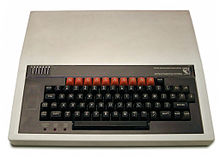
… Dans les années 80 mais est devenu difficile à faire sur un PC «normal» dans les années 90! (Et si tenté, serait mal vu par la plupart des parents!)
Partie 3 «Construire les segments de Pi»
Fouillant dans mes boîtes de vieux morceaux d’électronique datant de mon temps à l’Université de Sheffield, j’ai trouvé un tableau d’affichage à sept segments que j’avais construit sur Vero Board. J’ai récupéré l’affichage à sept segments de 12 mm et l’ai branché sur une planche à pain. Après avoir téléchargé les schémas Raspberry Pi, j’ai trouvé que le «connecteur P1» avait 7 GPIO, étiquetés GPIO_GEN0 à 6. Juste le bon numéro pour mon affichage!
À l’âge sombre de 2012, personne ne semblait avoir inventé un moyen pratique de connecter le connecteur «P1» du Raspberry Pi à une planche à pain (l’adaptateur Cobbler Adafruit Pi…
… Est venu quelques mois plus tard!) J’ai donc installé un câble ruban «Heath-Robinson» pour connecter mon Raspberry Pi à la planche à pain et j’avais…
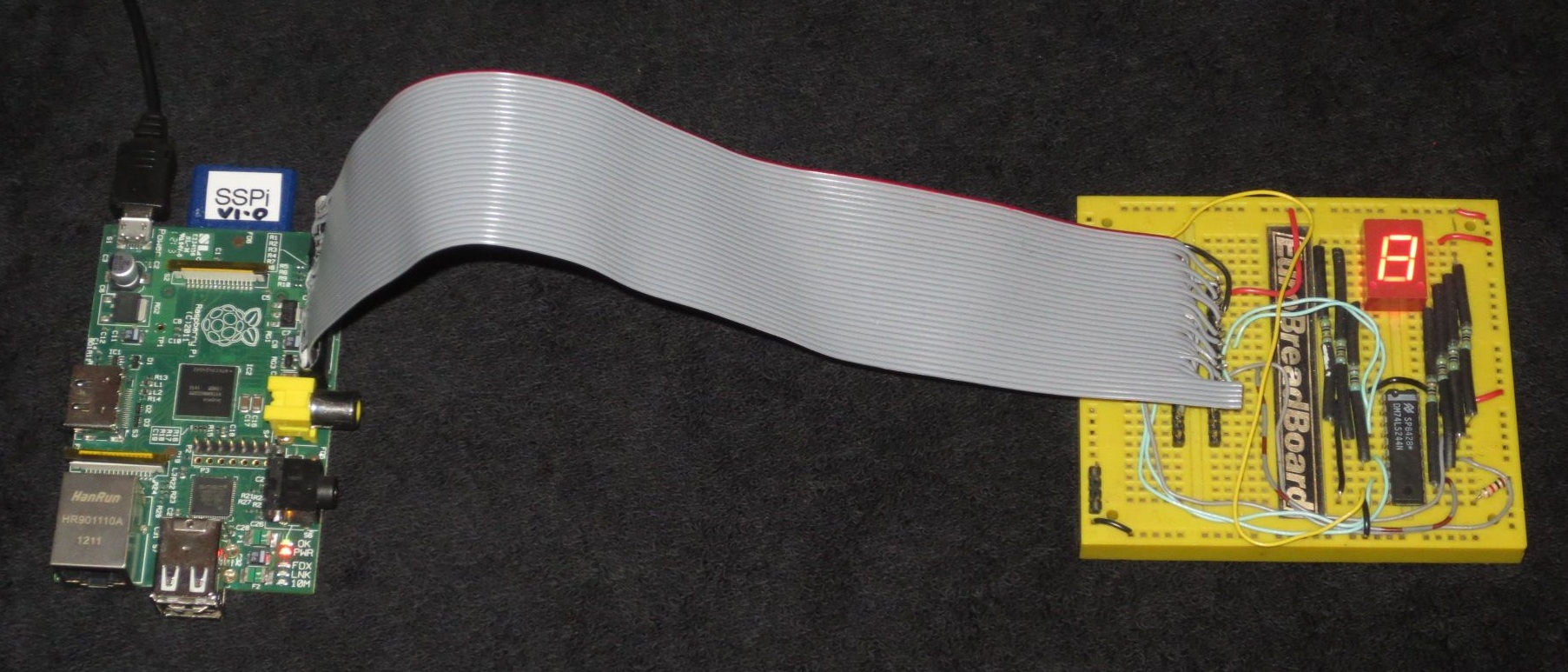
Sept segments de Pi Mark I
J’avais maintenant juste la petite question de savoir comment piloter le GPIO à partir d’un logiciel! Quelques recherches sur Google plus tard, il était clair que «Python» était le langage de programmation de choix pour le Raspberry Pi lors de l’utilisation du système d’exploitation «Debian». J’ai ensuite trouvé les instructions de Simon Monk…

… Montrant comment contrôler le GPIO depuis «Python». En suivant ses instructions, j’ai téléchargé la bibliothèque RPi.GPIO Python (elle est maintenant préinstallée dans le système d’exploitation Raspbian) et j’ai trouvé que je devais être connecté en tant que «super utilisateur» (parfois appelé «superviseur» «administrateur» ou « sudo »)
J’ai essayé de basculer GPIO_GEN0 en tant que GPIO.output (0) dans mon logiciel «Python».
Rien ne s’est passé!
En regardant les schémas, j’ai trouvé que GPIO_GEN0 était en fait GPIO17 de la puce Broadcom. J’ai essayé de basculer GPIO_GEN0 en tant que GPIO.output (17) dans mon logiciel «Python».
Il ne s’est toujours rien passé!
Quelques recherches Google plus tard et j’ai trouvé que la bibliothèque «Python» fait référence au GPIO par son numéro de broche «Connecteur P1» (pas le nom du signal schématique ni le numéro GPIO Broadcom) donc GPIO_GEN0 est GPIO.output (11)!
Cela fonctionnait maintenant! J’avais le contrôle de mon affichage à sept segments!
Il y avait un léger problème! J’avais besoin de régler le GPIO sur «False» pour activer les segments «on» et «True» pour les désactiver! Cela ne manquerait pas de semer la confusion dans la salle de classe! Il était donc temps pour…
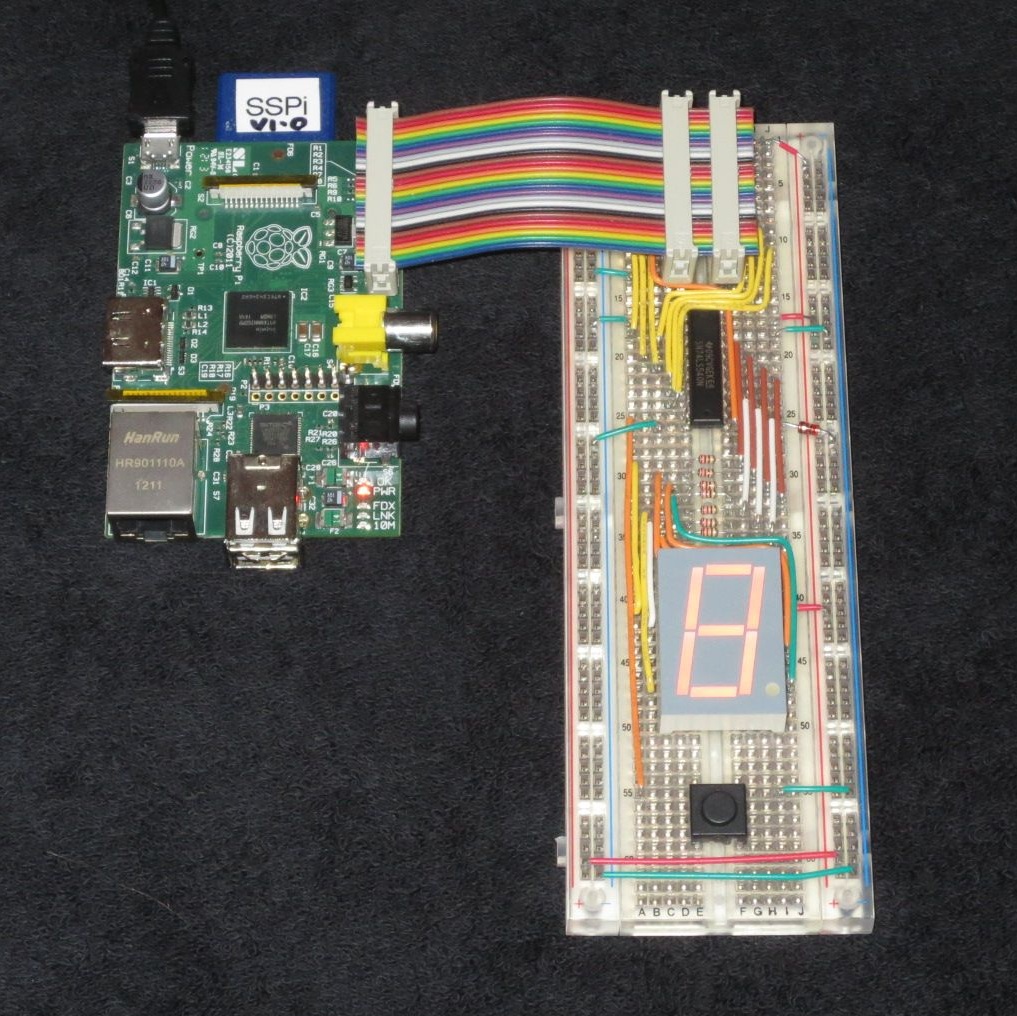
Sept segments de Pi Mark II
Un affichage à sept segments «anode commune» plus grand, piloté par un tampon inverseur, signifiait maintenant que «vrai» le mettait en marche et «faux» l’éteignait! Deux connecteurs IDC sur le câble ruban m’ont permis de me connecter au Breadboard d’une manière plus élégante, et avec l’ajout d’un seul bouton poussoir en tant qu’entrée GPIO.J’avais quelque chose que je pourrais ramener dans les écoles.
J’étais encore limité en n’ayant qu’un seul Raspberry Pi, mais cette fois, après ma présentation, j’ai donné aux élèves la chance de mettre la main sur le «Pi»!
J’avais écrit un programme Python qui affichait les nombres 1, 2, 3 en séquence sur l’affichage à sept segments lorsque le bouton-poussoir était enfoncé …
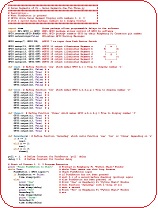
Téléchargez le code
Trois élèves sont restés pour regarder de plus près. Je leur ai montré le logiciel Python et leur ai dit: « Voyez si vous pouvez le faire compter jusqu’à 4! »
Ils n’avaient jamais écrit de logiciel auparavant, mais ils étaient partis!
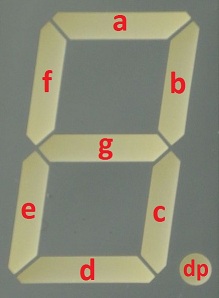
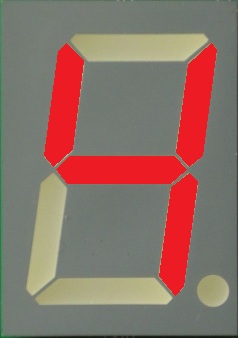
Ils ont rapidement défini une nouvelle fonction appelée «quatre» et réalisé que pour afficher le nombre «4» sur un affichage à sept segments, les segments b, c, f et g doivent être «Vrai». Le reste doit être «faux»…
Mais ça ne comptait toujours pas jusqu’à «4»! Ils n’avaient pas appelé la fonction «quatre»!
Quelques erreurs de syntaxe plus tard et il y a eu un « Yessss! » de l’autre côté de la classe. Ils l’avaient fait compter jusqu’à 4 !!!
… Et maintenant ils voulaient le faire compter jusqu’à 5! … Mais il était 17h30 et l’enseignant devait fermer la salle de classe! «Donnez-nous juste quelques minutes de plus pour que nous puissions compter jusqu’à 5», ont-ils dit. C’est à ce moment-là que j’ai réalisé cette idée simple de connecter le Raspberry Pi à un affichage à sept segments «fonctionnait»! C’était assez simple à comprendre pour quelqu’un de novice en programmation, mais suffisamment stimulant pour être satisfaisant quand cela «fonctionnait»! Maintenant, tout ce dont j’avais besoin était un ensemble plus complet de défis logiciels plus quelques autres Raspberry Pi et je pourrais exécuter des ateliers Raspberry Pi dans les écoles!
La semaine prochaine, j’examinerai certains des obstacles techniques à l’utilisation du Raspberry Pi en classe dans un blog intitulé
« Oui! … Mais tous nos moniteurs sont VGA! »
Si vous souhaitez en savoir plus sur les sept segments de Pi, visitez mon site Web www.SevenSegmentsOfPi.com ou regardez le Vidéo YouTube « Sept segments de Pi ». Vous pouvez également regarder Carrie Anne Philbin jouant à «Figure Eight My Pi» au CamJam, avec l’aimable autorisation d’Alex de RasPi TV.

Nevil Hunt