

Un autre article d’invité de Nevil Hunt of Seven Segments of Pi.
Partie 7 – «NOOBS à la rescousse! … Mais M. Hunt – j’ai perdu ma carte SD! »
La semaine dernière, j’ai parlé du plaisir de souder! Cette semaine, je décrirai quelques-uns des défis techniques et pratiques auxquels j’ai été confronté en dirigeant un atelier Raspberry Pi dans lequel les élèves étaient encouragés à continuer à écrire leur logiciel à la maison. Ce blog sera intitulé…
«NOOBS à la rescousse! … Mais M. Hunt – j’ai perdu ma carte SD! »
Les élèves avaient désormais leur propre tableau «Sept segments de Pi»…
J’avais hâte que le plus d’élèves possible achètent leur propre Raspberry Pi pour pouvoir continuer à programmer chez eux. La leçon tirée du boom des années 80 de la programmation informatique au Royaume-Uni était que si les élèves introduit à la programmation en classe sur un BBC Micro…
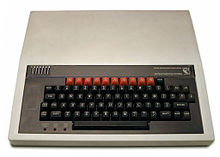
… Ce sont les élèves qui avaient à la maison un BBC Micro, ZX-81 ou ZX-Spectrum leur permettant de continuer à programmer dans leur chambre, qui excellaient! Et c’est ainsi que de nombreux programmeurs talentueux au Royaume-Uni ont développé leurs compétences! Le Raspberry Pi nous donne la chance de répéter ce succès.
J’ai suggéré aux parents de mes élèves d’acheter un Raspberry Pi pour leur fils / fille. De nombreux parents ont été bousculés par le Raspberry Pi! Si vous n’êtes pas un passionné, vous ne savez pas quoi acheter! Et ce que vous devez acheter dépend de ce que vous avez déjà! De nombreux foyers peuvent déjà avoir une alimentation micro USB, un clavier USB, une souris USB et / ou des haut-parleurs PC appropriés qui pourraient être utilisés. Mais comme les écoles, la principale confusion était avec le moniteur! Les parents qui avaient entendu parler du Raspberry Pi ont supposé qu’il devrait se brancher sur un téléviseur HDMI. Certains pensaient pouvoir le brancher sur l’entrée vidéo composite d’un téléviseur de style ancien. (Ce n’est pas une bonne idée si vous voulez pouvoir lire le texte de vos programmes!) La plupart n’en avaient aucune idée! J’ai donc rédigé un guide «Quoi acheter» pour les parents, expliquant les options.
(Je publierai une version mise à jour de ce guide «Quoi acheter» sur mon site Web lorsque j’aurai un adaptateur HDMI vers VGA que je peux recommander!)
Ils avaient maintenant besoin de leur propre carte SD!
Dans les ateliers, j’ai utilisé l’image de la carte SD Raspbian téléchargée depuis www.raspberrypi.org. C’était correct pour les ateliers mais nécessitait des paramètres différents dans le « config.txt”Pour fonctionner avec différents moniteurs. Je voulais que les élèves puissent brancher leur carte SD dans le Raspberry Pi de l’école pendant la journée, puis la ramener à la maison et la brancher sur leur posséder Raspberry Pi la nuit. Changer le « config.txt”Fichier à chaque fois serait un cauchemar!
Mon collègue de travail qui surveillait le www.raspberrypi.org Daily Blog m’a mentionné quelque chose appelé «NOOBS» pour «New Out Of the Box Software».
La fondation Raspberry Pi avait reconnu ce problème et NOOBS était leur solution! J’ai téléchargé l’image «NOOBS» et l’ai essayée. Cela a fonctionné avec mon moniteur DVI. Cela a fonctionné avec mon moniteur VGA. Cela fonctionnait également avec mon téléviseur HDMI (même si le texte était un peu petit!). Mais l’essentiel était qu’il fonctionnait avec les trois types de moniteurs sans avoir à modifier le « config.txt » fichier!
NOOBS était venu à mon secours!
J’ai passé le week-end à charger les sept segments de fichiers Pi sur ma carte SD NOOBS, puis je les ai copiés sur quelques douzaines de cartes SD vierges pour les distribuer aux élèves.
Mais en regardant les cartes SD, elles étaient assez petites! Si je les distribuais cette semaine, je me demandais si je reviendrais la semaine prochaine pour entendre …
«M. Hunt – J’ai perdu ma carte SD!»
Je les ai imaginés dans les poches des élèves pour disparaître seulement quand ils ont sorti leur mouchoir pour se moucher! Et ce serait la fin non seulement de leur carte SD, mais aussi du logiciel qu’ils avaient écrit!
J’ai cherché une solution sur Internet! Et j’ai trouvé ces porte-clés sur carte SD… et de petits clips d’escalade…
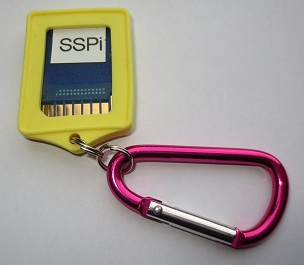
Avec un porte-clés pour carte SD **, ils pouvaient insérer leur carte SD dans leur porte-clés à la fin de la leçon et utiliser le clip d’escalade pour l’attacher à leurs crochets de ceinture.
Ils ont travaillé! Au cours des semaines restantes jusqu’à la fin du mandat pas un élève n’a perdu sa carte SD! Il y avait cependant un élève qui n’a pas perdre sa carte SD, mais fait réussir à perdre son porte-clés de carte SD !! Vous ne pouvez pas faire grand-chose !!!
**Le Pi vient de commencer à stocker ces porte-clés et clips de carte SD!
https://www.raspberryme.com/products/sd-card-cases-with-carabiner
Depuis que j’ai organisé les ateliers, j’ai ajouté ces ‘fonctionnalités supplémentaires‘sur la carte SD «SSPi» fournie avec le kit pour faciliter son utilisation en classe: –
une) NOOB SSPi personnalisés. La carte SD «SSPi» fournie avec le kit est une image «Raspbian + SSPi NOOBS» personnalisée. Cela signifie qu’il contient non seulement le système d’exploitation NOOBS Raspbian habituel et les fichiers associés, mais il contient également les sept segments de fichiers Pi et les fonctionnalités supplémentaires ci-dessous. Mais l’avantage d’être un « Douane L’image NOOBS « est qu’une fois qu’un élève a terminé le défi, la carte SD peut être facilement » réinitialisée « prête pour le prochain élève en maintenant la touche » shift « enfoncée pendant que le Raspberry Pi démarre et en suivant les instructions à l’écran. Attention – Cela supprimera tous les logiciels écrits par l’élève précédent !!!
b) Sept segments du manuel d’instructions Pi sur la carte SD «SSPi». En plus d’être disponible pour téléchargement à partir du site Web, le PDF du manuel d’instructions est inclus sur la carte SD afin qu’il soit toujours facilement disponible pour référence. Je recommande d’avoir des manuels d’instructions imprimés disponibles pour les élèves et je prévois de rendre les manuels imprimés disponibles en option lors de l’achat du kit.
c) Raccourcis sur le bureau. Un raccourci vers le manuel d’instructions et IDLE (l’éditeur Python) sont fournis sous forme d’icônes au centre de l’écran d’accueil. Le Raspberry Pi dispose de deux éditeurs Python, IDLE et IDLE3. Le logiciel Seven Segments of Pi est écrit pour l’éditeur IDLE et donnera des erreurs de syntaxe s’il est exécuté en utilisant IDLE3. Le raccourci sur le bureau permet aux élèves d’exécuter le bon éditeur.
ré) Navigateur Web personnalisé. Avec une carte SD NOOBS «standard» «Midori» (le navigateur Web) est configuré lors de l’exécution de l’interface graphique à l’aide de «startx« Mais n’est pas correctement configuré lors de l’exécution de l’interface graphique à l’aide de »sudo startx». Puisque pour piloter le GPIO pour les sept segments de Pi, il doit être exécuté comme « sudo startx»J’ai configuré« Midori », y compris des raccourcis vers des sites Web utiles.
e) Connexion à distance. Obtenir des fichiers sur et en dehors du Raspberry Pi peut être difficile! Cela peut être fait avec une clé USB comme décrit à la page 31 du manuel. Un meilleur moyen, également décrit sur cette page, consiste à connecter le Raspberry Pi à votre réseau via un câble Ethernet. La carte SD SSPi a la connexion à distance «activée» pour permettre le transfert de fichiers entre le Raspberry Pi et un PC Windows. Cela peut être utilisé par exemple pour charger de nouveaux fichiers d’effets sonores sur le Raspberry Pi ou, plus important encore, pour permettre à l’enseignant de prendre des copies de sauvegarde du travail de l’élève à la fin de chaque leçon! Toutes les cartes SD auront le même nom de réseau par défaut « RPi« Par conséquent, vous devrez soit vous assurer qu’un seul est connecté au réseau à la fois, soit vous pouvez modifier le nom du réseau dans le fichier »smb.conf » être RPi1, RPi2, RPi3, etc.
La semaine prochaine, je décrirai le plaisir que les élèves ont eu à écrire le logiciel de leur version du jeu. Ce blog s’appellera…
« Comptez jusqu’à 10 et figure huit mon Pi! »
Si vous souhaitez en savoir plus sur les sept segments de Pi, visitez mon site Web www.SevenSegmentsOfPi.com ou regardez le Vidéo YouTube « Sept segments de Pi ». Vous pouvez également regarder Carrie Anne Philbin jouant à «Figure Eight My Pi» au CamJam, avec l’aimable autorisation d’Alex de RasPi TV.

Nevil Hunt