

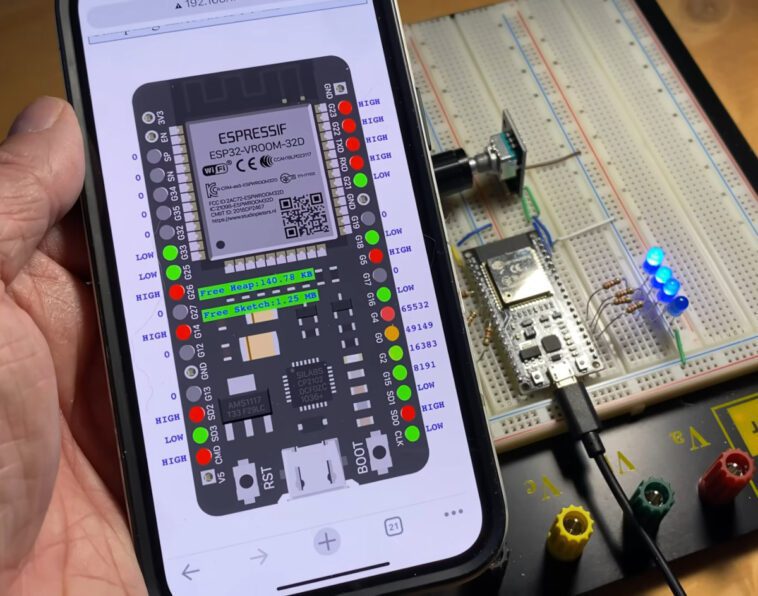
GPIOViewer est une bibliothèque Arduino open source permettant aux utilisateurs de surveiller l’état des broches GPIO de leur carte ESP32 en temps réel dans un navigateur Web à des fins de dépannage ou de plaisir.
C’est différent du simulateur Wokwi ESP32 qui fonctionne entièrement dans un navigateur Web puisque la bibliothèque GPIOViewer envoie les données d’état GPIO du matériel réel via WiFi pour afficher l’état des broches à mesure qu’elles changent dans une page rendue dans un navigateur Web à partir d’un choix d’ESP32 populaire. conseils de développement.
 La bibliothèque GPIOViewer s’appuie sur le serveur Web ESPAsyncWebServer Async pour ESP8266 et ESP32 et sur la bibliothèque TCP asynchrone AsyncTCP pour les microcontrôleurs ESP32. Les deux premiers doivent être téléchargés et installés manuellement, et le dernier peut être installé directement à partir du gestionnaire de bibliothèque de l’IDE Arduino en le recherchant.
GPIOViewer a une empreinte de 50 Ko, fonctionne avec le numérique, l’analogique et le PWM et prend en charge diverses cartes de développement ESP32-VROOM-32, les cartes Olimex ESP32-EVB et ESP32-POE, Lolin ESP32-C3 Mini, Arduino Nano ESP32, Seeed Studio XIAO -ESP32-C3, et autres.
Ce qui est vraiment impressionnant, c’est qu’il vous suffit d’ajouter quelques lignes de code pour activer la surveillance GPIO dans votre croquis Arduino existant :
| 1
2 3 4 5 6 7 8 9 dix 11 12 13 14 15 16 17 |
#include // Dois-je être le premier à inclure dans votre projet
GPIOViewer gpio_viewer; void setup() { Série.begin(115200); // Commentez la ligne suivante, Si votre code inclut déjà la connexion au Wifi gpio_viewer.connectToWifi(« Votre réseau SSID », « Votre mot de passe WiFi »); // gpio_viewer.setPort(5555); // Vous pouvez définir le port http, sinon le port par défaut est 8080 // Votre propre code de configuration commence ici // Doit être à la fin de votre configuration // gpio_viewer.setSamplingInterval(25); // Vous pouvez définir l’intervalle d’échantillonnage en ms, s’il n’est pas défini, la valeur par défaut est 100 ms gpio_viewer.begin(); } |
Créez et flashez le code sur votre tableau, puis exécutez-le. Une URL apparaîtra dans la console série similaire à http://192.168.1.111:5555. Entrez cette URL dans un navigateur Web et regardez la mise à jour de l’état des broches GPIO en temps quasi réel, comme vous pouvez le voir dans la démo vidéo. (l’intégration a été désactivée, je ne peux donc pas l’inclure dans le message).
Via Hackaday.
Retrouvez l’histoire de Raspberry Pi dans cette vidéo :
