


L’une des difficultés rencontrées par tous les utilisateurs de Raspberry Pi depuis la nuit des temps est la possibilité de regarder Netflix, HBO, Disney + ou toute autre plate-forme qui lit facilement et simplement du contenu crypté par DRM dans un navigateur. Il est vrai que j’ai essayé de vous faciliter la tâche avec ce tutoriel, mais le résultat n’était pas aussi bon qu’il aurait pu l’être, et il a fallu faire beaucoup de choses pour regarder Netflix sur le Raspberry Pi.
La bonne partie vient quand, depuis quelques jours maintenant, nous avons à disposition les bibliothèques dans les référentiels Raspberry Pi OS largevin qui sont chargés de faire la « magie » pour pouvoir regarder Netflix sur le Raspberry Pi. Grâce à cela, nous pouvons non seulement regarder Netflix, mais nous pouvons également utiliser d’autres services qui nécessitent cette bibliothèque pour fonctionner correctement. Nous parlons de sites comme HBO, Filmin, Disney+, Spotify, Crunchyroll, Orange TV et bien d’autres qui me laisseront sûrement dans le noir. Et le tout en installant un package depuis le terminal Linux que nous connaissons tant.
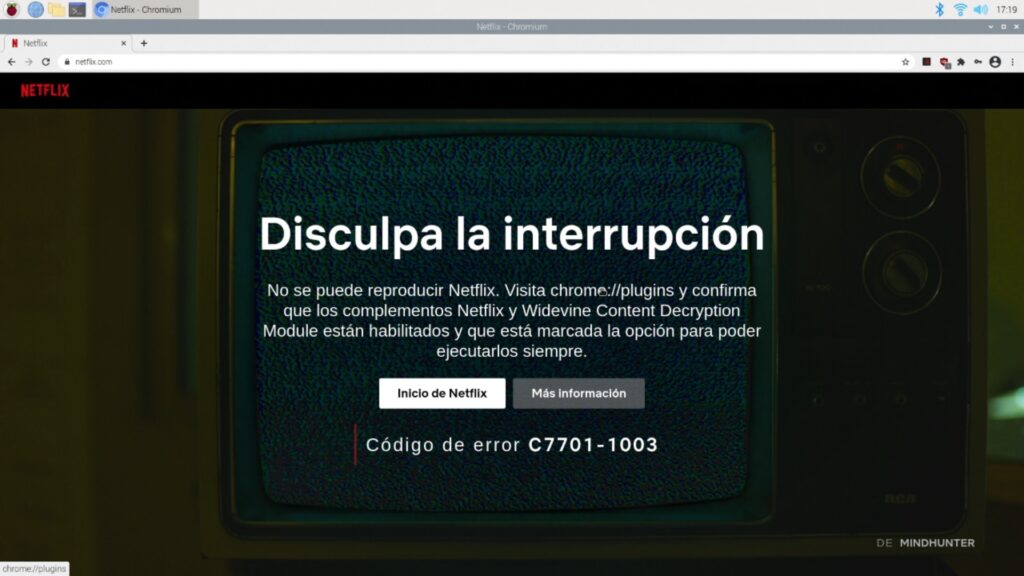
Et bien sûr, maintenant je vais vous expliquer comment regarder Netflix sur Raspberry Pi en installant les bibliothèques Widevine, nous verrons comment sont les performances, et nous tirerons des conclusions sur le fonctionnement de tout, au cas où vous voudriez ajouter cette utilisation à votre Raspberry Pi.
Comment installer les librairies Widevine sur Raspberry Pi OS ?
Dans mes tests, j’ai utilisé la version de Raspberry Pi OS du 4 mars 2021, juste écrite sur une carte microSD sur mon Raspberry Pi 4, donc si votre système d’exploitation est plus ancien que cela, je vous recommande de mettre à jour Raspberry Pi OS pour avoir tout comme similaire à ce que j’ai et n’ai aucun problème en suivant ce tutoriel. Pour ce faire, nous allons utiliser une commande dans le terminal. N’oubliez pas qu’à chaque fois que nous effectuons une mise à jour importante, il est possible que nous trouvions plus tard un problème qui n’a pas encore été corrigé, il est donc pratique d’avoir une sauvegarde de toutes les données importantes que nous avons sur le Raspberry Pi, donc cela peut arriver. La commande que nous allons utiliser est la suivante :
sudo apt update && sudo apt full-upgrade -yUne fois que nous aurons laissé la mise à jour du système d’exploitation, nous aurons presque tout prêt pour pouvoir regarder Netflix sur le Raspberry Pi, même si nous ne verrons toujours pas Netflix dans le navigateur, malheureusement.
Pour que cela fonctionne, il suffit d’installer les bibliothèques Widevine. N’oubliez pas que ce didacticiel nous permettra d’utiliser ces bibliothèques dans tous les navigateurs basés sur Chromium, tels que le propre Chromium de Raspberry Pi. Si nous utilisons quelque chose qui n’est pas basé sur Chromium, comme Firefox, nous continuerons sûrement à rencontrer le problème que nous ne pouvons pas utiliser ce navigateur pour voir du contenu avec GDN. Ce que nous devons faire maintenant est d’ouvrir un terminal et de taper la commande suivante, en le laissant faire ce qu’il doit faire.
sudo apt upgrade && sudo apt install libwidevinecdm0 -y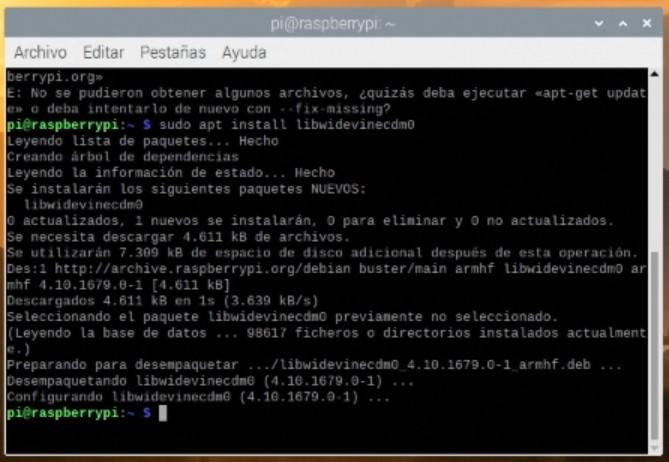
Une fois que la commande a fini de s’exécuter, c’est tout, nous pouvons voir n’importe quel contenu avec DRM dans Chromium sans rien faire d’autre. J’ai essayé quelques services et la vérité est que l’expérience a été assez similaire à ce que j’ai sur mon ordinateur, mais en tenant compte des limitations de puissance du Raspberry Pi.
Qu’est-ce que ça fait de regarder Netflix sur Raspberry Pi ?
Eh bien, c’est aussi simple que vous l’imaginez. Il vous suffit de passer du navigateur à www.netflix.com, connectez-vous, entrez votre profil et commencez à voir ce que vous voulez. Rien de plus.

Oui, c’est vrai qu’une fois qu’on va voir quelque chose on se retrouve avec les problèmes qu’on a toujours avec un Raspberry Pi. En raison du manque de puissance, regarder Netflix sur le Raspberry Pi peut rendre l’expérience un peu pire pendant les premières secondes, jusqu’à ce qu’il charge complètement le tampon vidéo. Une fois que cela se produit, les baisses de fréquence d’images sont rares sur un Raspberry Pi 3B + et un Raspberry Pi 4B utilisant la même carte microSD. Nous avons également quelques problèmes lors de la navigation dans les menus de l’application, car la puissance pour cela est un peu juste.
Avec tout et avec ça, on peut déjà dire qu’on peut regarder Netflix sur le Raspberry Pi sans problème. Et pas seulement Netflix, puisque j’ai essayé quelques autres services avec des comptes qui m’ont quitté ou que j’ai et je n’ai eu de problèmes avec aucun d’entre eux. Je vous laisse ci-dessous une liste des services que j’ai testés dans le navigateur Chromium et s’ils fonctionnent correctement ou non :
| Plateforme | Fonctionnement |
| Netflix | ✔️ |
| Amazon Prime Vidéo | ✔️ |
| tournage | ✔️ |
| Spotify | ✔️ |
| Télévision orange | ✔️ |
conclusions
Maintenant que nous savons que nous pouvons regarder Netflix sur le Raspberry Pi sans problème, nous devons évaluer si cela vaut la peine d’avoir un Raspberry Pi rien que pour ça. Dans mon cas, j’ai des sentiments contradictoires, car l’une des choses dans lesquelles j’utilise le moins mon Raspberry Pi est pour la consommation de multimédia.
Chez moi, j’ai un Amazon Firestick Lite qui remplit cette fonction et bien d’autres qu’un Raspberry Pi ne peut pas faire, comme envoyer du contenu à la télévision sans avoir à se battre des après-midi entiers juste pour pouvoir envoyer une vidéo YouTube au Pi depuis mon mobile avec une application étrange que j’ai dû installer sur le Pi et le téléphone. Si ce que vous voulez, c’est ne pas vous compliquer la vie, voici quelques liens d’affiliation Amazon pour les clés HDMI qui remplissent cette fonction.
Si vous avez déjà un Raspberry Pi et que vous en avez d’autres utilisations, c’est toujours agréable de pouvoir faire autre chose avec. Grâce à des avancées comme celle-ci, nous nous rapprochons de combler le fossé qui existe entre un Raspberry Pi et un ordinateur normal, bien que beaucoup d’entre nous l’aient pour d’autres choses comme un serveur Web ou un bloqueur de publicités.
Si au final vous avez suivi ce tutoriel et que vous avez réussi à regarder Netflix sur le Raspberry Pi sans problème, n’hésitez pas à commenter votre expérience. Ou, si vous n’êtes pas sûr ou avez une autre opinion, vous pouvez également écrire pour que nous le sachions tous.
[themoneytizer id=»32486-28″]
Retrouvez l’histoire de Raspberry Pi dans cette vidéo :
