

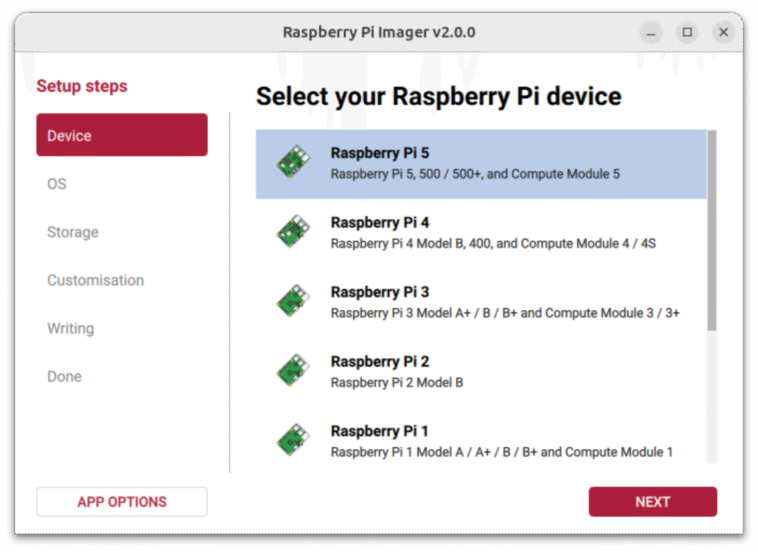
Selon cnx-software, la version 2.0 du Raspberry Pi Imager vient de faire son apparition avec une interface utilisateur repensée et un assistant intégré, facilitant ainsi la navigation pour les utilisateurs. Cette mise à jour comprend également une nouvelle fonctionnalité permettant d’accéder à distance au Raspberry Pi via Raspberry Pi Connect, entre autres améliorations notables.
Interface améliorée et 10 nouvelles fonctionnalités : le Raspberry Pi Imager 2.0 à la pointe
Le Raspberry Pi Imager a été lancé en mars 2020 dans le but d’optimiser le processus de flashage des images des systèmes d’exploitation sur une carte microSD. Avec cette mise à jour, l’utilisateur n’a plus besoin de télécharger manuellement l’image sur le site officiel ni d’utiliser des outils comme dd, Win32DiskImager ou BalenaEtcher. Il suffit de sélectionner le modèle de Raspberry Pi, l’image souhaitée dans une liste organisée et de désigner le périphérique de stockage, et le tour est joué. Parmi les fonctionnalités très appréciées figurent les options de personnalisation du système d’exploitation, qui, en raison de leur croissance, ont nécessité l’actualisation de l’outil avec la version 2.0.
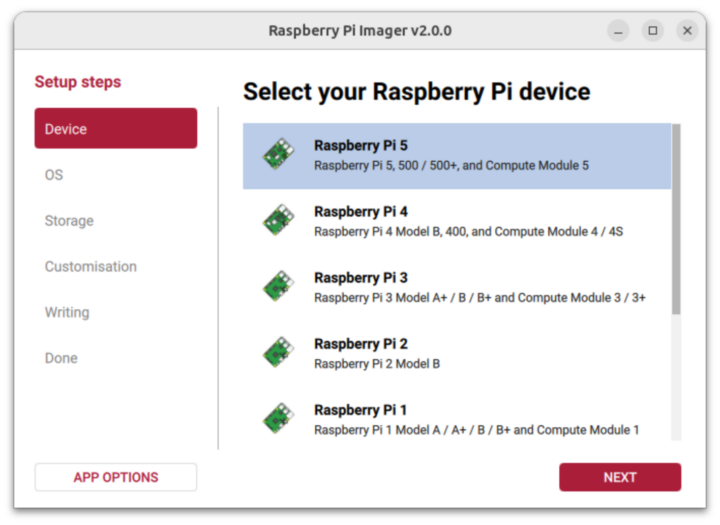
Nouvelle interface et options personnalisées : une mise à jour nécessaire pour la version 2.0
Les points forts de cette nouvelle version incluent une interface utilisateur modernisée, un nouvel installateur pour Windows, ainsi que des algorithmes de téléchargement et d’écriture revus. Le tout se voit enrichi de nouvelles annotations d’accessibilité, d’une option d’intégration pour Raspberry Pi Connect, d’une navigation optimisée au clavier et d’améliorations des garde-corps, sans oublier un package CLI exclusif.
Pour essayer cette mise à jour, il est possible de télécharger le dernier logiciel Raspberry Pi Imager pour les systèmes Windows, macOS ou Linux directement depuis GitHub ou à partir de la page officielle de téléchargement du Raspberry Pi. En utilisant Ubuntu 24.04, j’ai opté pour le fichier Raspberry_Pi_Imager-v2.0.0-desktop-x86_64.AppImage, ce qui n’existe pas sous forme de package .deb. J’ai commencé l’exécution en utilisant la commande suivante :
sudo ./Raspberry_Pi_Imager-v2.0.0-desktop-x86_64.AppImage
Il convient de noter que le programme exige des permissions de superutilisateur pour démarrer correctement. La première étape consiste à choisir la carte, comme illustré dans l’image ci-dessus, suivie de la sélection du système d’exploitation parmi une liste d’images disponibles.
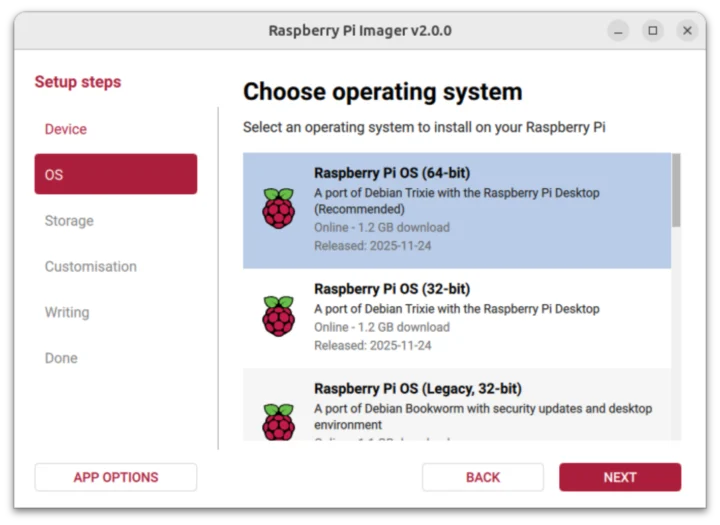
Enfin, il faut désigner le périphérique de stockage. Bien que le processus soit similaire à la version initiale du Raspberry Pi Imager, la V2.0.0 utilise un assistant, ce qui peut ralentir légèrement le flux de travail par rapport à un affichage unique.
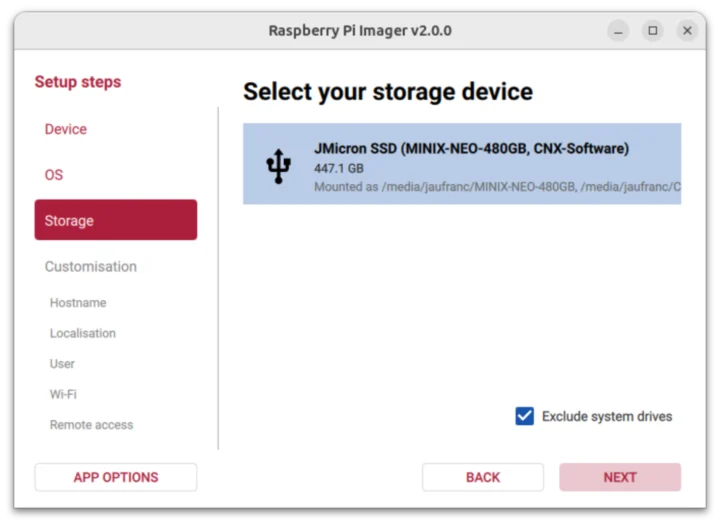
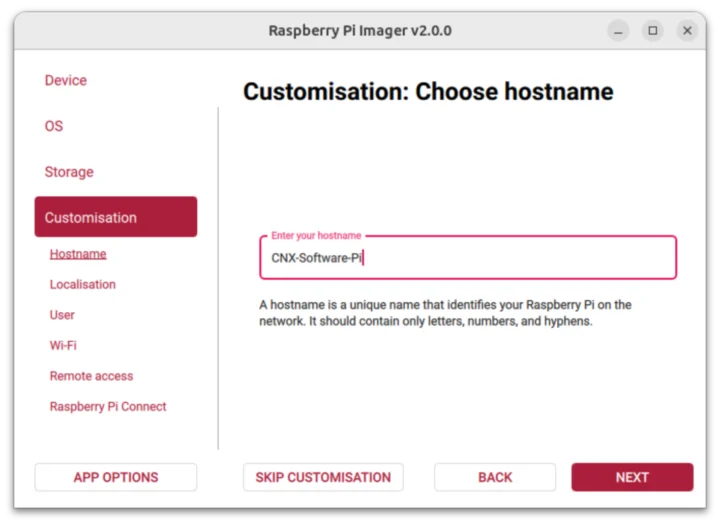
La nouvelle interface excelle particulièrement dans la section de personnalisation, permettant une vision claire de chaque catégorie et offrant une flexibilité accrue pour l’ajout futur d’options. L’utilisateur peut d’abord définir le nom d’hôte.
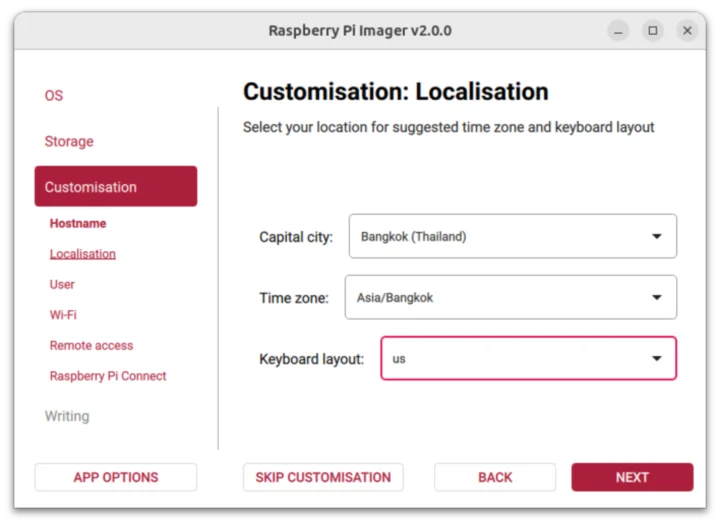
Ensuite, il est possible de choisir des options de localisation, comme le fuseau horaire et la disposition du clavier, entre autres.
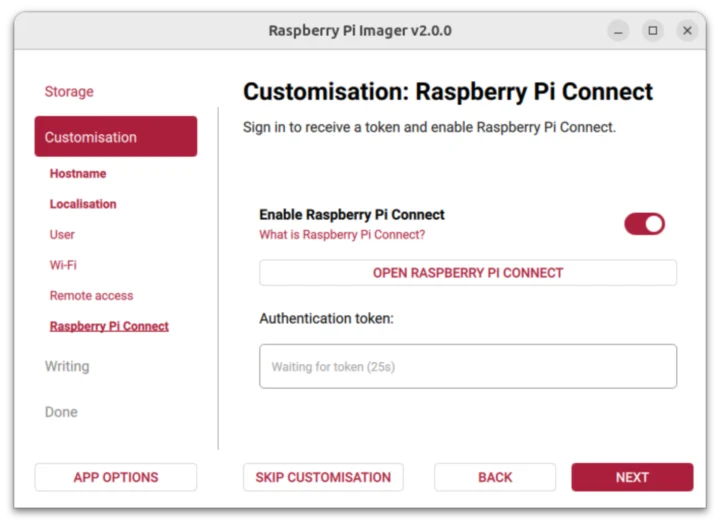
La nouveauté de Raspberry Pi Connect permet désormais de l’activer avant le flashage, contrairement à la version précédente où cela devait être fait après l’installation du système.
Si l’utilisateur choisit de ne pas personnaliser le système d’exploitation, le bouton Ignorer la personnalisation est disponible à tout moment durant le processus. Avant de finaliser l’écriture de l’image sur le périphérique de stockage, un récapitulatif des options choisies concernant l’appareil, le système d’exploitation et la personnalisation est présenté.
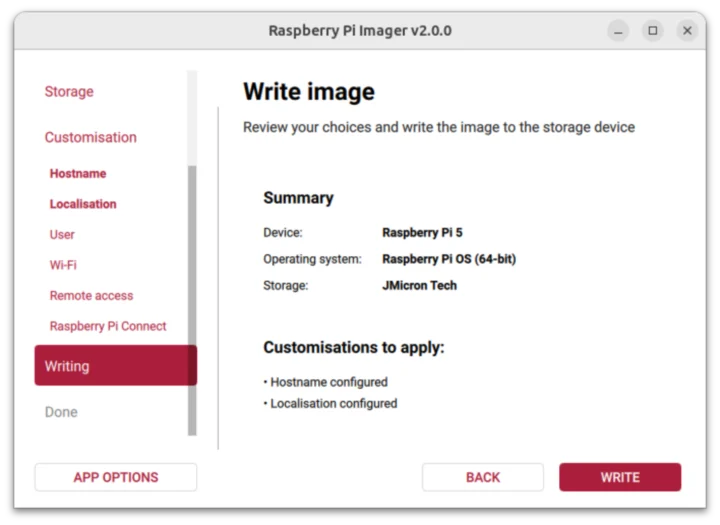
À ce stade, après avoir passé en test toutes les options, l’utilisateur peut cliquer sur ÉCRIRE pour démarrer le flashage. J’ai choisi de sauter cette étape, car il y avait des données importantes sur le disque. Pour référence, voici un aperçu des paramètres de personnalisation dans la version 1.x du Raspberry Pi Imager.
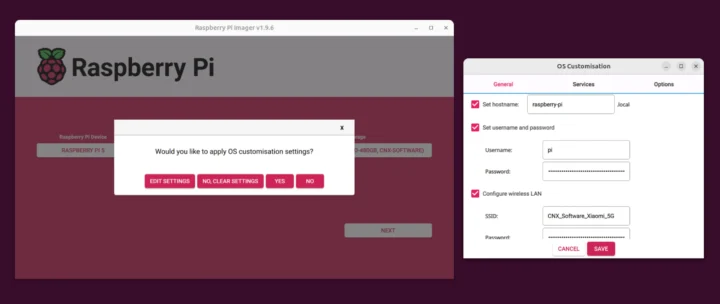
Pour revenir à la version 2.0, le bouton des OPTIONS APP se trouve en bas à gauche et liste plusieurs choix, dont une possibilité de modifier le référentiel de contenu pour ceux qui utilisent leurs propres images.

Pour ceux qui préfèrent utiliser le terminal, la nouvelle fonctionnalité Raspberry Pi Imager CLI est maintenant disponible dans cette version. Elle permet une personnalisation avancée via des scripts bash et cloud-init.
Il est aussi à noter qu’une version embarquée de l’Imager 2.0 est proposée pour Aarch64, permettant son exécution dans le chargeur de démarrage lors de l’insertion d’une carte microSD dans le Raspberry Pi.
-
 Geekworm X1001 PCIe to M.2 NVMe SSD Shield Top for Raspberry Pi 5
 -
 ZDE 5MP 1080p Module Caméra avec Câble Flexible de 15 cm Compatible avec Raspberry Pi 5/4B/3B+/3B/2B/Zero w/2w