

L’une des premières étapes que nous franchissons lorsque nous allons commencer avec un Raspberry Pi consiste à enregistrer une image sur une carte microSD. Il existe de nombreuses façons de le faire et plusieurs programmes avec lesquels nous pouvons enregistrer des images des systèmes d’exploitation que nous allons utiliser sur notre Raspberry Pi. Et pour connaître les plus utilisés et ceux que je recommande, je vais faire une liste avec 4 programmes que nous pouvons utiliser pour enregistrer des images pour notre Raspberry Pi.
Dans cette liste, nous allons voir les programmes que j’ai utilisés avec mon Raspberry Pi depuis que je l’ai, mais cela ne signifie pas que nous n’avons que ces programmes ou que le programme qui fonctionne le mieux pour moi fonctionne aussi bien pour vous. La meilleure chose à faire est que vous les essayiez tous et que vous restiez avec celui que vous aimez le plus et qui vous convient le mieux. Et cela dit, nous allons voir quels programmes nous pouvons utiliser pour enregistrer des images pour notre Raspberry Pi.
balenaetcher

On commence par le programme que j’utilise le plus, balenaEtcher. Parmi les programmes que j’ai utilisés, c’est celui que j’aime le plus. En fait, dans le tutoriel que j’ai fait sur la façon de graver une image pour le Raspberry Pi, j’utilise ce programme. Il vous permet de graver des images compressées dans des fichiers compressés zip, gz et xz, entre autres formats, et est disponible sous Windows, Linux et OSX.
Lorsque vous allez graver l’image, il ne montre que les disques externes, nous ne ferons donc pas d’erreur lors de la gravure de l’image, de la gravure sur un disque interne et de la perte de tout ce que vous avez là-bas.
Après avoir enregistré l’image, il la vérifie et, enfin, il démonte l’unité de stockage dès qu’il a fini de la vérifier. Il indique la vitesse à laquelle vous enregistrez ou vérifiez l’image et indique à la fois le pourcentage et une estimation du temps d’achèvement des processus.
Comme un coup, dire qu’il en faut beaucoup pour être un programme très basique et qu’il ne permet pas de lire une carte microSD pour créer une image.
Plus d’informations et téléchargements.
Imageur Raspberry Pi

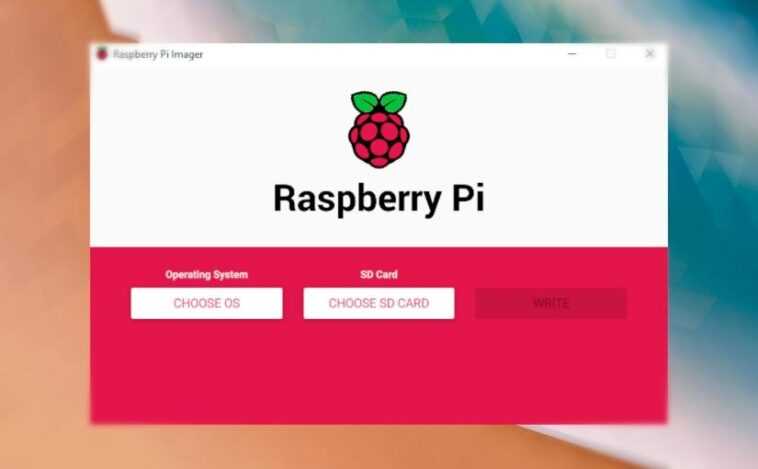
Le deuxième programme dont je vais parler est également une connaissance de ce site. Il s’agit de Raspberry Pi Imager, un programme auquel j’avais déjà consacré un article lors de son annonce.
Comme balenaEtcher, il peut graver des images compressées dans différents formats et, en plus de cela, vous pouvez télécharger certaines images pour les graver directement si vous ne les avez pas sur votre ordinateur. L’assortiment de systèmes d’exploitation pouvant être téléchargés et gravés n’est pas très large, mais il est suffisant pour la plupart des gens.
Il est disponible pour Windows, Linux, OSX et Raspberry Pi et la prise en main est très similaire à celle de balenaEtcher.
Par contre, il me manque une minuterie qui vous indique combien il reste pour terminer le processus d’enregistrement des images et aussi la possibilité de créer des images à partir de nos cartes microSD.
usbimager

Des 4 programmes pour enregistrer des images pour le Raspberry Pi, c’est le premier que je n’ai pas commenté sur le blog auparavant. Mais ce n’est pas parce que je ne l’ai pas mentionné auparavant que cela n’en vaut pas la peine.
C’est le programme le plus léger que nous allons voir, avec un poids d’environ 250 Ko, il enregistre des images à la fois compressées dans des formats tels que zip et gz, et il lit des unités de stockage pour en créer des images.
Lors de la création des images, il a une option qui vous permet de compresser les images à la volée, les faisant occuper beaucoup moins d’espace et nous épargnant cette étape une fois que nous créons l’image.
Nous l’avons disponible pour Windows, Linux, OSX et Raspberry Pi, entre autres plates-formes, donc nous n’aurons pas de problèmes de compatibilité et, tout au plus, nous devrons compiler le programme nous-mêmes pour pouvoir l’utiliser, ce qui n’arrive que lorsque nous utilisons Linux 32 bits.
En ce qui concerne les choses que je n’aime pas, je trouve que ce programme vous montre tous les lecteurs que vous avez sur votre ordinateur, à l’exception du lecteur sur lequel le système d’exploitation est installé, afin que nous puissions enregistrer une image sur un lecteur que nous avons avec d’autres données. , perdant les données sur ce lecteur.
Je dois aussi dire qu’il y a eu des moments où cela m’a posé des problèmes lors de l’enregistrement d’une image, devant finalement recourir à balenaEtcher pour enregistrer cette image sans problème.
Plus d’informations et téléchargements
Imageur de disque Win32

Et pour finir avec la sélection de programmes pour enregistrer des images pour Raspberry Pi, je vais parler de Win32 Disk Imager.
Ce programme a été le premier que j’ai utilisé pour enregistrer des images sur le Raspberry Pi. Il ne prend pas en charge les images compressées ni ne vérifie l’enregistrement une fois qu’il est terminé, mais cela fonctionne.
Il faut tenir compte du fait que la version 1.0.0 a généralement des problèmes avec certaines images, donc la version que je recommande pour cette tâche est la 0.9.5.
Nous pouvons également lire des unités de stockage et enregistrer ces images pour pouvoir les enregistrer plus tard sur une autre carte microSD ou où nous voulons, mais sans les compresser, ce qui signifie que nous devons les compresser plus tard si nous voulons économiser de l’espace où nous allons pour stocker cette image.
Pour finir, disons que ce programme ne vous permet que de sélectionner des unités de stockage externes, il est donc moins probable que nous écrivions une image là où nous ne voulons pas, en perdant des données. De plus, il n’est disponible que pour Windows, vous ne pourrez donc pas l’utiliser si vous avez Linux ou OSX comme système d’exploitation sur votre ordinateur.
Autres options
Mais il n’y a pas que ces 4 programmes qui existent. Nous pouvons trouver d’autres options comme Apple Pi Boulanger ou en utilisant la commande dd dans un terminal. Si l’application que vous utilisez ne figure pas dans la liste, vous pouvez toujours laisser un commentaire en parlant afin que nous le sachions tous et que nous en tenions compte lors de l’enregistrement d’images pour notre Raspberry Pi. Et si vous n’avez pas de carte microSD, voici quelques liens avec de très bonnes cartes à des prix très intéressants
[themoneytizer id=»32486-28″]
Retrouvez l’histoire de Raspberry Pi dans cette vidéo :

-
 SunFounder Raspberry Pi Pico Kit de démarrage basique avec tutoriels en ligne détaillés, électronique d'apprentissage unique et programmation pour Raspberry Pi débutants et ingénieur logiciel
 -
 Raspberry Pi® CM4002000 Module de calcul 4 2 Go 4 x 1,5 GHz