

Maintenant que j’ai quelques caméras motionEyeOS qui fonctionnent dans la maison, j’ai fait quelques ajustements pour optimiser les événements qu’elles capturent. Ils se trouvent tous les deux dans des zones qui capturent le mouvement des plantes et des animaux et ce mouvement peut créer de nombreuses images inutiles.
Afin de réduire ces « faux positifs », vous pouvez créer un « masque » qui indique à motionEyeOS d’ignorer les mouvements dans certaines zones de l’image.
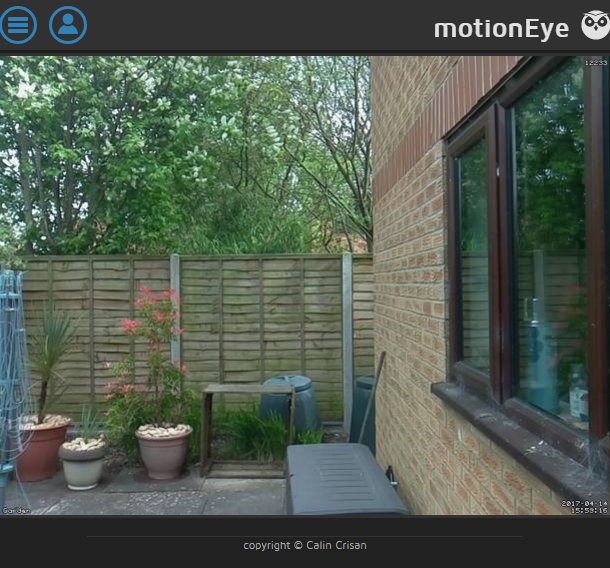
Voici la vue originale d’une de mes caméras. Les arbres de l’autre côté de la clôture bougent avec le vent et provoquent un grand mouvement dans le cadre.
Pour résoudre mon problème d’arbre je décide de créer un « masque ».
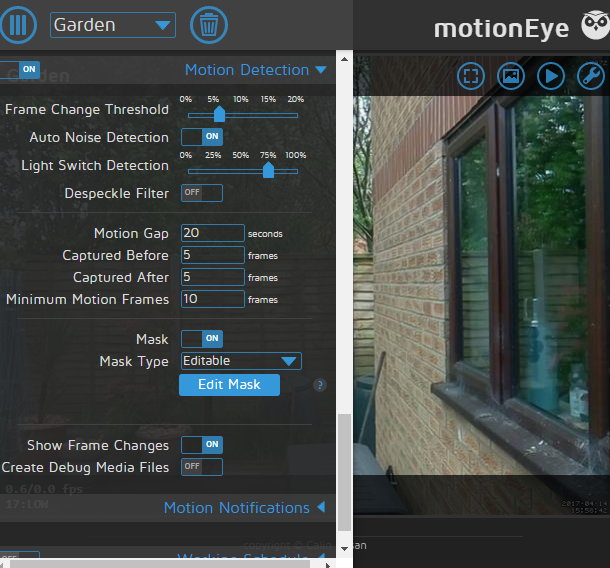
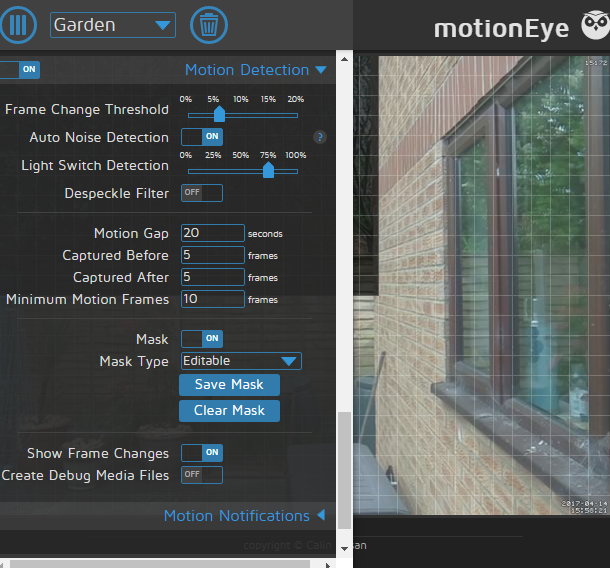
Dans le panneau des paramètres de l’interface Web, vous pouvez trouver les paramètres du masque sous « Détection de mouvement ». Activez le « Masque » », définissez le « Type de masque » sur « Modifiable » et cliquez sur « Modifier le masque ».
Une grille sera superposée sur l’image de la caméra. En cliquant sur les cases de la grille, vous pouvez les rendre noires. Cliquer sur une case noire l’effacera. Dans mon exemple, j’ai défini une zone de boîtes noires pour couvrir les arbres.
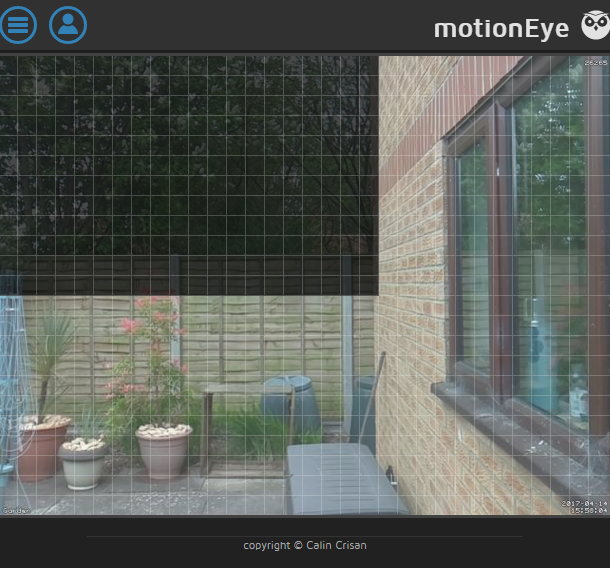
Cliquez sur « Enregistrer le masque » pour enregistrer le modèle de masque. Cliquez sur le bouton « Appliquer » en haut de l’écran pour activer le masque.
Les mouvements dans la zone masquée seront désormais ignorés. Dans ce cas, il a arrêté les arbres générant des événements de mouvement et réduit le nombre d’images que le système stockait chaque jour.
Cliquer sur « Effacer le masque » réinitialisera toutes les cases noires afin que vous puissiez soit ne pas avoir de masque, soit recommencer si vous devez refaire le masque.
Une chose importante à retenir lors de la définition des masques est que cela affectera tous les mouvements dans cette boîte noire. Dans mon exemple, je m’intéresse aux arbres près de la clôture, mais cela affectera également tout mouvement dans tout ce rectangle. Cela peut inclure quelqu’un qui grimpe par-dessus la clôture. Ils ne déclencheraient pas la caméra jusqu’à ce qu’ils tombent dans la zone non masquée de ce côté de la clôture.
Le masque affectera également tout mouvement entre la caméra et la zone masquée. Si une balle passait par-dessus la clôture, elle serait invisible tant qu’elle resterait dans la zone masquée. Cela vaut toujours la peine de tester que votre appareil photo détecte toujours les mouvements dans les zones que vous attendez. Par exemple une personne marchant à travers le cadre.
Tous mes projets basés sur motionEyeOS sont répertoriés sous la balise motionEyeOS.