

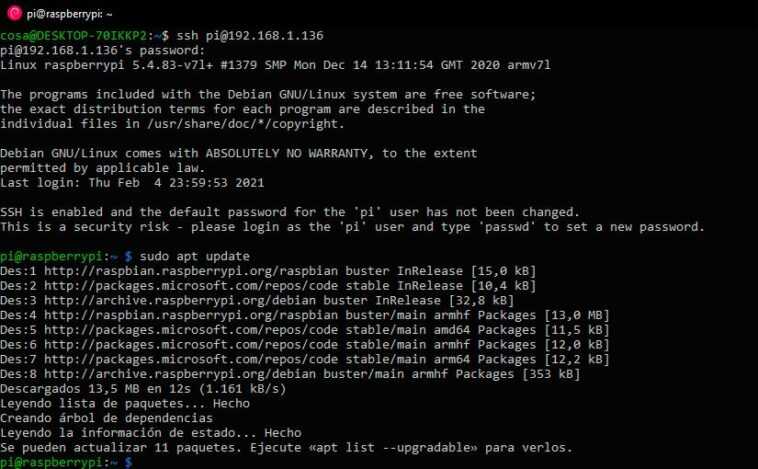
Lorsque nous allons mettre à jour n’importe quel Linux sur notre Raspberry Pi, il se connecte aux référentiels, qui contiennent des informations avec la dernière version de tous les packages du système d’exploitation. Une fois cela fait, il vérifie les versions des packages que nous avons installés et nous indique les packages que nous pouvons mettre à jour. Normalement, dans Raspberry Pi OS, seuls les référentiels du système d’exploitation lui-même apparaissent, mais, sans avertissement, les référentiels Microsoft sont apparus dans la liste des référentiels.
Cela a déclenché l’alarme de nombreuses personnes, car chaque fois que nous téléchargeons la liste des packages à partir de ces référentiels, Microsoft peut savoir que nous utilisons un Raspberry Pi et notre adresse IP. Ces données peuvent être utilisées pour créer des profils de personnes et ainsi savoir combien de personnes utilisent un Raspberry Pi de manière simple et, selon certains utilisateurs de ce fil redditils peuvent également utiliser ces données pour personnaliser la publicité.
De quels packages disposent ces nouveaux référentiels ?
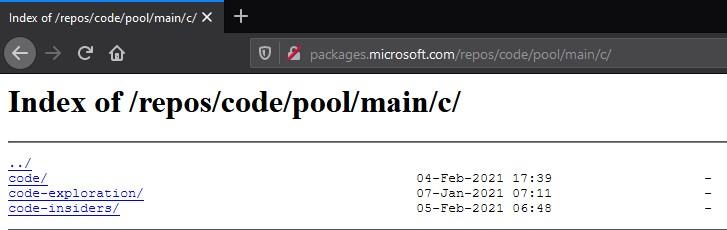
accéder l’URL où se trouvent les référentiels, nous voyons 3 packages : code, code-exploration et code-insiders. Ces packages dans les référentiels Microsoft semblent provenir du programme Visual Studio Code qui, d’après les fichiers que j’ai trouvés dans les packages et ce qu’il dit dans la description, est une nouvelle alternative à l’outil qui combine la simplicité d’un éditeur de code avec quoi les développeurs ont besoin pour le cycle de base édition-construction-débogage.
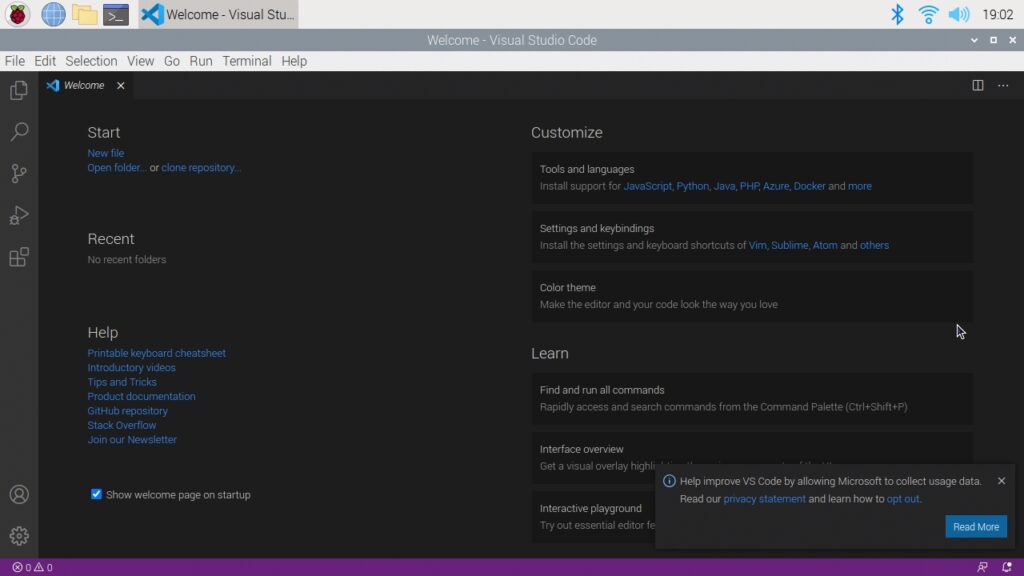
Si nous voulons installer Visual Studio Code sur Raspberry Pi OS, il suffit d’exécuter la commande suivante dans un terminal :
sudo apt install codeUne fois cela fait, nous pouvons maintenant utiliser ce programme sur notre Raspberry Pi.
Quel est le problème avec ces nouveaux référentiels Microsoft ?
Le premier problème que nous avons rencontré est qu’à aucun moment il n’y a eu d’avis que ces nouveaux référentiels Microsoft allaient être inclus dans le Raspberry Pi OS. Cela nous fait penser que si la fondation Raspberry Pi peut ajouter ces référentiels sans avertissement, elle pourra peut-être modifier davantage d’aspects du système d’exploitation sans avertissement, ce qui peut ne pas être du goût de tous les utilisateurs.
L’autre problème que nous pouvons trouver est la possibilité que Microsoft obtienne notre adresse IP lors de la connexion à leurs serveurs chaque fois que nous allons mettre à jour Raspberry Pi OS ou installer un nouveau package. De cette façon, ils peuvent créer un profil de nous sachant que nous avons un Raspberry Pi et avec ces données et en utilisant GitHub et Bing, personnaliser les publicités qu’ils nous montrent lors de la navigation sur Internet.
Comment pouvons-nous supprimer les référentiels Microsoft de Raspberry Pi OS ?
Si vous craignez que Microsoft ne sache à quelle fréquence vous mettez à jour votre système d’exploitation Raspberry Pi, vous pouvez supprimer ces référentiels. Pour ce faire, j’ai trouvé quelques commandes dans le forum Raspberry Pi pi afin de supprimer correctement ces référentiels. Cependant, si nous supprimons les référentiels Microsoft du système d’exploitation Raspberry Pi, il sera plus compliqué d’installer et de mettre à jour Visual Studio Code, au cas où nous souhaiterions avoir ce programme sur notre Raspberry Pi.
Pour ce faire, nous allons mettre les éléments suivants dans le terminal de commande :
sudo rm -vf /etc/apt/sources.list.d/vscode.list
sudo touch /etc/apt/sources.list.d/vscode.list
sudo chattr +i /etc/apt/sources.list.d/vscode.list
cat /etc/apt/sources.list.d/vscode.list

sudo apt-mark hold raspberrypi-sys.mods
sudo chattr -i /etc/apt/trusted.gpg.d/microsoft.gpg
sudo rm -vf /etc/apt/trusted.gpg.d/microsoft.gpg
sudo touch /etc/apt/trusted.gpg.d/microsoft.gpg
sudo chattr +i /etc/apt/trusted.gpg.d/microsoft.gpg
sudo lsattr /etc/apt/trusted.gpg.d/microsoft.gpg
Une autre option que nous avons est d’installer un autre système d’exploitation. Selon ce que nous voulons faire avec notre Raspberry Pi, il existe des alternatives comme Ubuntu ou Debian qui sont très similaires et fonctionnent tout aussi bien. Ou si nous allons utiliser notre Raspberry Pi pour quelque chose de plus spécifique, nous pouvons trouver un système d’exploitation qui correspond le mieux à nos besoins.
Plus d’informations:
[themoneytizer id=»32486-28″]
Retrouvez l’histoire de Raspberry Pi dans cette vidéo :

-
 Raspberry Pi 5 4 Go Starter-Set | Carte mémoire de 64 Go | Alimentation USB-C 27 W | boîtier avec Ventilateur | 4K Câble Micro-HDMI 1 m | Dissipateur de Chaleur | Raspberry Pi 5 4 Go
 -
 Raspberry Pi 4 4 Go Starter Kit | Alimentation Officielle 15W | Boîtier Officiel | Carte mémoire de 64 Go | Câble 4k Micro HDMI | Kit dissipateur Thermique