

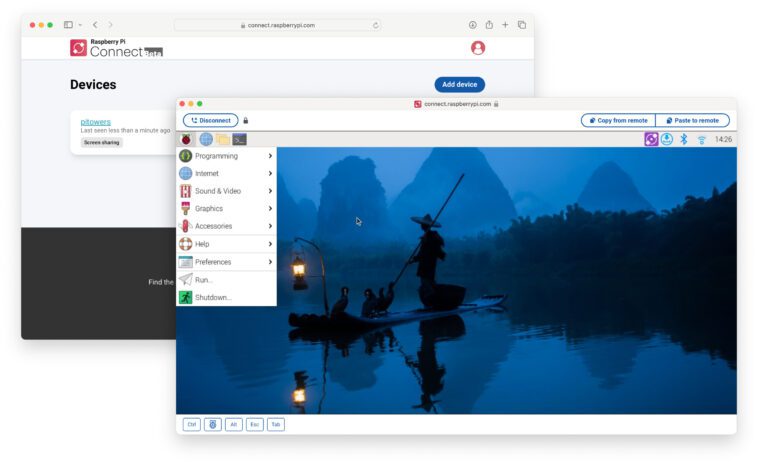
Le logiciel Raspberry Pi Connect, actuellement en version bêta, vise à rendre l’accès à distance aux cartes Raspberry Pi encore plus facile et plus sécurisé en utilisant un navigateur Web et une configuration minimale requise.
Il est possible d’accéder aux cartes Raspberry Pi à distance via VNC depuis toujours, et le protocole X était une option avant le passage à Wayland, mais les deux peuvent être quelque peu difficiles à configurer, surtout lorsque l’on souhaite accéder à la machine sur un réseau local différent ou depuis l’Internet. Raspberry Pi Connect vise à changer cela.
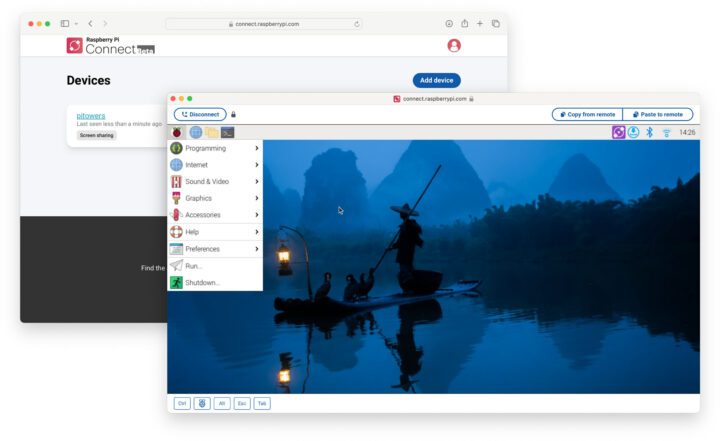
Sous le capot, on nous dit que le navigateur Web et l’appareil Raspberry Pi ont établi une connexion peer-to-peer sécurisée avec la même technologie de communication WebRTC que celle trouvée dans des programmes tels que Zoom, Google Meet ou Microsoft Teams. Le Raspberry Pi exécute le démon « rpi-connect » qui écoute les demandes de partage d’écran du site Web Raspberry Pi Connect et établit une instance VNC sécurisée à faible latence directement entre le Pi et le navigateur. Notez que le site Web est uniquement utilisé pour établir la connexion, donc aucun trafic ne passe ensuite par les serveurs Raspberry Pi Limited, sauf s’il n’est pas possible d’établir une connexion directe, auquel cas le trafic peut être redémarré en toute sécurité via nos serveurs Raspberry Pi en utilisant le cryptage DTLS.
Puisque c’est censé être si simple et que j’ai un Raspberry Pi 5 sur mon bureau, essayons-le. Remarque Raspberry Pi Connect fonctionne uniquement avec Raspberry Pi OS 64 bits « Bookworm » avec Wayland (la version Lite n’est pas prise en charge). Je viens de connecter un câble Ethernet et l’alimentation à mon Pi et je n’ai connecté aucun écran. Après avoir accédé à la carte via SSH, j’ai installé le logiciel (bêta) comme suit :
|
sudo apt mise à jour sudo apt dist-upgrade sudo apt installer rpi-connect redémarrage sudo |
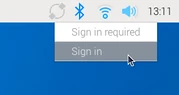 À ce stade, nous devrons créer un identifiant Raspberry Pi avec notre courrier électronique, mais j’ai remarqué que j’en avais déjà un pour une raison quelconque. Les utilisateurs exécutant le bureau trouveront une icône d’accès à distance dans le coin supérieur droit, où ils pourront se connecter avec leur identifiant Raspberry Pi. Cela signifie également que vous perdez un peu d’anonymat/de confidentialité par rapport à la simple utilisation de VNC.
Mais comme j’utilise le Raspberry Pi 5 sans tête, je peux utiliser la commande comme expliqué dans la documentation :
|
pi@raspberrypi :~ $ connexion rpi-connect Connectez-vous en visitant https://connect.raspberrypi.com/verify/xxxx-yyyy ⣷ En attente d’une réponse… |
J’ai ouvert le lien sur mon PC et je me suis connecté…

et créé un nouvel appareil comme demandé.

À ce stade, nous devrions en finir avec un message de félicitations.
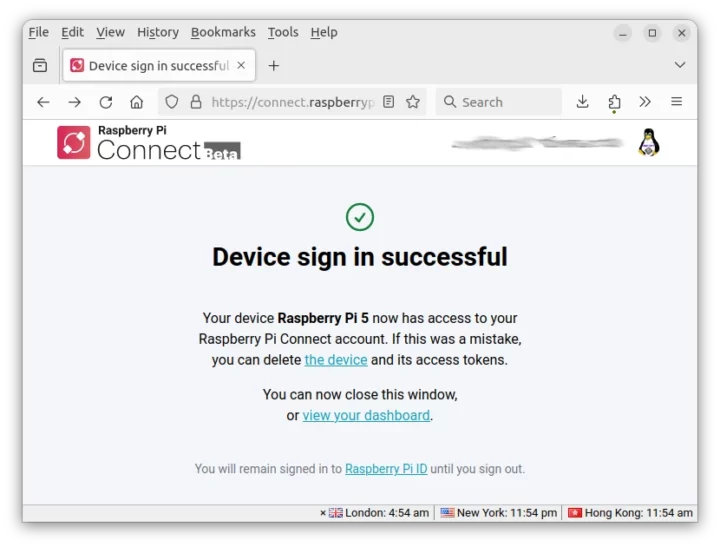
En cliquant sur « afficher votre tableau de bord », nous accéderons au site Web connect.raspberrypi.com avec nos appareils, et pour le moment, je n’ai que mon seul et unique Raspberry Pi 5 qui apparaît.

Cliquer sur Connect démarrera la session d’accès à distance. Cela fonctionne bien qu’avec un décalage comme d’habitude pour ce type de solution.
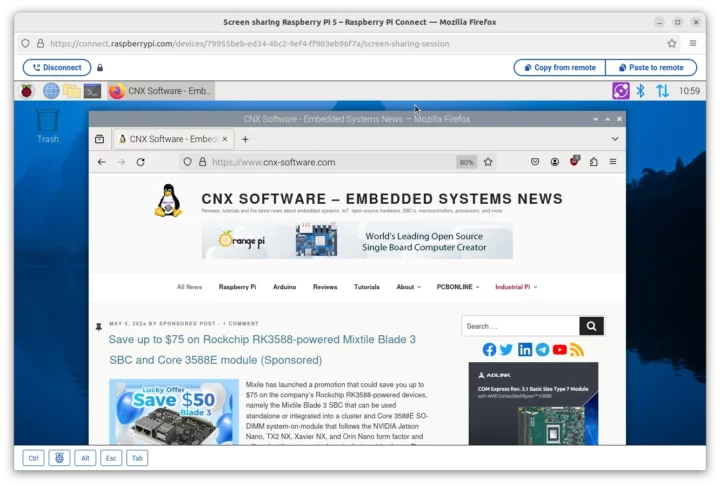
Un presse-papiers bidirectionnel est également présent, mais je ne pouvais que copier du partage d’écran vers mon ordinateur portable, car la copie du texte de mon ordinateur portable vers la session à distance (champ de recherche sur le site Web de Raspberryme Software) ne fonctionnait pas et le bouton « Coller sur la télécommande » devenait grisé après avoir essayé ça.
Je l’ai également essayé sur mon téléphone pour m’amuser, et après avoir passé les captchas ennuyeux, j’ai réussi à accéder au Raspberry Pi 5 à distance en utilisant mon smartphone Android.

Utiliser un environnement de bureau sur un petit écran est déjà un défi, mais comme les commandes occupent une grande partie de l’espace de l’écran, il est presque impossible à utiliser. Il est toujours possible de zoomer sur le bureau pour qu’il soit presque en plein écran, mais les commandes disparaissent.
Retrouvez l’histoire de Raspberry Pi dans cette vidéo :

-
 DUBEUYEW Carte microcontrôleur flexible Raspberry Pi Pico basée sur le processeur Raspberry Pi Dual-core ARM Cortex M0+ fonctionnant jusqu'à 133 MHz, prise en charge C/C++/Python (2 pcs)
 -
 Ingcool Pré-soudé Raspberry Pi Pico Board, Basée sur Raspberry Pi RP2040 Puce, Dual-Core Arm Cortex M0+ Processeur Fonctionnant Jusqu'à 133 MHz, Support C/C ++ / Python