


Pour que le Pi soit le plus flexible possible, une connexion Wifi est très avantageuse. Bien sûr, vous avez besoin d’un Wifi Stick et devez tout configurer, ce qui est illustré dans ce tutoriel. La seule chose nécessaire est une connexion unique au routeur avec un câble Ethernet.
Dit d’abord: si vous avez un Raspberry Pi 3 avec le module Wifi intégré, la configuration du Wifi est devenue encore plus facile. Vous découvrirez comment dans un autre tutoriel.
Tout d’abord, nous devons nous connecter au Pi et charger les pilotes. Pour ce faire, mettons d’abord à jour les chemins.
sudo apt-get update
Ensuite, nous découvrons le nom du module.
lsusb
Si seuls le Wifi Stick et le câble Ethernet sont connectés, le périphérique 004 devra spécifier le Stick.

Un aperçu de tous les Sticks compatibles peut être consulté ici. Dans mon cas, c’est ZD1211.
Nous pouvons donc rechercher le pilote approprié:
apt-cache search zd1211

Une fois le nom du firmware nn connu, il doit encore être chargé et installé.
sudo apt-get install zd1211-firmware
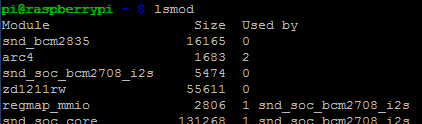
Une dernière vérification devrait confirmer que les pilotes ont été installés correctement.
lsmod
Dans la liste devrait également être le nom de l’appareil du Stick (pour moi zd1211rw).
Dans l’étape suivante, le Wifi Stick doit se connecter à votre routeur, pour lequel vous avez besoin du nom et du mot de passe de votre réseau Wifi. Celui-ci doit d’abord être chiffré.
wpa_passphrase "Name of the Wifi network" "Password"
Enregistrez la valeur derrière psk =…. (ne pas # psk =…), vous devez le réinsérer immédiatement.
Le Wifi Stick doit maintenant être informé qu’il se connecte à votre réseau Wifi. Pour cela, nous devons enregistrer les données:
sudo nano /etc/network/interfaces
et modifiez le fichier comme suit
auto lo

iface lo inet loopback
iface eth0 inet dhcp

allow-hotplug wlan0
auto wlan0
iface wlan0 inet dhcp
wpa-ssid "Name of the Wifi network"
wpa-psk previously_created_password
Ctrl + O enregistre le fichier et Ctrl + X ferme l’éditeur.
Maintenant, il ne doit être activé qu’une seule fois
sudo ifup wlan0
Ensuite, la clé doit être connectée à votre Wifi (sinon, vérifiez à nouveau les données) et le câble Ethernet peut également être retiré en toute sécurité.
Qui s’intéresse aux détails, peut avec
ifconfig
tout voir, combien de paquets ont été envoyés et reçus, etc.

-
 BrosTrend AX900 Mini Clé WiFi Linux pour Ubuntu, Mint, Debian, Zorin, Raspberry Pi OS, Kubuntu, Mate, Windows etc. Clé USB Dongle WiFi Linux Wi-Fi 6 Double Bande 5GHz 600Mbps + 2.4GHz 286Mbps, USB 2.0
 -
 BrosTrend Clé USB WiFi Linux 650Mbps pour Ubuntu, Mint, Kali, Debian, Kubuntu, Mate, Zorin, PureOS, Raspberry Pi 2+, Windows, Adaptateur Dongle Bi-Bande 5GHz / 2.4GHz, Antenne Wi-Fi Longue Portée