


Une fois que votre système Kodi fonctionne sur le Raspberry Pi, l’un des plugins les plus populaires que vous pouvez installer est le module complémentaire « YouTube ». Ce plugin vous permet de rechercher, parcourir et afficher du contenu YouTube depuis Kodi. Ce guide a été créé sur Kodi v17.3 et suppose que vous avez terminé la configuration de base de Kodi.
L’installation du plugin YouTube est simple et ne nécessite qu’un certain nombre d’étapes. Certains thèmes peuvent changer l’emplacement de certains éléments de menu, mais le processus est le même. Ce guide utilise le thème par défaut.
Terminez chacune des étapes suivantes à tour de rôle :
- Sélectionnez « Modules complémentaires »
- Sélectionnez « Installer à partir du référentiel »
- Sélectionnez « Référentiel de modules complémentaires Kodi »
- Sélectionnez « Modules complémentaires vidéo »
- Faites défiler et trouvez « YouTube »
- Sélectionnez « YouTube »
- Sélectionnez « Installer »
- Attendez la notification « Module complémentaire installé »
- Appuyez sur « Échap » pour revenir à l’écran précédent
- Sélectionnez l’icône « YouTube » pour accéder au module complémentaire
- Sélectionnez « Oui » pour définir votre langue et votre région à l’aide de l’assistant de configuration
- Faites défiler et sélectionnez votre langue
- Faites défiler et sélectionnez votre région
Le module complémentaire YouTube est maintenant installé et prêt à être utilisé. Le menu propose des options pour rechercher, parcourir et afficher ce qui est populaire :
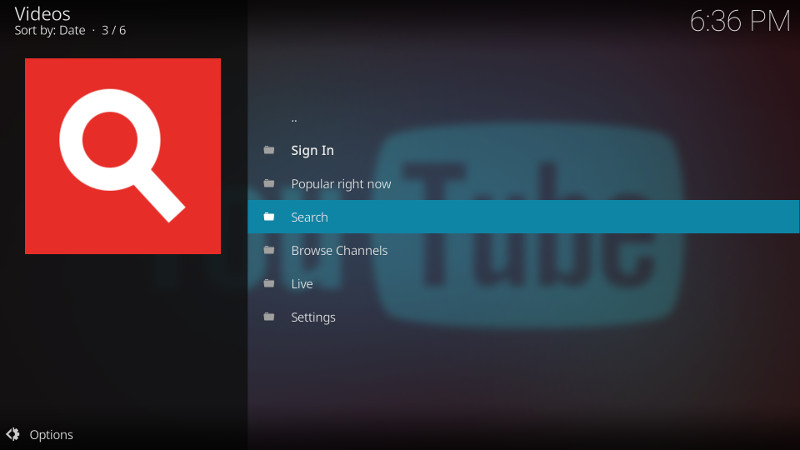
Pour effectuer une recherche :
- Sélectionnez « Rechercher »
- Sélectionnez « Nouvelle recherche » pour définir une nouvelle recherche
- Entrez une chaîne de recherche
- Sélectionnez « OK »
- Les résultats sont affichés
- Sélectionnez le « . » pour revenir à l’écran précédent
- La recherche est enregistrée afin que vous puissiez la réutiliser
- Appuyez sur « Échap » pour revenir à l’écran précédent
Pour voir ce qui est actuellement populaire :
- Sélectionnez « Populaire en ce moment » pour les vidéos tendance
- Sélectionnez une vidéo à lire
- Sélectionnez la vidéo pour afficher les commandes
- Appuyez sur « Échap » pour revenir à l’écran précédent
Ce module complémentaire sera disponible à partir du menu principal « Modules complémentaires ».
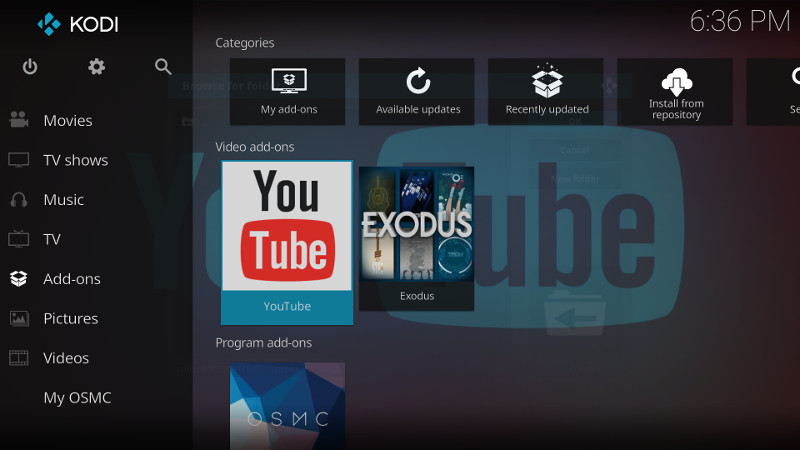
Ce tutoriel est également disponible en vidéo sur mon Chaîne YouTube RPiSpy :

-
 Kit Vidéo Smartphone Professionnel, Kit Vlog Téléphone, Comprend Lumière LED, Microphone, Téléphone Support et Trépied - Compatible iPhone, Android, Youtube, TikTok, Vlog, Live Streaming