

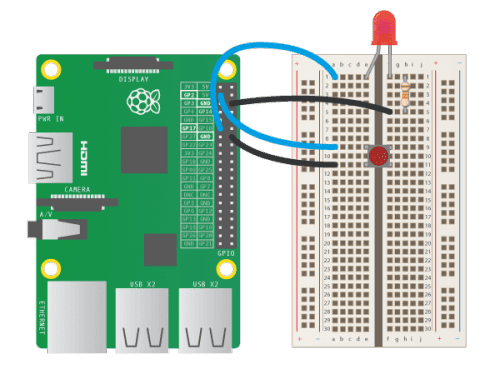
Lorsque Ben Nuttall a annoncé son GPIO zéro Bibliothèque Python il y a quelques semaines, j’étais très sceptique. Il m’a semblé abaisser la flexibilité de RPi.GPIO. Je n’ai pas aimé ça. La vérité est que j’étais tellement à l’aise (et peut-être complaisant) avec RPi.GPIO que j’étais réticent à l’idée que Python puisse être utilisé d’une manière différente pour contrôler les broches GPIO du Pi.
cependant, Chat Lamin, qui a eu l’idée de Soirées de codage, a demandé sur Twitter si quelqu’un pouvait l’aider à comprendre GPIO zéro et s’il pourrait être utilisé pour enseigner à des enfants légèrement plus jeunes (année 6, je crois que c’était le cas) les bases de Python d’une manière excitante où ils pourraient interagir avec le monde réel. Alors, sous l’impulsion de Raspberryme.com (qui avait assisté à une soirée de codage à Peterborough où Ben a parlé de la nouvelle bibliothèque), j’ai décidé de franchir le pas. J’ai pris le robot que j’avais construit en utilisant CamJam EduKit 3 et installé GPIO Zero dessus. J’ai alors regardé la documentation de la bibliothèque et dans environ une demi-heure (dont une partie était moi vraiment stupide) J’avais un robot fonctionnel avec très peu de lignes de code:
from gpiozero import Robot
import time
robot = Robot(right=(10,9), left(8,7))

robot.forward()
time.sleep(1)
robot.left()
time.sleep(1)
robot.right()
time.sleep(1)
robot.backward()
time.sleep(1)
robot.stop()
Ce qui précède est un simple script de «démonstration» qui déplace le robot dans les quatre directions puis l’arrête. C’est tellement facile!
RPi.GPIO a toujours sa place (en fait, c’est sur quoi GPIO Zero est construit) si vous voulez faire des choses compliquées ou si vous voulez approfondir les choses de niveau inférieur. Mais pour simplement faire des choses comme interagir avec des composants électriques simples, et le faire de manière claire et concise, GPIO Zero est difficile à battre.
D’un point de vue éducatif, il y a de grandes possibilités. Si un enfant passe d’un langage de programmation visuel comme Scratch à la programmation textuelle en Python, GPIO Zero est un tremplin sain.
Donc, je suppose que cela m’apprend une leçon précieuse – ne sautez pas aux conclusions si vous n’avez pas essayé quelque chose!
Si vous souhaitez installer et essayer la bibliothèque vous-même, allez sur cette page et suivez les instructions. Si vous voulez une présentation concise vous montrant ce que vous pouvez en faire à un niveau de base, consultez les diapositives SpeakerDeck ci-dessous (ce sont ce que Ben a utilisé lors de la soirée de codage de Peterborough):
Je félicite vraiment Ben et Dave Jones pour le développement de cette nouvelle bibliothèque – elle est facile à utiliser et possède une clarté louable. Des développements passionnants sont également à venir dans les versions futures, ce qui ne manquera pas de le rendre plus largement utilisé. L’avenir est radieux pour GPIO Zero.
-
 GeeekPi pour Raspberry Pi Zero / Zero W, Kit de démarrage avec acrylique Raspberry Pi Zero Case, En-tête GPIO 20 broches, Câble OTG, Câble de commutateur, Adaptateur HDMI, radiateur et tournevis
 -
 GeeekPi pour Raspberry Pi Zero/Zero W, Kit de démarrage avec Acrylique Raspberry Pi Zero Case, en-tête GPIO 20 Broches, Câble OTG, Câble de commutateur, Adaptateur HDMI, radiateur et Tournevis